
Cách in chữ chìm, logo chìm (watermark) trên tài liệu Word, PDF bằng máy in
Trả lời nhanh
Muốn in chữ chìm, logo chìm (watermark) như "BẢN SAO", "MẬT", "NHÁP" hay logo công ty mờ giữa trang: trong Word vào Design → Watermark → Custom Watermark; với PDF dùng chức năng Watermark của phần mềm sửa PDF; hoặc bật Watermark trong driver máy in để áp cho mọi file mà không phải sửa tài liệu.
- Word: Design → Watermark → Custom Watermark → chọn Picture (logo, bật Washout) hoặc Text (chữ, bật Semitransparent).
- Excel: không có nút Watermark; chèn logo vào Header rồi chỉnh màu Washout.
- Driver máy in: nhiều driver Brother, Canon, HP có mục Watermark trong Printing Preferences.
- In ra không thấy chữ chìm: bật Print drawings created in Word, tắt chế độ tiết kiệm mực, tăng độ đậm màu xám.
Máy in in quá nhạt, mất chữ chìm hoặc in lem, gửi tên máy qua Zalo 0983 504 555.
Chữ chìm giúp đánh dấu tài liệu nội bộ, bản nháp, bản sao hoặc gắn thương hiệu lên báo giá, hợp đồng mẫu. Có ba cách làm, tuỳ tài liệu là Word, Excel hay PDF và tuỳ bạn muốn áp cho một file hay cho mọi lệnh in. Bài viết hướng dẫn từng cách và cách xử lý khi in ra không thấy chữ chìm hoặc chữ chìm quá đậm che mất nội dung.
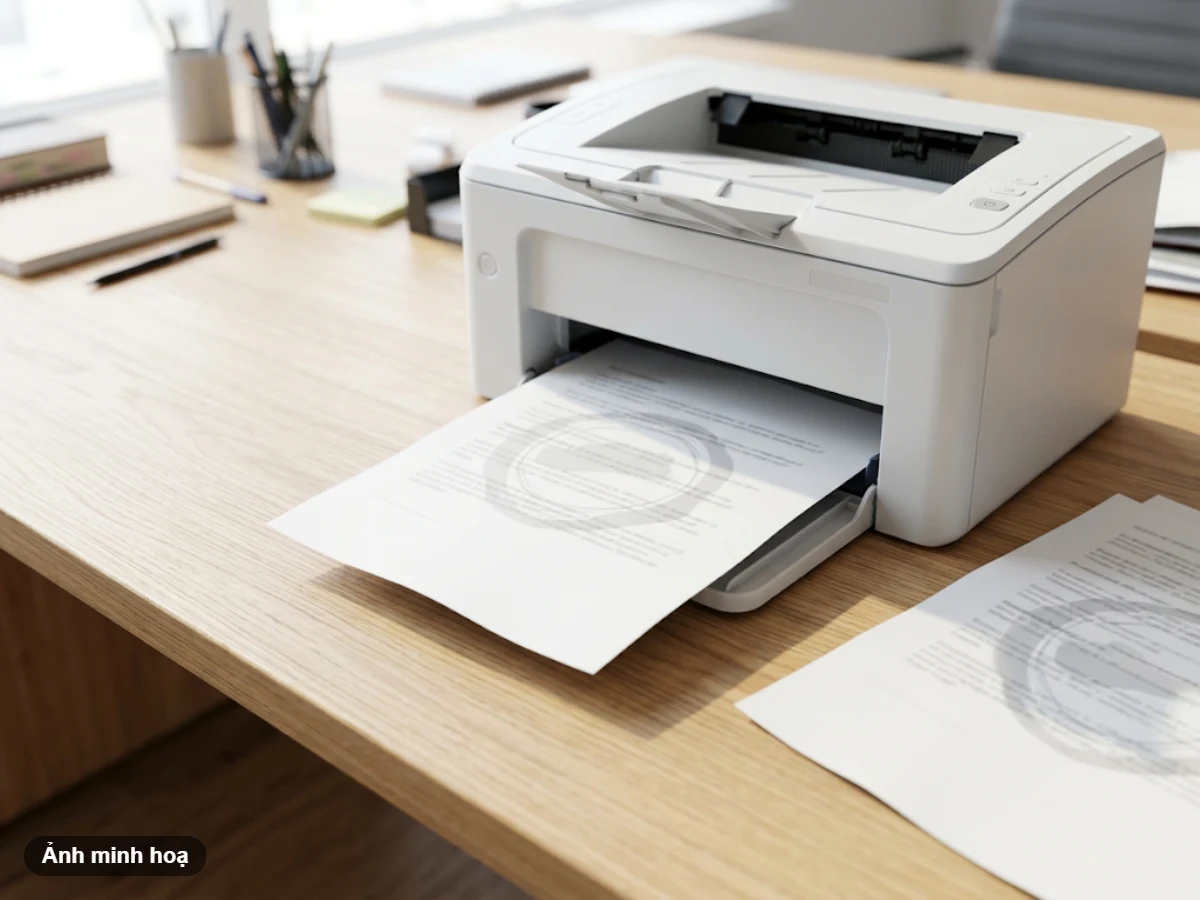
Chọn cách làm watermark phù hợp
| Cách làm | Áp dụng cho | Ưu điểm | Hạn chế |
|---|---|---|---|
| Watermark trong Word | File Word (.docx) | Dễ, xem trước được, lưu cùng file | Chỉ có trong file đó |
| Ảnh trong Header của Excel | File Excel | Lặp lại mọi trang in | Phải căn vị trí thủ công |
| Watermark trong phần mềm PDF | File PDF | Gửi PDF cho người khác vẫn có chữ chìm | bản Acrobat Reader (chỉ đọc) không có chức năng này |
| Watermark trong driver máy in | Mọi file in từ máy tính đó | Không sửa tài liệu gốc | Chỉ có trên bản in giấy, tuỳ driver có hay không |
Cách in chữ chìm trong Word
- Mở file, vào tab Design (Word 2013 trở lên; Word 2010 là Page Layout) → Watermark.
- Chọn mẫu có sẵn (CONFIDENTIAL, DRAFT…) hoặc bấm Custom Watermark để tự tạo.
- Chữ chìm: chọn Text watermark, gõ nội dung (ví dụ BẢN SAO), chọn font có dấu tiếng Việt (Arial, Times New Roman), Size Auto, màu xám nhạt, bật Semitransparent, Layout Diagonal (chéo) hoặc Horizontal (ngang).
- Logo chìm: chọn Picture watermark → Select Picture chọn file logo (PNG, JPG rõ nét), Scale Auto hoặc 100–200%, bật Washout để logo mờ.
- Bấm Apply → OK, xem trước bằng File → Print rồi in.
Watermark của Word nằm trong phần Header, nên tự lặp trên mọi trang của cùng một section. Muốn chỉ một trang có chữ chìm, chia tài liệu thành section riêng (Layout → Breaks → Next Page) và bỏ liên kết Header với section trước (Link to Previous). Gỡ chữ chìm: Design → Watermark → Remove Watermark.
Cách làm logo chìm khi in Excel
- Vào Insert → Header & Footer, bấm vào ô giữa của Header.
- Chọn Picture, chèn file logo. Trong ô sẽ hiện mã &[Picture].
- Bấm Format Picture → tab Picture → Color chọn Washout; chỉnh kích thước ở tab Size.
- Muốn logo xuống giữa trang, đặt con trỏ trước mã &[Picture] và nhấn Enter vài lần.
- Xem lại ở View → Page Layout hoặc File → Print. Bảng nhiều cột tràn trang, xem cách in Excel vừa 1 trang A4 trước khi chèn logo.
Cách thêm watermark cho file PDF
- Adobe Acrobat (bản trả phí): mở PDF → Edit PDF → Watermark → Add, nhập chữ hoặc chọn file logo, chỉnh Opacity khoảng 15–30%, xoay 45°.
- Các phần mềm sửa PDF khác (Foxit PDF Editor và tương tự) có chức năng Watermark tương tự trong menu Organize hoặc Edit.
- Không có phần mềm sửa PDF: dùng watermark trong driver máy in (phần dưới), hoặc làm chữ chìm trong file Word gốc rồi lưu lại thành PDF (File → Save As → PDF).
PDF có mật khẩu chặn chỉnh sửa sẽ không thêm được watermark. File PDF không in được hoặc in lỗi font, xem không in được file PDF.
Bật watermark trong driver máy in
Cách này hữu ích khi cần đóng chữ "BẢN SAO" lên mọi tài liệu in từ một máy tính, kể cả file không sửa được. Vị trí thường gặp:
- Brother: Printing Preferences → tab Advanced → Watermark → Settings (tạo chữ mới, chỉnh độ trong suốt, góc xoay).
- Canon (driver UFR II): Printing Preferences → tab Page Setup → Watermark.
- HP (driver PCL): Printing Preferences → tab Effects → Watermarks.
- Epson, máy in phun: một số model có Watermark Features trong More Options; nhiều model không có.
Driver dạng "universal" hoặc driver có sẵn của Windows thường thiếu mục này; cài driver đầy đủ của hãng theo đúng tên máy. Sau khi in xong, nhớ tắt watermark trong driver, nếu không mọi bản in sau đều có chữ chìm. Có nhiều máy in trên cùng máy tính, xem cách đặt máy in mặc định để tránh in nhầm máy.
In ra không thấy chữ chìm hoặc chữ chìm quá đậm
| Hiện tượng | Nguyên nhân thường gặp | Cách xử lý |
|---|---|---|
| Xem trên màn hình có, in ra không có | Tắt tuỳ chọn in hình vẽ trong Word | File → Options → Display → bật Print drawings created in Word |
| Chữ chìm in quá nhạt, gần như mất | Màu xám quá sáng, bật Washout và Semitransparent cùng lúc, hoặc máy đang ở chế độ tiết kiệm mực | Chọn xám đậm hơn (khoảng 25–35%), tắt Toner Save / Draft |
| Chữ chìm đậm che mất nội dung | Màu quá đậm, logo không bật Washout | Bật Washout/Semitransparent, giảm Opacity xuống 15–25% |
| Logo chìm bị vỡ, răng cưa | File logo độ phân giải thấp | Dùng logo PNG rộng từ 1000 px trở lên |
| Toàn trang in mờ, không riêng chữ chìm | Hộp mực sắp hết, trống (drum) kém | Kiểm tra hộp mực, trống; xem phần chỉnh độ đậm bên dưới |
Nếu cả trang in mờ đều chứ không chỉ chữ chìm, vấn đề nằm ở máy in, không phải ở watermark. Xem cách chỉnh in đậm khi máy in mờ. Muốn in gọn nhiều trang có chữ chìm trên ít giấy, tham khảo cách in nhiều trang trên một tờ A4 hoặc cách in tài liệu thành quyển sách.
Xem thêm: cách in màu nền, hình nền trong Word.
Câu hỏi thường gặp
Chữ chìm có in được trên máy in laser đen trắng không?
Được. Máy laser đen trắng in chữ chìm thành các chấm mực xám (tram). Nên chọn màu xám khoảng 25–35% để chữ chìm hiện rõ nhưng không che nội dung.
Vì sao Word hiện chữ chìm nhưng in ra lại không có?
Thường do tắt tuỳ chọn Print drawings created in Word (File → Options → Display), hoặc driver đang ở chế độ in nháp, tiết kiệm mực. Bật lại tuỳ chọn và in thử một trang.
Làm sao để chỉ trang đầu có chữ chìm?
Chèn Section Break sau trang đầu, bỏ Link to Previous ở Header của section thứ hai rồi xoá watermark ở section đó. Hoặc chèn logo dạng ảnh Behind Text chỉ trên trang đầu.
Acrobat Reader có thêm watermark được không?
Không. Cần bản Acrobat trả phí hoặc phần mềm sửa PDF khác. Nếu chỉ cần bản in giấy, dùng chức năng Watermark trong driver máy in.
Watermark trong driver máy in có lưu vào file không?
Không. Chữ chìm chỉ có trên bản in giấy; file gốc không thay đổi. Muốn gửi file cho người khác có chữ chìm, phải làm trong Word hoặc phần mềm PDF.
Driver máy in của tôi không có mục Watermark?
Có thể đang dùng driver có sẵn của Windows hoặc driver universal. Cài driver đầy đủ của hãng theo đúng tên máy; một số máy in phun đời mới không có tính năng này.
Liên hệ Thần Vũ
Cần hỗ trợ cài driver đầy đủ để dùng watermark, hoặc máy in in mờ, in nhạt, liên hệ Thần Vũ qua Zalo 0983 504 555, máy bàn 024 3992 1369. Kho & xưởng: Số 14–15, Ngách 76, Ngõ 172 Phú Diễn, Bắc Từ Liêm, Hà Nội – xem các cơ sở khác tại trang Liên hệ. Giờ làm việc 7h30 – 18h00, Thứ 2 – Thứ 7.
ƯU ĐÃI ĐẾN 70% KHI
ĐĂNG KÍ ONLINE
THÔNG TIN CỦA QUÝ KHÁCH
HOÀN TOÀN BẢO MẬT

Cách in bản test đầu in Canon G1010, G1000: thao tác nút, máy tính, đọc mẫu
Epson L1800 in sai màu so với file thiết kế: kiểm vòi phun, quản lý màu, giấy, mực
Thay vỏ, khung xương máy in đen trắng, máy in màu các mã tại Hà Nội
Hướng dẫn sử dụng Epson L805, L1800: nạp mực, chọn giấy, in đĩa, vận chuyển máy
Vách ngăn đầu in máy in Epson là gì? Phân biệt thông vách, tắc đầu và đầu in tốt qua bản test
Máy In Epson L8050 In Ảnh Ám Xanh, Sai Màu: Cách Xử Lý Và Chỉnh Màu Chuẩn
Canon G1010 in bóng chữ, chữ chồng lên nhau: căn chỉnh đầu in, thước mã hoá
HP M404 in xéo, lệch lề trên dưới, hình vuông thành hình thoi: cách sửa
Máy In Epson L3250 Nghẹt Màu Đỏ (Magenta): Nguyên Nhân Và Cách Xử Lý
