
Hướng dẫn in bản test đầu in đầu kim phun trên máy in màu Canon G1010 G1000
Hiểu về bản test đầu in đầu kim phun trên máy in màu Canon G1010 G1000
Việc in bản test đầu in đầu kim phun là một bước quan trọng trong quá trình bảo trì và kiểm tra chất lượng máy in màu Canon G1010 và G1000. Bản test này giúp người dùng xác định chính xác tình trạng hoạt động của các đầu phun mực, từ đó phát hiện kịp thời các lỗi như tắc nghẽn, mất mực hoặc sai lệch màu sắc. Đặc biệt với dòng máy in phun Canon G1010 và G1000, việc kiểm tra đầu in định kỳ không chỉ đảm bảo chất lượng bản in mà còn kéo dài tuổi thọ của máy, tránh các hư hỏng nghiêm trọng về sau.
Chuẩn bị trước khi in bản test đầu in
Trước khi tiến hành in bản test đầu in, cần đảm bảo một số yếu tố chuẩn bị để kết quả kiểm tra được chính xác và hiệu quả nhất. Đầu tiên, hãy kiểm tra mức mực trong các bình chứa mực của máy, đảm bảo mực không bị cạn hoặc quá thấp.
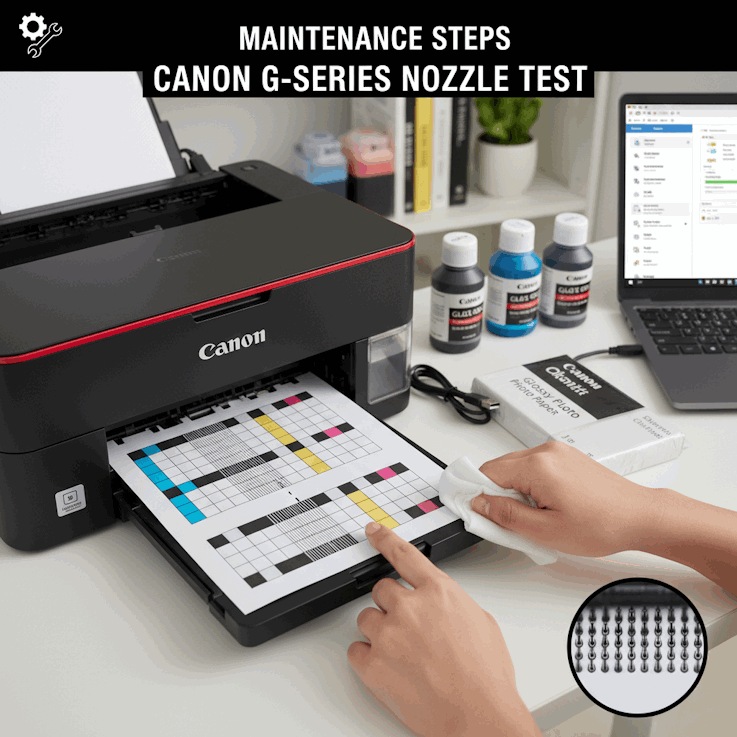
Tiếp theo, vệ sinh bề mặt đầu phun bằng cách sử dụng chức năng làm sạch đầu in trên máy hoặc phần mềm đi kèm để loại bỏ bụi bẩn và mực khô bám trên đầu phun. Ngoài ra, cần chuẩn bị giấy in chất lượng phù hợp, tránh sử dụng giấy quá mỏng hoặc giấy tái chế có thể ảnh hưởng đến kết quả bản test.
Các bước chuẩn bị chi tiết:
- Kiểm tra mực: Đảm bảo bình mực đầy đủ, không bị rò rỉ.
- Vệ sinh đầu in: Sử dụng chức năng làm sạch đầu in trên máy hoặc phần mềm Canon.
- Chọn giấy in: Sử dụng giấy in Canon chính hãng hoặc giấy có độ dày và độ nhám phù hợp.
- Kết nối máy in: Đảm bảo máy in được kết nối ổn định với máy tính hoặc thiết bị điều khiển.
Hướng dẫn chi tiết cách in bản test đầu in đầu kim phun trên Canon G1010 và G1000
Để in bản test đầu in trên máy in Canon G1010 hoặc G1000, người dùng có thể thực hiện theo các bước sau đây để đảm bảo quá trình kiểm tra diễn ra thuận lợi và chính xác nhất.
Bước 1: Khởi động máy in và kết nối với máy tính
Bật máy in Canon G1010 hoặc G1000 và đảm bảo máy in đã được kết nối với máy tính qua cáp USB hoặc mạng nội bộ. Kiểm tra trạng thái máy in trên máy tính để chắc chắn máy đã sẵn sàng nhận lệnh in.
Bước 2: Truy cập phần mềm điều khiển máy in Canon
Mở phần mềm Canon IJ Printer Utility hoặc phần mềm quản lý máy in tương ứng được cài đặt trên máy tính. Đây là công cụ chính để thực hiện các thao tác bảo trì và in bản test đầu in.
Bước 3: Thực hiện in bản test đầu in
Truy cập quản lý máy in:
Vào Control Panel \ All Control Panel Items \ Devices and Printers.
Mở tùy chỉnh máy in:
Tìm biểu tượng máy in Canon G1000/G1010, click chuột phải và chọn dòng Printing Preferences.
Vào tab bảo trì:
Tại cửa sổ mới hiện ra, bạn chọn tab cuối cùng có tên là Maintenance (Bảo trì).
Lệnh in kiểm tra:
Click vào biểu tượng Nozzle Check (Kiểm tra đầu phun).
Một bảng thông báo hiện lên, bạn chọn Print Check Pattern.
Sau đó nhấn OK để máy bắt đầu in ra bản test màu.
CÁCH PHÂN TÍCH VÀ ĐÁNH GIÁ BẢN TEST (QUAN TRỌNG)
Sau khi máy in ra tờ giấy test màu, bạn hãy soi kỹ dưới ánh sáng và đánh giá theo các tiêu chuẩn sau của Máy văn phòng Thần Vũ:
1. Trường hợp bản in ĐẸP (Đạt chuẩn)
Dấu hiệu: Các lưới màu đen (BK) hiện ra đều đặn, không mất nét. Các dải màu Hồng (M), Xanh (C), Vàng (Y) mịn màng, không có sọc trắng ngang.
Đánh giá: Đầu phun hoàn hảo, bạn có thể yên tâm in ấn các bản thiết kế chất lượng cao.
2. Trường hợp bản in LỖI (Cần xử lý)
Mất nét/Đứt quãng: Các ô lưới màu đen bị mất đoạn hoặc dải màu có sọc trắng. Điều này cho thấy đầu phun đang bị nghẹt mực nhẹ.
Mất hoàn toàn một màu: Bản in thiếu hẳn màu vàng hoặc xanh... thường do mực không cấp kịp vào đầu phun hoặc máy để lâu không dùng làm mực khô lại.
Lệch màu: Màu sắc trên giấy khác xa với thực tế (ví dụ hồng ra màu cam).
💡 ĐỊNH HƯỚNG XỬ LÝ TỪ CHUYÊN GIA THẦN VŨ
Nếu bản test của bạn rơi vào trường hợp 2 (lỗi), đừng quá lo lắng, hãy thử các bước sau:
Làm sạch phần mềm: Quay lại mục Maintenance, chọn Cleaning (Làm sạch) hoặc Deep Cleaning (Làm sạch sâu) 1-2 lần để máy tự thông vòi phun.
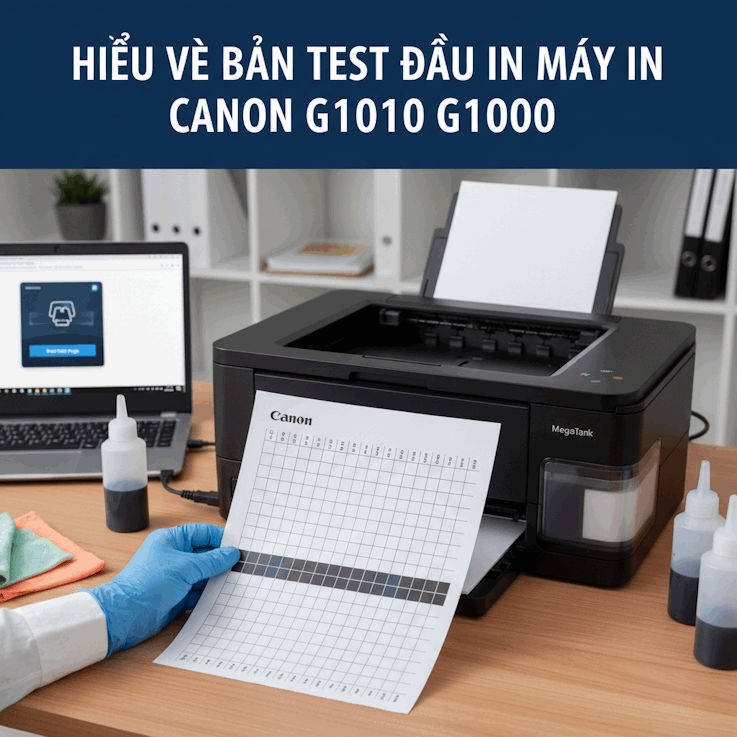
Kiểm tra ống dẫn: Nhìn vào các dây dẫn mực trong máy xem có bị trống hơi (không có mực chạy qua) hay không.
Lưu ý: Tránh lạm dụng Deep Cleaning quá nhiều lần vì sẽ nhanh đầy bộ đếm mực thải (lỗi 5B00).
Kholinhkienmayin.com tư vấn cho bạn: Nếu đã thực hiện Cleaning nhiều lần mà bản in vẫn không đẹp, có thể đầu phun của bạn đã bị xuống cấp hoặc hỏng mạch.
Những lưu ý quan trọng khi in bản test đầu in trên Canon G1010 và G1000
Việc in bản test đầu in không chỉ đơn thuần là thao tác kỹ thuật mà còn cần sự chú ý đến các yếu tố khác để đảm bảo hiệu quả và độ bền của máy in.
- Không sử dụng giấy in kém chất lượng: Giấy in không phù hợp có thể làm giảm chất lượng bản test và gây hại cho đầu in.
- Thực hiện kiểm tra định kỳ: Nên in bản test đầu in mỗi tháng hoặc khi phát hiện bản in có dấu hiệu sai lệch màu sắc để kịp thời xử lý.
- Tránh tắt máy đột ngột: Tắt máy in đúng quy trình để tránh làm hỏng đầu phun hoặc các bộ phận bên trong.
- Sử dụng mực chính hãng: Mực in không đạt chuẩn có thể làm tắc đầu phun và ảnh hưởng đến chất lượng in.
- Liên hệ hỗ trợ kỹ thuật khi cần: Trong trường hợp bản test vẫn không đạt yêu cầu sau nhiều lần làm sạch, nên liên hệ các trung tâm bảo hành hoặc kỹ thuật chuyên nghiệp để được hỗ trợ.
Liên hệ MVP Thần Vũ 0983 504 555 - 02439921369 , Kholinhkienmayin.com luôn đồng hành cùng quý khách hàng.
ƯU ĐÃI ĐẾN 70% KHI
ĐĂNG KÍ ONLINE
THÔNG TIN CỦA QUÝ KHÁCH
HOÀN TOÀN BẢO MẬT


Hướng dẫn sử dụng máy in phun màu CANON IX6770
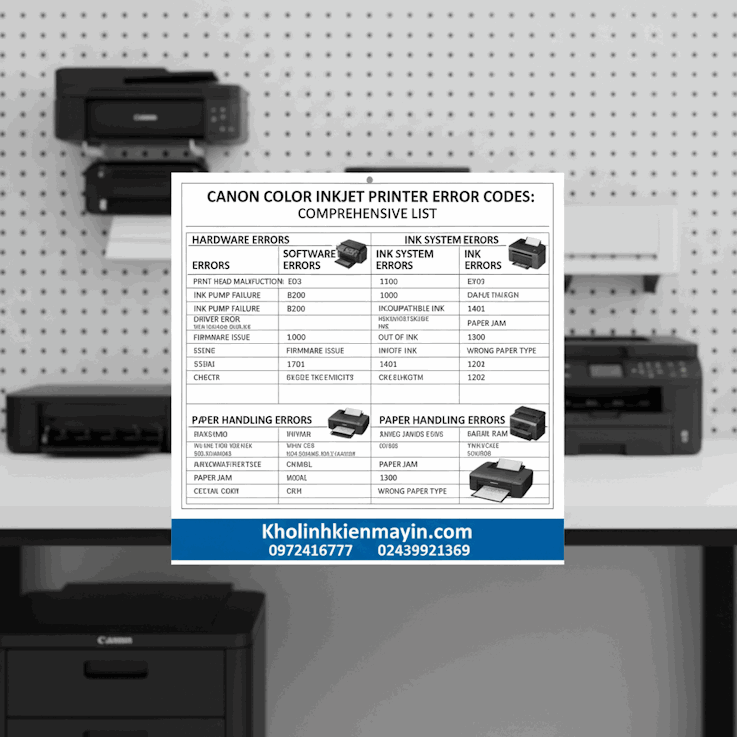
Bảng mã lỗi áp dụng cho các mã máy in phun màu Canon được tổng hợp đầy đủ
Hướng Dẫn Vào Service Mode Và Reset Lỗi 5B00 Máy In Canon
Hướng dẫn in bản test đầu in đầu kim phun trên máy in màu Canon G1010 G1000
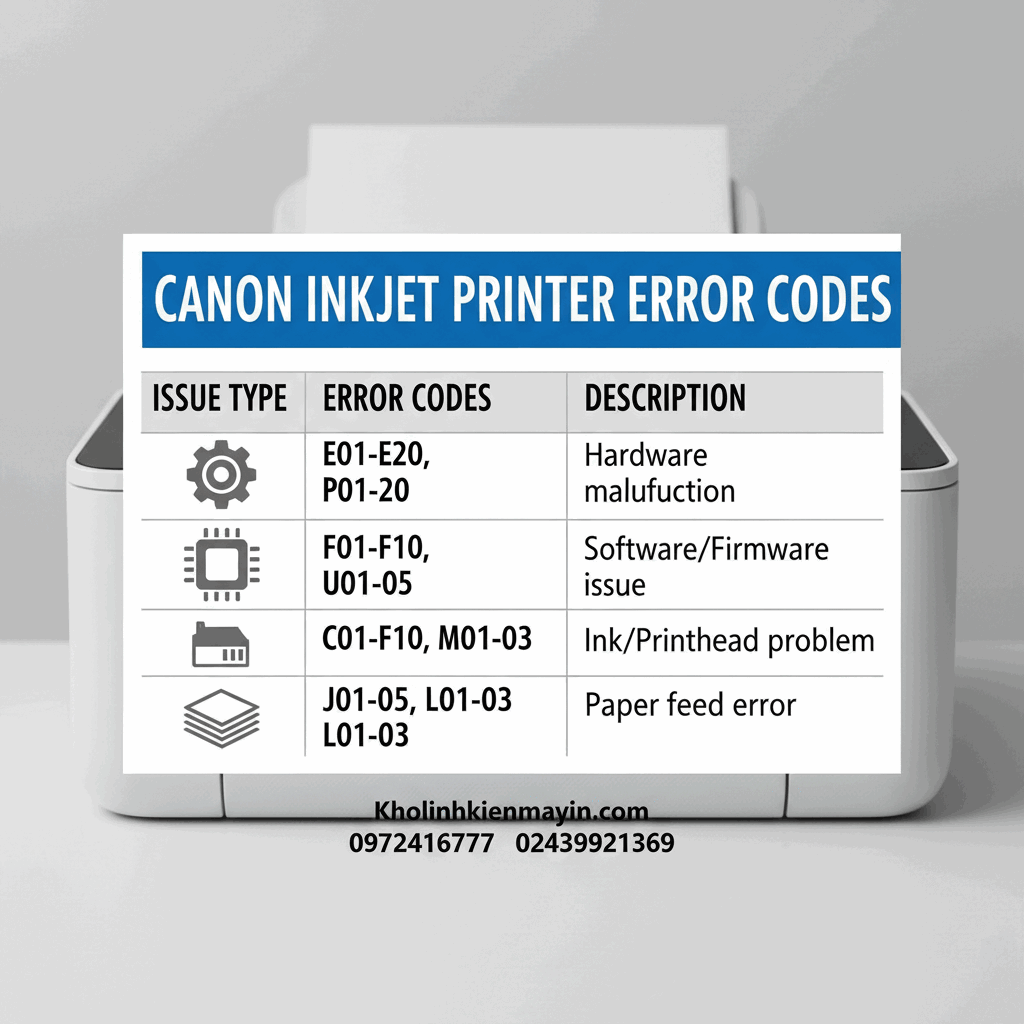
Bảng mã lỗi áp dụng cho các mã máy in phun màu Canon như IX6770 IX6860 G1010 ...
Cách Sửa Lỗi Canon iX6770, iX6860 Lỗi 7 Đèn, 8 Đèn Code 1700
Sửa Lỗi Epson L1300 In Được 1 Đoạn Rồi Tự Đẩy Giấy Ra: Nguyên Nhân & Cách Xử Lý
Hướng dẫn chọn máy in màu gia đình phù hợp từng nhu cầu sử dụng

Sửa Lỗi Epson L1800 In Sai Màu IN Không Đúng Ảnh File Thiết Kế

Sửa Lỗi Máy In Epson L1300 Mất Nguồn: Nguyên Nhân Và Quy Trình Xử Lý Từ A-Z







