

Hướng Dẫn Vào Service Mode Và Reset Lỗi 5B00 Máy In Canon
Tổng Quan Về Cách Vào Service Mode Và Reset Lỗi 5B00 Máy In Canon
Trong quá trình sử dụng các dòng máy in phun màu Canon, dù là máy đơn năng gia đình hay những "cỗ xe tăng" cày ải trong văn phòng dịch vụ, người dùng thường xuyên phải đối mặt với một hiện tượng kinh điển gây hoang mang tột độ: Hệ thống đèn báo lỗi chớp nháy 7 lần luân phiên giữa đèn Cam (Alarm) và đèn Xanh (Power). Trên màn hình máy tính hiển thị bảng cảnh báo pop-up to đùng với Support Code: 5B00.
Đây là thông báo khẩn cấp từ bo mạch chủ báo hiệu hệ thống đệm đếm mực thải (Waste Ink Absorber) đã đạt đến giới hạn Full 100%. Lúc này, cỗ máy tự động kích hoạt chế độ "đóng băng" toàn bộ hệ cơ học, từ chối mọi lệnh in ấn nhằm ngăn chặn tình trạng mực thải tràn lênh láng ra ngoài làm chập cháy vỉ mạch.
Rất nhiều kỹ thuật viên tay ngang hoặc người dùng tự tìm hiểu trên mạng thường lầm tưởng rằng: Cứ máy in Canon là có chung một công thức bấm phím để mở khóa. Tuy nhiên, đây là một SAI LẦM CHẾT NGƯỜI. Tùy thuộc vào thế hệ vòng đời của bo mạch chủ (Mainboard) – từ dòng chuyên in ảnh khổ A3 như IX6770, IX6870 cho đến dòng hệ thống mực liên tục thế hệ đầu tiên Canon G1000, G1010 hay thế hệ đa chức năng có màn hình G2010, G3010 – nhà sản xuất Canon đã âm thầm thay đổi mã lệnh bảo mật. Bài viết chuyên khảo này sẽ cung cấp cho bạn một lộ trình chuẩn xác nhất để thực hiện cách vào Service Mode và reset lỗi 5B00 máy in Canon an toàn, không lo chết bo mạch.
Bản Chất Của Cách Vào Service Mode Và Reset Lỗi 5B00 Máy In Canon
Để trở thành một người bắt bệnh tài ba, trước tiên bạn cần phải hiểu "Service Mode" (Chế độ bảo dưỡng) thực chất là gì. Khi máy in Canon rơi vào tình trạng báo lỗi 5B00, thiết bị đang nằm ở trạng thái User Mode (Chế độ người dùng). Ở ranh giới này, bo mạch được khóa kín, nó sẽ chặn không cho bất kỳ phần mềm cứu hộ nào từ máy tính giao tiếp với con chip nhớ bên trong. Mọi nỗ lực bấm in đều bị từ chối.
Việc bạn sử dụng tổ hợp phím bấm cơ học trực tiếp trên mặt đồng hồ của cỗ
Hiểm Họa Nếu Sai Cách Vào Service Mode Và Reset Lỗi 5B00 Máy In Canon
Hãng Canon cực kỳ khắt khe trong việc bảo mật phần cứng. Nếu bạn áp dụng sai công thức số lần bấm phím cho model máy in của mình (ví dụ máy yêu cầu bấm 6 lần nhưng bạn chỉ bấm 5 lần), hoặc nghiêm trọng hơn là bạn cố tình sử dụng các phần mềm Service Tool bẻ khóa miễn phí trôi nổi trên mạng chứa virus.
Ngay lập tức, bo mạch chủ sẽ kích hoạt chế độ "tự sát" phòng vệ. Biểu hiện lâm sàng của máy lúc này là đèn LED màu Cam (Alarm) sẽ sáng rực đứng yên không chớp, hoặc nháy liên tục không có điểm dừng, máy tính báo cổng USB Unrecognized. Lúc này, chúc mừng bạn, máy in đã bị Lock Main (Khóa vĩnh viễn vỉ mạch). Khi đã bị Lock Main, bạn sẽ vĩnh viễn không thể vào lại Service Mode bằng phím bấm được nữa. Khách hàng mang máy đến sửa máy in thần vũ trong tình trạng này bắt buộc chúng tôi phải tháo bung bo mạch chủ ra, dùng máy khò nhiệt nhổ con chip ROM điện tử ra ngoài để nạp lại mã lệnh bằng thiết bị nạp phần cứng rời (Tool nạp ROM). Quy trình này rất tốn kém, tốn thời gian và rủi ro bong tróc mạch rất cao.
Nhóm 1: Cách Vào Service Mode Và Reset Lỗi 5B00 Máy In Canon Khổ A3
Đại diện tiêu biểu cho nhóm này là các cỗ máy in ảnh khổ A3 huyền thoại: Canon IX6770, IX6860, IX6870, iP2770, MP287... Nhóm này sử dụng cấu trúc bo mạch thế hệ cũ, do đó mã lệnh bảo mật của nó khá dễ chịu. Công thức chuẩn xác nhất để mở khóa Service Mode cho hệ máy này là Quy trình bấm phím Stop 5 lần.
Mở Khóa Bằng Cách Vào Service Mode Và Reset Lỗi 5B00 Máy In Canon A3
Trước khi thực hiện, hãy đảm bảo máy in đã được cắm điện ổn định và sợi cáp USB đã kết nối chặt chẽ với máy tính. Xóa toàn bộ các lệnh in đang bị treo kẹt trên hàng đợi của hệ điều hành Windows.
Bước 1: Tắt nguồn máy in bằng cách nhấn nút Power trên thân máy. (Lưu ý: Chỉ tắt bằng nút bấm, tuyệt đối không được giật phích cắm điện ra khỏi ổ cắm tường).
Bước 2: Đặt một ngón tay nhấn và giữ thật chặt nút Stop / Reset (Nút có hình tam giác ngược nằm trong vòng tròn màu đỏ).
Bước 3: Trong khi ngón tay kia vẫn đang giữ lì nút Stop, bạn dùng ngón tay khác nhấn và giữ chặt nút Power (Nút nguồn). Lúc này đèn nguồn màu xanh sẽ sáng lên.
Bước 4: Giữ nguyên ngón tay trên nút Power, bạn tiến hành nhả ngón tay đang giữ nút Stop / Reset ra.
Bước 5: Bắt đầu thao tác mở khóa: Dùng ngón tay nhấn nhả nút Stop / Reset đúng 5 LẦN. (Lưu ý về nhịp độ: Bấm - nhả, bấm - nhả một cách dứt khoát. Ở mỗi nhịp bấm, bạn sẽ thấy đèn báo trên máy chuyển màu luân phiên: Bấm lần 1 (Đèn Cam sáng), Lần 2 (Đèn Xanh sáng), Lần 3 (Cam), Lần 4 (Xanh), Lần 5 (Cam)).
Bước 6: Sau khi đã nhấn đủ 5 nhịp, bạn thả bóp đồng thời cả hai nút (Power và Stop) ra cùng một lúc.
Bước 7: Quan sát sự kỳ diệu. Bạn sẽ nghe thấy tiếng hệ cơ và cụm bệ chứa đầu phun rùng mình di chuyển một chút. Khi âm thanh cơ học dừng hẳn, đèn xanh (Power) đứng im tĩnh lặng (không còn chớp nháy chớp nháy nữa), thì xin chúc mừng, bạn đã thâm nhập vào Service Mode thành công.
Chạy Tool Cho Cách Vào Service Mode Và Reset Lỗi 5B00 Máy In Canon A3
Việc vào được Service Mode chỉ là hoàn thành 50% công đoạn. Đối với dòng máy A3 này, bạn không thể reset chay bằng phím cứng mà bắt buộc phải thông qua sự can thiệp của phần mềm chuyên dụng (Service Tool) được hãng cung cấp cho kỹ thuật viên.
Lựa chọn Tool: Bạn mở phần mềm Canon Service Tool trên máy tính. Đối với bo mạch của dòng IX6770/IX6870, các phiên bản tương thích và an toàn nhất không gây Lock Main là V3400, V4720 hoặc V5103.
Thực thi lệnh: Trên giao diện xám xịt của phần mềm, bạn dán mắt tìm đến dòng chữ Clear Ink Counter. Tại phần Absorber, bạn nhấp vào menu thả xuống và chọn chữ Main (Xóa bộ đếm khay chính).
Chốt hạ: Nhấp chuột một lần vào nút Set nằm ngay bên cạnh. Chờ khoảng 3 đến 5 giây, màn hình phần mềm sẽ nảy lên một hộp thoại thông báo nhỏ: "A function was finished" (Chức năng đã hoàn tất).
Khởi động lại: Việc xóa bộ đếm đã xong. Bạn đóng phần mềm, dùng tay nhấn nút Power để tắt hẳn máy in đi. Đợi máy xả điện rồi bật lại. Cỗ máy của bạn đã sẵn sàng in ấn như lúc mới xuất xưởng.
Nhóm 2: Cách Vào Service Mode Và Reset Lỗi 5B00 Máy In Canon G1010
Sự rắc rối thực sự bắt đầu khi Canon tung ra dòng sản phẩm máy in phun mực liên tục tích hợp sẵn (Ink Tank) thế hệ đầu tiên là Canon G1000 và bản nâng cấp G1010 (Đây là dòng máy đơn năng, không có màn hình LCD). Để thắt chặt việc quản lý chống can thiệp từ bên thứ 3, hãng đã thay đổi toàn bộ hệ thống giao thức bảo mật. Cảnh báo sinh tử: Nếu bạn sử dụng thói quen cũ, áp dụng thao tác "bấm 5 lần" của dòng máy khổ A3 lên dòng máy G1000/G1010, hệ thống chống xâm nhập của bo mạch sẽ lập tức kích hoạt và cỗ máy bị Lock Main vĩnh viễn. Đối với nhóm máy G-Series đời đầu này, quy tắc bất di bất dịch là BẮT BUỘC PHẢI BẤM 6 LẦN. Rất nhiều người dùng tự mò mẫm đã mang máy đến cơ sở chuyên bán máy in thần vũ của chúng tôi trong tình trạng bo mạch đã tê liệt hoàn toàn vì bấm sai.
Quy Trình Bấm 6 Lần Cách Vào Service Mode Và Reset Lỗi 5B00 Canon G1010
Đảm bảo máy đã tắt nguồn bằng phím cứng, giấy đã nạp sẵn và cáp USB cắm chặt.
Nhấn và giữ chặt ngón tay lên nút Stop / Reset (Biểu tượng tam giác).
Dùng ngón khác nhấn và giữ chặt nút Power (Đèn xanh sẽ sáng rực lên).
Ngón tay vẫn đè chặt nút Power, bạn thả ngón tay khỏi nút Stop / Reset ra.
Tiến hành nhấn nhả nút Stop / Reset ĐÚNG 6 LẦN liên tiếp. (Hãy đếm theo nhịp đèn luân phiên: Bấm 1-Cam, Bấm 2-Xanh, Bấm 3-Cam, Bấm 4-Xanh, Bấm 5-Cam, Bấm 6-Xanh. Ở lần bấm thứ 6 cuối cùng, hệ thống sẽ dừng lại ở đèn Xanh).
Thả đồng thời cả 2 ngón tay ra cùng một lúc.
Chờ đợi cụm cơ khởi động trong vài giây. Nếu sau đó bạn thấy đèn xanh sáng tĩnh (không chớp nháy), bạn đã vượt qua rào cản bảo mật của thế hệ mới thành công.
Sử Dụng Tool Riêng Cách Vào Service Mode Và Reset Lỗi 5B00 Canon G1010
Bởi vì bo mạch của G1000/G1010 sử dụng mã hóa bảo mật cao hơn, do đó nếu bạn cố chấp sử dụng các bản Service Tool đời cũ như V3400, phần mềm sẽ treo cứng và báo lỗi Error 006, Error 005.
Để giao tiếp được với bo mạch này, bạn BẮT BUỘC phải bỏ tiền mua hoặc tải về các phiên bản Service Tool đời cao như V4720, V5103 hoặc V5302.
Các thao tác thi hành lệnh hoàn toàn tương tự như nhóm 1: Bạn mở phần mềm > Cuộn tìm đến mục Clear Ink Counter > Tại cột Absorber chọn Main > Bấm nút Set > Đợi phần mềm báo thành công "A function was finished" > Nhấn nút tắt nguồn máy in và khởi động lại để lưu ROM.
Nhóm 3: Độc Chiêu Cách Vào Service Mode Và Reset Lỗi 5B00 Máy In Canon Có Màn Hình
Đây là phần giá trị cốt lõi nhất và ít được chia sẻ công khai nhất trên các diễn đàn kỹ thuật. Các dòng máy in Canon đa chức năng có tích hợp màn hình LCD hiển thị nhỏ xíu (như Canon G2000, G2010, G3000, G3010, G3020...) mang trong mình một sức mạnh ẩn chứa. Khác biệt với nhóm 1 và nhóm 2, hệ điều hành của nhóm máy này cho phép người dùng kỹ thuật thực hiện toàn bộ quy trình Reset lỗi 5B00 trực tiếp 100% bằng hệ thống phím bấm trên mặt đồng hồ, mà hoàn toàn KHÔNG CẦN phải kết nối cáp với máy tính hay mua bất kỳ phần mềm Service Tool rủi ro nào.
Quá trình phẫu thuật không dao kéo này được chia làm 3 giai đoạn rất rõ ràng và logic: Vào chế độ Service -> Chạy mã lệnh Xóa bộ đếm -> Chạy mã lệnh Lưu cấu hình EEPROM. Bạn cần làm chậm rãi, chính xác không được sai lệch một nhịp.
Giai Đoạn 1: Mở Khóa Cách Vào Service Mode Và Reset Lỗi 5B00 Canon G2010
Một điều thú vị và đánh lừa người dùng là: Khác với dòng G1010 đơn năng (bắt buộc bấm 6 lần), các dòng đa chức năng có màn hình như G2010/G3010 lại quay đầu về sử dụng giao thức Bấm 5 lần.
Cực kỳ quan trọng: Đặt sẵn vài tờ giấy A4 sạch vào khay nạp giấy phía sau. (Vì máy sẽ tự động in ra tờ biên bản xác nhận sau khi reset thành công).
Tắt máy in bằng nút Power.
Nhấn và giữ chặt nút Stop / Reset (Tam giác đỏ).
Nhấn và giữ chặt nút Power (Lúc này màn hình LCD sẽ sáng rực lên).
Giữ nguyên ngón tay trên nút Power, thả ngón tay khỏi nút Stop.
Nhấn nút Stop / Reset ĐÚNG 5 LẦN nhịp nhàng. (Đèn Alarm màu cam và đèn nguồn màu xanh chớp luân phiên theo nhịp bấm).
Thả bóp cả hai ngón tay ra cùng một lúc.
Đợi khoảng 15 đến 20 giây. Bạn sẽ nghe thấy tiếng trục cơ kéo giấy hoạt động nhè nhẹ. Khi đèn nguồn màu Xanh đứng im phăng phắc và màn hình LCD phía trên hiển thị một màn hình tối đen hoặc chỉ hiện một nét gạch đứt nằm ngang tĩnh lặng, cỗ máy đã nằm ngoan ngoãn trong Service Mode.
Giai Đoạn 2: Xóa Bộ Đếm Mực Thải Của Cách Vào Service Mode Và Reset Lỗi 5B00
Ngay lúc này, bộ vi xử lý máy tính bo mạch đang trong trạng thái chờ đợi lệnh nhập từ bàn phím vật lý.
Bạn tiến hành nhấn nhả nút Stop / Reset ĐÚNG 5 LẦN liên tiếp. (Lưu ý: Tuyệt đối Không được đụng vào hay giữ nút Power ở bước này). Đèn báo trên máy sẽ chớp qua lại Cam - Xanh theo từng nhịp bấm. Lần bấm thứ 5 sẽ kết thúc dừng ở đèn Cam.
Ngay sau khi kết thúc 5 nhịp Stop, bạn nhấn nút Power đúng 1 LẦN duy nhất để chốt lệnh gửi đi.
Lúc này, máy in sẽ khởi động hệ thống cơ, kéo phập 1 tờ giấy A4 ở khay sau cuốn vào gầm và từ từ in ra một dòng chữ nhỏ xíu nằm ở góc mép giấy có nội dung: D = 000.0. Dòng chữ thần thánh này là biên bản bằng chứng xác nhận hệ thống đệm đếm mực thải điện tử đã bị xóa trắng, đưa từ 100% (Full Capacity) về mức 0% (Clear).
Giai Đoạn 3: Lưu Lại Cấu Hình Bằng Cách Vào Service Mode Và Reset Lỗi 5B00
Mặc dù bộ đếm đã được xóa, nhưng dữ liệu này mới chỉ nằm trên RAM tạm thời. Bạn cần thực hiện lệnh ghi đè cấu trúc này vào con chip nhớ (EEPROM) vĩnh viễn trên bo mạch để máy không bị mất cấu hình và báo lỗi lại vào lần bật máy ngày mai.
Sau khi tờ giấy in dòng chữ "D=000.0" chạy lọt ra ngoài khay đỡ, bạn tiếp tục nhấn nhả nút Stop / Reset ĐÚNG 3 LẦN liên tiếp.
Ngay sau đó, nhấn nút Power đúng 1 LẦN để chốt lệnh ghi (Save).
Cỗ máy sẽ mất khoảng 2-3 giây để xử lý thao tác lưu bộ nhớ.
Cuối cùng, kết thúc quy trình, bạn nhấn nút Power 1 Lần nữa để lệnh cho tắt hoàn toàn máy in.
Đợi máy tắt hẳn, hệ cơ tĩnh lặng. Bạn nhấn nút Power bật máy lên như một người bình thường sử dụng. Màn hình LCD sẽ sáng rực lên với biểu tượng Copy, không còn chớp nháy 7 đèn tử thần nữa, thiết bị sẵn sàng cày ải hồ sơ giấy tờ!
Xử Lý Phần Cứng Trong Cách Vào Service Mode Và Reset Lỗi 5B00 Máy In Canon
Có một sự thật mất lòng mà các hãng máy in không muốn bạn quan tâm. Xin lưu ý đặc biệt nghiêm khắc rằng: Toàn bộ các quy trình thao tác phím cứng hay sử dụng phần mềm Service Tool trên máy tính được hướng dẫn ở trên CĂN BẢN CHỈ LÀ PHẦN MỀM. Nó chỉ là một thủ thuật công nghệ nhằm "đánh lừa" bo mạch điện tử, ép buộc con chip nhớ xóa dữ liệu và đưa bộ đếm ảo về con số 0. Trong thực tế cấu trúc vật lý, hệ thống cụm mút xốp đệm (Waste Ink Pad) khổng lồ nằm sâu dưới đáy cỗ máy in Canon của bạn đang sũng nước và chứa đầy ứ hự một vũng mực đen ngòm, đặc quánh.
Nếu bạn chỉ hân hoan Reset phần mềm xong mà bỏ qua phần cứng, khi máy hoạt động tiếp tục chu trình bơm hút súc xả cụm kim phun, luồng mực thải xả xuống sẽ vỡ bờ. Vũng mực này sẽ trào ra khỏi khay chứa nhựa, chảy lênh láng dọc theo gầm máy xuống mặt bàn làm việc đắt tiền của bạn. Nguy hiểm hơn, mực lỏng có thể mao dẫn rỉ ngược lên bo mạch điện hoặc cáp bẹ cụm đầu phun gây chập cháy thiết bị ngay lập tức. Những cỗ máy in cũ thần vũ bán ra thị trường luôn phải đảm bảo hệ thống này sạch sẽ tuyệt đối. Do đó, sau khi Reset phần mềm, bạn BẮT BUỘC phải thực hiện 1 trong 2 kỹ thuật dọn dẹp phần cứng dưới đây.
Giặt Mút Xốp Thủ Công Trị Tận Gốc Cùng Cách Vào Service Mode Và Reset Lỗi 5B00
Giải pháp này đòi hỏi sự tỉ mỉ, chịu bẩn và mất thời gian phơi phóng.
Bạn cần vặn ốc, tháo bung lớp vỏ nhựa ốp phía sau và vỏ đáy của máy in ra. Lôi nhấc toàn bộ hệ thống các thanh mút xốp trắng (nay đã ngấm đen mực) đang nằm xếp lớp dưới đáy máy ra ngoài sọt.
Mang toàn bộ mút xốp này vào chậu rửa, dùng vòi nước áp lực mạnh xịt và giặt nhồi thật sạch cho đến khi ép mút xốp chảy ra thứ nước trong vắt và xốp trắng trở lại.
Đem xấp mút xốp này phơi dưới trời nắng gắt hoặc dùng máy sấy công nghiệp sấy thật khô ráp. (Tuyệt đối cấm ráp mút xốp còn ẩm nước vào máy vì hơi nước sẽ bốc lên làm rỉ sét hệ thống mắt đọc quang học).
Lắp xếp lại mút xốp đúng vị trí ngàm khóa vào đáy máy và đóng ốp vỏ lại.
Độ Chế Bình Thải Ngoài Song Song Cùng Cách Vào Service Mode Và Reset Lỗi 5B00
Đây là tuyệt chiêu mang tính "Cách mạng" của các người thợ chuyên nghiệp, được ứng dụng rộng rãi tại các hệ thống dịch vụ in ấn lớn. Đây là giải pháp một lần tốn công, cả đời thong thả.
Bạn lấy tua vít vặn mở nắp ốp nhựa nhỏ bảo vệ hệ thống bơm phía sau lưng máy in Canon.
Bên trong hốc máy, bạn dùng đèn pin dò tìm và dùng panh nhíp rút một đoạn ống silicon cao su mềm màu đen (kích thước bằng ruột bút bi). Đây chính là cái vòi xả mực thải trực tiếp từ hệ thống bơm chúi cắm xuống khay mút xốp dưới đáy.
Rút vòi xả này ra khỏi ngàm cắm. Bạn mua một đoạn ống nối silicon y tế trong suốt (loại dây truyền dịch), dùng đầu nối nhựa cứng cắm nối tiếp đoạn vòi đen với đoạn dây truyền dịch mới dài khoảng 50cm này.
Lấy mũi khoan hoặc mỏ hàn nung nóng, khoét một lỗ nhỏ xíu trên vỏ ốp lưng máy in. Luồn đoạn ống dây truyền dịch trong suốt xuyên qua lỗ vừa khoét đó và đưa thẳng ra môi trường bên ngoài máy in.
Lấy một chiếc vỏ chai nước suối nhựa (Lavie/Aquafina), đục lỗ nắp, cắm cố định đầu ống dây dẫn vào trong chai và vứt cái chai nằm khuất gọn phía sau hoặc bên hông máy in.
Kết quả: Từ giây phút này trở đi, bụng cỗ máy in của bạn sẽ vĩnh viễn sạch sẽ và khô ráo. Mọi giọt mực xả súc rửa đầu phun đến đâu sẽ chảy tuôn trào theo ống silicon ra thẳng chiếc chai nhựa bên ngoài đến đó. Bạn có thể quan sát mực xả bằng mắt thường. Khi chai nhựa đầy mực đen xì, bạn chỉ việc tháo nắp mang cái chai đi vứt sọt rác hoặc đi đổ súc rửa mà không bao giờ phải hì hục tháo tung máy in ra giặt mút xốp dơ bẩn thêm một lần nào nữa.
Dịch Vụ Sửa Chữa Tận Nơi Cùng Cách Vào Service Mode Và Reset Lỗi 5B00 Máy In Canon
Lỗi chớp 7 đèn 5B00 cảnh báo tràn mực thải trên các thế hệ máy in phun Canon hoàn toàn có thể được người dùng tự tay "phẫu thuật" xử lý thành công tại nhà nếu bạn là người am hiểu và đam mê khám phá công nghệ thiết bị của mình. Sự khác biệt mang tính cốt tử định đoạt thành bại của ca phẫu thuật này nằm ở việc nhận diện chính xác tên mã đời máy để chọn đúng và áp dụng chuẩn xác số lần mã lệnh phím bấm: (Dòng cổ điển IX series bấm 5 nhịp + chạy Tool mềm, Dòng G1010 đơn năng bấm 6 nhịp + chạy Tool mềm đời cao, và Dòng đa năng G2010/G3010 thì thao tác chuỗi lệnh bấm phím phức tạp trực tiếp trên thân máy mà không cần đụng đến máy tính).
Sự tuân thủ tuyệt đối về nhịp độ bấm phím dứt khoát và thứ tự các bước hướng dẫn sẽ giúp bạn triệt tiêu hoàn toàn rủi ro bị hãng phạt Lock Mainboard (khóa vỉ mạch). Sự kết hợp thông minh giữa việc làm chủ phần mềm và kỹ năng tháo mở chế cháo bình mực thải vật lý dẫn ra ngoài sẽ giúp chiếc "chiến mã" in ấn Canon của bạn được "hồi sinh" sinh lực, cày ải bền bỉ qua năm tháng, đồng thời giúp ngân sách doanh nghiệp tiết kiệm được hàng triệu đồng chi phí khuân vác máy ra tiệm khắc phục.
Tuy nhiên, đối với các văn phòng doanh nghiệp, các bộ phận hành chính nhà nước có nhu cầu in ấn bảo mật cao, luôn bận rộn với núi công việc và không có thời gian, không có chuyên môn để tỷ mẩn đếm số lần bấm phím, hoặc lo sợ tự làm sai sẽ gây chập cháy đứt mạch thiết bị. Việc nhấc máy nhờ cậy đến sự hỗ trợ của các chuyên gia sửa chữa IT phần cứng chuyên nghiệp luôn là phương án an toàn, bảo đảm luồng công việc không bị gián đoạn.
Dịch vụ bảo trì khắc phục sự cố máy tính, máy in văn phòng của chúng tôi không chỉ giúp bạn mở khóa phần mềm reset nhanh chóng chỉ trong 10 phút, mà còn thi công lắp đặt, chế bình mực thải ngoài cực kỳ thẩm mỹ, xử lý làm sạch khay gầm tận nơi làm việc. Đội ngũ chuyên gia kỹ thuật cơ động của chúng tôi sở hữu mạng lưới phủ sóng khắp các nẻo đường, con phố sầm uất tại nội thành Hà Nội, cam kết có mặt thần tốc giải quyết mọi vấn đề hóc búa nhất.
Cứu Hộ Reset 5B00 Khu Vực Lõi Trung Tâm Ba Đình - Phố Cổ - Tây Hồ
Nếu doanh nghiệp, tổng công ty, hoặc nhà riêng của bạn tọa lạc tại các khu vực hành chính, giao thương tấp nập bậc nhất của Thủ đô.
Khu vực trung tâm Ba Đình: Kỹ thuật viên sẵn sàng tiếp cận nhanh chóng các văn phòng dọc theo trục đường Hoàng Diệu, phố Phan Đình Phùng, khu vực Lăng Bác, đường Điện Biên Phủ, Trần Phú, phố Kim Mã, Đội Cấn, Liễu Giai, khu vực ngã tư Quán Thánh và Nguyễn Thái Học.
Khu vực lõi thương mại Phố Cổ (Hoàn Kiếm): Phục vụ luồn lách bảo trì tận cửa cho các nhà hàng, khách sạn, xưởng in nhỏ trong các khu phố chật hẹp, nhịp độ cao như phố Hàng Ngang, Hàng Đào, Hàng Bạc, Hàng Mã, chợ Đồng Xuân, phố Lò Rèn, Thuốc Bắc, đường Tràng Tiền, Đinh Tiên Hoàng, Lý Thái Tổ và dọc tuyến phố Hai Bà Trưng.
Khu vực Tây Hồ: Chăm sóc khách hàng tận tâm tại các biệt thự, tòa nhà chung cư, văn phòng kiến trúc dọc bờ hồ lộng gió: Phố Yên Phụ, đường Thụy Khuê, Hoàng Hoa Thám, phố Nghi Tàm, đường Âu Cơ, Lạc Long Quân, khu vực Xuân Diệu, Tô Ngọc Vân, Quảng An và các dự án đô thị mới trên đường Võ Chí Công.
Xử Lý Lỗi Tận Nơi Khu Vực Tây Hà Nội: Cầu Giấy - Phạm Hùng
Đặc biệt, hệ thống phản ứng nhanh của chúng tôi bao trọn khu vực được mệnh danh là "Trung tâm công nghệ và khởi nghiệp" của Hà Nội.
Khu vực Quận Cầu Giấy: Chúng tôi liên tục bảo trì máy in cho hàng trăm công ty, trụ sở dọc tuyến phố công nghệ Duy Tân, trục đường Trần Thái Tông, Xuân Thủy, phố Cầu Giấy, đường Nguyễn Phong Sắc, Hoàng Quốc Việt, phố Trần Đăng Ninh, và ngõ ngách khu vực Trung Kính, Yên Hòa.
Trục đường Phạm Hùng - Nam Từ Liêm: Có mặt kịp thời tháo gỡ khó khăn in ấn cho các tập đoàn, tổng công ty lớn nằm trong các cao ốc văn phòng Keangnam, Landmark, khu vực đường Phạm Hùng nhộn nhịp, kéo dài xuống khu đô thị Mễ Trì, Mỹ Đình, và đường Lê Đức Thọ.
Dù hệ thống in ấn của bạn đang báo lỗi nhấp nháy 7 đèn ở bất cứ tòa nhà cao ốc hay hẻm sâu nào, chuyên gia của chúng tôi đều không quản ngại mang theo phần mềm bản quyền gốc và bộ dụng cụ cơ khí chuyên dụng đến tận nơi xử lý. Để tham khảo thêm các thủ thuật xử lý sự cố tràn mực, bảng báo giá dịch vụ hay nghiên cứu cách sửa các lỗi cơ học của
Thông tin liên hệ Trung tâm bảo trì kỹ thuật và cứu hộ phần mềm:
Máy in máy tính Thần Vũ
Hotline / Zalo (Trực kỹ thuật chuyên sâu 24/7): 0983 504 555 - 02439921369
Mail: Kholinhkienmayin@gmail.com
Website:
https://kholinhkienmayin.com/
ƯU ĐÃI ĐẾN 70% KHI
ĐĂNG KÍ ONLINE
THÔNG TIN CỦA QUÝ KHÁCH
HOÀN TOÀN BẢO MẬT


Hướng dẫn sử dụng máy in phun màu CANON IX6770
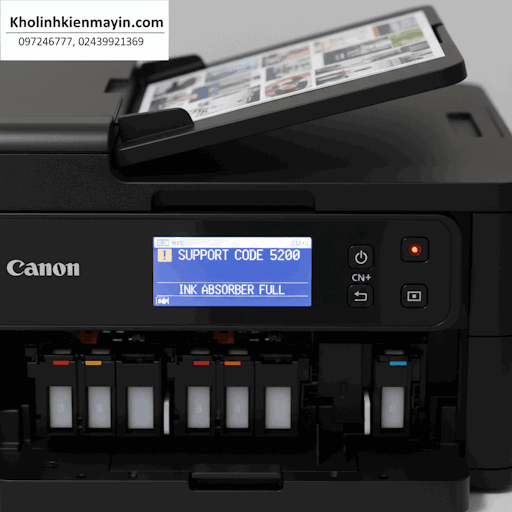
Bảng mã lỗi áp dụng cho các mã máy in phun màu Canon được tổng hợp đầy đủ
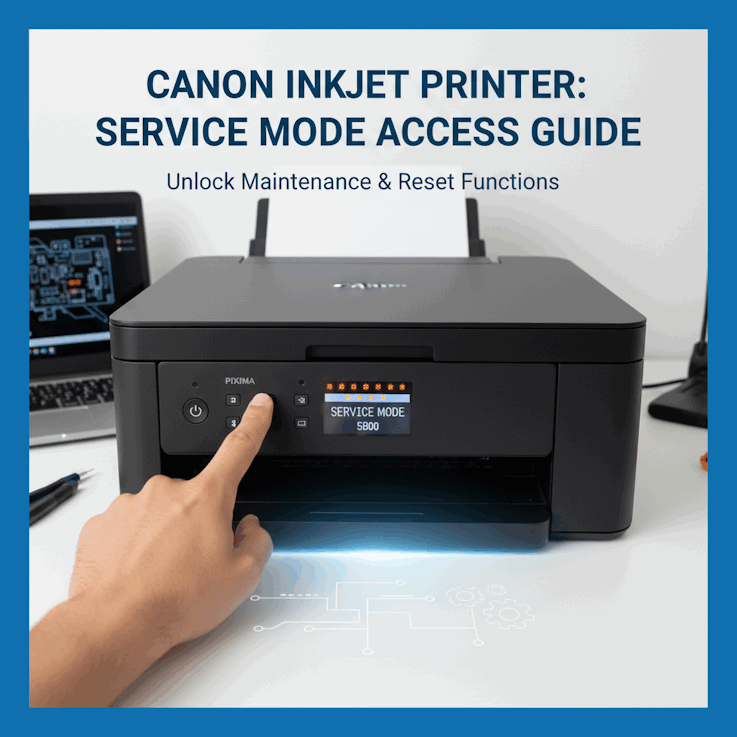
Hướng Dẫn Vào Service Mode Và Reset Lỗi 5B00 Máy In Canon
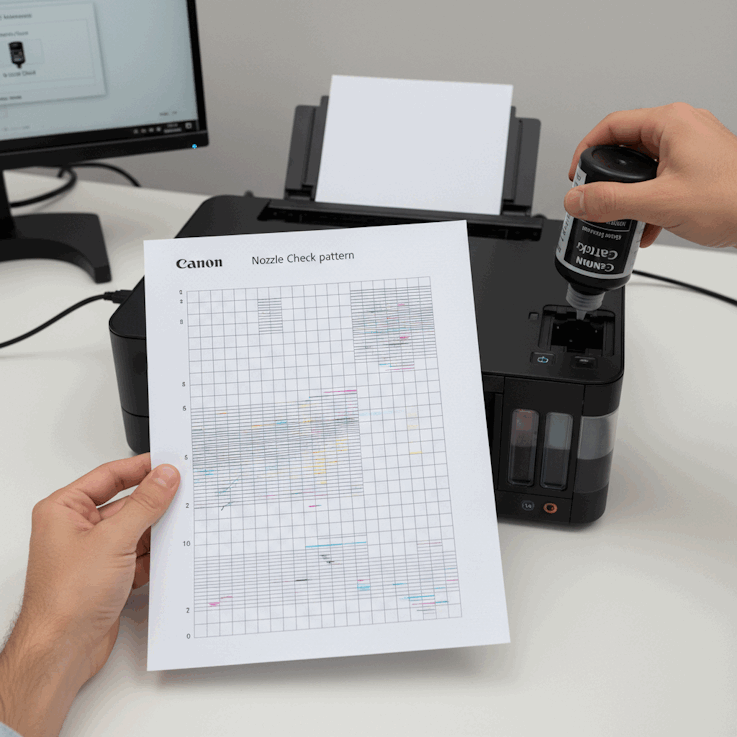
Hướng dẫn in bản test đầu in đầu kim phun trên máy in màu Canon G1010 G1000
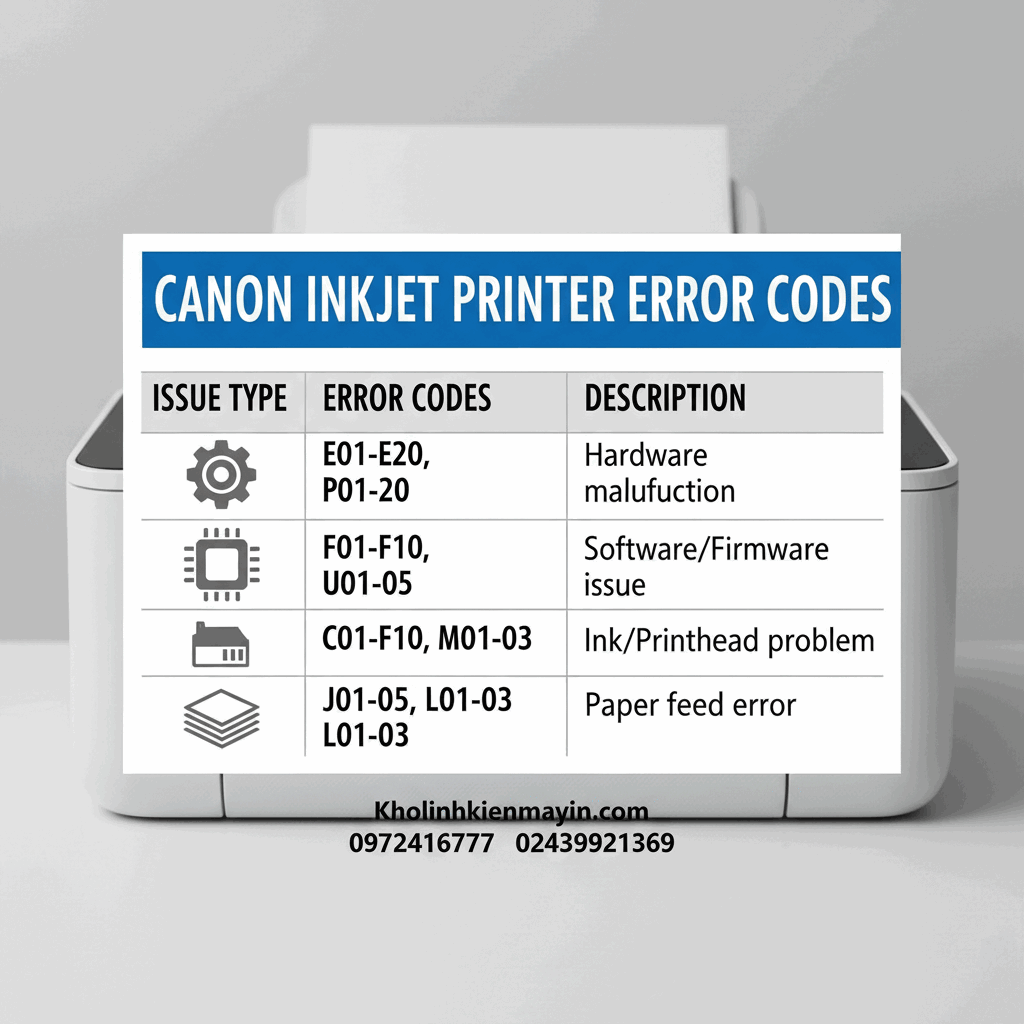
Bảng mã lỗi áp dụng cho các mã máy in phun màu Canon như IX6770 IX6860 G1010 ...

Cách Sửa Lỗi Canon iX6770, iX6860 Lỗi 7 Đèn, 8 Đèn Code 1700
Sửa Lỗi Epson L1300 In Được 1 Đoạn Rồi Tự Đẩy Giấy Ra: Nguyên Nhân & Cách Xử Lý
Hướng dẫn chọn máy in màu gia đình phù hợp từng nhu cầu sử dụng

Sửa Lỗi Epson L1800 In Sai Màu IN Không Đúng Ảnh File Thiết Kế
Sửa Lỗi Máy In Epson L1300 Mất Nguồn: Nguyên Nhân Và Quy Trình Xử Lý Từ A-Z






