

Sửa Lỗi Epson L1800 In Sai Màu IN Không Đúng Ảnh File Thiết Kế
1. Dấu hiệu Epson L1800 đang gặp lỗi sai màu
Lỗi sai màu trên Epson L1800 thường biểu hiện qua các tình trạng sau:
Bản in bị thiếu một màu (ví dụ: mất màu đỏ làm hình ảnh bị ám xanh).
Hình ảnh bị xỉn màu, không tươi sáng như trên màn hình máy tính.
Xuất hiện các vạch sọc ngang màu lạ đè lên hình ảnh.
Màu xám (Grey) bị biến thành màu tím hoặc xanh rêu.
2. Phân tích nguyên nhân khiến máy in Epson L1800 in không chuẩn màu
Dưới góc độ chuyên môn tại Máy văn phòng Thần Vũ, Nam chia nguyên nhân làm 3 nhóm chính:
2.1. Lỗi hệ thống mực và đầu phun (Phần cứng)
Tắc đầu phun (Nozzle Clog): Đây là nguyên nhân phổ biến nhất. Một vòi phun màu bị tắc sẽ làm thay đổi toàn bộ hệ thống trộn màu (CMYK + LC + LM).
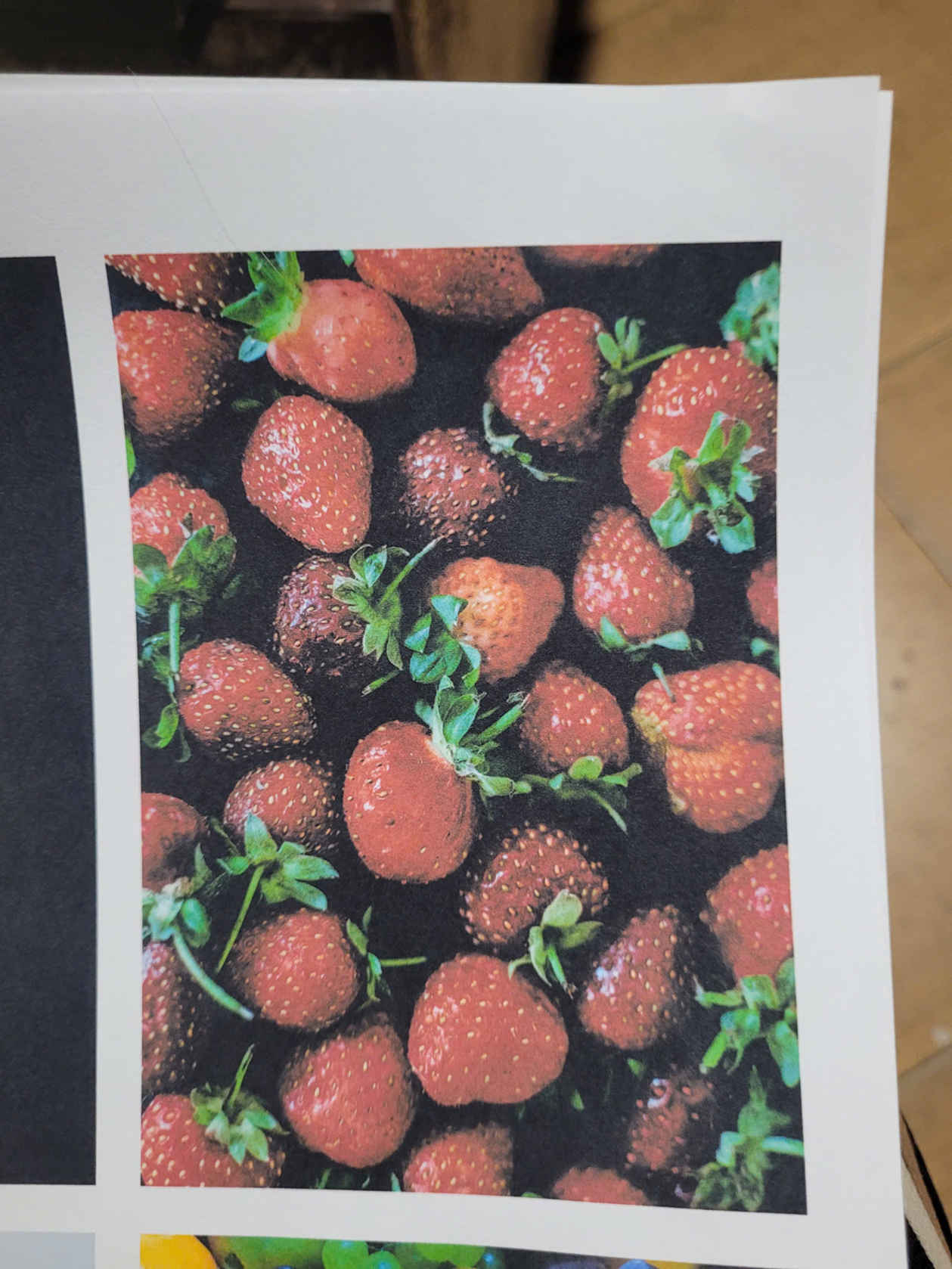
Mực kém chất lượng: Sử dụng mực không tương thích, mực Dye rẻ tiền bị biến chất làm sai lệch sắc độ.
Lẫn màu (Mixed Color): Mực từ ngăn này tràn sang ngăn kia trong đầu phun hoặc do bộ gạt mực (Wiper Blade) bị bẩn.
2.2. Sai lệch cài đặt Driver và Profile màu (Phần mềm)
Chọn sai loại giấy (Media Type) trong Driver máy in (ví dụ: In giấy Glossy nhưng lại chọn Plain Paper).
Chưa cài đặt hoặc cài đặt sai ICC Profile cho loại mực đang sử dụng.
2.3. Lỗi do màn hình máy tính
Màn hình máy tính hiển thị màu không chuẩn (chưa được cân màu bằng thiết bị chuyên dụng), dẫn đến việc thiết kế một đường nhưng máy in ra đúng thực tế lại thấy khác.
3. Quy trình kiểm tra và xử lý lỗi sai màu tại nhà
Anh hãy thực hiện các bước kiểm tra "vàng" sau đây:
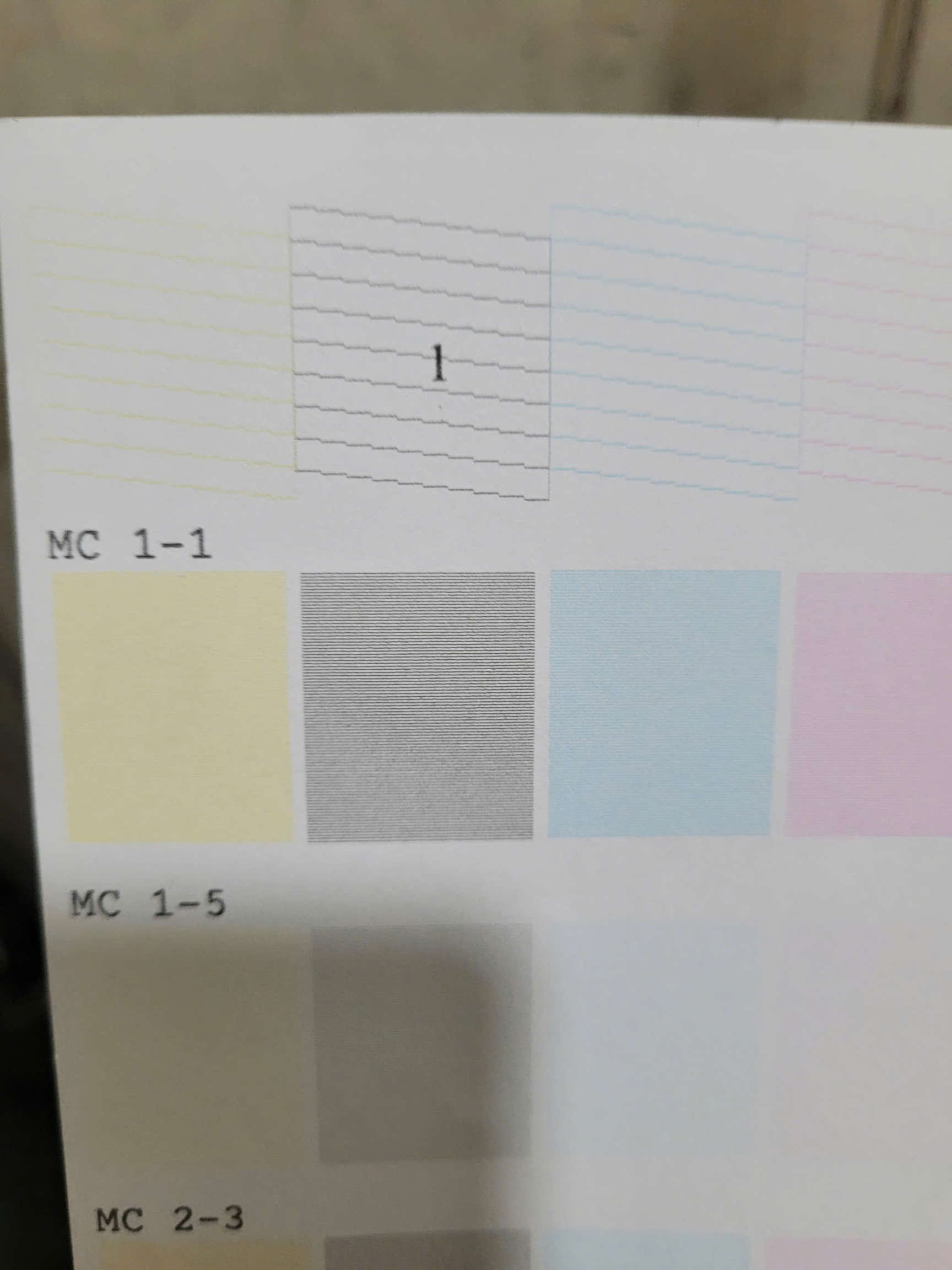
Bước 1: In bảng lưới kiểm tra đầu phun (Nozzle Check)
Vào Devices and Printers \ chuột phải Epson L1800 \ Printing Preferences \ Maintenance \ Nozzle Check.
Đánh giá: Nếu bảng lưới bị đứt quãng hoặc mất hoàn toàn một màu, hãy chạy lệnh Head Cleaning 1-2 lần. Nếu vẫn không được, hãy liên hệ Thần Vũ để xử lý đầu phun.
Bước 2: Kiểm tra hệ thống dẫn mực
Đảm bảo mực trong bình còn đầy và các ống dẫn không bị tắc khí (air).
Xả mực thải (nếu máy có bộ dẫn mực thải ngoài) để tránh mực thấm ngược vào đầu phun gây lẫn màu.
Bước 3: Thiết lập Driver chuẩn cho Epson L1800
Tại mục Quality Option, hãy chọn High hoặc More Settings kéo lên mức cao nhất.
Tại mục Paper Type, chọn đúng loại giấy bạn đang in (thường là Epson Premium Glossy cho ảnh đẹp).
4. Kỹ thuật cân chỉnh màu sắc chuyên sâu dành cho dân thiết kế
Đối với dòng L1800, để ra được màu "chuẩn đét" như file thiết kế, Nam khuyên anh em nên:
Sử dụng phần mềm RIP màu: Giúp kiểm soát lượng mực phun ra chính xác hơn.
Cài đặt ICC Profile: Mỗi loại mực (Dye, Pigment, Chuyển nhiệt) sẽ có một Profile màu riêng. Hãy yêu cầu đơn vị bán mực cung cấp file này.
5. Thông tin hỗ trợ kỹ thuật và linh kiện tại Kholinhkienmayin.com
Lỗi sai màu nếu để lâu sẽ dẫn đến hỏng hoàn toàn đầu phun – linh kiện đắt tiền nhất của máy Epson L1800.
Kholinhkienmayin.com tư vấn cho bạn:
Cung cấp Đầu phun Epson L1800 chính hãng mới 100%.
Các dòng Mực in chất lượng cao (Dye UV, Inkmate, Inktec) giúp chuẩn màu bền lâu.
Dịch vụ phục hồi đầu phun bị tắc, lẫn màu bằng dung dịch chuyên dụng.
Hỗ trợ cài đặt Profile màu từ xa qua Teamview/Ultraview.
MÁY VĂN PHÒNG THẦN VŨ
☎️ Hotline: 0983 504 555 – 0243.992.1369
🌐 Website:
Kholinhkienmayin.com 📍 Giải pháp: Sửa chữa tận tâm – Linh kiện sẵn kho – Kỹ thuật đỉnh cao.
ƯU ĐÃI ĐẾN 70% KHI
ĐĂNG KÍ ONLINE
THÔNG TIN CỦA QUÝ KHÁCH
HOÀN TOÀN BẢO MẬT

Hướng dẫn sử dụng máy in phun màu CANON IX6770
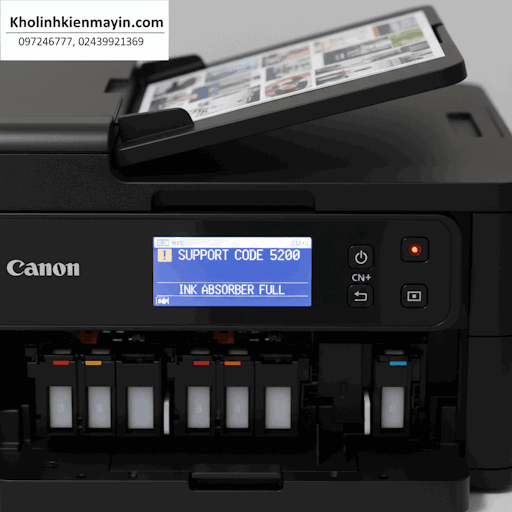
Bảng mã lỗi áp dụng cho các mã máy in phun màu Canon được tổng hợp đầy đủ
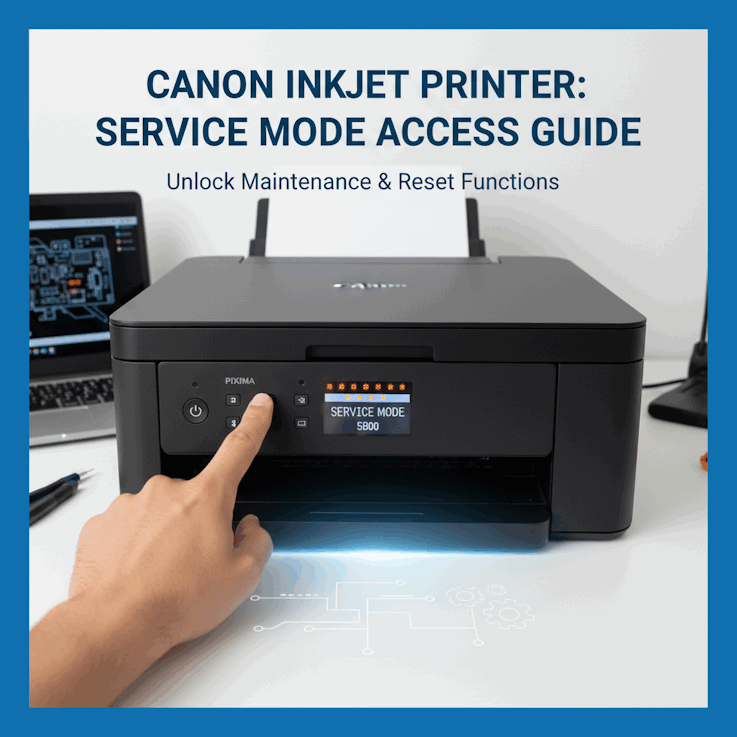
Hướng Dẫn Vào Service Mode Và Reset Lỗi 5B00 Máy In Canon
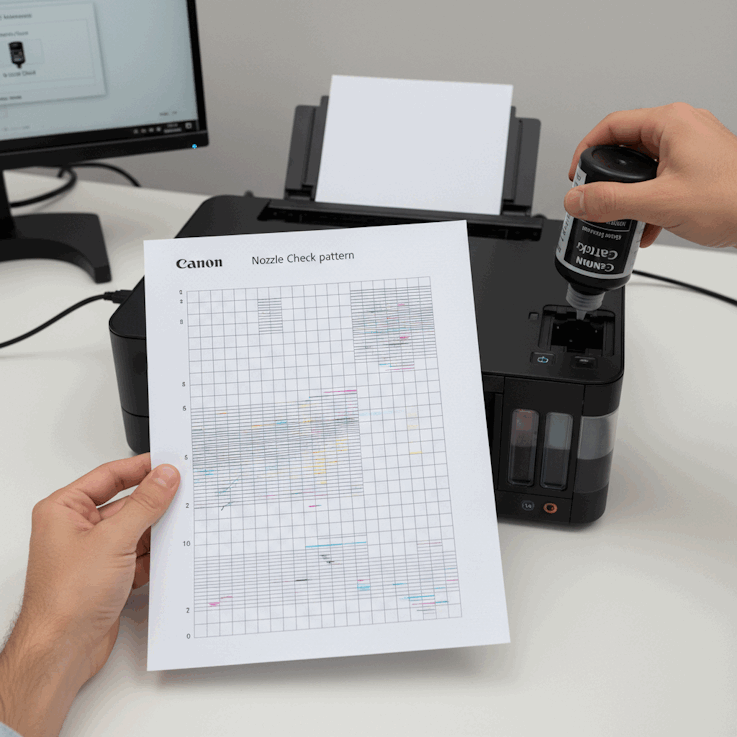
Hướng dẫn in bản test đầu in đầu kim phun trên máy in màu Canon G1010 G1000
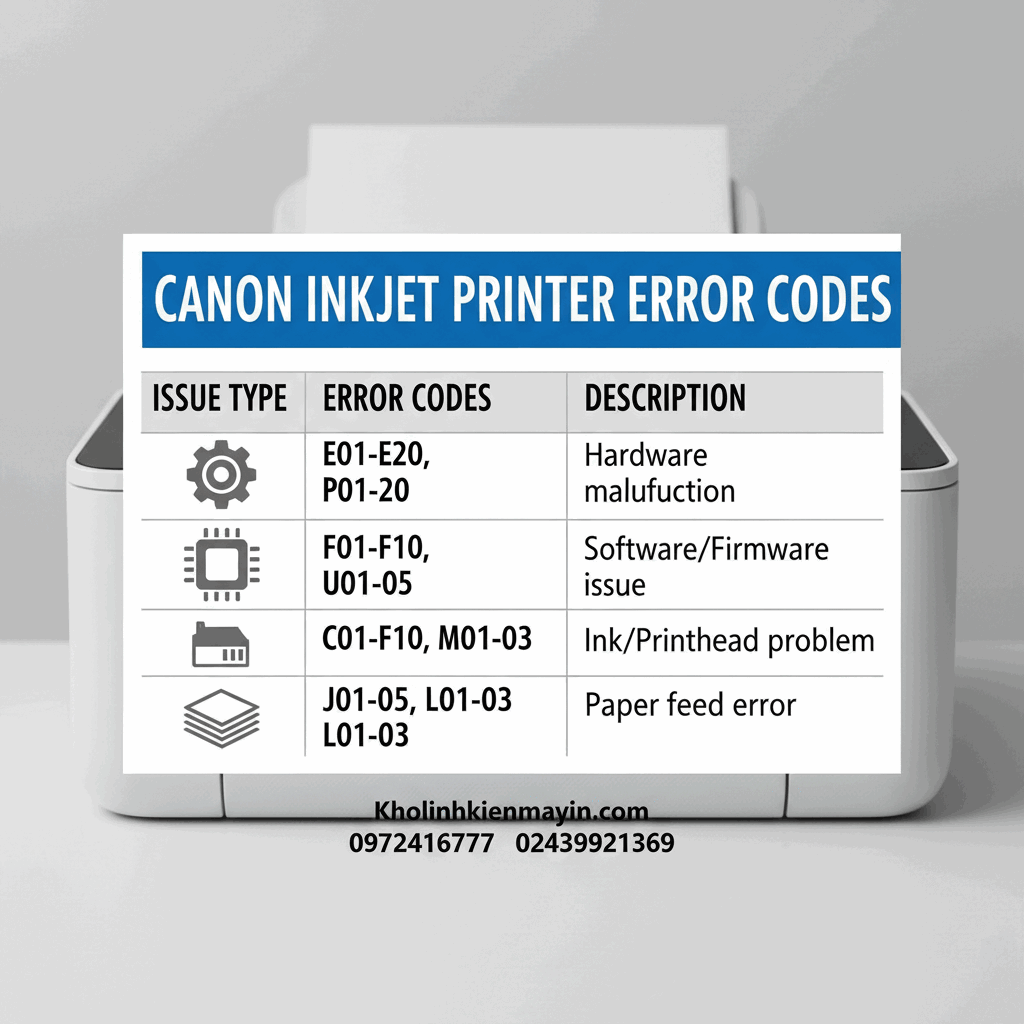
Bảng mã lỗi áp dụng cho các mã máy in phun màu Canon như IX6770 IX6860 G1010 ...

Cách Sửa Lỗi Canon iX6770, iX6860 Lỗi 7 Đèn, 8 Đèn Code 1700
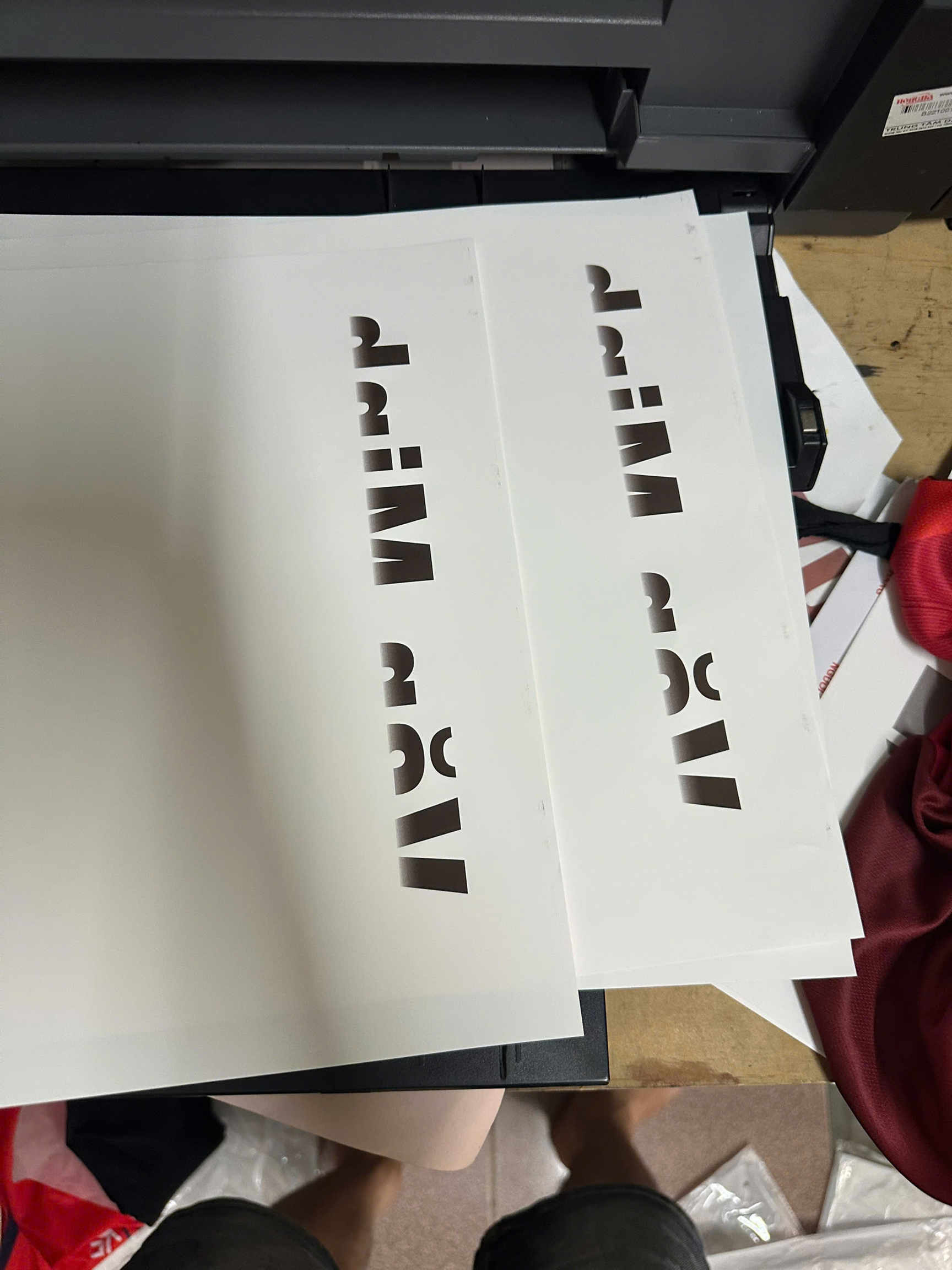
Sửa Lỗi Epson L1300 In Được 1 Đoạn Rồi Tự Đẩy Giấy Ra: Nguyên Nhân & Cách Xử Lý
Hướng dẫn chọn máy in màu gia đình phù hợp từng nhu cầu sử dụng
Sửa Lỗi Epson L1800 In Sai Màu IN Không Đúng Ảnh File Thiết Kế
Sửa Lỗi Máy In Epson L1300 Mất Nguồn: Nguyên Nhân Và Quy Trình Xử Lý Từ A-Z






