

Sửa Máy Tính Và Laptop
Trong thời đại số hóa toàn diện, máy tính để bàn (PC) và laptop đã trở thành công cụ lao động, học tập và giải trí không thể tách rời của mỗi cá nhân lẫn doanh nghiệp. Hệ thống thiết bị vận hành trơn tru đồng nghĩa với việc tiến độ công việc được đảm bảo. Ngược lại, chỉ cần một sự cố đột ngột phát sinh – như chiếc laptop sập nguồn ngay trước giờ thuyết trình, máy tính bàn liên tục hiện màn hình xanh chết chóc, hay thiết bị đơ lag vô cớ – mọi hoạt động sẽ ngay lập tức rơi vào trạng thái đóng băng.
Nhiều người dùng thường hoang mang và lựa chọn giải pháp mang máy ra tiệm ngay lập tức, chấp nhận tốn kém chi phí, thời gian và đối mặt với rủi ro rò rỉ dữ liệu nhạy cảm.
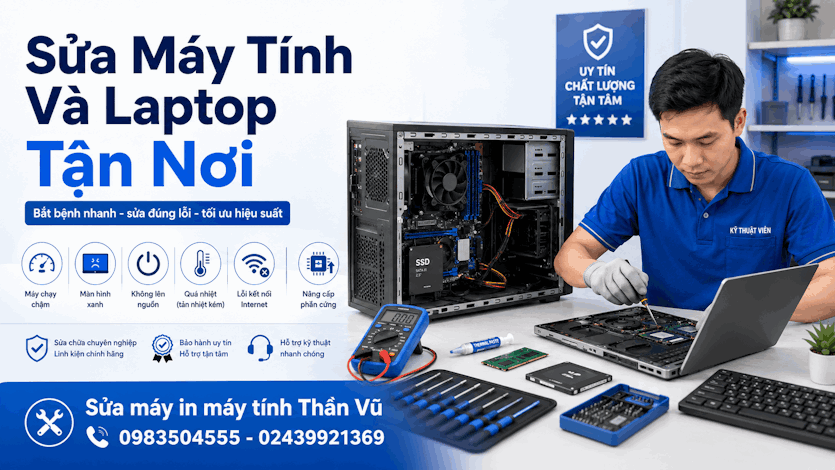
Thực tế, có đến 70% các lỗi thông thường trên PC và laptop hoàn toàn có thể tự xử lý tại nhà nếu bạn nắm vững nguyên lý hoạt động của thiết bị. Bài viết này là một cẩm nang toàn diện, tổng hợp mọi kiến thức kỹ thuật chuyên sâu để giúp bạn tự tin xử lý thành công, bứt phá hiệu suất làm việc. Nếu bạn cần hỗ trợ cấp tốc hoặc tìm kiếm linh kiện thay thế, hãy gọi ngay hotline 0983504555 - 02439921369 để được chuyên gia tư vấn trực tiếp.
1. Phân Biệt Cấu Trúc Phần Cứng Giữa Máy Tính Để Bàn (PC) Và Laptop
Để bắt bệnh và sửa lỗi một cách chính xác, trước tiên chúng ta cần hiểu rõ sự khác biệt về mặt cấu tạo vật lý giữa hai loại thiết bị này. Sự khác biệt này quyết định trực tiếp đến phương pháp tháo lắp và sửa chữa phần cứng an toàn. Giống như việc bạn phải hiểu rõ cơ cấu vận hành của một chiếc máy in cũ thần vũ trước khi tiến hành bảo dưỡng đổ mực vậy.
1.1. Máy Tính Để Bàn (PC): Không Gian Rộng, Dễ Dàng Nâng Cấp
Máy tính để bàn (PC) được cấu thành từ các module
Đặc điểm: Hệ thống tản nhiệt bằng cụm quạt thổi khí hoặc tản nhiệt nước hoạt động cực tốt. Linh kiện PC rời rất bền, không gian thông thoáng nên máy ít bị quá nhiệt khi chạy cường độ cao. Việc tháo lắp, thay thế linh kiện hỏng hoặc nâng cấp thêm RAM, ổ cứng, CPU vô cùng đơn giản, trực quan, không đòi hỏi người dùng phải có quá nhiều hoa tay kỹ thuật.
1.2. Máy Tính Xách Tay (Laptop): Tích Hợp Cao, Nhạy Cảm Với Nhiệt Độ
Laptop là một kỳ quan của công nghệ thu nhỏ linh kiện. Tất cả các thành phần cốt lõi (CPU, chip đồ họa rời GPU, mạch nguồn IC) đều được các hãng sản xuất hàn chết (Onboard) hoặc tích hợp siêu khít trên một bo mạch chủ duy nhất để tối ưu hóa độ mỏng nhẹ của máy.
Đặc điểm: Không gian bên trong vỏ laptop cực kỳ chật hẹp, hệ thống tản nhiệt nhỏ gọn chỉ bao gồm các lá đồng dẫn nhiệt và quạt tản gió siêu mỏng. Do đó, laptop là thiết bị cực kỳ nhạy cảm với bụi bẩn và nhiệt độ môi trường.
Chỉ cần quạt tản nhiệt bám một lớp bụi mỏng, máy sẽ nóng lên rất nhanh, gây ra các pan bệnh đơ lag, sập nguồn đột ngột để bảo vệ chip. Việc tháo mở vỏ sửa chữa laptop đòi hỏi sự khéo léo, bộ dụng cụ vặn ốc chuyên dụng và độ chính xác cao để tránh làm gãy các lẫy nhựa ngầm hoặc làm đứt các sợi cáp dẹt tín hiệu mỏng manh bên trong.
2. Tổng Hợp Các Lỗi Phần Mềm Phổ Biến Và Hướng Dẫn Tự Sửa Cấp Tốc
Nhóm lỗi phần mềm hệ thống chiếm phần lớn các ca sự cố gọi IT hỗ trợ hằng ngày tại văn phòng. May mắn là bạn hoàn toàn có thể tự sửa lỗi phần mềm thông qua các thiết lập tinh chỉnh hệ điều hành Windows.
2.1. Máy Tính Chạy Chậm, Đơ Lag, Treo Ứng Dụng (Not Responding)
Hiện tượng máy tính mất vài phút đồng hồ chỉ để khởi động lên màn hình Desktop, mở một file Word nhẹ hoặc trình duyệt Chrome nhưng chuột xoay vòng vô tận là dấu hiệu hệ thống đang bị quá tải tài nguyên RAM/CPU ngầm, hoặc nghẽn cổ chai tốc độ đọc ghi dữ liệu.
Nguyên nhân: Do máy dính quá nhiều file rác hệ thống, ứng dụng chạy ngầm khởi động cùng Windows (Startup Apps) quá lớn, hoặc do máy vẫn đang cố sức sử dụng ổ cứng cơ HDD truyền thống bị dính lỗi "Full Disk 100%".
Máy tính chạy chậm, thường xuyên đơ lag, mở phần mềm lâu, thao tác bị trễ hoặc ứng dụng hiện thông báo Not Responding là tình trạng rất nhiều người dùng gặp phải sau một thời gian sử dụng.
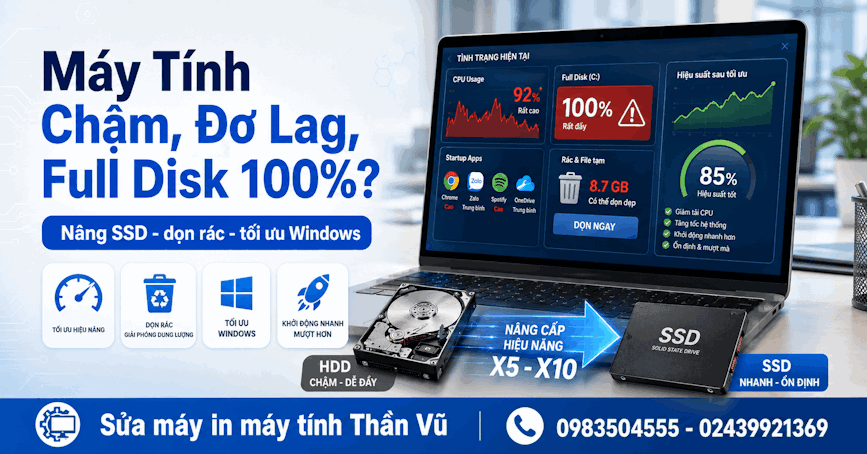
Lỗi này không chỉ gây khó chịu mà còn ảnh hưởng trực tiếp đến công việc, học tập, in ấn, thiết kế, kế toán, bán hàng và xử lý dữ liệu hằng ngày.
Giải pháp khắc phục làm mượt máy:
Nhấn tổ hợp ba phím Ctrl + Shift + Esc để mở cửa sổ trình quản lý Task Manager. Vào thẻ Startup apps, nhấp chuột phải và chọn Disable đối với tất cả các ứng dụng không cần thiết (như Skype, Spotify, OneDrive, Zalo) để tăng tốc độ khởi động Windows.
Nhấn tổ hợp phím Windows + R, gõ lệnh %temp% và nhấn Enter. Hãy nhấn Ctrl+A bôi đen và xóa sạch (Shift+Delete) toàn bộ các tệp tin trong thư mục này – đây hoàn toàn là file rác sinh ra tạm thời trong quá trình lướt web, không hề ảnh hưởng đến dữ liệu công việc của bạn.
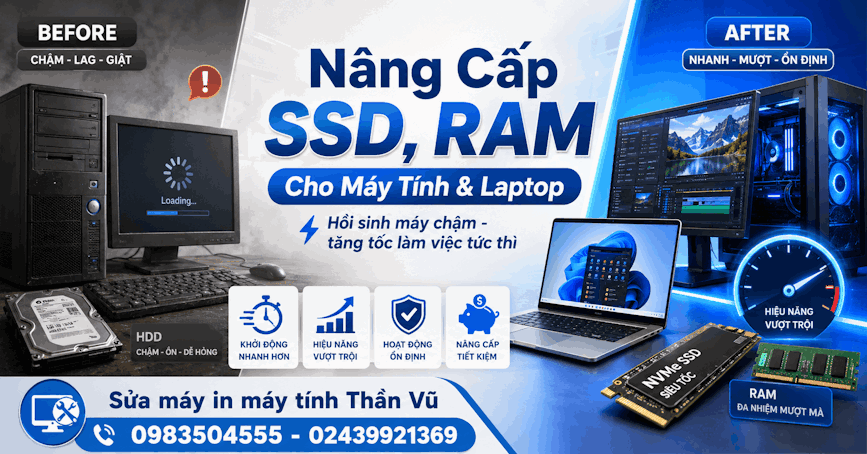
Nếu máy vẫn đang dùng ổ HDD cũ chậm chạp, giải pháp triệt để 100% là mang máy ra tiệm nâng cấp lên ổ cứng SSD tiêu chuẩn NVMe M.2. Ổ SSD sẽ giúp máy tính "hồi sinh", tốc độ chạy nhanh gấp 10 lần ổ cứng HDD đời cũ.
2.2. Lỗi Màn Hình Xanh Chết Chóc (Blue Screen of Death - BSOD)
Màn hình đang hiển thị tự nhiên chuyển xanh lè kèm theo mặt buồn và những dòng thông báo chữ trắng là tín hiệu cảnh báo hệ điều hành gặp phải một lỗi nghiêm trọng ở mức độ nhân hệ thống (Kernel), không thể tự bỏ qua và phải Reset gấp.
Nguyên nhân: Chủ yếu do xung đột Driver (trình điều khiển thiết bị) phần mềm mới cài đặt, do lỗi cập nhật Windows (Windows Update) bị đứt gãy ngầm, hoặc do chân tiếp xúc của thanh RAM bị lỏng, bám bụi bẩn.
Lỗi màn hình xanh chết chóc, còn gọi là Blue Screen of Death – BSOD, là một trong những lỗi nghiêm trọng thường gặp trên máy tính Windows.
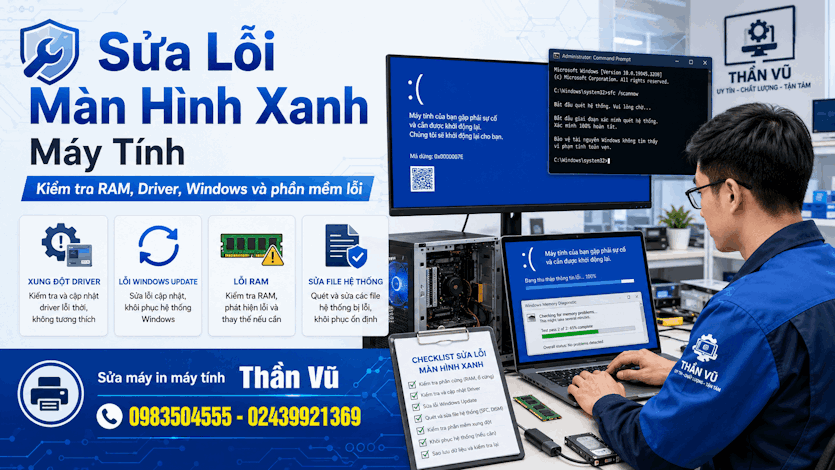
Khi lỗi này xảy ra, màn hình máy tính chuyển sang màu xanh, hiển thị mã lỗi và máy có thể tự khởi động lại. Tình trạng này khiến người dùng lo lắng vì có nguy cơ mất dữ liệu, gián đoạn công việc và ảnh hưởng đến tuổi thọ linh kiện.
Giải pháp khắc phục:
Chú ý dùng điện thoại chụp lại dòng chữ Stop Code ở dưới cùng màn hình xanh để biết nguyên nhân (Ví dụ: DPC_WATCHDOG_VIOLATION thường do driver ổ cứng, PAGE_FAULT_IN_NONPAGED_AREA thường do lỗi lỏng RAM vật lý).
Khởi động máy tính vào chế độ an toàn (Safe Mode). Vào Control Panel -> Programs and Features, gõ tìm và gỡ bỏ hoàn toàn phần mềm hoặc driver hệ thống vừa mới cài đặt gần nhất trước khi máy bị lỗi.
Vào thanh tìm kiếm Windows, gõ cmd, nhấp chuột phải chọn Run as administrator. Tại bảng màu đen, gõ lệnh sfc /scannow và nhấn Enter để hệ thống tự động quét, sửa chữa, chắp vá các file hệ thống Windows bị hỏng.
2.3. Máy Tính Bị Mất Mạng Internet (Biểu Tượng Mạng Dấu X Đỏ/Quả Cầu)
Nguyên nhân: Lỗi phân dải địa chỉ IP nội bộ (trùng IP với máy khác trong mạng LAN văn phòng) hoặc driver card mạng (LAN/Wi-Fi) bị hệ điều hành vô hiệu hóa. Sự cố này cũng thường xuyên xảy ra khi cài đặt các thiết bị ngoại vi qua mạng, đó là lý do dịch vụ sửa máy in thần vũ luôn chú trọng việc thiết lập IP tĩnh chuẩn xác cho toàn hệ thống doanh nghiệp để tránh xung đột IP.
Máy tính bị mất mạng Internet là lỗi rất thường gặp khi sử dụng máy tính bàn, laptop, máy tính văn phòng, máy tính bán hàng, máy tính kế toán hoặc máy tính dùng để in ấn qua mạng LAN.
Khi lỗi xảy ra, góc phải màn hình thường xuất hiện biểu tượng mạng dấu X đỏ, biểu tượng quả cầu, báo No Internet, Unidentified Network, No Internet Access hoặc Connected, no internet.
Giải pháp khắc phục cấp tốc:
Nhấn Windows + R, gõ cmd, nhấn Enter. Gõ lệnh ipconfig /release để ép máy xóa bỏ IP lỗi hiện tại, sau đó gõ tiếp lệnh ipconfig /renew để gửi tín hiệu yêu cầu cục Router tổng cấp phát một địa chỉ IP mới hoàn toàn sạch sẽ cho máy.
Gõ tiếp lệnh ipconfig /flushdns để xóa sạch toàn bộ bộ nhớ đệm phân giải tên miền DNS Cache, giúp trình duyệt tải trang web mượt mà trở lại.
3. Bắt Bệnh Và Sửa Các Lỗi Phần Cứng Nghiêm Trọng Trên Thiết Bị
Lỗi phần cứng vật lý thường đòi hỏi người dùng phải có sự can thiệp tháo mở trực tiếp vào linh kiện bên trong máy. Nếu không tự tin, hãy gọi hotline 0983504555 - 02439921369 để thợ đến hỗ trợ tận nhà. Dưới đây là quy trình xử lý các pan bệnh phần cứng phổ biến nhất.
3.1. Máy Tính Hoàn Toàn Không Lên Nguồn, Quạt Không Quay
Bạn bấm nút nguồn trên thùng máy PC hoặc ấn nút trên laptop nhưng máy hoàn toàn im lìm như cục gạch, không có đèn tín hiệu sáng hay bất cứ tiếng động quạt nào phát ra.
Máy tính hoàn toàn không lên nguồn, bấm nút nguồn không có phản ứng, quạt không quay, đèn không sáng là một trong những lỗi nghiêm trọng khiến người dùng rất lo lắng.
Khác với tình trạng máy lên nguồn nhưng không lên màn hình, lỗi máy tính không lên nguồn, quạt không quay thường liên quan trực tiếp đến nguồn điện, bộ nguồn, mainboard, nút nguồn, dây cấp nguồn hoặc linh kiện phần cứng bên trong máy.
Nguyên nhân cốt lõi: Lỗi dây cáp sạc đứt, lỏng giắc cắm ổ điện, hỏng bộ nguồn PSU (đối với PC để bàn) hoặc chập nổ vi mạch IC nguồn cấp trên bo mạch chủ (đối với laptop).
Quy trình xử lý khẩn cấp:
Kiểm tra nguồn điện vật lý: Rút dây nguồn phía sau lưng thùng máy ra, cắm lại thật chặt. Thử cắm phích của máy tính sang một ổ cắm điện khác kiên cố trên tường, đảm bảo công tắc phụ I/O (nếu có) phía sau cục nguồn PC đang được gạt ở vị trí I (Bật).
Xả điện tích tụ (Mẹo hồi sinh kích nguồn laptop): Rút cáp sạc laptop ra, tháo rời viên pin ra ngoài (nếu là dòng laptop pin rời). Sau đó, nhấn và giữ lì nút nguồn trên bàn phím trong vòng 30 đến 45 giây liên tục không buông tay. Sau đó cắm sạc điện vào lại (chưa cần lắp viên pin) và bấm bật máy. Thao tác này giúp xả triệt để toàn bộ lượng điện dư thừa tĩnh điện đang bị nghẽn trong IC nguồn và tụ điện, giúp bo mạch "thở" và máy kích nguồn bình thường trở lại.
3.2. Máy Bật Lên Đèn, Quạt Quay Vù Vù Nhưng Màn Hình Tối Đen
Hiện tượng máy có dấu hiệu chạy có nguồn, quạt tản nhiệt chip quay rất mạnh nhưng màn hình tối đen thui, đôi khi máy phát ra những tiếng kêu tít tít "Bíp... Bíp..." liên tục từ loa main.

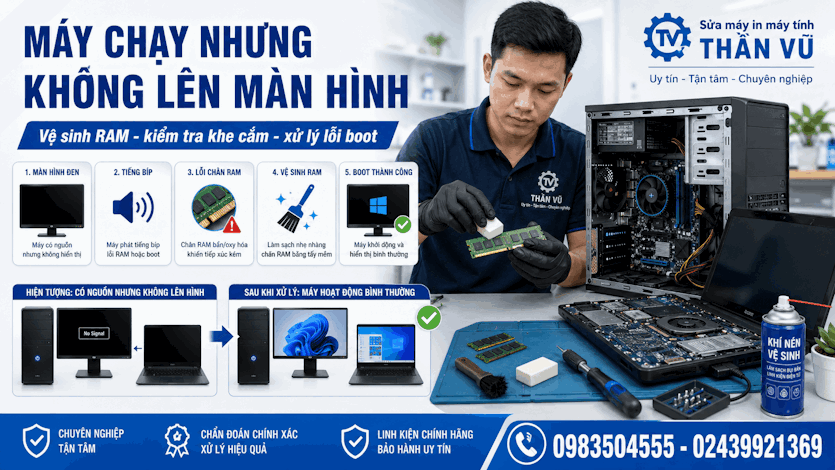
Nguyên nhân: Lỗi này 90% nguyên nhân do chân tiếp xúc của thanh RAM bị bám một lớp bụi bẩn hoặc bị rỉ sét oxy hóa do độ ẩm môi trường cao, khiến Mainboard không thể giao tiếp đọc được bộ nhớ RAM để xuất dòng lệnh khởi động BIOS lên màn hình.
Giải pháp khắc phục (Dành cho PC và Laptop dễ tháo nắp đáy):
Rút hoàn toàn dây nguồn cấp điện, tháo pin laptop ra để triệt tiêu dòng điện. Dùng tuốc nơ vít tháo nắp thùng máy PC hoặc nắp nhựa đáy laptop.
Tìm vị trí gắn thanh RAM (nằm cạnh quạt chip), ấn nhẹ dạt hai lẫy khóa bằng nhựa ở hai đầu để nẩy thanh RAM bật ra ngoài.
Sử dụng một cục tẩy học sinh (gôm) chà xát thật nhẹ nhàng, đều tay lên hai mặt phần chân cắm bằng đồng màu vàng của thanh RAM. Việc này giúp đánh bay hoàn toàn lớp oxy hóa và bụi bẩn bám dính gây cách điện.
Dùng chổi cọ sơn nhỏ quét sạch bụi kẹt ở khe rãnh cắm RAM trên mainboard, căn chuẩn khuyết cắm thanh RAM trở lại vị trí cũ, ấn đều hai tay xuống thật chặt cho đến khi nghe tiếng "clack" từ hai lẫy khóa sập vào ôm sát mép RAM. Bật máy kiểm tra lại lên hình.
3.3. Máy Tính Chạy Được 15 - 30 Phút Thì Tự Động Tắt Phụt Màn Hình
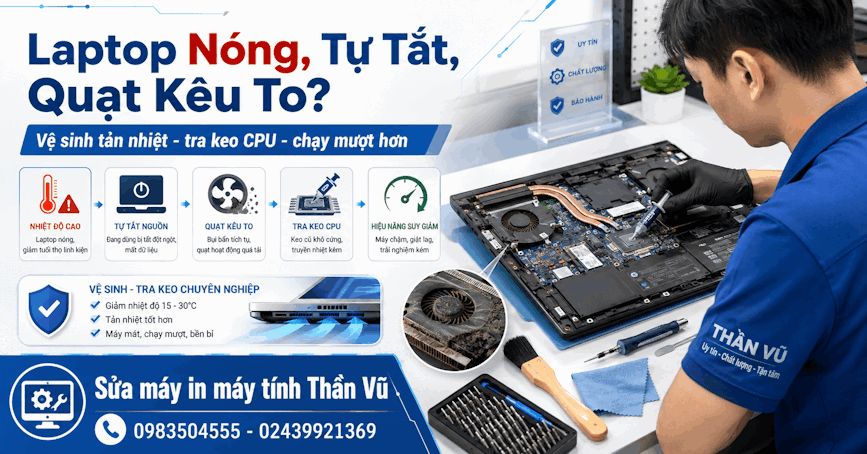
Nguyên nhân: Đây không phải máy hỏng, mà là cơ chế tự động bảo vệ an toàn của chip CPU. Khi máy hoạt động, CPU sinh ra nhiệt lượng cực kỳ lớn. Nếu nhiệt độ tỏa ra vượt quá ngưỡng an toàn được lập trình (thường >90°C), máy sẽ tự động cắt nguồn điện khẩn cấp để tránh làm tan chảy cháy chip. Nguyên nhân chủ yếu do quạt tản nhiệt bị kẹt cứng bởi tảng bụi, hoặc lớp keo tản nhiệt dẫn nhiệt nằm giữa CPU và phiến đồng làm mát đã bị khô khốc, vón cục sau nhiều năm sử dụng.
Giải pháp khắc phục: Tiến hành tháo mở cụm tản nhiệt bằng đồng ra ngoài, dùng chổi sơn vệ sinh sạch tưng lớp bụi tảng bám dày đặc ở các khe tản gió khe tản gió. Lau thật sạch lớp keo cũ đã khô cứng trên mặt chip bằng cồn 90 độ, sau đó tra một giọt keo tản nhiệt mới chất lượng cao (như loại Arctic MX-4 hoặc Noctua NT-H1) lên chính giữa bề mặt chip, cuối cùng lắp vặn chặt ốc cụm tản nhiệt lại ép sát xuống.
4. Bảng Tra Cứu Nhanh Hiện Tượng, Nguyên Nhân Và Giải Pháp Chữa Bệnh
Để giúp nhân viên IT dễ dàng quét thông tin (scannable) và đối chiếu cực nhanh tại chỗ khi thiết bị trong công ty đổ bệnh, dưới đây là bảng từ điển bắt bệnh tổng hợp từ các kỹ thuật viên lành nghề:
| Hiện Tượng Thực Tế Của Thiết Bị | Nguyên Nhân Cốt Lõi Phân Tích | Giải Pháp Xử Lý Cấp Tốc Tại Chỗ |
| Máy đơ lag, báo Full Disk 100% liên tục | File rác tràn đầy bộ nhớ Cache, máy vẫn cố dùng ổ cứng cơ HDD vòng quay chậm cũ, lỗi thời. | Xóa sạch file tạm rác bằng lệnh %temp% trong ô Run, đầu tư nâng cấp ngay lên ổ cứng SSD tốc độ cao. |
| Màn hình xanh lỗi chữ trắng (BSOD) | Xung đột phần mềm cài đặt, Driver thiết bị bị lỗi xung nhịp hoặc lỗi bẩn chân RAM vật lý. | Vào chế độ Safe Mode gỡ bỏ phần mềm mới cài, tháo máy vệ sinh chân chip thanh RAM bằng cục tẩy gôm. |
| Bật máy lên đèn nguồn, màn hình tối đen thui | Chân mạch đồng của thanh RAM bị bám một lớp bụi bẩn, bị oxy hóa do hơi ẩm cản trở dòng điện. | Tháo lẫy rút thanh RAM ra ngoài, dùng cục tẩy học sinh chà xát miết sạch hai mặt chân đồng màu vàng. |
| Máy chạy được một lúc thì tự tắt phụt nguồn | Chip CPU bị quá nhiệt cục bộ do quạt kẹt cứng vì bụi, lớp keo tản nhiệt trên bề mặt chip khô khốc mất tác dụng. | Tháo quạt vệ sinh thổi bụi khe tản gió, lau sạch keo cũ và tiến hành tra bơm keo tản nhiệt mới cho CPU/VGA. |
| Bàn phím laptop bị nhảy loạn chữ, liệt phím cứng | Mạch phím màng carbon bị chập rò điện do đổ nước, dính bụi hạt to hoặc đứt gập ngầm cáp dẹt cắm xuống main. | Đặt mua thay bộ bạt bàn phím laptop mới chính hãng (Nên thay mới, hạn chế sửa nối mạch phím vì rất dễ tái phát chạm chập). |
| Pin laptop báo đang sạc (Plugged in) nhưng không lên % | Các cell pin bên trong bị chai kiệt hoàn toàn, mạch quản lý IC pin hỏng hoặc lỗi driver quản lý pin ảo của hệ điều hành. | Vào Device Manager gỡ bỏ cài đặt driver Microsoft ACPI-Compliant Control Method Battery rồi khởi động lại máy để cài lại tự động, nếu không được thì thay pin mới. |
5. Kinh Nghiệm Chọn Nơi Sửa Chữa Uy Tín Tránh "Tiền Mất Tật Mang"
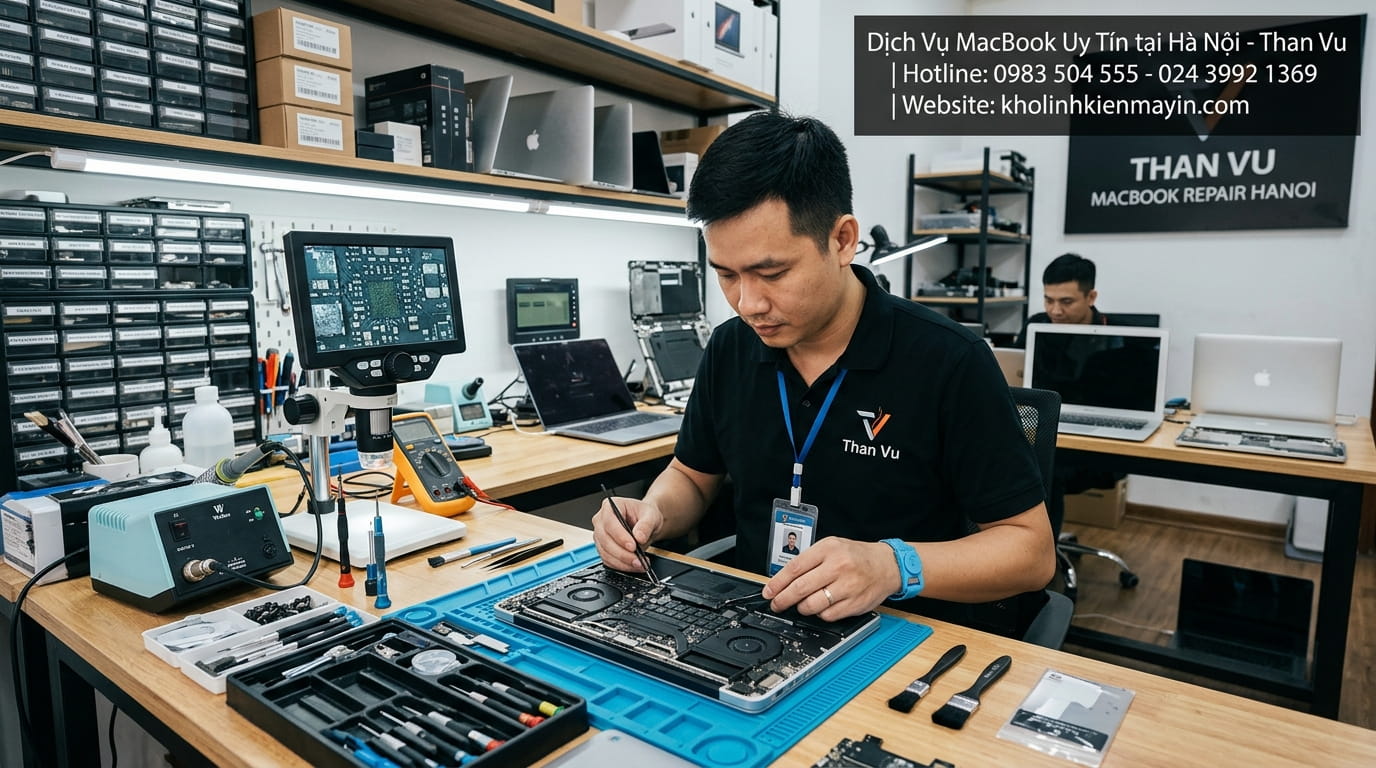
Khi máy tính hoặc laptop của doanh nghiệp gặp phải các sự cố phần cứng cực nặng thuộc cấp độ vi mạch linh kiện (như gãy bản lề rớt màn hình, chập cháy IC nguồn khét lẹt trên mainboard, chết chip xử lý CPU/VGA) mà bạn hoàn toàn không thể tự sửa chữa tại nhà, việc tìm kiếm một trung tâm sửa chữa chuyên nghiệp là điều bắt buộc.
Đây cũng là lý do dịch vụ bán máy in thần vũ của chúng tôi luôn đi kèm xưởng dịch vụ kỹ thuật sửa chữa tận tâm để bảo vệ toàn diện phần cứng cho khách hàng. Tuy nhiên, để bảo vệ tài sản của mình, bạn cần nằm lòng các nguyên tắc "vàng" xương máu sau:
Quy tắc ký tên niêm phong lên linh kiện: Nếu bắt buộc phải để chiếc máy đắt tiền lại cửa hàng qua đêm để kỹ thuật viên đo đạc sửa chữa lỗi nặng bo mạch, hãy yêu cầu kỹ thuật viên bung máy công khai và cho bạn ký tên xác nhận bằng bút lông (loại mực không xóa được) lên toàn bộ linh kiện quan trọng: Thanh RAM, ổ cứng SSD, màn hình Panel, viên pin, sạc, cụm quạt tản nhiệt, bo mạch chủ. Hãy dùng camera điện thoại chụp ảnh sắc nét lại các chữ ký đó làm bằng chứng đối chiếu xác thực khi nhận lại máy.
Quy trình báo giá minh bạch rõ ràng: Hãy lựa chọn các trung tâm sửa chữa có bảng giá dịch vụ niêm yết công khai trên website. Kỹ thuật viên tiếp nhận bắt buộc phải có biên nhận ghi rõ tình trạng lỗi ban đầu, cam kết gọi điện báo chính xác tổng chi phí (tiền công hàn thợ + tiền linh kiện thay thế) và chỉ được tiến hành sửa chữa khi nhận được sự gật đầu đồng ý từ phía bạn. Tuyệt đối nói "KHÔNG" với các cơ sở cò mồi báo giá mập mờ theo kiểu "Cứ để em sửa xong mới báo giá tính tiền".
Yêu cầu được ngồi xem trực tiếp quá trình sửa chữa: Đối với các lỗi thay thế linh kiện tháo ráp nhanh như thay bàn phím ngoài, nâng cấp cắm thanh RAM, thay ổ cứng SSD, thay pin hay vệ sinh laptop tra keo tản nhiệt, hãy ưu tiên chọn những cửa hàng có không gian mở, cho phép bạn ngồi đối diện xem trực tiếp kỹ thuật viên thao tác tại bàn kỹ thuật. Điều này giúp loại bỏ hoàn toàn 100% nguy cơ tráo đổi, "luộc" linh kiện bóc máy zin của bạn.
6. Toàn Bộ Thông Tin Về Cẩm Nang Sửa Máy Tính Và Laptop Cần Biết
Tóm lại, việc chủ động trang bị các kiến thức công nghệ nền tảng và thấu hiểu tận tường quy trình bắt bệnh phần cứng, phần mềm khoa học sẽ là một bệ phóng vững chắc giúp bạn làm chủ thiết bị.
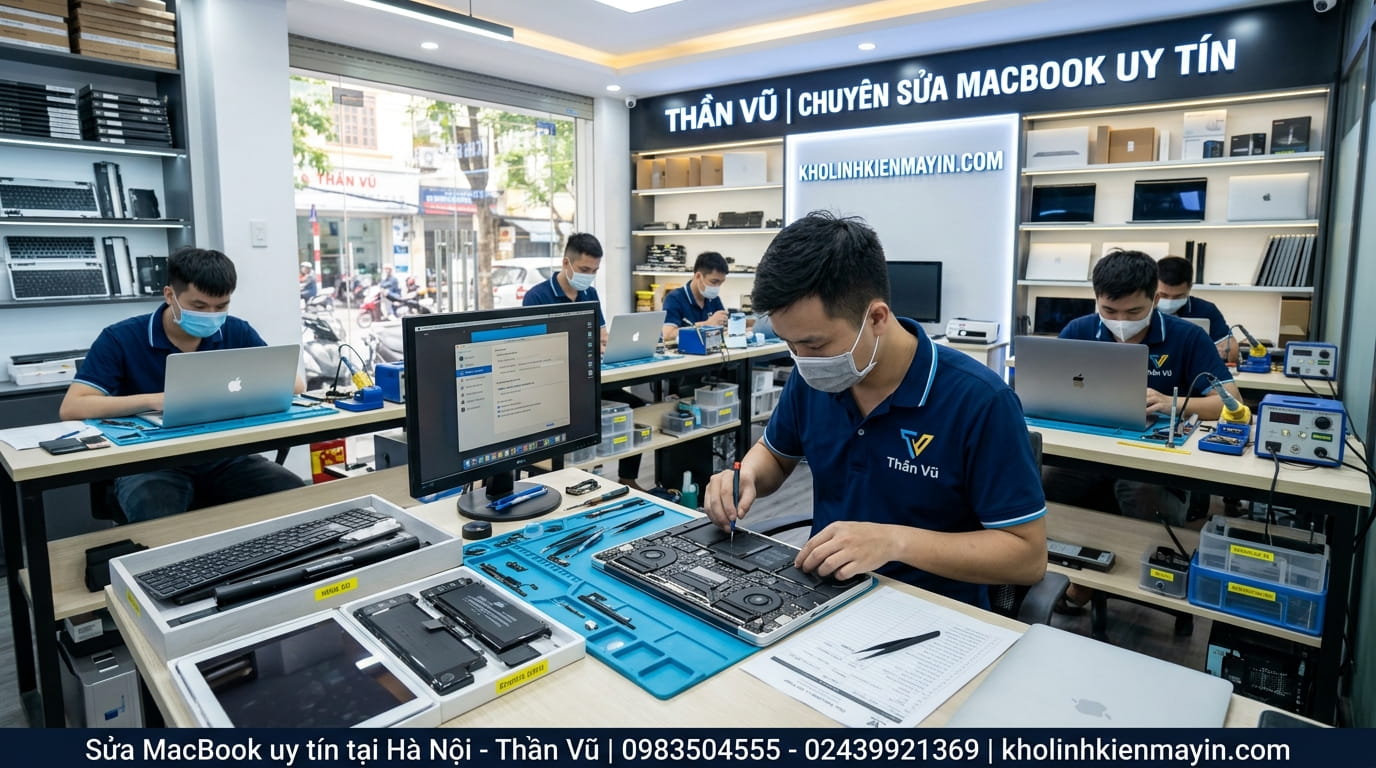
Những hướng dẫn trong
Thông Tin Liên Hệ Đặt Lịch Hỗ Trợ Kỹ Thuật Tận Nơi:
Đơn vị cung cấp dịch vụ: Máy in Mực in Thần Vũ
Hotline / Zalo hỗ trợ kỹ thuật: 0983504555 - 02439921369
Email tiếp nhận thông tin: kholinhkienmayin@gmail.com
#suamaytinh #sualaptop #suamaytinhcoban #suamaytinhnangcao #loimaninhxanh #loibsd #maytinhkhonglennguon #laptoppinkhongvao #thayramlaptop #thayssdlaptop #vesinhmaytinh #trakeotannhiet #maytinhchaycham #loiổcứng #caiwin11 #suamaytinhtannoi #suamayinhanoi #kholinhkienmayin #suamayinoffice #banmayinthanvu #suamayinthanvu #mayincuthanvu #tinhocvanphong #thietbivanphong #hotrokythuat #suamaytinhcaugiay #suamaytinhđongđa #suamaytinhthanhxuan #itvanphong #thuthuatcntt
Cách chia ổ cứng bằng Partition Wizard an toàn dữ liệu 100%
Hướng Dẫn Cách Ẩn Và Hiện File Trên Windows Chuẩn Chuyên Gia
Cách Xử Lý Lỗi Mất Biểu Tượng Loa Trên Taskbar Windows Nhanh
Sửa Lỗi, Khôi Phục Dữ Liệu Lỡ Tay Xóa Nhầm Trong Thùng Rác
Hướng dẫn cách diệt virus malware nhanh chóng Tại Hà Nội
Hướng Dẫn Sửa Lỗi Cạn Pin CMOS Máy Tính Bị Sai Giờ Nhanh
Sửa lỗi ổ đĩa C bị đầy đỏ liên tục dễ nhất Uy Tín Tại Hà Nội
Sửa Lỗi Máy Tính Không Nhận Máy In Dù Đã Cắm Cáp Hiệu Quả
Cách Sửa Lỗi Xung Đột Trình Điều Khiển Driver Card Màn Hình
Mẹo Xử Lý Lỗi Quên Mật Khẩu Đăng Nhập Màn Hình Máy Tính
Cách Sửa Lỗi Wifi Bắt Yếu Trên Windows 10 & 11 Triệt Để
Sửa Lỗi Windows Update Bị Treo Không Cài Được Nhanh Chóng
Sửa Lỗi Máy Tính Cắm Tai Nghe Nhưng Không Nghe Được Từ A-Z
Màn Hình Máy Tính Bị Nhòe: Lỗi Cáp Màn Hình Hay Lỗi Card?
Sửa Lỗi Micro Của Laptop Bị Nhỏ Tiếng Hoặc Mất Âm Thanh
Sửa Nhanh Lỗi Ổ Cứng Kêu Lạch Cạch Hoặc Không Nhận Dữ Liệu
Cách Sửa Lỗi Camera Laptop Không Lên Hình Dễ Dàng Nhất
Mẹo Xử Lý Nhanh Quạt Tản Nhiệt Laptop Bị Hỏng Kêu To Tại Nhà
Lỗi Laptop Cắm Sạc Không Vào Pin: Nên Sửa Hay Thay Mới?
Cách Sửa Lỗi Cổng USB Máy Tính Bàn Và Laptop Nhanh Nhất
Cách Sửa Lỗi Bàn Phím Laptop Bị Loạn Liệt Chữ Nhanh
Sửa lỗi chuột cảm ứng touchpad trên laptop không hoạt động
Hỗ Trợ Sửa Chữa Máy Tính Từ Xa Qua TeamViewer Giá Rẻ Uy Tín
Cách Xử Lý Laptop Bị Vô Nước Bật Không Lên Chuẩn Xác
Giải Pháp Bảo Trì Máy Tính Định Kỳ Cho Doanh Nghiệp Tối Ưu
Dịch Vụ Sửa Chữa Mainboard Laptop Chập Cháy Nguồn Uy Tín
Dịch Vụ Phục Hồi Dữ Liệu Ổ Cứng Hỏng Uy Tín Nhanh Chóng Nhất
Sửa máy tính cài hệ điều hành tận nơi Uy Tín Tại Hà Nội
Sửa Loa Laptop Bị Rè Uy Tín Lấy Ngay Tại Nhà Ở Hà Nội
Sửa Bản Lề Laptop Bị Gãy Giá Rẻ Lấy Ngay Tại Hà Nội
Dịch vụ sửa laptop chuyên nghiệp lấy ngay Uy Tín Tại Hà Nội
Dịch Vụ Sửa Máy Tính Tại Nhà Uy Tín Nhanh Chóng Trọn Gói
Đánh Giá Trải Nghiệm Khách Hàng Sửa Máy Tính Chất Lượng Nhất
Tư Vấn Nâng Cấp Card Đồ Họa VGA Rời PC Cũ Chuẩn Uy Tín
Hướng Dẫn Chọn Mua Đế Tản Nhiệt Laptop Chơi Game Tốt Nhất
Giải Đáp: Máy Tính Bị Hỏng Dữ Liệu Sẽ Đi Về Đâu Chính Xác?
5 Cách Đơn Giản Kéo Dài Tuổi Thọ Máy Tính PC Uy Tín
Quy Trình Sửa Laptop Tận Nơi Đảm Bảo An Toàn Mùa Mưa Bão
Cách Bảo Quản Laptop Mùa Nồm Ẩm Tránh Chập Mạch Nguồn
Xây Dựng Cấu Hình Máy Tính Đồ Họa Chuyên Nghiệp 2026
Sửa Chữa Máy Tính Trọn Gói, Bảo Hành Linh Kiện Dài Lâu
Tư Vấn: Mua Laptop Cũ Hay Lắp Ráp PC Mới Tốt Nhất Hiện Nay?
Top Linh Kiện Máy Tính Cần Thay Thế Sau 3 Năm - Thần Vũ
Dịch Vụ Hàn, Thay Thế Cáp Màn Hình Bị Đứt Chuyên Nghiệp Nhất
Vật Tư Thay Thế Mainboard Máy Tính PC Chập Cháy Chính Hãng
Vệ Sinh Laptop Tra Keo Tản Nhiệt Siêu Mát Uy Tín Tại Hà Nội
Lợi Ích Khi Nâng Cấp Ổ Cứng SSD Cho Máy Tính Đúng Thời Điểm
Thay Bàn Phím Laptop Có Đèn Nền Tại Nhà Giá Bao Nhiêu 2026?
Khi Nào Cần Thay Cục Sạc Adapter Laptop Để Bảo Vệ Pin?
Tư Vấn Nâng Cấp RAM Laptop Giá Rẻ Chạy Đa Nhiệm Tốc Độ
-
danh mục






