

Cách chia ổ cứng bằng Partition Wizard an toàn dữ liệu 100%
Việc quản lý và phân chia lại dung lượng lưu trữ trên máy tính là một trong những kỹ năng tin học văn phòng vô cùng quan trọng. Đối với người dùng phổ thông, học sinh, sinh viên hay các kỹ thuật viên, việc tối ưu hóa không gian lưu trữ của ổ đĩa cứng (HDD hoặc SSD) không chỉ giúp hệ thống vận hành trơn tru hơn mà còn là giải pháp bảo vệ dữ liệu cá nhân một cách an toàn nhất.
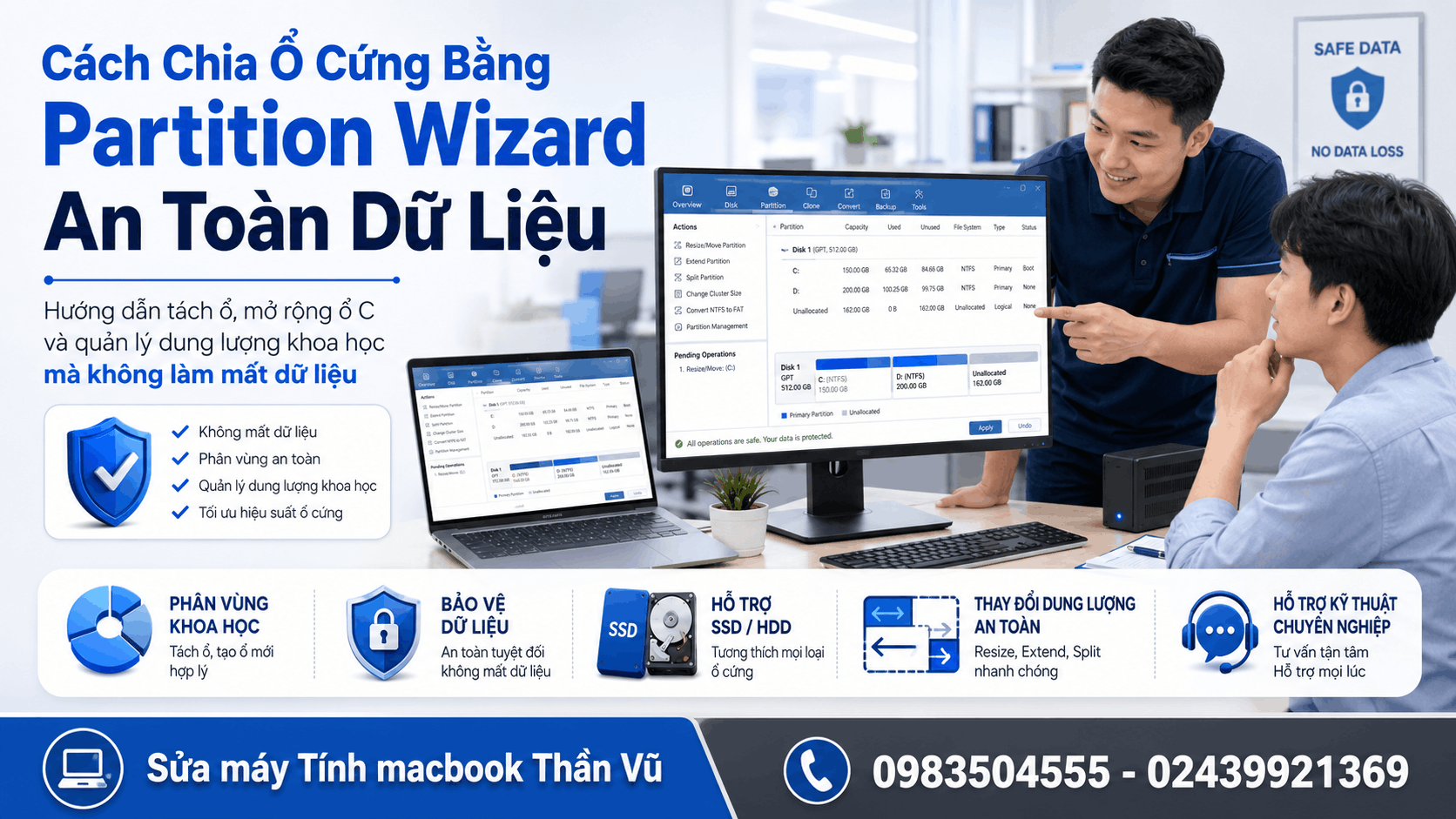
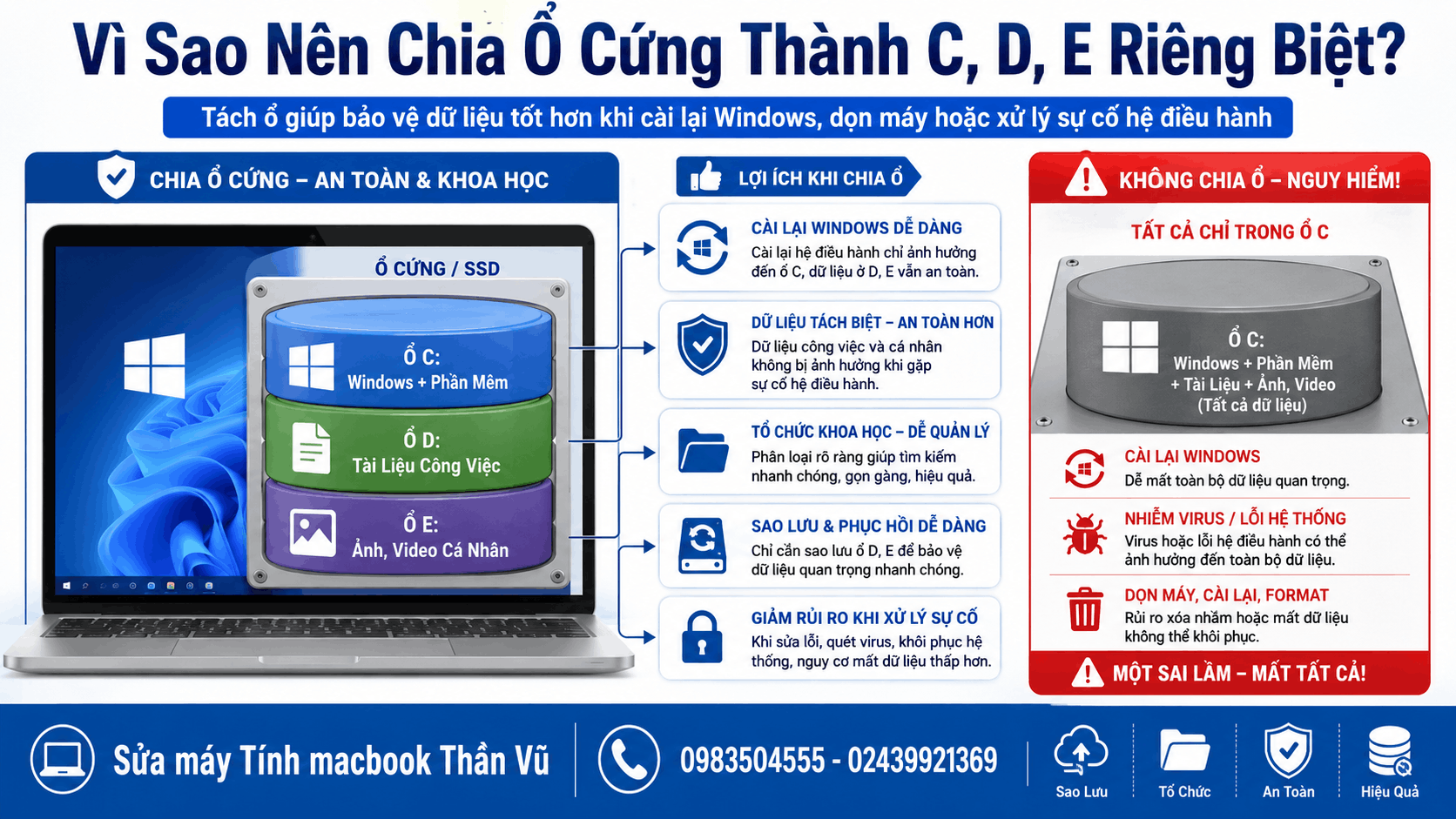
Thông thường, khi mới mua máy tính hoặc laptop, nhà sản xuất hoặc đơn vị cài đặt thường chỉ để một phân vùng duy nhất là ổ C. Điều này ẩn chứa rất nhiều rủi ro nghiêm trọng: nếu hệ điều hành Windows bị lỗi, dính virus hoặc mã độc buộc phải cài lại, toàn bộ dữ liệu lưu trữ trên màn hình (Desktop) hay thư mục Download sẽ có nguy cơ bị xóa sạch.
Để giải quyết triệt để vấn đề này, giải pháp tối ưu nhất chính là chủ động phân chia ổ đĩa thành các phân vùng riêng biệt (như ổ C chuyên chứa hệ điều hành, ổ D chứa dữ liệu làm việc, ổ E chứa tài liệu giải trí).
Trong bài viết chuyên sâu này, chúng tôi sẽ hướng dẫn bạn chi tiết cách chia ổ cứng bằng Partition Wizard thành công 100% không mất dữ liệu, đúc kết từ kinh nghiệm thực chiến nhiều năm của các chuyên gia công nghệ hàng đầu.
Tại sao nên chọn cách chia ổ cứng bằng Partition Wizard thay vì công cụ mặc định?
Khi nói đến việc quản lý phân vùng, hệ điều hành Windows đã tích hợp sẵn một công cụ có tên là Disk Management. Ưu điểm là có sẵn không cần cài đặt thêm gì cũng dễ dùng nhưng có thể có rủi ro.
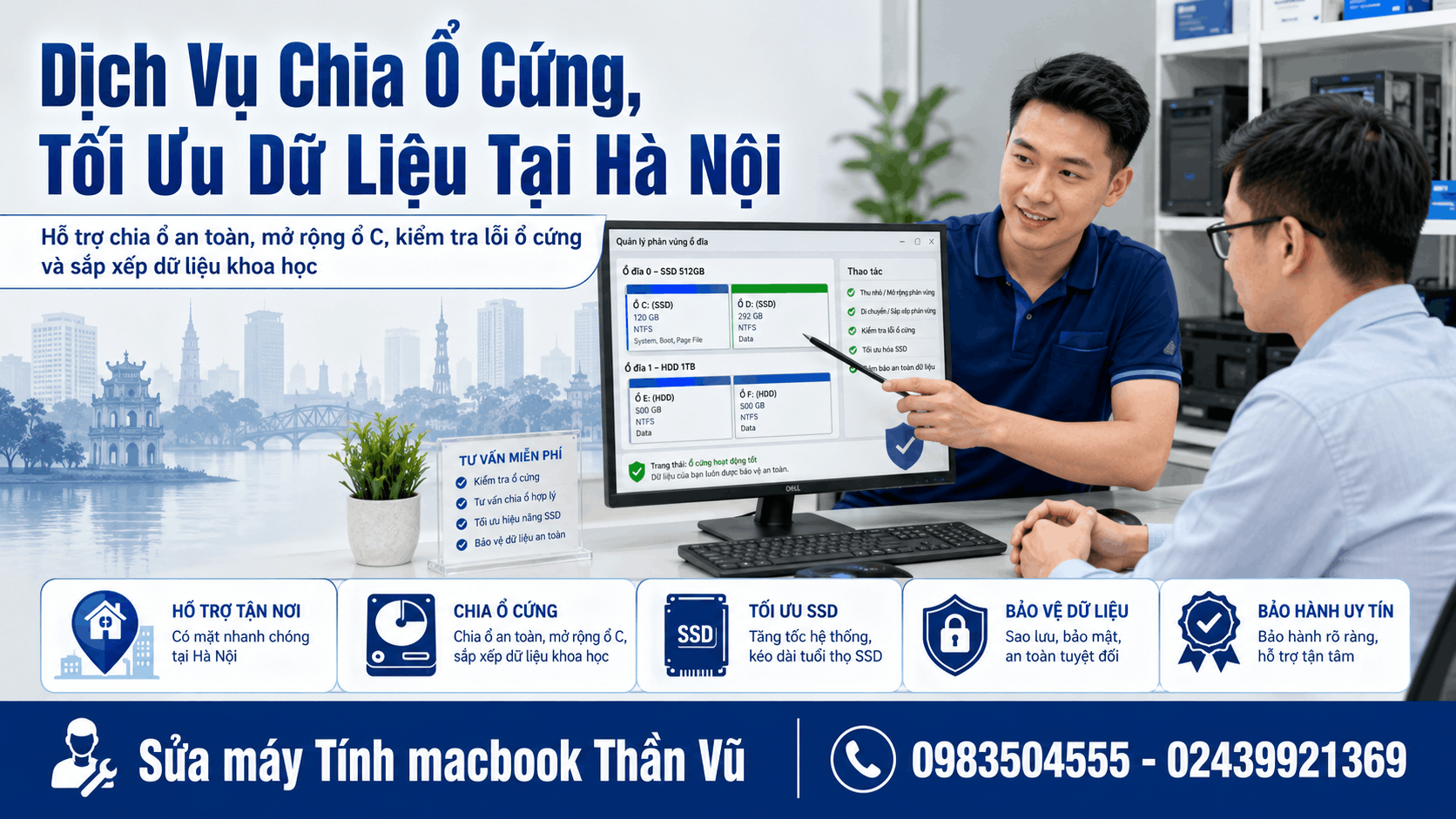
Tuy nhiên, tại sao người dùng lâu năm và các chuyên gia kỹ thuật vẫn luôn ưu tiên áp dụng cách chia ổ cứng bằng Partition Wizard? Lý do nằm ở sự linh hoạt và tính an toàn tuyệt đối mà phần mềm bên thứ ba này mang lại.
Hạn chế của Disk Management và ưu thế từ cách chia ổ cứng bằng Partition Wizard
Công cụ Disk Management có sẵn trên Windows thường xuyên gặp phải những hạn chế rất khó chịu như: nút Shrink Volume hoặc Extend Volume bị mờ (greyed out) không rõ nguyên nhân, không cho phép dịch chuyển vị trí của các phân vùng trống nằm xen kẽ, và đặc biệt là nguy cơ chuyển đổi nhầm định dạng đĩa từ Basic sang Dynamic dẫn đến lỗi hỏng toàn bộ hệ thống tệp tin.
Ngược lại, khi thực hiện cách chia ổ cứng bằng Partition Wizard, bạn sẽ được trải nghiệm một giao diện trực quan dưới dạng sơ đồ khối. Mọi thao tác thay đổi kích thước, di chuyển, phân tách hay gộp đĩa đều được thực hiện thông qua cơ chế "bản nháp" (Pending Operations).
Nghĩa là phần mềm chỉ thực sự can thiệp vào cấu trúc phần cứng khi bạn nhấn nút áp dụng cuối cùng. Điều này giúp giảm thiểu tối đa sai sót do con người gây ra trong quá trình thao tác.
Giải pháp tối ưu hệ thống đĩa cứng tại đại lý máy in cũ Thần Vũ
Nếu bạn đang sở hữu những cấu hình máy tính đời cũ hoặc vừa sở hữu một thiết bị từ cửa hàng
Tổng quan phần mềm và các bước chuẩn bị cách chia ổ cứng bằng Partition Wizard
Trước khi đi sâu vào các bước thực hành, chúng ta cần tìm hiểu rõ về công cụ MiniTool Partition Wizard cũng như các thông số kỹ thuật, những lưu ý "sống còn" để quá trình phân tách ổ đĩa diễn ra suôn sẻ, không gặp bất kỳ sự cố đáng tiếc nào.
Giới thiệu các tính năng cốt lõi bổ trợ cách chia ổ cứng bằng Partition Wizard
MiniTool Partition Wizard là phần mềm quản lý phân vùng đĩa cứng chuyên nghiệp hàng đầu hiện nay. Phần mềm này hỗ trợ đầy đủ các tính năng từ cơ bản đến nâng cao bao gồm: Tạo mới (Create), Xóa (Delete), Định dạng (Format), Thay đổi kích thước và di chuyển (Move/Resize), Gộp phân vùng (Merge), Chia nhỏ phân vùng (Split), Sao chép đĩa (Copy Disk), và Chuyển đổi định dạng hệ thống tệp từ FAT32 sang NTFS hoặc ngược lại mà không làm mất bất kỳ một byte dữ liệu nào của người dùng.
Ứng dụng phần mềm khi mua bán máy in thần vũ và thiết bị văn phòng
Trong các hoạt động vận hành kỹ thuật tại các trung tâm lớn, chẳng hạn như nơi chuyên cung cấp và bán máy in thần vũ, các máy tính điều khiển hệ thống in ấn luôn cần sự ổn định tuyệt đối.
Việc ứng dụng cách chia ổ cứng bằng Partition Wizard giúp các kỹ thuật viên nhanh chóng cô lập các vùng dữ liệu chứa file thiết kế, lệnh in và phần mềm quản lý, đảm bảo hệ thống luôn hoạt động liên tục 24/7 mà không sợ xung đột file hệ thống.
+-------------------------------------------------------------------------+
|                CẤU HÌNH HỆ THỐNG TỐI THIỂU ĐỂ CÀI ĐẶT                   |
+-------------------+-----------------------------------------------------+
| Hệ điều hành      | Windows XP, 7, 8, 8.1, Windows 10, Windows 11       |
+-------------------+-----------------------------------------------------+
| Bộ vi xử lý (CPU) | Intel Dual Core 1GHz trở lên                        |
+-------------------+-----------------------------------------------------+
| Bộ nhớ trong (RAM)| Tối thiểu 1GB (Khuyến nghị từ 2GB trở lên)          |
+-------------------+-----------------------------------------------------+
| Dung lượng trống  | Tối thiểu 200MB không gian đĩa cứng để cài đặt      |
+-------------------+-----------------------------------------------------+
Những lưu ý quan trọng để thực hiện cách chia ổ cứng bằng Partition Wizard an toàn
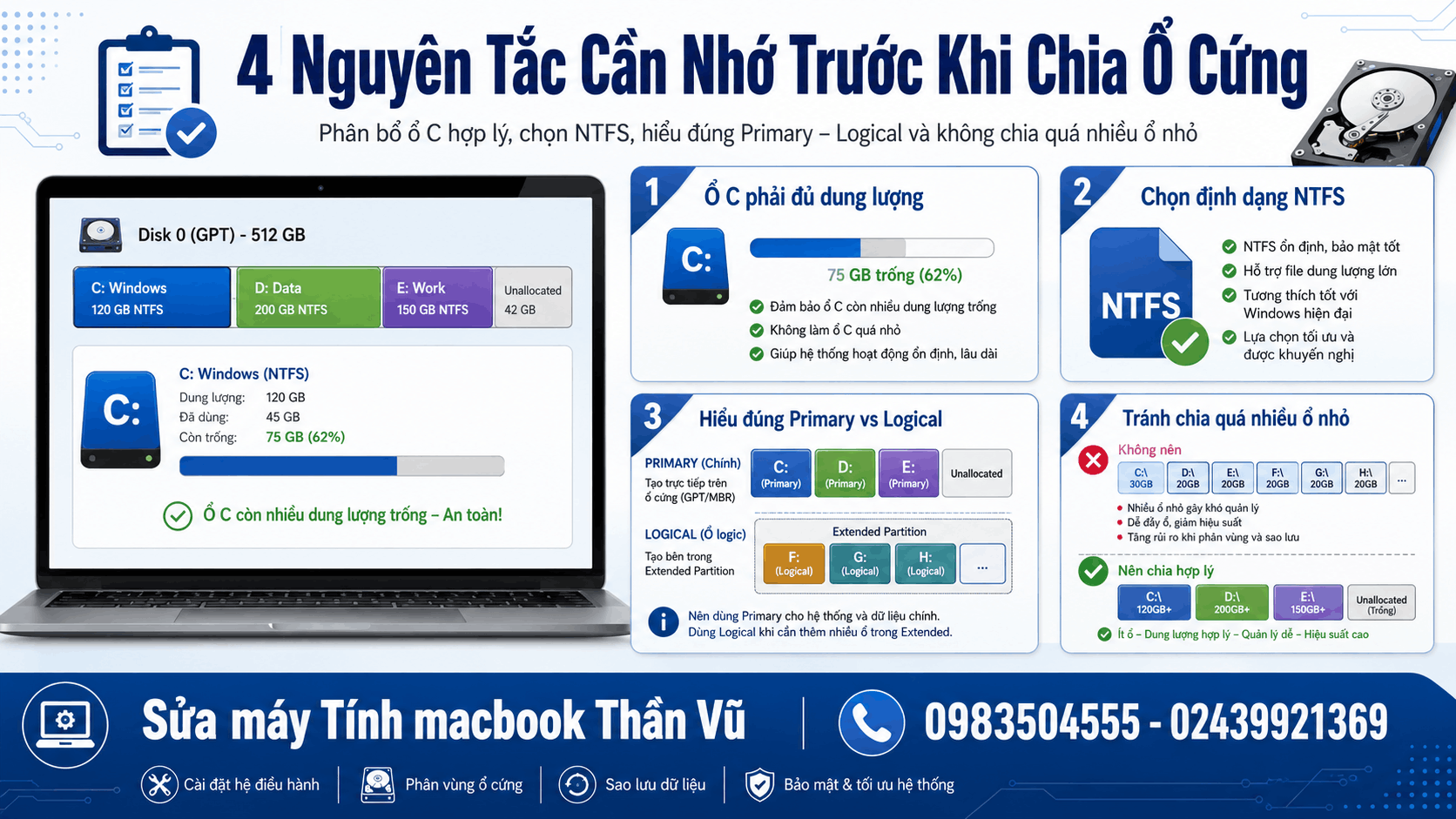
Theo kinh nghiệm từ các chuyên gia phần cứng, trước khi bắt tay vào thực hiện cách chia ổ cứng bằng Partition Wizard, bạn cần tuân thủ nghiêm ngặt 4 nguyên tắc cốt lõi sau:
Phân bổ dung lượng ổ C hợp lý: Ổ đĩa chứa hệ điều hành (thường là ổ C) nên có dung lượng tối thiểu từ 60GB đến 100GB. Sau khi cài xong phần mềm, ổ C cần trống ít nhất 30% để Windows có không gian tạo bộ nhớ ảo (Pagefile), tránh tình trạng máy bị đơ, giật lag.
Chọn đúng định dạng hệ thống tệp (File System): Luôn ưu tiên chọn định dạng NTFS thay vì FAT32. Định dạng NTFS giúp bảo mật dữ liệu tốt hơn, có khả năng tự sửa lỗi hệ thống và cho phép bạn lưu trữ các tệp tin có dung lượng lớn hơn 4GB (như phim 4K hoặc các file cài đặt đồ họa nặng).
Phân biệt loại phân vùng (Primary và Logical): Phân vùng chứa hệ điều hành bắt buộc phải là Primary (Phân vùng chính) và được thiết lập trạng thái Active thì máy tính mới khởi động được. Các phân vùng chứa dữ liệu thông thường nên để là Logical (Phân vùng logic).
Không chia quá nhiều ổ đĩa nhỏ: Tránh việc chia một ổ cứng dung lượng thấp thành 5-6 ổ đĩa nhỏ lẻ. Điều này gây lãng phí tài nguyên quản lý của hệ điều hành và làm xẻ nhỏ không gian lưu trữ một cách không cần thiết. Một ổ cứng dưới 1TB chỉ nên chia từ 2 đến 3 phân vùng là lý tưởng.
Hướng dẫn chi tiết cách chia ổ cứng bằng Partition Wizard theo các kịch bản
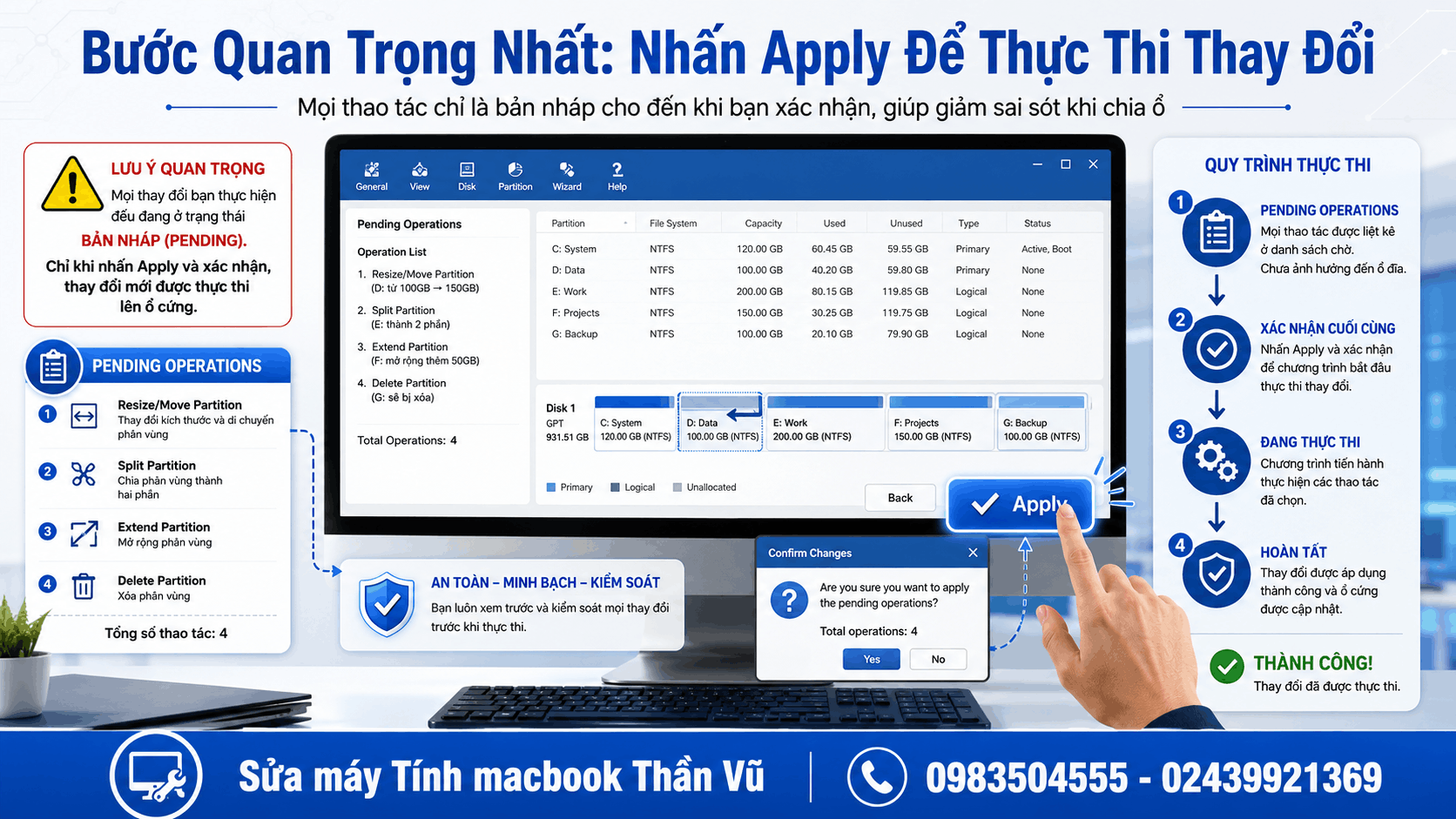
Để giúp bạn hình dung một cách trực quan nhất, chúng tôi sẽ chia hướng dẫn thành hai kịch bản phổ biến nhất trong thực tế: Chia một ổ đĩa lớn thành nhiều ổ đĩa nhỏ và lấy dung lượng trống từ ổ đĩa khác để bù vào ổ C đang bị đầy.
Kịch bản 1: Cách chia ổ cứng bằng Partition Wizard để tạo thêm ổ đĩa mới
Giả sử máy tính của bạn hiện tại chỉ có duy nhất một ổ C dung lượng 500GB nhưng mới chỉ sử dụng hết 100GB, bạn muốn tách ra 200GB để tạo thành ổ D chứa dữ liệu. Quy trình thao tác chuẩn xác như sau:
Bước 1: Khởi động phần mềm MiniTool Partition Wizard ngoài màn hình Desktop. Giao diện chính sẽ hiện ra danh sách và sơ đồ trực quan của tất cả các ổ đĩa đang kết nối với máy tính.
Bước 2: Click chuột phải vào phân vùng ổ C (hoặc phân vùng bất kỳ đang còn dư nhiều dung lượng trống) và chọn tính năng Move/Resize từ menu ngữ cảnh (hoặc chọn ở thanh công cụ bên trái).
Bước 3: Tại cửa sổ Move/Resize Partition xuất hiện, bạn đặt con trỏ chuột vào mép bên phải của thanh dung lượng, nhấn giữ chuột trái và kéo lùi về phía bên trái. Bạn sẽ thấy một vùng màu xám xuất hiện gọi là Unallocated Space (Vùng trống chưa được cấp phát).
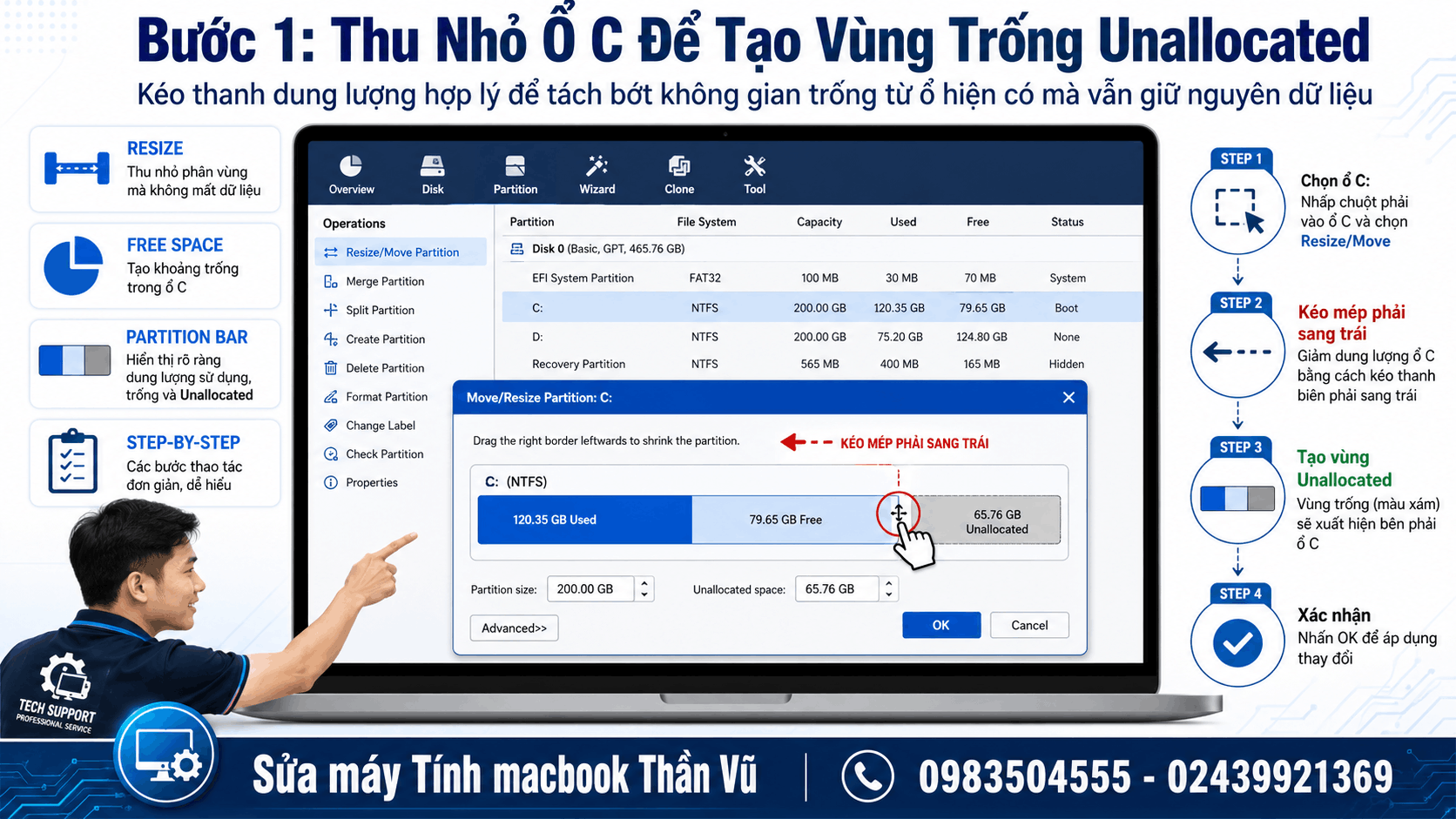
Bạn cũng có thể điền chính xác dung lượng muốn tách (tính bằng MB hoặc GB) vào ô Unallocated Space After. Nhấn OK để xác nhận bản nháp.
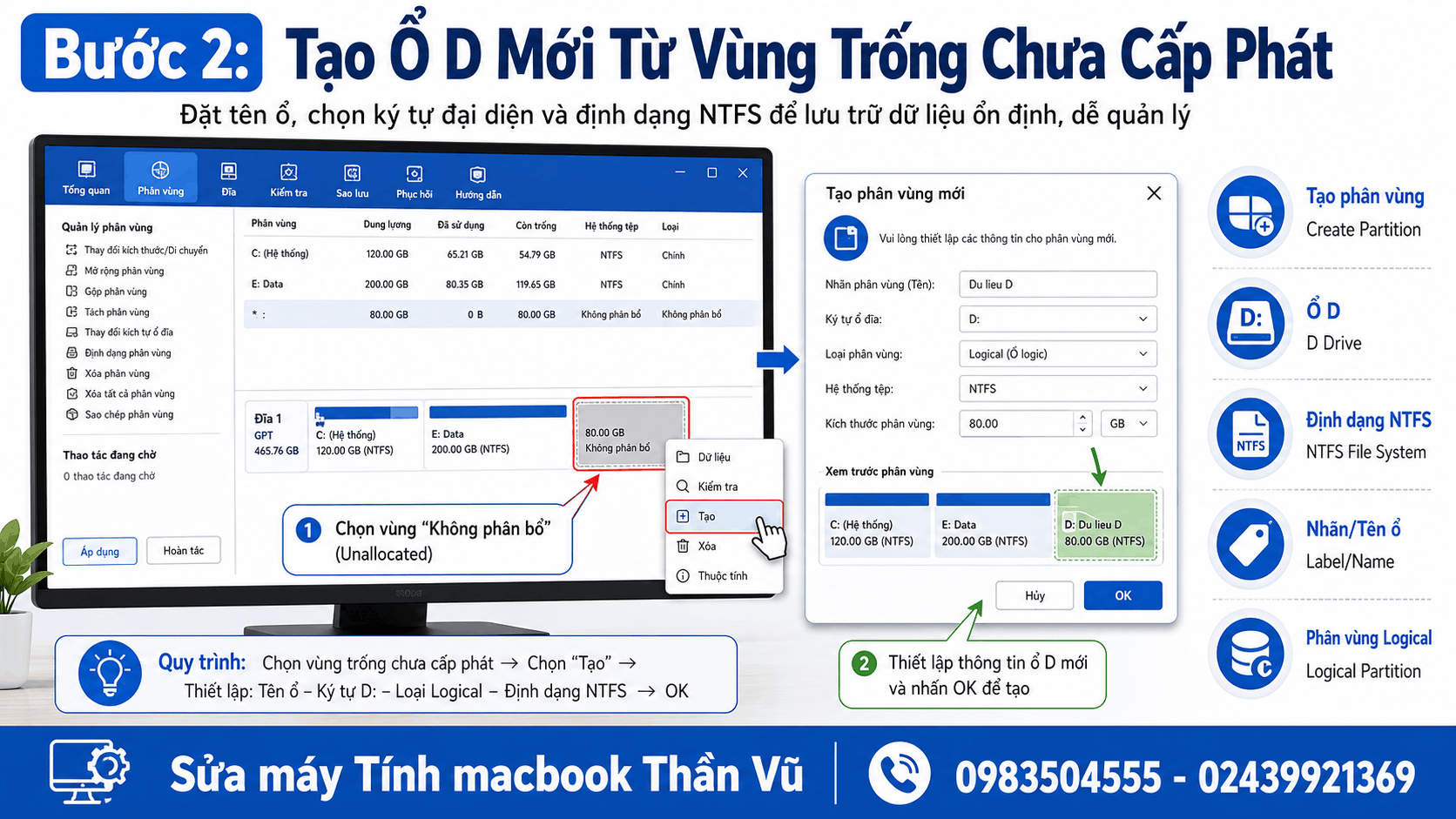
Bước 4: Quay lại màn hình chính, bạn sẽ thấy một phân vùng màu xám có chữ Unallocated. Hãy click chuột phải vào vùng trống này và chọn Create.
Bước 5: Bảng thuộc tính phân vùng mới hiện ra, bạn cần thiết lập các thông số sau:
Partition Label: Đặt tên cho ổ đĩa (Ví dụ: DATA, DOANH NGHIEP, GIAI TRI...).
Create As: Chọn định dạng Logical (vì đây là ổ đĩa phụ chứa dữ liệu thông thường).
Drive Letter: Chọn ký tự đại diện cho ổ đĩa (Ví dụ: D, E, F...).
File System: Chọn định dạng NTFS để tối ưu hiệu suất bảo mật.
Sau đó, nhấn OK.
Bước 6 (Bước quan trọng nhất): Lúc này các thay đổi vẫn chưa được nạp vào ổ cứng. Bạn cần nhìn lên góc trên cùng bên trái giao diện phần mềm, nhấn vào nút Apply (biểu tượng dấu tích màu v). Một thông báo xác nhận hiện ra, chọn Yes. Hãy giữ nguyên máy và chờ đợi trong vài phút để phần mềm tự động xử lý. Kết quả, bạn đã có một ổ đĩa mới hoàn chỉnh mà không mất một tệp tin nào ở ổ đĩa gốc.
Kịch bản 2: Cách chia ổ cứng bằng Partition Wizard mở rộng ổ C bị báo đỏ
Đây là lỗi cực kỳ kinh điển đối với người dùng văn phòng khi ổ C liên tục báo dung lượng đầy (hiển thị thanh màu đỏ), khiến máy tính hoạt động vô cùng chậm chạp.
Để tăng kích thước ổ C bằng cách cắt bớt dung lượng từ ổ D, bạn hãy làm theo các bước sau nhớ đọc kỹ và làm các bước đầy đủ không bỏ qua bước nào cần thì hãy liên hệ ngay bên mình:
Bước 1: Click chuột phải vào ổ D (ổ đĩa nằm ngay cạnh ổ C và đang còn nhiều dung lượng trống), chọn tính năng Move/Resize.
Bước 2: Lưu ý cốt lõi: Vì ổ C nằm ở bên trái ổ D, nên bạn phải đặt con trỏ chuột ở mép bên trái của thanh dung lượng ổ D, nhấn giữ và kéo sang bên phải. Việc này giúp tạo ra một vùng trống Unallocated nằm xen kẽ ở giữa ổ C và ổ D. Nhấn OK.
Bước 3: Click chuột phải vào ổ C, chọn tính năng Move/Resize. Lúc này, bạn đặt con trỏ chuột ở mép bên phải của ổ C, tiến hành kéo kịch kim sang phía bên phải để "nuốt trọn" vùng trống Unallocated vừa được tạo ra ở bước trước. Nhấn OK.
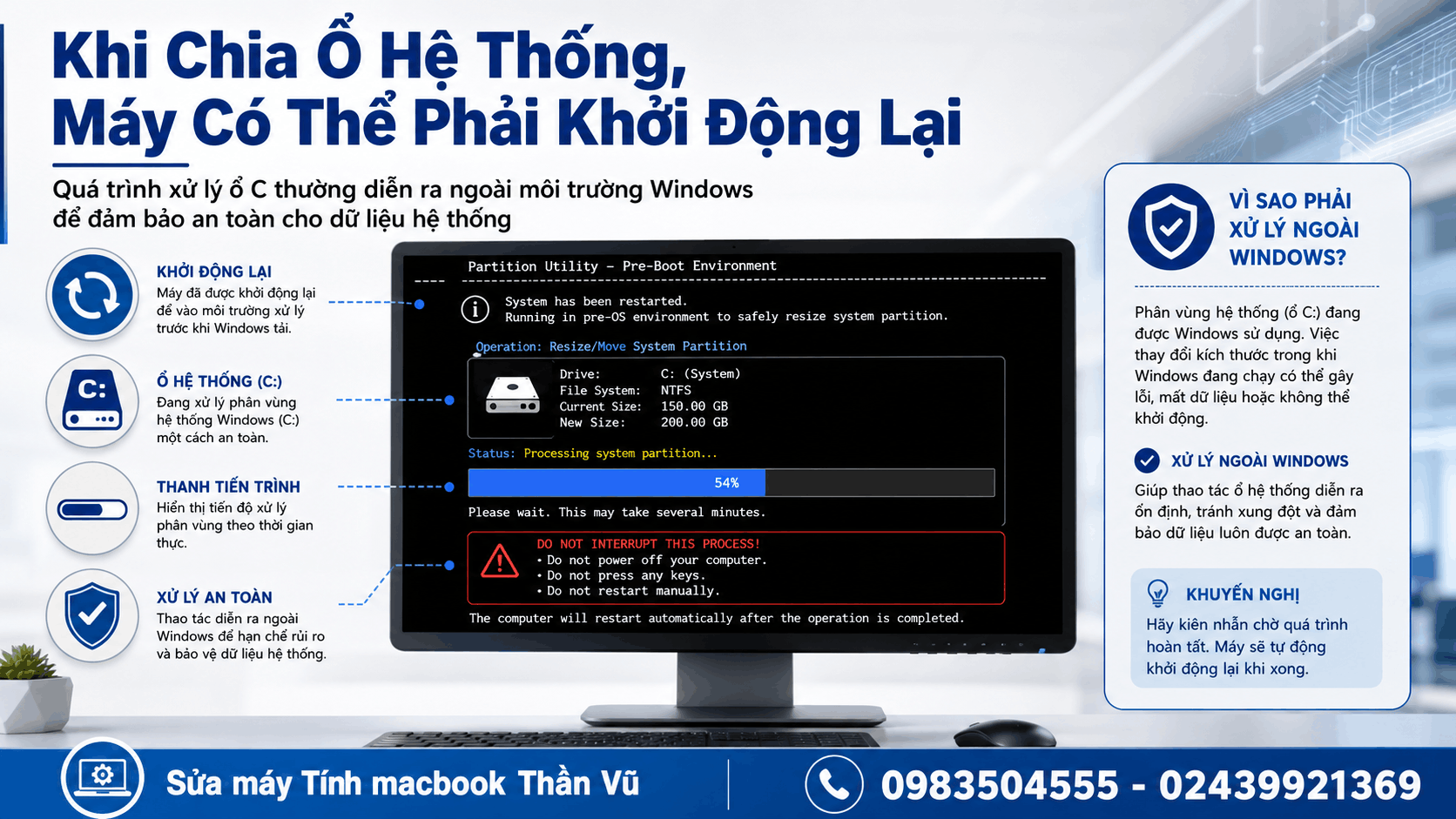
Bước 4: Nhấn nút Apply ở góc trên bên trái màn hình. Vì ổ C là phân vùng hệ thống đang chứa các tệp lệnh điều hành hoạt động trực tiếp của Windows, phần mềm sẽ hiển thị một thông báo yêu cầu khởi động lại máy tính để thực hiện trong môi trường an toàn. Bạn hãy nhấn vào nút Restart Now.
Bước 5: Máy tính sẽ tự động khởi động lại và truy cập vào một màn hình DOS màu đen của MiniTool Partition Wizard. Quá trình di chuyển và tái cấu trúc dữ liệu sẽ diễn ra hoàn toàn tự động tại đây. Tuyệt đối không được rút nguồn điện hoặc tắt máy ngang xương trong quá trình này. Khi tiến trình chạy đủ 100%, máy sẽ tự động boot vào Windows bình thường và bạn sẽ thấy ổ C đã được mở rộng thành công, giải quyết triệt dứt điểm tình trạng đơ lag máy.
Các lỗi thường gặp và cách xử lý khi áp dụng cách chia ổ cứng bằng Partition Wizard
Dù MiniTool Partition Wizard được đánh giá là một trong những phần mềm an toàn và thông minh nhất thế giới, nhưng trong thực tế vận hành, những tác động khách quan từ môi trường phần cứng vẫn có thể gây ra một số lỗi ngoài ý muốn.
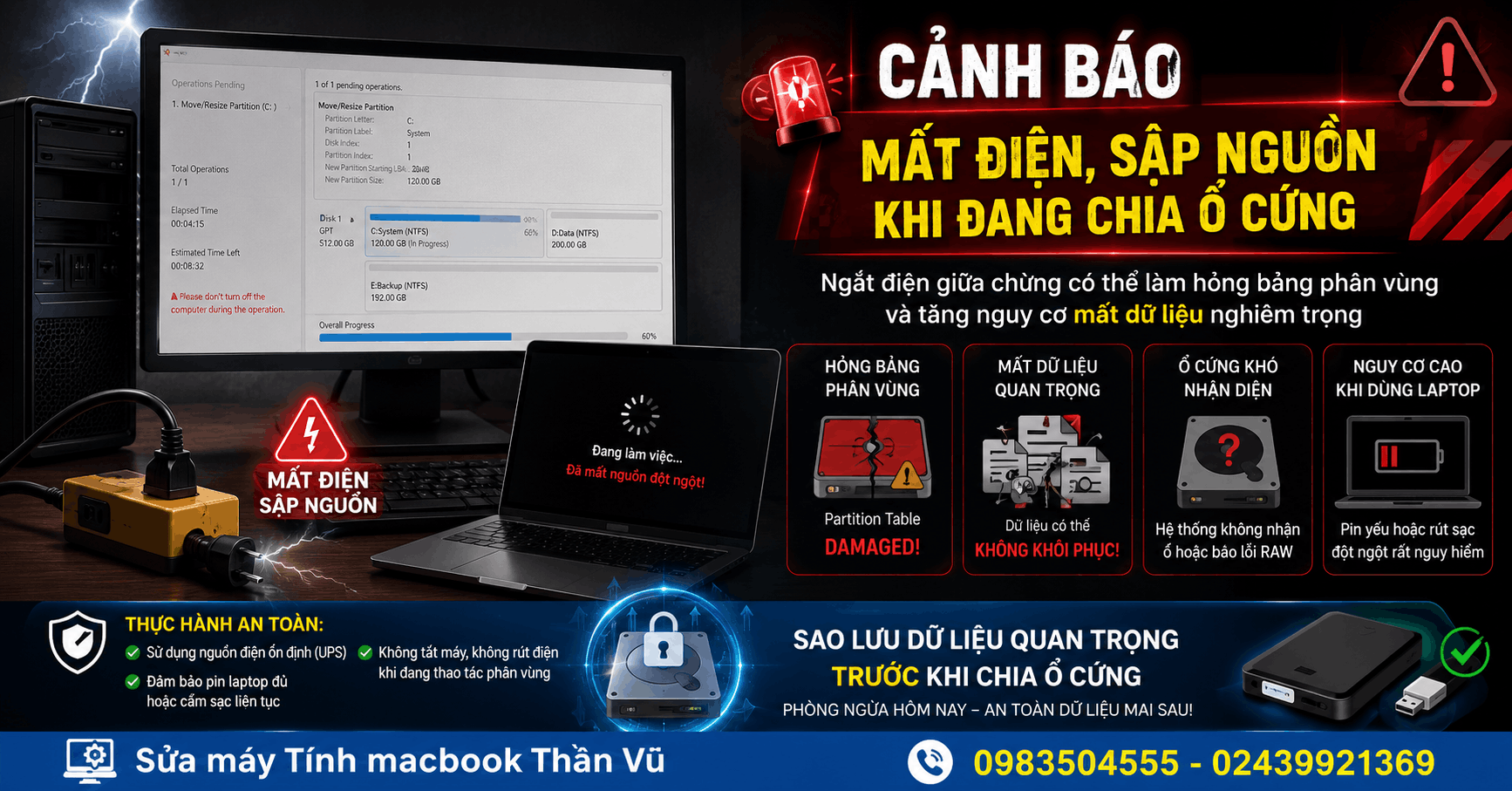
Bạn cần nắm rõ các tình huống dưới đây để biết cách tự xử lý như một chuyên gia thực thụ. Đúng cách chuẩn kỹ thuật an toàn là mục tiêu hàng đầu cho làm việc với phân vùng ổ cứng máy tính.
Sự cố mất điện, sập nguồn đột ngột khi đang phân tách đĩa cứng
Đây là sự cố nguy hiểm nhất đối với mọi thao tác can thiệp sâu vào cấu trúc lưu trữ của ổ đĩa. Khi phần mềm đang trong tiến trình di chuyển dữ liệu (đặc biệt là ở kịch bản khởi động lại máy chạy ngoài môi trường Windows) mà bị mất điện đột ngột hoặc máy tính bàn không tích hợp bộ lưu điện (UPS), cấu trúc bảng phân vùng (Partition Table) sẽ bị phá vỡ, dẫn đến nguy cơ mất dữ liệu rất cao.
Cách phòng tránh: Nếu sử dụng máy tính xách tay (Laptop), hãy luôn đảm bảo dung lượng pin trên 50% và bắt buộc phải cắm bộ sạc nguồn trực tiếp xuyên suốt quá trình chạy phần mềm. Nếu sử dụng máy tính để bàn (PC), hãy thực hiện công việc vào những thời điểm nguồn điện lưới ổn định nhất.
Lỗi ổ đĩa bị khóa BitLocker hoặc dính Bad Sector vật lý
Một lỗi rất phổ biến khiến người dùng không thể thực hiện cách chia ổ cứng bằng Partition Wizard thành công là do phân vùng đĩa đang được bảo vệ bởi tính năng mã hóa BitLocker của Windows (có biểu tượng hình chiếc khóa màu vàng trên ổ đĩa). Khi bị khóa, phần mềm sẽ báo lỗi và mờ toàn bộ các tính năng chỉnh sửa kích thước.
Giải pháp: Bạn cần vào Control Panel -> chọn BitLocker Drive Encryption và nhấn Turn Off BitLocker, chờ đợi hệ thống giải mã hoàn toàn trước khi mở lại phần mềm Partition Wizard.
Bên cạnh đó, nếu ổ cứng HDD của bạn đã quá cũ và xuất hiện các lỗi vật lý (Bad Sector), phần mềm có thể bị treo cứng ở mức 1% hoặc 5% khi nhấn Apply.
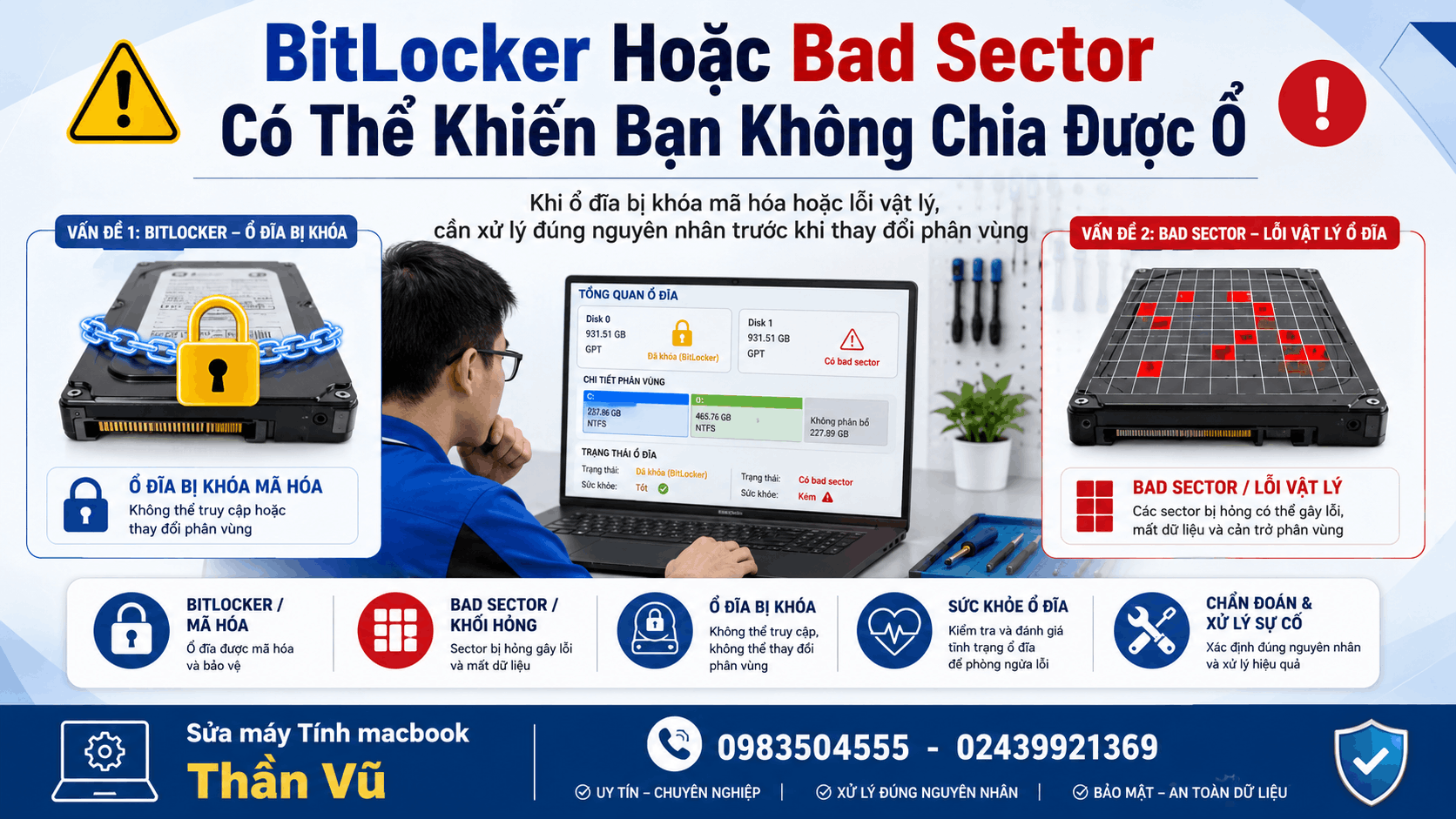
Trong trường hợp này, bạn tuyệt đối không được tắt máy ép buộc, hãy kiên nhẫn chờ đợi hệ thống cố gắng đọc ghi, sau đó tiến hành sao lưu toàn bộ dữ liệu quan trọng ra một thiết bị lưu trữ ngoài (như USB hoặc ổ cứng di động).
Giải pháp toàn diện từ trung tâm sửa máy in thần vũ khi gặp lỗi hệ thống
Nếu trong quá trình tự thực hiện tại nhà, bạn gặp phải bất kỳ dấu hiệu bất thường nào về phần cứng, lỗi phân vùng nghiêm trọng không thể boot vào hệ điều hành, hãy liên hệ ngay với các đơn vị uy tín. Tại trung tâm
Liên hệ dịch vụ sửa máy tính chuyên nghiệp và tối ưu hệ thống tại Hà Nội
Nếu bạn là người bận rộn, không am hiểu sâu về kỹ thuật phần mềm hoặc lo ngại các rủi ro có thể xảy ra trong quá trình tự phân chia ổ đĩa, giải pháp an toàn và nhanh chóng nhất là tìm đến sự trợ giúp của một trung tâm dịch vụ uy tín chuyên nghiệp.
Địa bàn hỗ trợ kỹ thuật tận nơi nhanh chóng trên các tuyến phố Hà Nội
Trung tâm Máy in máy tính Thần Vũ tự hào là đơn vị uy tín hàng đầu chuyên cung cấp dịch vụ sửa chữa máy tính, laptop, máy văn phòng tận nơi cho cá nhân, hộ gia đình và các doanh nghiệp lớn nhỏ. Chúng tôi sở hữu mạng lưới kỹ thuật viên lưu động túc trực liên tục, sẵn sàng đáp ứng nhu cầu của quý khách hàng chỉ trong vòng 15 - 30 phút kể từ khi tiếp nhận thông tin.
Chúng tôi phục vụ rộng khắp toàn bộ khu vực nội thành Hà Nội, đặc biệt tập trung xử lý nhanh chóng tại cụm 3 tuyến đường huyết mạch kết nối giao thông và các khu phố lân cận trong bán kính 5km bao gồm: Đường Nguyễn Trãi, Đường Khuất Duy Tiến, và Đường Trần Phú (Hà Đông). Kèm theo đó là các tuyến phố vệ tinh xung quanh như: Vũ Tông Phan, Chính Kinh, Triều Khúc, Phùng Hưng, Ao Sen, Nguyễn Xiển, Tô Hiệu, Chiến Thắng... Dù bạn ở bất kỳ ngõ hẻm nào trong khu vực này, kỹ thuật viên của Thần Vũ cũng sẽ có mặt kịp thời để xử lý mọi sự cố phần cứng, phần mềm một cách chuyên nghiệp nhất.
Để đảm bảo thiết bị của bạn luôn vận hành trong trạng thái hoàn hảo nhất, hãy lưu lại ngay thông tin liên hệ chính thức của chúng tôi dưới đây để được hỗ trợ tư vấn miễn phí 24/7. Nếu bạn đang tìm kiếm một giải pháp cài đặt hệ thống bài bản, xử lý các lỗi đơ lag hoặc cần hướng dẫn chi tiết lại quy trình
+-------------------------------------------------------------------------+
|                  THÔNG TIN LIÊN HỆ TRUNG TÂM THẦN VŨ                    |
+-------------------+-----------------------------------------------------+
| Tên đơn vị        | Máy in máy tính Thần Vũ                             |
+-------------------+-----------------------------------------------------+
| Hotline 1         | 0983 504 555 - 02439921369                            |
+-------------------+-----------------------------------------------------+
| Hotline 2         | 0983504555 - 02439921369                            |
+-------------------+-----------------------------------------------------+
| Email hỗ trợ      | Kholinhkienmayin@gmail.com                          |
+-------------------+-----------------------------------------------------+
| Website chính thức| https://kholinhkienmayin.com/                       |
+-------------------+-----------------------------------------------------+
| Dịch vụ cốt lõi   | Sửa máy tính, sửa laptop, sửa máy in, cứu dữ liệu   |
+-------------------+-----------------------------------------------------+
Hy vọng bài viết hướng dẫn chi tiết về cách chia ổ cứng bằng Partition Wizard thành công 100% không mất dữ liệu trên đây đã mang lại nhiều kiến thức công nghệ hữu ích cho bạn. Hãy thực hiện từng bước một cách cẩn thận và khoa học để làm chủ hoàn toàn không gian lưu trữ trên máy tính của mình. Chúc các bạn thực hiện thao tác thành công tốt đẹp!
ƯU ĐÃI ĐẾN 70% KHI
ĐĂNG KÍ ONLINE
THÔNG TIN CỦA QUÝ KHÁCH
HOÀN TOÀN BẢO MẬT

Cảnh Báo 7 Sai Lầm Khi Sửa Laptop Khiến Mất Tiền Tật Mang
Nhận Biết Laptop Bị Tráo Linh Kiện (Luộc Đồ) Khi Mua Máy
Khi Nào Nên Sửa Laptop Và Khi Nào Nên Mua Máy Mới?
Ưu Nhược Điểm Của SSD Và HDD Hướng Dẫn Chọn Ổ Cứng
Sửa Máy Laptop Tại Nhà Hà Nội Uy Tín – Có Mặt Sau 30 Phút
Dịch Vụ Sửa Máy Tính Tận Nơi Giá Rẻ Hỗ Trợ 24/7 Siêu Tốc
Sửa Chữa Laptop Phú Đô Hà Nội Lấy Ngay Chống Rò Rỉ Dữ Liệu
Sửa Laptop Gần Đây Uy Tín Ở Nhân Mỹ - Mỹ Đình Hà Nội Uy Tín
Dịch Vụ Sửa Máy Tính Văn Phòng Trọn Gói Uy Tín
Cứu Hộ Máy Tính PC Laptop Tận Nơi Uy Tín Nhất Khu Vực Hà Nội






