
Cách in màu nền, hình nền trong Word không bị mất nền trắng trơn
Trả lời nhanh
Word mặc định không in màu nền trang (Page Color) và ảnh nền. Muốn in: vào File → Options → Display, mục Printing options tích Print background colors and images, rồi in lại. Lưu ý phần lớn máy in không in sát mép giấy nên nền màu vẫn còn viền trắng vài mm; muốn tràn viền phải dùng máy in phun có chế độ Borderless hoặc in lên giấy lớn rồi cắt.
- Tô nền ô bảng (Shading), hình khối, ảnh chèn vẫn in bình thường, chỉ Page Color mới cần bật tuỳ chọn.
- Watermark (chữ chìm) in bình thường, không cần tuỳ chọn này.
- Nền màu đậm tốn mực rất nhiều; với tài liệu nội bộ nên dùng nền nhạt hoặc tắt nền.
- Trang PDF xuất từ Word cũng cần bật tuỳ chọn trước khi xuất để giữ nền.
Cần máy in màu in tràn viền hoặc in nền màu không bị sọc, liên hệ Zalo 0983 504 555.
Thiết kế thư mời, thông báo, giấy khen trong Word với nền màu đẹp trên màn hình, nhưng in ra chỉ còn nền trắng. Đây không phải lỗi máy in mà là cài đặt mặc định của Word để tiết kiệm mực. Bài này hướng dẫn bật in màu nền, xử lý viền trắng quanh mép và mẹo tiết kiệm mực khi in nền màu.
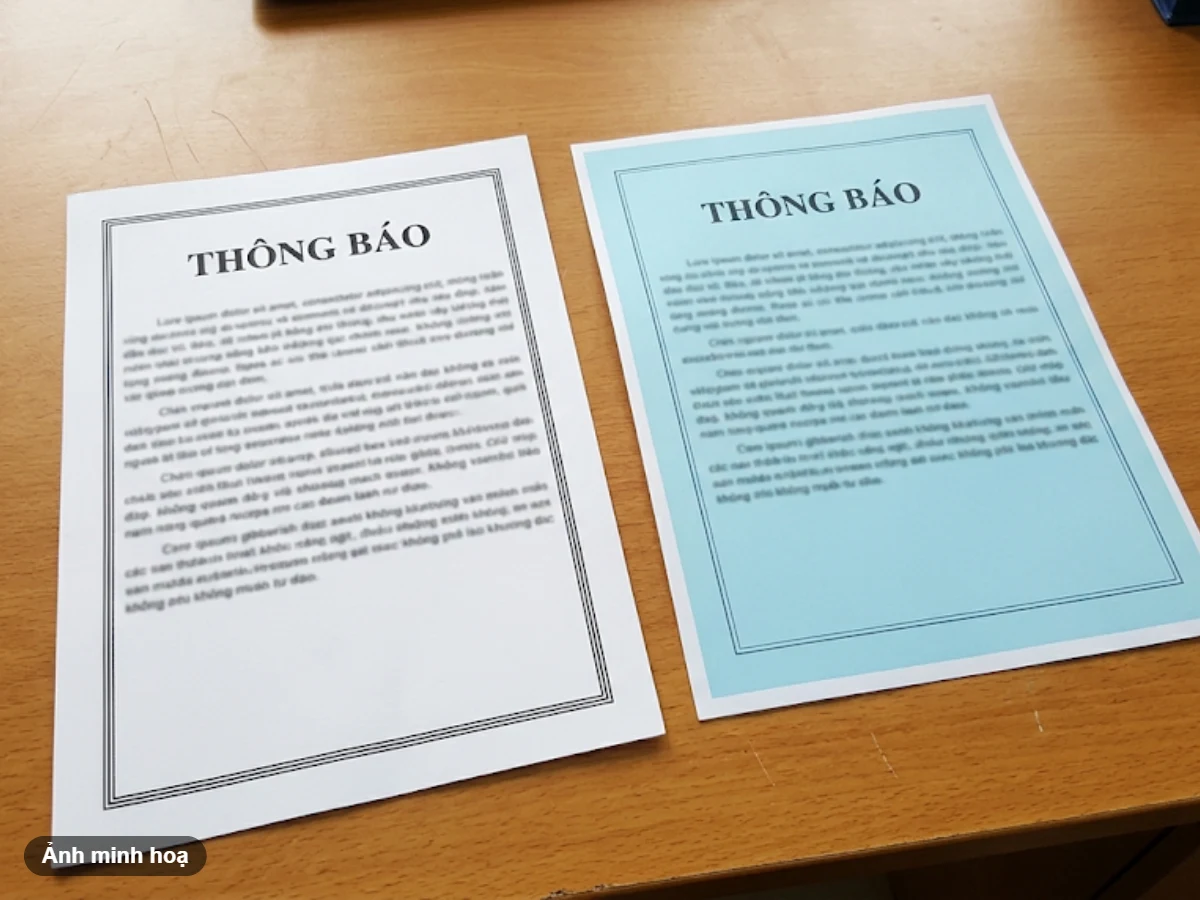
Cách bật in màu nền, ảnh nền trong Word
- Vào File → Options.
- Chọn mục Display.
- Trong Printing options, tích Print background colors and images. Nên tích luôn Print drawings created in Word.
- OK, rồi Ctrl + P xem trước: bản xem trước đã có nền màu là đúng.
Tuỳ chọn này áp dụng cho Word trên máy đó, không lưu theo file; in trên máy khác cần bật lại. Word cho Mac: Word → Preferences → Print → tích Background colors and images.
Loại nền nào cần bật, loại nào không
| Kiểu nền trong Word | Mặc định có in không | Cần làm gì |
|---|---|---|
| Page Color (Design → Page Color) | Không | Bật Print background colors and images |
| Ảnh nền đặt bằng Page Color → Fill Effects | Không | Bật tuỳ chọn trên |
| Ảnh chèn phía sau chữ (Behind Text) | Có | Không cần |
| Tô màu ô bảng (Shading), hình khối | Có | Không cần |
| Watermark chữ chìm, logo chìm | Có | Không cần |
Mẹo: muốn chắc chắn in được nền ở mọi máy, chèn một hình chữ nhật phủ cả trang, đặt Behind Text thay vì dùng Page Color. Chèn chữ chìm, logo chìm xem cách in chữ chìm, logo chìm.
Vì sao in nền màu vẫn có viền trắng
- Hầu hết máy in, nhất là máy laser, có vùng lề không in được khoảng 4 đến 5 mm quanh mép để kẹp và đẩy giấy.
- Máy in phun hỗ trợ Borderless (in tràn viền) in sát mép được với một số khổ giấy, thường cho giấy ảnh; chọn khổ giấy có chữ Borderless trong driver.
- Cách khác: in lên khổ lớn hơn (ví dụ A4 cho thiệp cỡ nhỏ) rồi cắt bỏ phần viền.
In nền màu đẹp mà đỡ tốn mực
- Dùng nền nhạt (pastel) thay vì nền đậm; nền đậm toàn trang dễ làm giấy ướt, cong ở máy phun.
- In thử 1 bản trước khi in số lượng; kiểm tra màu có bị sọc không, sọc thì kiểm tra, vệ sinh đầu phun.
- Tài liệu nội bộ: tắt tuỳ chọn để in nhanh, tiết kiệm; xem thêm in đen trắng tiết kiệm mực màu.
- In giấy khen, thư mời số lượng lớn: cân nhắc giấy có sẵn nền hoặc đặt in offset.
Xem thêm: cách in giấy khen, giấy chứng nhận hàng loạt.
Câu hỏi thường gặp
Vì sao Word in ra không có màu nền?
Word mặc định không in Page Color và ảnh nền; bật File → Options → Display → Print background colors and images.
Bật rồi mà vẫn không in nền?
Kiểm tra lại bản xem trước Ctrl + P, máy in không ở chế độ đen trắng, và nền là Page Color chứ không phải lỗi máy; thử chèn hình chữ nhật phủ trang đặt Behind Text.
Vì sao in nền màu vẫn có viền trắng?
Máy in có vùng lề không in được khoảng 4 đến 5 mm; chỉ máy in phun hỗ trợ Borderless mới in tràn viền.
Watermark trong Word có cần bật tuỳ chọn không?
Không, chữ chìm, logo chìm (Watermark) in bình thường.
Tuỳ chọn in nền có lưu theo file không?
Không, đó là cài đặt của Word trên từng máy; in trên máy khác phải bật lại.
Word trên Mac bật in nền ở đâu?
Word → Preferences → Print, tích Background colors and images.
Liên hệ Thần Vũ
Cần máy in màu, mực in cho in thư mời, giấy khen tại Hà Nội, liên hệ Thần Vũ qua Zalo 0983 504 555, máy bàn 024 3992 1369. Kho & xưởng: Số 14–15, Ngách 76, Ngõ 172 Phú Diễn, Bắc Từ Liêm, Hà Nội – xem các cơ sở khác tại trang Liên hệ. Giờ làm việc 7h30 – 18h00, Thứ 2 – Thứ 7.
ƯU ĐÃI ĐẾN 70% KHI
ĐĂNG KÍ ONLINE
THÔNG TIN CỦA QUÝ KHÁCH
HOÀN TOÀN BẢO MẬT

Cách in bản test đầu in Canon G1010, G1000: thao tác nút, máy tính, đọc mẫu
Epson L1800 in sai màu so với file thiết kế: kiểm vòi phun, quản lý màu, giấy, mực
Thay vỏ, khung xương máy in đen trắng, máy in màu các mã tại Hà Nội
Hướng dẫn sử dụng Epson L805, L1800: nạp mực, chọn giấy, in đĩa, vận chuyển máy
Vách ngăn đầu in máy in Epson là gì? Phân biệt thông vách, tắc đầu và đầu in tốt qua bản test
Máy In Epson L8050 In Ảnh Ám Xanh, Sai Màu: Cách Xử Lý Và Chỉnh Màu Chuẩn
Canon G1010 in bóng chữ, chữ chồng lên nhau: căn chỉnh đầu in, thước mã hoá
HP M404 in xéo, lệch lề trên dưới, hình vuông thành hình thoi: cách sửa
Máy In Epson L3250 Nghẹt Màu Đỏ (Magenta): Nguyên Nhân Và Cách Xử Lý
