
Cách Đặt Máy In Mặc Định Trên Windows 10, 11 Và Sửa Lỗi Tự Đổi Máy In
Trả lời nhanh
- Windows 11: Settings → Bluetooth & devices → Printers & scanners → chọn máy in → Set as default. Windows 10: Settings → Devices → Printers & scanners.
- Không thấy nút Set as default hoặc máy in mặc định cứ tự đổi: tắt mục Let Windows manage my default printer (Cho phép Windows quản lý máy in mặc định).
- Cách nhanh cho mọi bản Windows: Control Panel → Devices and Printers → chuột phải máy in → Set as default printer (dấu tick xanh).
Máy in mặc định là máy Windows tự chọn mỗi khi anh chị bấm in (Ctrl + P). Nếu đặt sai, lệnh in sẽ chạy sang máy khác, sang Microsoft Print to PDF hoặc OneNote – rất hay gặp ở văn phòng có nhiều máy in. Bài này hướng dẫn đặt máy in mặc định trên Windows 10, 11 và sửa lỗi Windows tự đổi máy in.
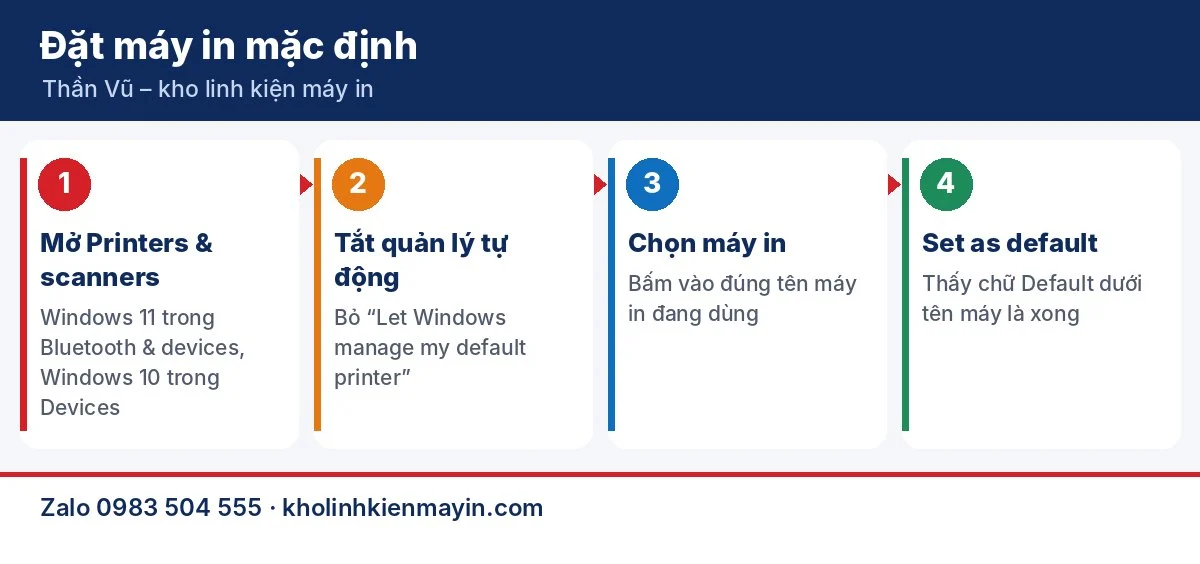
Các bước chính – hình minh hoạ
Đặt máy in mặc định trên Windows 11
- Bấm Start → Settings (hoặc phím Windows + I).
- Chọn Bluetooth & devices → Printers & scanners.
- Kéo xuống, tắt Let Windows manage my default printer.
- Bấm vào tên máy in cần dùng → bấm Set as default.
Đặt máy in mặc định trên Windows 10
- Mở Settings → Devices → Printers & scanners.
- Bỏ tick Let Windows manage my default printer.
- Bấm vào máy in → Manage → Set as default.
Cách dùng được cho cả Windows 7, 10, 11: mở Control Panel → Devices and Printers (hoặc gõ control printers trong hộp Run), chuột phải máy in → Set as default printer.
Bộ máy tính văn phòng – ảnh sản phẩm minh hoạ
Chưa rõ nguyên nhân? Xem tiếp mục bên dưới.
Vì sao máy in mặc định tự đổi?
| Nguyên nhân | Dấu hiệu | Cách xử lý |
|---|---|---|
| Windows tự quản lý máy in mặc định | Máy mặc định đổi theo máy in vừa dùng gần nhất | Tắt Let Windows manage my default printer |
| Máy in mạng mất kết nối | Windows chuyển sang máy in khác hoặc PDF | Kiểm tra mạng, đặt IP tĩnh cho máy in |
| Phần mềm cài thêm máy in ảo | Xuất hiện máy in PDF, OneNote, Fax làm mặc định | Đặt lại mặc định, gỡ máy in ảo không dùng |
| Đăng nhập nhiều tài khoản Windows | Mỗi tài khoản một máy mặc định khác nhau | Đặt mặc định riêng cho từng tài khoản |
Đặt máy in mặc định bằng lệnh (cho kỹ thuật, văn phòng nhiều máy)
Mở Command Prompt, gõ lệnh sau (thay đúng tên máy in như trong Printers & scanners):
rundll32 printui.dll,PrintUIEntry /y /n "Canon LBP2900"
Lệnh này hữu ích khi cài nhiều máy tính trong văn phòng hoặc viết vào file .bat chạy khi khởi động.
Còn thắc mắc? Xem phần hỏi đáp cuối bài.
Đã đặt đúng mặc định mà vẫn không in?
- Máy in báo Offline: xem bài sửa lỗi máy in Offline.
- Lệnh in đứng trong hàng đợi: xem bài lệnh in bị kẹt, máy in không in.
- Máy Canon LBP2900 treo lệnh: xem sửa lỗi Canon 2900 treo lệnh in.
Share máy in qua mạng báo lỗi: xem share máy in lỗi 0x00000012 – cách sửa.
Câu hỏi thường gặp
Đặt mặc định rồi nhưng Word vẫn in sang máy khác?
Trong hộp thoại in của Word, máy in được nhớ theo lần in trước. Chọn lại đúng máy trong mục Printer một lần, các lần sau sẽ theo máy đó.
Có đặt máy in mặc định khác nhau cho từng phần mềm được không?
Windows chỉ có một máy mặc định cho mỗi tài khoản; từng phần mềm có thể nhớ máy in riêng trong hộp thoại in của nó.
Máy in không hiện trong danh sách thì sao?
Máy chưa cài driver hoặc chưa kết nối. Cài driver từ trang hãng hoặc nhắn Zalo để kỹ thuật hướng dẫn cài từ xa.
Đặt máy in mặc định có ảnh hưởng máy khác trong mạng không?
Không. Cài đặt này chỉ áp dụng cho máy tính và tài khoản Windows anh chị đang dùng.
Liên hệ Thần Vũ
Hotline/Zalo 0983 504 555 · Máy bàn 024 3992 1369. Kho & xưởng: Số 14–15, Ngách 76, Ngõ 172 Phú Diễn, Bắc Từ Liêm, Hà Nội – xem các cơ sở khác tại trang Liên hệ. Giờ làm việc 7h30 – 18h00, Thứ 2 – Thứ 7.
Xem thêm: Cẩm nang máy in · Máy in cũ.
ƯU ĐÃI ĐẾN 70% KHI
ĐĂNG KÍ ONLINE
THÔNG TIN CỦA QUÝ KHÁCH
HOÀN TOÀN BẢO MẬT
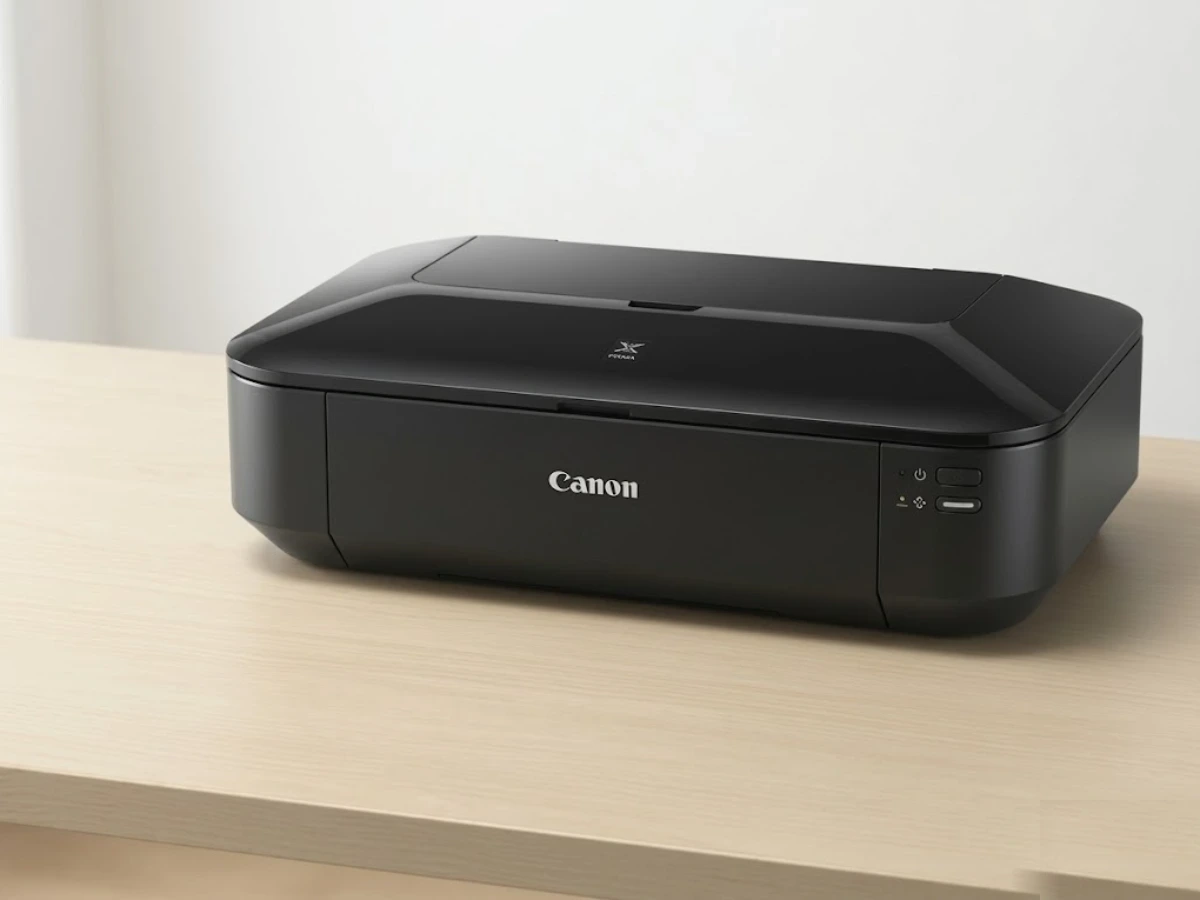
Hướng Dẫn Sử Dụng Máy In Phun Màu Canon iX6770 Từ A–Z: Lắp Đặt, In A3, Bảo Dưỡng
Lỗi 5B00 Máy In Canon: Cách Vào Service Mode Và Reset (Có Sơ Đồ)
Bảng Mã Lỗi Máy In Phun Màu Canon (iX6770, iX6860, G1010…): Support Code Và Cách Xử Lý
Lỗi Máy In Canon iX6770, iX6860 Nháy 7 Đèn, 8 Đèn (Lỗi 1700, 5B00): Cách Sửa
Máy In Epson L1300 In Được Một Đoạn Rồi Tự Đẩy Giấy Ra: Nguyên Nhân Và Cách Xử Lý
Chọn Máy In Màu Gia Đình: Phun Màu Hay Laser Màu Phù Hợp Nhu Cầu?
Máy In Epson L1800 In Sai Màu, Không Đúng Màu File Thiết Kế: Nguyên Nhân Và Cách Sửa
Máy In Epson L1300 Mất Nguồn, Bật Không Lên: Nguyên Nhân Và Cách Kiểm Tra Từ Dễ Đến Khó