
Cách chỉnh in đậm máy in Brother MFC-L2701DW khi in mờ đều trang
Trả lời nhanh
Máy in laser đa năng Brother MFC-L2701DW in mờ đều cả trang thì chỉnh đậm trên máy tính: Printing preferences → tab Advanced (Nâng cao) → Other Print Options → Density Adjustment, bỏ tích "Printer Default" rồi kéo thanh trượt về phía đậm; đồng thời tắt Toner Save và chọn chất lượng Fine (HQ 1200).
- Trên máy: tắt chế độ tiết kiệm mực (Toner Save); photo mờ thì tăng Density trong mục Copy.
- Lau dây corona: đẩy lẫy xanh trên cụm trống qua lại vài lần, nhiều trường hợp hết mờ ngay.
- Lắc nhẹ hộp mực TN-2385 nếu máy báo sắp hết mực.
- Chỉnh đậm là giải pháp tạm: trống DR-2385 đã yếu thì nên thay để bản in đều, sạch.
Bản in vẫn mờ sau khi chỉnh, gửi ảnh bản in qua Zalo 0983 504 555 để kỹ thuật xem trống, hộp mực giúp.
Máy in laser đa năng Brother MFC-L2701DW (in, scan, copy, fax, Wi-Fi, in 2 mặt) dùng hộp mực TN-2385 và cụm trống DR-2385 rời nhau. Khi trống đã in nhiều hoặc hộp mực sắp hết, bản in thường mờ, nhạt đều toàn trang. Trong lúc chờ thay trống, bạn có thể chỉnh tăng độ đậm để in tạm những bản cần gấp. Bài này hướng dẫn chi tiết từng bước trên driver Windows, trên máy và cách xử lý tận gốc.
Bài viết thuộc chuyên mục chia sẻ kiến thức máy in, máy văn phòng của Thần Vũ.
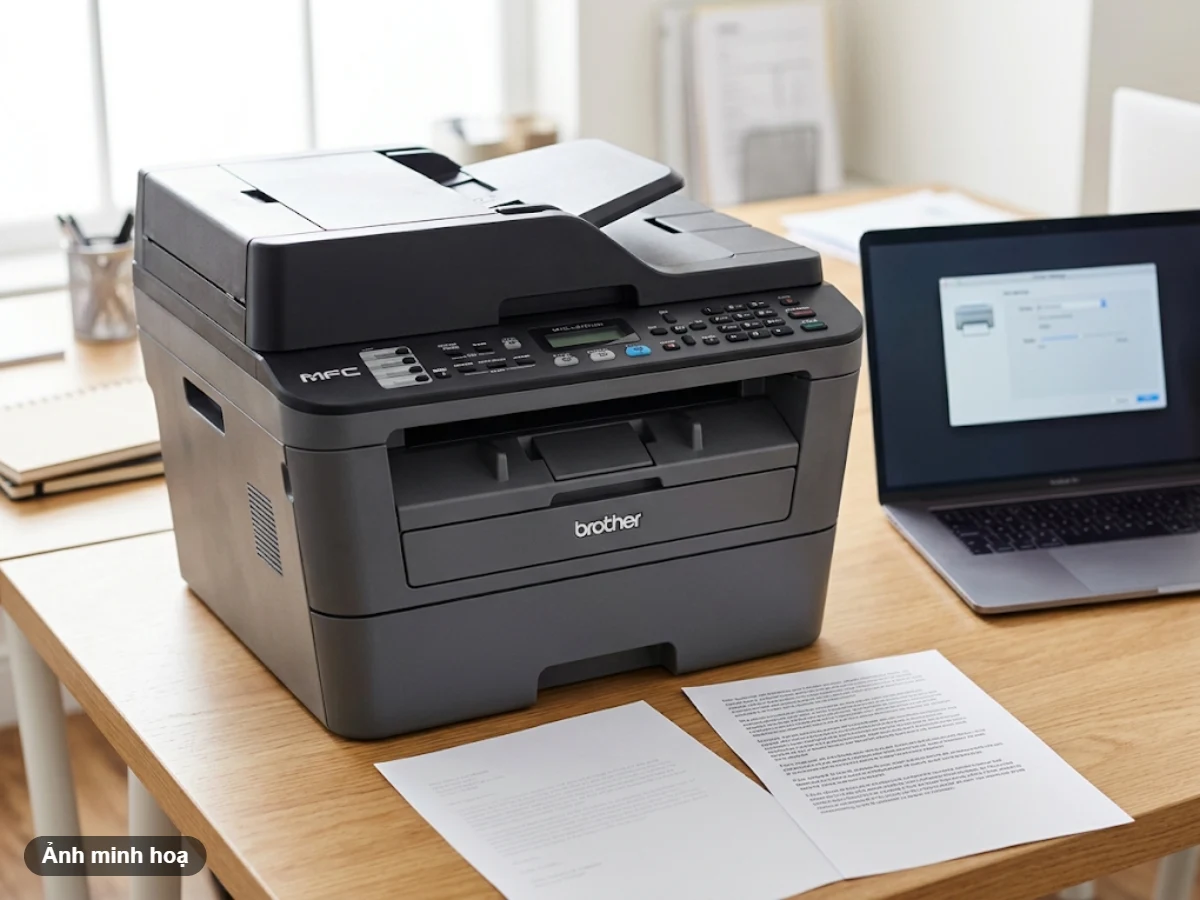
Trước khi chỉnh: kiểm tra nhanh 1 phút
- In mờ đều cả trang (chữ xám, nhạt như nhau): chỉnh đậm có tác dụng tạm thời, thường do trống yếu hoặc hộp mực sắp hết.
- Mờ một bên, có vệt dọc trắng: thường do mực không đều, dây corona bẩn hoặc trống hỏng một đoạn; chỉnh đậm không hết.
- Nền xám, chấm đen lặp lại: trống đã mòn, nên thay trống thay vì chỉnh đậm.
- Chỉ photo bị mờ, in từ máy tính bình thường: chỉnh Density của mục Copy trên máy hoặc lau kính quét.
Cách 1: Chỉnh in đậm trên driver Windows (hiệu quả nhất)
Cần cài driver đầy đủ của Brother cho máy (trong danh sách máy in thường hiện tên Brother MFC-L2700DW series hoặc tên máy). Driver chung có sẵn của Windows không có mục chỉnh độ đậm; cài driver theo bài cách cài driver máy in cho laptop.
- Mở Settings (Cài đặt) → Bluetooth & devices → Printers & scanners, chọn máy Brother, bấm Printing preferences (Tùy chọn in). Mở từ đây thì cài đặt sẽ áp dụng cho mọi lần in sau.
- Tab Basic (Cơ bản):
- Print Quality: chọn Fine (HQ 1200 Class) thay vì Normal (600 dpi).
- Media Type: để Plain Paper (giấy thường).
- Print Settings: chọn Text khi in văn bản để chữ rõ nét hơn.
- Tab Advanced (Nâng cao):
- Bỏ tích Toner Save Mode (chế độ tiết kiệm mực).
- Mục Other Print Options (Tùy chọn in khác) → chọn Density Adjustment (Điều chỉnh mật độ).
- Bỏ tích "Printer Default", kéo thanh trượt sang phía đậm (+). Nên tăng từng nấc, in thử, thấy vừa thì dừng.
- Nếu chữ in ra sờ tay bị lem, chọn thêm Improve Print Output → Improve Toner Fixing.
- Bấm OK → Apply (Áp dụng), in thử 1 trang văn bản có chữ nhỏ và bảng.
| Mục trong driver | Nên chọn | Tác dụng |
|---|---|---|
| Print Quality | Fine (HQ 1200 Class) | Nét chữ mịn, đậm hơn |
| Toner Save Mode | Tắt | Không giảm lượng mực khi in |
| Density Adjustment | Bỏ Printer Default, kéo về phía + | Tăng độ đậm toàn trang |
| Print Settings | Text | Chữ rõ hơn khi in văn bản |
| Improve Toner Fixing | Bật khi bản in bị lem | Mực bám giấy chắc hơn |
Lưu ý: tăng độ đậm làm tốn mực hơn, trống yếu có thể làm nền hơi xám. Nếu nền bị bẩn, giảm lại một nấc.
Cách 2: Chỉnh trên máy MFC-L2701DW
- Tắt tiết kiệm mực: bấm Menu trên bảng điều khiển, dùng phím mũi tên vào General Setup (Cài đặt chung) → Ecology → Toner Save, chọn Off, bấm OK, sau đó bấm Stop/Exit.
- Photo (copy) bị mờ: vào Menu → Copy → Density, tăng mức đậm; hoặc khi photo từng bản, bấm phím tùy chọn Copy/Options và chọn Density.
- In trang thử: vào Menu → Printer → Print Options → Test Print, bấm Start để in trang thử, so sánh trước và sau khi chỉnh.
Tên menu có thể hiển thị tiếng Anh hoặc tiếng Việt tuỳ cài đặt ngôn ngữ của máy. Độ đậm khi in từ máy tính chủ yếu chỉnh trong driver như cách 1.
Cách 3: Lau dây corona trên cụm trống (rất nên làm)
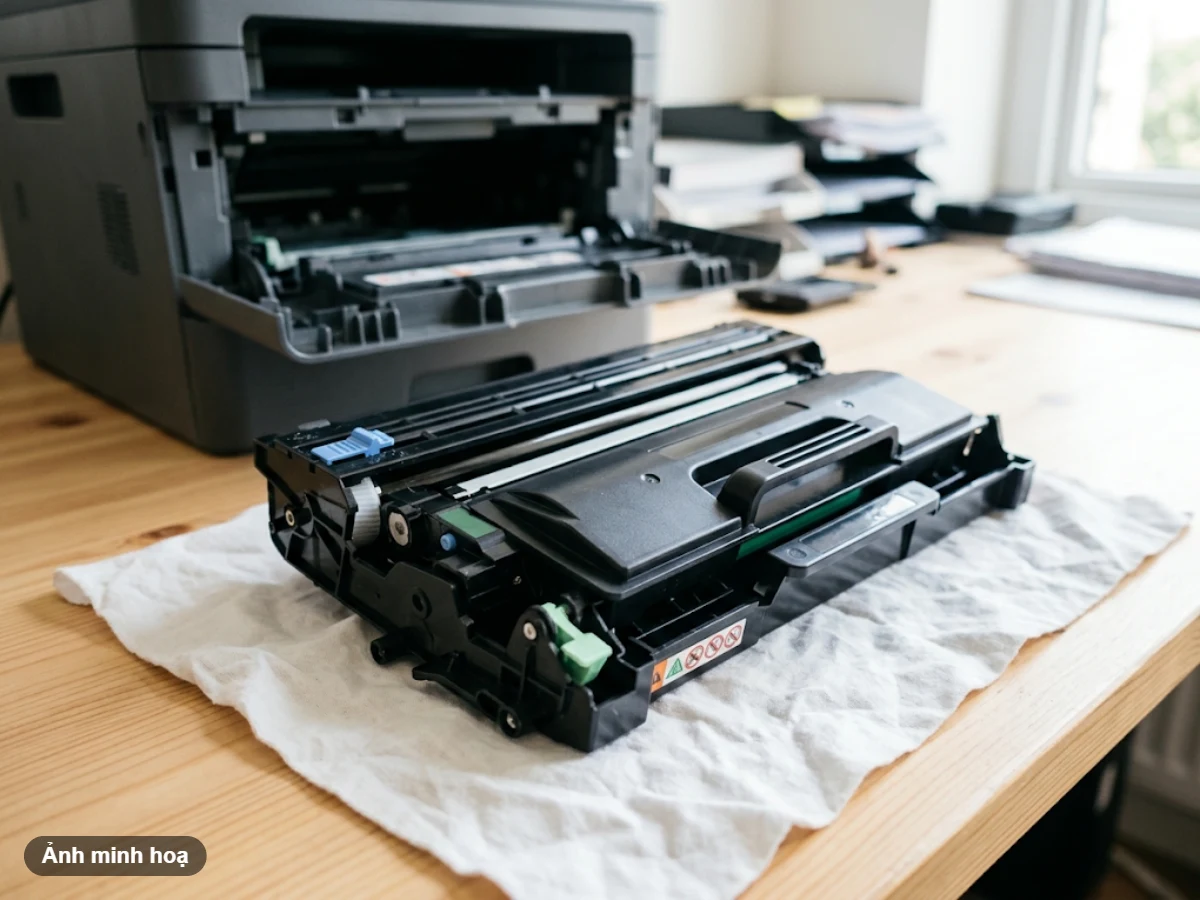
- Bật máy, mở nắp trước, kéo cả cụm trống và hộp mực ra, đặt lên giấy báo hoặc khăn sạch.
- Tìm lẫy nhựa màu xanh trên cụm trống, đẩy nhẹ qua lại vài lần từ đầu này sang đầu kia.
- Đưa lẫy xanh về đúng vị trí ban đầu (có dấu mũi tên). Để lẫy lệch chỗ, bản in sẽ có vệt dọc.
- Lắp cụm trống vào máy, đóng nắp, in thử.
Không chạm tay vào mặt trống màu xanh lá, không để trống ra ngoài nắng hoặc đèn sáng lâu.
Khi nào cần thay trống, hộp mực?
| Dấu hiệu | Nguyên nhân hay gặp | Nên làm |
|---|---|---|
| Mờ đều, chỉnh đậm vẫn nhạt | Trống DR-2385 đã yếu, đã in nhiều | Thay cụm trống DR-2385 |
| Mờ dần, máy báo Toner Low | Hộp mực sắp hết | Thay hoặc nạp hộp mực TN-2385 |
| Nền xám, chấm đen lặp lại | Trống mòn, xước | Thay cụm trống |
| Mờ sau khi nạp mực | Mực không hợp, bánh răng reset chưa đúng | Kiểm tra lại hộp mực, bánh răng reset TN-2385 |
Hộp mực TN-2385 in được khoảng 2.600 trang, cụm trống DR-2385 khoảng 12.000 trang (theo độ phủ chuẩn); tài liệu thực tế đậm hơn thì số trang ít hơn. Sau khi thay trống mới, cần reset bộ đếm trống theo hướng dẫn của máy để máy không báo thay trống. Xem thêm hộp mực các dòng Brother tại tra hộp mực Brother theo đời máy.
Một số lỗi khác trên máy này: Brother MFC-L2701DW báo lỗi Jam Inside ảo, MFC-L2701DW thay mực vẫn báo No Toner, main formatter Brother MFC-L2701DW. Lỗi in mờ chung trên mọi máy xem máy in in mờ, nhạt; in đậm nhạt không đều xem máy in laser Brother in đậm nhạt không đều.
Câu hỏi thường gặp
Brother MFC-L2701DW có chỗ tăng độ đậm không?
Có. Khi in từ máy tính Windows, chỉnh trong Printing preferences → tab Advanced → Other Print Options → Density Adjustment, bỏ tích Printer Default rồi kéo về phía đậm. Khi photo, chỉnh Density trong mục Copy trên máy.
Không thấy mục Density Adjustment trong driver thì sao?
Máy đang dùng driver chung của Windows. Hãy tải và cài driver đầy đủ của Brother cho đúng model, sau đó mở Printing preferences sẽ thấy mục này.
Chỉnh đậm có làm hại máy in không?
Không hại máy, nhưng tốn mực hơn và với trống yếu có thể làm nền hơi xám. Chỉ nên tăng vừa đủ, in xong việc gấp thì nên thay trống, hộp mực.
Vì sao chỉnh đậm hết mức mà vẫn mờ?
Trống DR-2385 đã yếu hoặc hộp mực gần hết, dây corona bẩn. Lau dây corona bằng lẫy xanh, lắc nhẹ hộp mực; vẫn mờ thì cần thay trống hoặc hộp mực.
Lau dây corona có khó không?
Rất đơn giản: lấy cụm trống ra, đẩy lẫy xanh qua lại vài lần rồi đưa về vị trí mũi tên. Quên đưa lẫy về đúng chỗ sẽ làm bản in có vệt dọc.
MFC-L2701DW dùng hộp mực và trống gì?
Máy dùng hộp mực Brother TN-2385 và cụm trống DR-2385, hai bộ phận rời nhau, thay riêng được.
Xem thêm về máy in laser Brother HL-L2321D và các máy cùng dòng
- Linh kiện máy in laser Brother HL-L2321D – tra theo dòng máy
- Máy in Brother HL-L2321D mới full hộp, in 2 mặt
- Sửa máy in Brother HL-L2321D tận nơi Hà Nội
- So sánh máy in Canon 2900 và Brother HL-L2321D
Liên hệ Thần Vũ
Máy in Brother MFC-L2701DW in mờ, cần cụm trống DR-2385, hộp mực TN-2385 đúng loại hoặc mang máy tới xưởng kiểm tra, liên hệ Zalo 0983 504 555, máy bàn 024 3992 1369. Kho & xưởng: Số 14–15, Ngách 76, Ngõ 172 Phú Diễn, Bắc Từ Liêm, Hà Nội – xem các cơ sở khác tại trang Liên hệ. Giờ làm việc 7h30 – 18h00, Thứ 2 – Thứ 7.
ƯU ĐÃI ĐẾN 70% KHI
ĐĂNG KÍ ONLINE
THÔNG TIN CỦA QUÝ KHÁCH
HOÀN TOÀN BẢO MẬT

Canon iX6770, iX6860 Nháy 7 Đèn, 8 Đèn: Lỗi 5B00, 1700 Bộ Thấm Mực Thải Và Cách Sửa
Epson L805, L800, L1800, L1300, L310 dùng sai cách hỏng đầu in: thói quen cần bỏ ngay
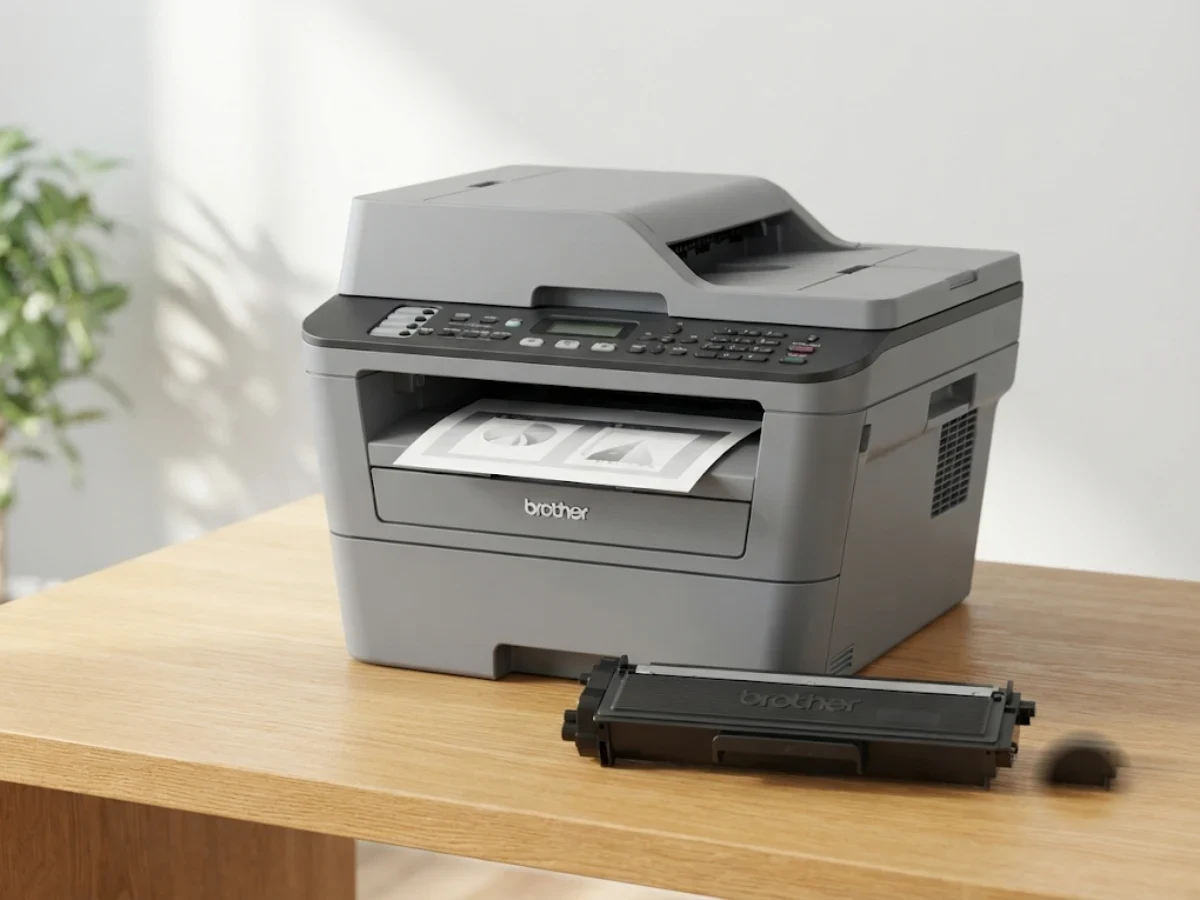
Brother MFC-L2701DW báo No Toner sau khi thay hộp mực, cụm trống: kiểm gì, xử lý sao
HP M254dw in thừa lề dưới, mất chữ cuối trang: chỉnh khổ A4, khay giấy, căn vị trí
Thu mua thanh lý máy in cũ, hỏng giá cao: HP 1020, Canon 2900, laser, phun màu, đa năng
Epson L1110, L3110 Báo "Dịch Vụ Bắt Buộc": Bộ Thấm Mực Thải Hết Tuổi Thọ, Xử Lý Đúng
Khi gọi dịch vụ sửa chữa máy in, máy tính cần chuẩn bị gì? Hướng dẫn khách hàng
