
Máy Brother MFC2701dw thay mực lắp cụm mực cụm trống mới mà báo lỗi No toner cách sử lý
Hiện tượng máy Brother MFC2701dw báo lỗi No Toner sau khi thay cụm mực, cụm trống mới
Máy in Brother MFC2701dw là dòng máy đa chức năng được nhiều văn phòng và cá nhân tin dùng nhờ tính ổn định và chất lượng in tốt. Tuy nhiên, trong quá trình sử dụng, người dùng thường gặp phải tình trạng máy báo lỗi No Toner ngay cả khi đã thay cụm mực hoặc cụm trống mới. Lỗi này không chỉ gây gián đoạn công việc mà còn khiến người dùng bối rối vì không biết nguyên nhân và cách xử lý chính xác. Hiện tượng này thường xuất phát từ việc máy không nhận diện được cụm mực hoặc cụm trống do nhiều nguyên nhân khác nhau, bao gồm lỗi phần cứng, phần mềm hoặc do linh kiện thay thế không tương thích.
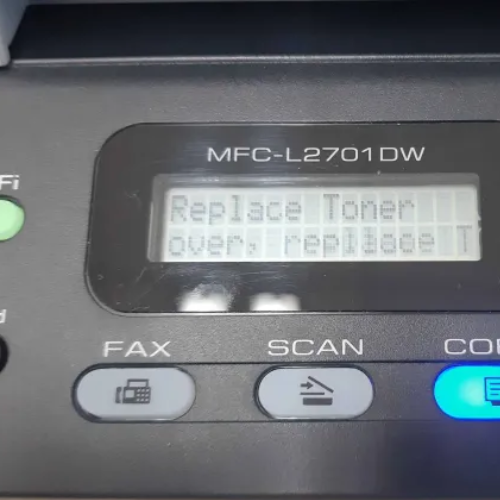
Đặc biệt, lỗi No Toner không chỉ xảy ra trên model MFC2701dw mà còn phổ biến trên các dòng máy Brother khác như HL-L2361DN, DCP-L2520D, MFC-L2710DW, MFC-L2715DW. Việc hiểu rõ nguyên nhân và cách xử lý sẽ giúp người dùng tiết kiệm thời gian, chi phí và tránh phải mang máy đi bảo hành hoặc sửa chữa không cần thiết.
Nguyên nhân chi tiết khiến máy Brother báo lỗi No Toner sau khi thay cụm mực, cụm trống mới
Để xử lý triệt để lỗi No Toner, trước hết cần phân tích kỹ các nguyên nhân phổ biến sau:
- Cụm mực hoặc cụm trống không tương thích: Linh kiện thay thế không phải hàng chính hãng hoặc không đúng mã máy sẽ khiến máy không nhận diện được cụm mực, dẫn đến báo lỗi.
- Chưa reset bộ đếm mực (toner reset): Máy Brother có bộ đếm số lượng bản in dựa trên cụm mực và cụm trống. Khi thay mới mà không reset bộ đếm, máy vẫn nghĩ cụm mực cũ chưa hết, gây báo lỗi.
- Tiếp xúc điện bị lỗi: Các điểm tiếp xúc giữa cụm mực, cụm trống với máy bị bẩn, oxi hóa hoặc lỏng lẻo sẽ làm tín hiệu không truyền đúng, máy báo lỗi No Toner.
- Phần mềm máy in lỗi hoặc firmware chưa cập nhật: Phiên bản firmware cũ có thể không nhận diện đúng linh kiện mới, gây ra lỗi.
- Lỗi cảm biến nhận diện cụm mực: Cảm biến bên trong máy bị bụi bẩn hoặc hư hỏng cũng là nguyên nhân phổ biến.
Hướng dẫn chi tiết cách xử lý lỗi No Toner trên máy Brother MFC2701dw và các dòng tương tự
Để xử lý lỗi No Toner trên máy Brother MFC2701dw và các dòng tương tự, trước hết cần đảm bảo sử dụng cụm mực và cụm trống đúng loại, tương thích với mã máy. Việc vệ sinh kỹ các điểm tiếp xúc điện và cảm biến nhận diện cũng rất quan trọng để tránh bụi bẩn hoặc oxi hóa gây lỗi. Tiếp theo, thực hiện reset bộ đếm mực theo hướng dẫn cụ thể giúp máy nhận diện linh kiện mới.
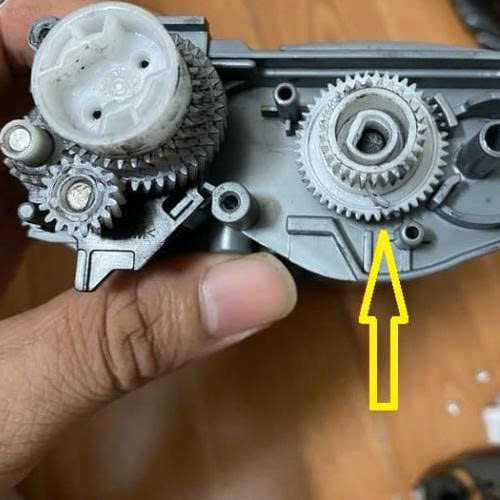
Ngoài ra, cập nhật firmware mới nhất từ trang chủ Brother sẽ cải thiện khả năng nhận diện và sửa lỗi phần mềm. Cuối cùng, kiểm tra lại sau khi lắp cụm mực, nếu lỗi vẫn còn, cần kiểm tra lại tiếp xúc hoặc linh kiện thay thế để đảm bảo hoạt động ổn định.
Bước 1: Kiểm tra và đảm bảo cụm mực, cụm trống đúng loại và tương thích
Trước khi lắp cụm mực hoặc cụm trống mới, cần xác định chính xác mã máy và mua linh kiện chính hãng hoặc linh kiện tương thích cao. Các mã máy Brother có thể dùng chung cụm mực hoặc cụm trống như:
- MFC2701dw, MFC-L2710DW, MFC-L2715DW
- HL-L2361DN, HL-L2321D
- DCP-L2520D, DCP-L2540DN
Việc lựa chọn linh kiện đúng sẽ giảm thiểu tối đa lỗi không nhận diện cụm mực.
Bước 2: Vệ sinh điểm tiếp xúc điện và cảm biến
Dùng khăn mềm không xơ, lau sạch các điểm tiếp xúc điện trên cụm mực, cụm trống và bên trong khoang máy. Có thể dùng cồn isopropyl 90% để làm sạch nếu có dấu hiệu oxi hóa hoặc bụi bẩn cứng đầu. Đồng thời kiểm tra cảm biến nhận diện cụm mực, lau nhẹ nhàng để đảm bảo không bị bám bụi.
Bước 3: Reset bộ đếm mực (Toner Reset)
Đây là bước quan trọng nhất để máy nhận diện cụm mực mới. Các bước reset trên máy Brother MFC2701dw như sau:
- Bật máy in và đảm bảo máy ở trạng thái sẵn sàng.
- Nhấn và giữ nút Go hoặc Cancel trong khoảng 4 giây cho đến khi đèn LED bắt đầu nhấp nháy.
- Thả nút và nhấn lại nút Go số lần tương ứng với loại cụm mực (thường là 2 lần).
- Đợi máy tự động reset và trở về trạng thái sẵn sàng.
Lưu ý: Cách reset có thể khác nhau tùy từng model, quý khách có thể tham khảo hướng dẫn chi tiết trên trang kholinhkienmayin.com hoặc liên hệ trực tiếp MVP Thần Vũ qua số điện thoại 0983 504 555 - 02439921369 để được hỗ trợ nhanh nhất.
Bước 4: Cập nhật firmware mới nhất cho máy in
Truy cập trang chủ Brother để tải và cập nhật firmware mới nhất cho máy in. Firmware mới giúp máy nhận diện linh kiện tốt hơn và sửa các lỗi phần mềm liên quan đến nhận diện cụm mực.
Bước 5: Thử lại và kiểm tra
Sau khi thực hiện các bước trên, lắp lại cụm mực, cụm trống vào máy và bật máy in. Nếu lỗi No Toner vẫn còn, có thể thử tháo ra lắp lại nhiều lần để đảm bảo tiếp xúc tốt hoặc kiểm tra lại linh kiện thay thế.
Những lưu ý quan trọng khi thay cụm mực, cụm trống và xử lý lỗi No Toner
- Không nên sử dụng linh kiện trôi nổi, không rõ nguồn gốc: Dễ gây lỗi, hư hỏng máy và giảm tuổi thọ thiết bị.
- Thao tác nhẹ nhàng, đúng kỹ thuật: Tránh làm hỏng các bộ phận nhạy cảm như cảm biến, tiếp điểm điện.
- Thường xuyên vệ sinh máy in: Giúp máy hoạt động ổn định, giảm lỗi phát sinh.
- Tham khảo hướng dẫn sử dụng và tài liệu kỹ thuật: Để hiểu rõ quy trình thay thế và reset đúng chuẩn.
- Liên hệ hỗ trợ kỹ thuật chuyên nghiệp: Khi không tự xử lý được, liên hệ MVP Thần Vũ qua số 0983 504 555 - 02439921369 hoặc truy cập kholinhkienmayin.com để được tư vấn và hỗ trợ nhanh chóng, chính xác.
ƯU ĐÃI ĐẾN 70% KHI
ĐĂNG KÍ ONLINE
THÔNG TIN CỦA QUÝ KHÁCH
HOÀN TOÀN BẢO MẬT

Hướng dẫn sử dụng máy in phun màu CANON IX6770
Bảng mã lỗi áp dụng cho các mã máy in phun màu Canon được tổng hợp đầy đủ
Hướng Dẫn Vào Service Mode Và Reset Lỗi 5B00 Máy In Canon
Hướng dẫn in bản test đầu in đầu kim phun trên máy in màu Canon G1010 G1000
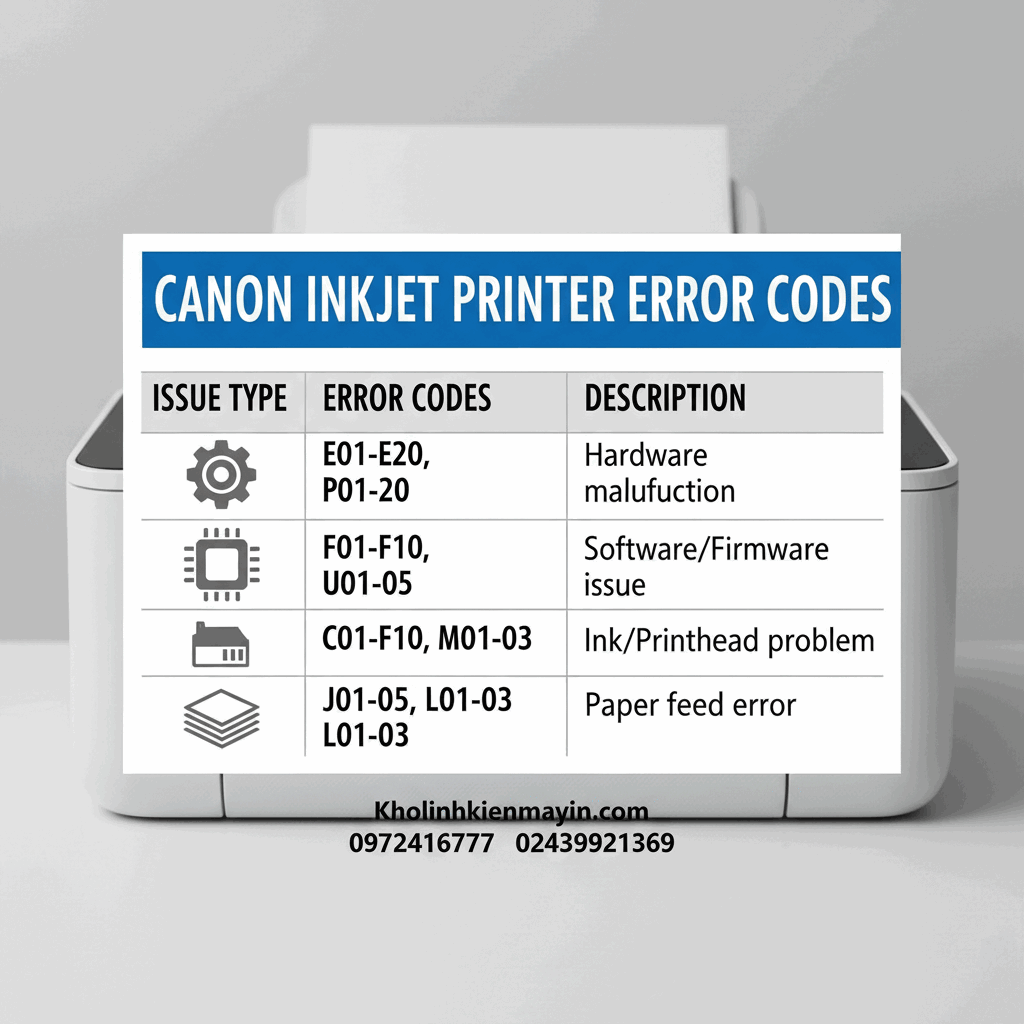
Bảng mã lỗi áp dụng cho các mã máy in phun màu Canon như IX6770 IX6860 G1010 ...
Cách Sửa Lỗi Canon iX6770, iX6860 Lỗi 7 Đèn, 8 Đèn Code 1700
Sửa Lỗi Epson L1300 In Được 1 Đoạn Rồi Tự Đẩy Giấy Ra: Nguyên Nhân & Cách Xử Lý
Hướng dẫn chọn máy in màu gia đình phù hợp từng nhu cầu sử dụng
Sửa Lỗi Epson L1800 In Sai Màu IN Không Đúng Ảnh File Thiết Kế
Sửa Lỗi Máy In Epson L1300 Mất Nguồn: Nguyên Nhân Và Quy Trình Xử Lý Từ A-Z







