
Cách in Excel vừa 1 trang A4, không bị mất cột
Trả lời nhanh
Bấm Ctrl + P, ở mục No Scaling chọn Fit All Columns on One Page (đủ cột) hoặc Fit Sheet on One Page (cả bảng 1 trang); bảng rộng thì đổi sang giấy ngang, lề hẹp.
- In đúng vùng: Page Layout → Print Area → Set Print Area.
- Chỉnh ngắt trang: View → Page Break Preview, kéo đường xanh.
- Lặp tiêu đề: Page Layout → Print Titles → Rows to repeat at top.
- Chữ quá nhỏ: dùng Fit All Columns thay vì ép cả bảng vào 1 trang.
In bảng Excel ra giấy mà bị mất cột, tràn sang trang thứ hai, hoặc một bảng ngắn mà in ra tới 4–5 trang là lỗi rất quen thuộc ở văn phòng. Nguyên nhân thường không phải do máy in mà do cài đặt trang in của Excel. Bài này hướng dẫn cách in bảng Excel vừa khít 1 trang A4 (dọc hoặc ngang), lặp lại tiêu đề ở mỗi trang và các mẹo để bản in dễ đọc, không bị chữ quá nhỏ.
Bài viết thuộc chuyên mục chia sẻ kiến thức máy in, máy văn phòng của Thần Vũ.
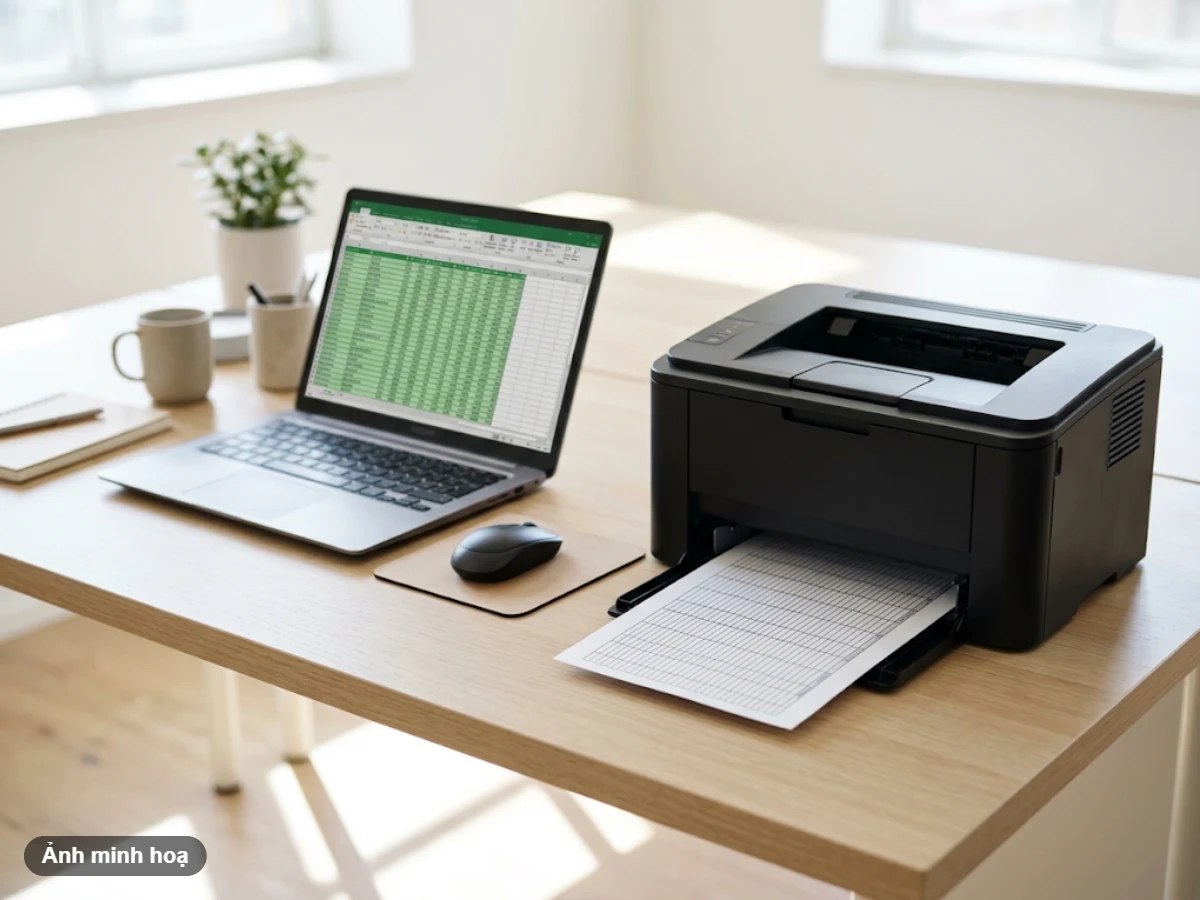
Cách nhanh nhất: Fit Sheet on One Page
- Mở file Excel, bấm Ctrl + P (hoặc File → Print).
- Ở mục Settings, ô cuối cùng đang để No Scaling, bấm vào và chọn:
- Fit Sheet on One Page: thu cả bảng vào 1 trang.
- Fit All Columns on One Page: giữ đủ cột trên chiều ngang trang, bảng dài thì sang trang sau (dùng cho bảng nhiều dòng).
- Fit All Rows on One Page: giữ đủ dòng trên chiều dọc trang.
- Xem bản xem trước bên phải, nếu chữ đọc được thì bấm Print.
Với bảng nhiều cột, chọn Fit All Columns on One Page thường là lựa chọn tốt nhất vì vừa đủ cột, chữ không bị thu quá nhỏ.
Đổi chiều giấy ngang và thu hẹp lề
- Trong màn hình Print, đổi Portrait Orientation (dọc) sang Landscape Orientation (ngang) với bảng nhiều cột.
- Mục lề chọn Narrow Margins (lề hẹp) để có thêm chỗ cho bảng.
- Kiểm tra khổ giấy là A4; nếu đang để Letter, bản in dễ lệch hoặc máy báo lỗi khổ giấy, xem máy in báo lỗi khổ giấy Letter, cách đổi sang A4.
Chỉ in một vùng bảng (Print Area)
Bảng in ra nhiều trang trắng hoặc in cả những ô ghi chú bên ngoài thường do Excel nhận nhầm vùng dữ liệu. Cách đặt vùng in:
- Bôi đen đúng vùng bảng cần in.
- Vào tab Page Layout → Print Area → Set Print Area.
- Muốn bỏ vùng in đã đặt: Page Layout → Print Area → Clear Print Area.
Cách nhanh hơn khi chỉ in một lần: bôi đen vùng cần in, Ctrl + P, ở Settings chọn Print Selection.
Chỉnh ngắt trang bằng Page Break Preview
- Vào tab View → Page Break Preview.
- Các đường xanh đậm là ranh giới trang; kéo đường xanh ra mép bảng để gom các cột vào cùng một trang.
- Excel sẽ tự thu nhỏ tỉ lệ cho vừa. Xong quay về View → Normal.
Tự chỉnh tỉ lệ với Scale to Fit
Tab Page Layout, nhóm Scale to Fit:
| Ô | Đặt | Kết quả |
|---|---|---|
| Width | 1 page | Tất cả cột nằm vừa chiều ngang 1 trang |
| Height | Automatic | Bảng dài tự sang trang sau |
| Scale | Tự động hoặc nhập % | Nhập tay khi muốn chữ to hơn, ví dụ 90% |
Lưu ý: nếu Scale tự giảm xuống quá thấp, chữ in ra sẽ rất nhỏ, khó đọc. Khi đó nên thu hẹp độ rộng cột, giảm cỡ chữ cột ghi chú, cho chữ xuống dòng (Wrap Text) hoặc chuyển sang giấy ngang thay vì ép vào 1 trang.
Lặp lại dòng tiêu đề ở mỗi trang
- Tab Page Layout → Print Titles.
- Ô Rows to repeat at top: bấm chọn dòng tiêu đề của bảng (ví dụ dòng 1 đến dòng 3).
- Bấm OK. Từ trang 2 trở đi, tiêu đề cột sẽ được in lại ở đầu trang.
Cũng trong hộp thoại này (tab Sheet) có thể bật Gridlines để in đường lưới nếu bảng chưa kẻ viền; tab Margins có tuỳ chọn Center on page Horizontally để bảng nằm giữa trang.
Mẹo in Excel tiết kiệm giấy, mực
- Luôn xem trước (Print Preview) trước khi in để tránh in nhầm hàng chục trang.
- Bảng nháp có thể in nhiều trang trên một tờ trong driver, xem cách in nhiều trang trên một tờ giấy A4.
- Bỏ tô nền màu đậm cho ô khi in đen trắng để đỡ tốn mực. Thêm mẹo tại cách tiết kiệm chi phí in ấn văn phòng.
Nếu đã cài đặt đúng mà bấm in không có phản hồi, xem máy in không nhận lệnh in; in Excel bị mờ, nhạt chữ thì xem in Excel nét nhưng PDF mờ.
Xem thêm: cách in phong bì bằng máy in laser, máy in phun trong Word.
Xem thêm: cách in bản vẽ A3 trên máy in A4.
Xem thêm: máy in in thừa trang trắng.
Xem thêm: cách in Excel có đường kẻ ô.
Xem thêm: cách in ngang giấy Landscape.
Xem thêm: máy in chỉ in được nửa trang.
Xem thêm: lặp lại tiêu đề khi in Excel.
Câu hỏi thường gặp
Vì sao in Excel bị mất cột bên phải?
Do bảng rộng hơn khổ giấy với tỉ lệ 100%, phần cột thừa bị đẩy sang trang khác. Chọn Fit All Columns on One Page khi in, hoặc đổi sang giấy ngang và lề hẹp.
In Excel bị ra nhiều trang trắng phải làm sao?
Excel đang nhận vùng in rộng hơn bảng thật, thường do có ô định dạng, khoảng trắng hoặc ghi chú ở xa. Đặt lại Print Area đúng vùng bảng hoặc chỉnh trong Page Break Preview.
Fit Sheet on One Page làm chữ quá nhỏ thì sao?
Dùng Fit All Columns on One Page thay vì Fit Sheet on One Page để bảng dài được in tiếp sang trang sau. Kết hợp giấy ngang, lề hẹp và thu gọn độ rộng các cột không cần thiết.
Làm sao in tiêu đề bảng ở mọi trang?
Vào Page Layout, chọn Print Titles, đặt dòng tiêu đề ở ô Rows to repeat at top. Excel sẽ in lại các dòng này ở đầu mỗi trang.
Có cách lưu cài đặt in để lần sau không phải chỉnh lại không?
Cài đặt trang in như Print Area, chiều giấy, Scale, Print Titles được lưu cùng file Excel. Chỉ cần lưu file sau khi chỉnh, lần sau mở ra in sẽ giữ nguyên.
In Excel ra PDF có giữ được 1 trang không?
Có. Trong màn hình Print chọn máy in Microsoft Print to PDF với cùng cài đặt Fit to page, chiều giấy, lề; file PDF sẽ được dàn trang giống bản in giấy.
Liên hệ Thần Vũ
Cài đặt in đúng mà máy in vẫn in lệch, thiếu nội dung hoặc báo lỗi, gửi ảnh bản in và tên máy qua Zalo 0983 504 555, máy bàn 024 3992 1369. Kho & xưởng: Số 14–15, Ngách 76, Ngõ 172 Phú Diễn, Bắc Từ Liêm, Hà Nội – xem các cơ sở khác tại trang Liên hệ. Giờ làm việc 7h30 – 18h00, Thứ 2 – Thứ 7.
ƯU ĐÃI ĐẾN 70% KHI
ĐĂNG KÍ ONLINE
THÔNG TIN CỦA QUÝ KHÁCH
HOÀN TOÀN BẢO MẬT

Lỗi Font Chữ Word Excel: Ô Vuông, Ký Tự Lạ, Chuyển TCVN3/VNI Sang Unicode Tại Hà Nội

Word Excel Bị Treo Not Responding Khi Mở File Nặng: Nguyên Nhân, Cách Sửa

Lấy lại file Word, Excel chưa kịp lưu khi mất điện và cài tự động lưu
Cách In Nhiều Trang Trên Một Tờ Giấy A4 Trong Word, Excel, PDF Tiết Kiệm Giấy

Cách in Excel vừa 1 trang A4, không bị mất cột
