
Cách in Excel có đường kẻ ô (Gridlines, Borders) không bị mất kẻ bảng
Trả lời nhanh
Excel mặc định không in đường lưới ô (gridlines) bạn thấy trên màn hình. Muốn in có đường kẻ: vào Page Layout → Sheet Options → Gridlines → tích Print; hoặc tốt hơn, bôi đen bảng và kẻ khung bằng Home → Borders → All Borders để đường kẻ đậm, rõ trên mọi máy in. Kiểm tra lại ở File → Print (xem trước) trước khi in.
- Gridlines in ra nhạt màu xám, máy laser có thể in rất mờ; Borders in đậm, rõ hơn.
- In cả tên cột A, B, C và số dòng 1, 2, 3: tích Headings → Print.
- Tắt Draft quality trong Page Setup → Sheet nếu đang bật (bỏ in đường kẻ, hình).
- Google Sheets: Print → Formatting → tích Show gridlines.
Máy in in đường kẻ mờ, đứt nét hoặc in mờ cả trang, gửi tên máy qua Zalo 0983 504 555.
Trên màn hình bảng Excel có đủ ô, nhưng in ra chỉ còn chữ số trơ trọi, khó dò theo hàng. Đường lưới xám của Excel chỉ để hiển thị khi làm việc, không được in mặc định. Có hai cách để bảng in ra có đường kẻ, cùng vài tuỳ chọn hay bị bỏ quên khi in bảng tính.
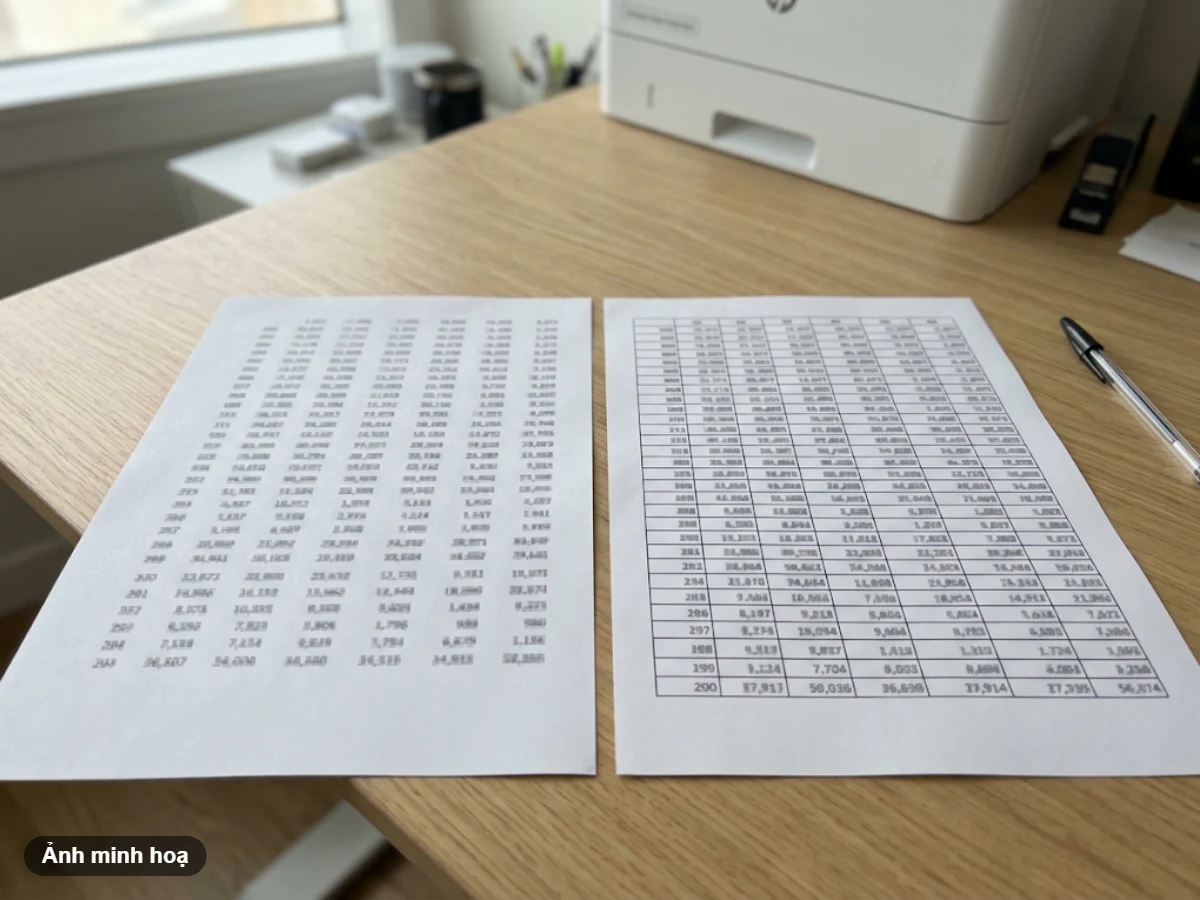
Gridlines và Borders khác nhau thế nào
| Tiêu chí | Gridlines (đường lưới) | Borders (đường viền ô) |
|---|---|---|
| Bật ở đâu | Page Layout → Gridlines → Print | Home → Borders |
| Áp dụng | Toàn bộ vùng in của sheet | Chỉ các ô bạn chọn |
| Màu, độ đậm | Xám nhạt, không chỉnh được nhiều | Chọn màu, độ dày tuỳ ý |
| Hiển thị khi gửi file cho người khác | Phụ thuộc cài đặt in của họ | Luôn đi theo file |
| Nên dùng khi | In nhanh bảng tạm, nội bộ | Bảng gửi khách, nộp hồ sơ, báo cáo |
Cách 1: Bật in Gridlines
- Mở sheet cần in, vào tab Page Layout.
- Nhóm Sheet Options → mục Gridlines → tích Print.
- Hoặc mở Page Setup (mũi tên nhỏ góc nhóm Page Setup) → tab Sheet → tích Gridlines.
- Nhấn Ctrl + P xem trước, rồi in.
Cài đặt này lưu theo từng sheet; sheet khác trong cùng file cần bật riêng.
Cách 2: Kẻ khung bằng Borders (khuyên dùng)
- Bôi đen vùng bảng cần kẻ.
- Tab Home → nút Borders → chọn All Borders (kẻ mọi ô).
- Muốn viền ngoài đậm: chọn tiếp Thick Outside Borders.
- Đổi màu, kiểu nét: Borders → More Borders (Format Cells → Border).
Đường viền màu đen in rõ trên cả máy laser đen trắng và máy in phun; đường lưới xám nhạt có khi gần như không thấy nếu máy đang ở chế độ tiết kiệm mực.
Các tuỳ chọn in bảng tính hay dùng
- In tên cột, số dòng: Page Layout → Headings → Print.
- Lặp lại dòng tiêu đề mỗi trang, vừa 1 trang, chỉ in vùng chọn: xem cách in Excel vừa 1 trang A4 không mất cột.
- Draft quality: Page Setup → Sheet; nếu đang tích thì Excel bỏ đường kẻ, hình ảnh khi in. Bỏ tích.
- Black and white: tích để in ô màu nền thành trắng, tiết kiệm mực màu; xem thêm in đen trắng trên máy in màu.
- Trang trắng thừa khi in Excel: máy in in thừa trang trắng.
Đã bật mà đường kẻ in ra vẫn mờ, đứt
- Dùng Borders màu đen thay cho Gridlines.
- Tắt chế độ tiết kiệm mực, in nháp trong driver máy in: chế độ tiết kiệm mực Economode.
- Cả trang in mờ, không riêng đường kẻ: hộp mực, trống hoặc đầu phun có vấn đề, xem máy in laser in bị bóng, mờ.
Xem thêm: cách in ngang giấy Landscape.
Xem thêm: cách in từ Google Drive, Docs, Sheets.
Xem thêm: lặp lại tiêu đề khi in Excel.
Câu hỏi thường gặp
Vì sao in Excel không có đường kẻ?
Đường lưới xám trên màn hình chỉ để hiển thị, Excel không in mặc định. Bật Page Layout → Gridlines → Print, hoặc kẻ khung bằng Borders.
Nên dùng Gridlines hay Borders?
Borders cho bảng gửi khách, báo cáo vì đường kẻ đậm, rõ và đi theo file. Gridlines tiện cho bảng nội bộ in nhanh.
Bật Gridlines rồi mà vẫn không in?
Kiểm tra Page Setup → Sheet có đang tích Draft quality không; bỏ tích rồi in lại. Mỗi sheet phải bật riêng.
Làm sao in cả cột A, B, C và số dòng?
Vào Page Layout → Sheet Options → Headings → tích Print.
Google Sheets in có đường kẻ thế nào?
Trong hộp in, mục Formatting, tích Show gridlines; hoặc kẻ khung bằng nút Borders trên thanh công cụ.
Đường kẻ in ra quá mờ trên máy laser?
Đường lưới mặc định màu xám nhạt; dùng Borders màu đen và tắt chế độ tiết kiệm mực trong driver.
Liên hệ Thần Vũ
Máy in in mờ, đứt nét hoặc cần cài đặt in cho văn phòng, liên hệ Thần Vũ qua Zalo 0983 504 555, máy bàn 024 3992 1369. Kho & xưởng: Số 14–15, Ngách 76, Ngõ 172 Phú Diễn, Bắc Từ Liêm, Hà Nội – xem các cơ sở khác tại trang Liên hệ. Giờ làm việc 7h30 – 18h00, Thứ 2 – Thứ 7.
ƯU ĐÃI ĐẾN 70% KHI
ĐĂNG KÍ ONLINE
THÔNG TIN CỦA QUÝ KHÁCH
HOÀN TOÀN BẢO MẬT

Cách in bản test đầu in Canon G1010, G1000: thao tác nút, máy tính, đọc mẫu
Epson L1800 in sai màu so với file thiết kế: kiểm vòi phun, quản lý màu, giấy, mực
Thay vỏ, khung xương máy in đen trắng, máy in màu các mã tại Hà Nội
Hướng dẫn sử dụng Epson L805, L1800: nạp mực, chọn giấy, in đĩa, vận chuyển máy
Vách ngăn đầu in máy in Epson là gì? Phân biệt thông vách, tắc đầu và đầu in tốt qua bản test
Máy In Epson L8050 In Ảnh Ám Xanh, Sai Màu: Cách Xử Lý Và Chỉnh Màu Chuẩn
Canon G1010 in bóng chữ, chữ chồng lên nhau: căn chỉnh đầu in, thước mã hoá
HP M404 in xéo, lệch lề trên dưới, hình vuông thành hình thoi: cách sửa
Máy In Epson L3250 Nghẹt Màu Đỏ (Magenta): Nguyên Nhân Và Cách Xử Lý
