
Máy in in thừa trang trắng: nguyên nhân và cách khắc phục (Word, Excel, driver)
Trả lời nhanh
Máy in in xong lại ra thêm một tờ trắng thường do tài liệu có trang trống ở cuối (Word có dấu xuống dòng sau bảng, ngắt trang thừa; Excel có vùng in thừa), do trang phân cách (Separator Page) bật trong driver, khổ giấy lệch A4/Letter khiến nội dung tràn sang trang mới, hoặc máy kéo 2 tờ một lúc. Xem trước bằng File → Print: thấy trang trắng là lỗi ở file; không thấy là lỗi ở driver hoặc máy.
- Word: bật hiện ký tự ẩn (Ctrl + Shift + 8), xoá dấu ¶ và ngắt trang thừa ở cuối.
- Excel: đặt lại Print Area, xem Page Break Preview để bỏ vùng trống.
- Driver: tắt Separator Page; đặt Paper Size đúng A4.
- Máy ra 2 tờ dính nhau: quạt giấy, kiểm tra quả đào và đệm tách giấy.
Máy in ra trang trắng ở mọi lệnh in, hoặc ra trang trắng hoàn toàn thay vì nội dung, gửi tên máy qua Zalo 0983 504 555.
In một văn bản hai trang mà máy ra ba tờ, tờ cuối trắng tinh; hoặc mỗi lệnh in đều kèm một tờ trắng phía trước. Lỗi nhỏ nhưng tốn giấy và gây khó chịu, đặc biệt khi in hàng loạt. Cần phân biệt hai trường hợp: in thừa trang trắng (nội dung vẫn in đủ, chỉ thừa tờ) với in ra giấy trắng (mất hết nội dung, thường do hộp mực, trống hoặc đầu phun). Bài này xử lý trường hợp thứ nhất.
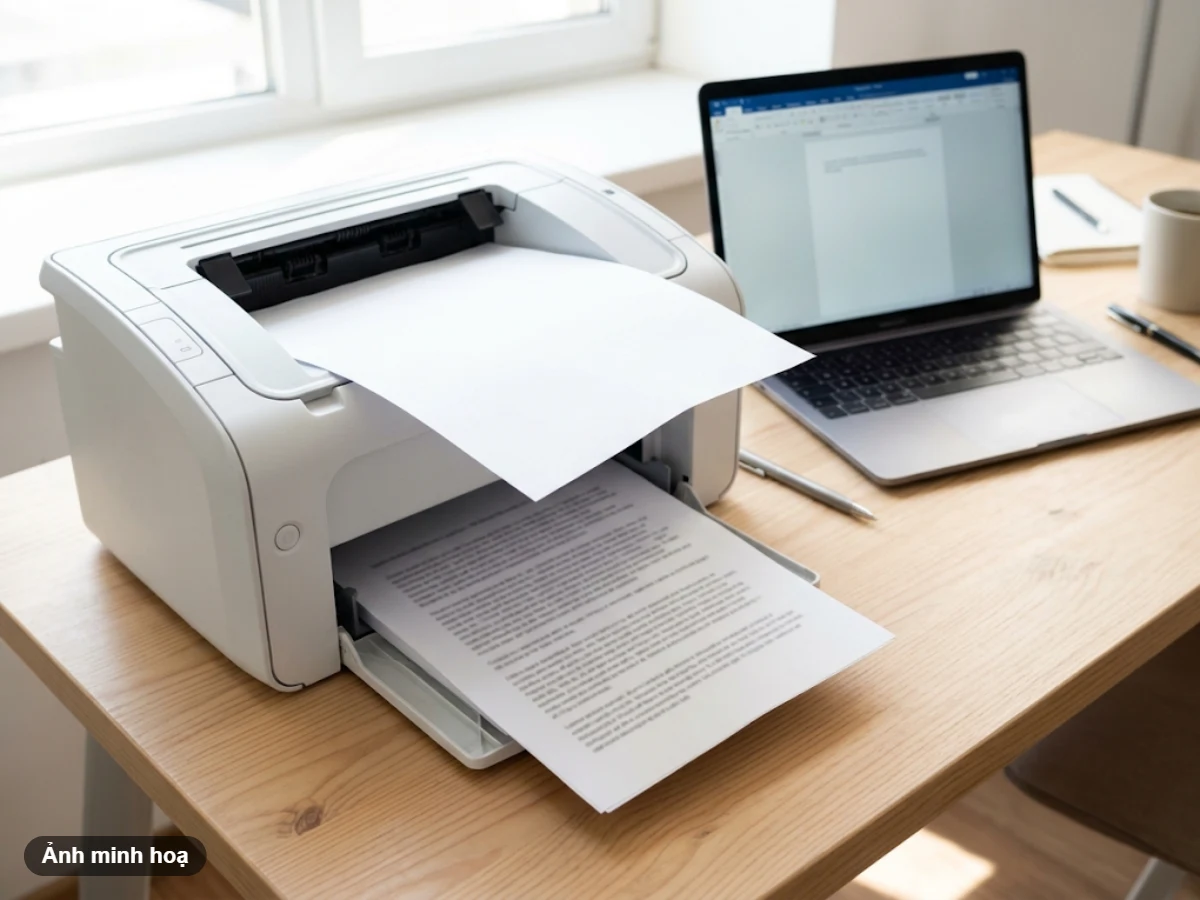
Bước đầu tiên: xem trước bản in
Mở File → Print (Ctrl + P) và xem số trang ở khung xem trước:
- Xem trước có trang trắng: lỗi nằm trong tài liệu, sửa file theo phần dưới.
- Xem trước không có trang trắng nhưng in ra vẫn thừa: lỗi ở cài đặt driver hoặc máy in.
- Chỉ một phần mềm bị: lỗi ở file hoặc cài đặt in của phần mềm đó; mọi phần mềm đều bị: kiểm tra driver, máy in.
Trang trắng thừa do tài liệu Word
- Bấm Ctrl + Shift + 8 (hoặc nút ¶ trên tab Home) để hiện ký tự ẩn.
- Đến cuối tài liệu, xoá các dấu ¶ thừa, Page Break, Section Break nằm trên trang trắng.
- Trang trắng sau bảng: Word luôn giữ một dấu ¶ sau bảng, không xoá được. Bôi đen dấu ¶ đó, đặt cỡ chữ 1, khoảng cách đoạn Before/After 0, Line spacing Exactly 1 pt; hoặc thu nhỏ lề dưới một chút để dấu ¶ lùi về trang trước.
- Kiểm tra Layout → Breaks: Section Break kiểu Odd Page hoặc Even Page cũng tự chèn trang trắng; đổi thành Next Page hoặc Continuous.
- In một khoảng trang: ô Pages nhập ví dụ 1-2 để bỏ trang cuối khi cần in gấp.
Trang trắng thừa do Excel, PDF
- Excel: ô trống có định dạng, đường viền, công thức trả về rỗng ở xa bảng khiến Excel tính là có dữ liệu. Bôi đen đúng vùng bảng → Page Layout → Print Area → Set Print Area; vào View → Page Break Preview kéo đường xanh để bỏ vùng thừa. Xem thêm cách in Excel vừa 1 trang A4.
- PDF: file có sẵn trang trắng (thường do xuất từ Word có trang trống). Nhập khoảng trang cần in ở ô Pages, hoặc sửa file gốc rồi xuất lại.
- In 2 mặt tài liệu có số trang lẻ: mặt sau tờ cuối để trắng là bình thường, không phải lỗi.
Trang trắng thừa do driver, cài đặt máy in
| Nguyên nhân | Dấu hiệu | Cách xử lý |
|---|---|---|
| Bật trang phân cách (Separator Page) | Mỗi lệnh in đều có 1 tờ trắng hoặc tờ in tên người dùng ở đầu | Printer properties → tab Advanced → Separator Page → xoá đường dẫn, để trống |
| Khổ giấy Letter thay vì A4 | Dòng cuối mỗi trang tràn sang tờ mới, tờ thừa gần như trắng | Đặt Paper Size A4 trong driver và trong Page Setup của phần mềm |
| Tuỳ chọn in trang trắng, trang bìa trong driver | Có tờ trắng/tờ bìa ở đầu hoặc cuối | Tắt Cover Page, Banner, Print blank pages tuỳ driver |
| Sai driver (chọn nhầm model, sai ngôn ngữ in PCL/PS) | Thừa trang trắng hoặc trang ký tự lạ | Gỡ và cài đúng driver của hãng |
| Lệnh in lỗi còn kẹt trong hàng đợi | Bật máy là tự đẩy ra tờ trắng | Xoá hàng đợi in, khởi động lại Print Spooler |
Cách xoá lệnh in treo: xoá lệnh in bị treo trong hàng đợi. Cài lại driver đúng: cách cài driver máy in. Máy ra trang ký tự lạ thay vì trang trắng, xem máy in in ra ký tự lạ.
Trang trắng do máy kéo 2 tờ một lúc
Nếu tờ trắng ra dính liền với tờ có chữ, hoặc số tờ trắng thất thường, máy đang kéo nhiều tờ: giấy ẩm, tích điện, giấy quá mỏng, quả đào và đệm tách giấy mòn. Quạt giấy cho tơi, dùng giấy khô, nạp vừa phải; nếu vẫn bị, xem máy in kéo nhiều tờ một lúc.
Phân biệt với lỗi in ra giấy trắng hoàn toàn
Nếu máy ra tờ trắng thay cho trang có nội dung (in 2 trang ra 2 tờ trắng), đó không phải lỗi tài liệu mà là lỗi phần cứng hoặc vật tư: hộp mực hết hay chưa bóc tem, trống không quay, lỗi tiếp điểm cao áp ở máy laser; đầu phun tắc, hết mực ở máy phun. Tham khảo ví dụ HP 107a in ra giấy trắng và Epson L805 in ra giấy trắng không có chữ.
Xem thêm: máy in in 1 bản ra nhiều bản.
Xem thêm: cách in Excel có đường kẻ ô.
Xem thêm: máy in in thiếu trang, bỏ trang.
Câu hỏi thường gặp
Vì sao in Word luôn ra thêm 1 trang trắng ở cuối?
Thường do dấu xuống dòng, ngắt trang hoặc dấu ¶ sau bảng tràn sang trang mới. Bật Ctrl + Shift + 8 để thấy và xoá; dấu ¶ sau bảng thì đặt cỡ chữ 1, khoảng cách 0.
Mỗi lệnh in đều có 1 tờ trắng ở đầu là do đâu?
Thường do bật Separator Page trong tab Advanced của Printer properties, hoặc driver bật trang bìa. Xoá trang phân cách, tắt Cover Page.
Xem trước không có trang trắng mà in ra vẫn có?
Lỗi ở driver hoặc máy: kiểm tra khổ giấy A4/Letter, trang phân cách, driver đúng model; quan sát xem máy có kéo 2 tờ dính nhau không.
In Excel ra nhiều trang trắng phải làm sao?
Đặt lại Print Area đúng vùng bảng, xem Page Break Preview và kéo bỏ vùng trống; xoá định dạng ở các ô trống xa bảng.
In thừa trang trắng có phải máy in hỏng không?
Đa số do file hoặc cài đặt. Chỉ khi máy kéo nhiều tờ hoặc in ra trắng thay cho nội dung mới cần kiểm tra phần cứng.
In 2 mặt có trang cuối trắng có sao không?
Không. Tài liệu có số trang lẻ thì mặt sau tờ cuối để trắng là bình thường.
Liên hệ Thần Vũ
Máy in kéo nhiều tờ, in ra giấy trắng hoặc cần cài lại driver cho văn phòng, liên hệ Thần Vũ qua Zalo 0983 504 555, máy bàn 024 3992 1369. Kho & xưởng: Số 14–15, Ngách 76, Ngõ 172 Phú Diễn, Bắc Từ Liêm, Hà Nội – xem các cơ sở khác tại trang Liên hệ. Giờ làm việc 7h30 – 18h00, Thứ 2 – Thứ 7.
ƯU ĐÃI ĐẾN 70% KHI
ĐĂNG KÍ ONLINE
THÔNG TIN CỦA QUÝ KHÁCH
HOÀN TOÀN BẢO MẬT

Canon iX6770, iX6860 Nháy 7 Đèn, 8 Đèn: Lỗi 5B00, 1700 Bộ Thấm Mực Thải Và Cách Sửa
Epson L805, L800, L1800, L1300, L310 dùng sai cách hỏng đầu in: thói quen cần bỏ ngay
Brother MFC-L2701DW báo No Toner sau khi thay hộp mực, cụm trống: kiểm gì, xử lý sao
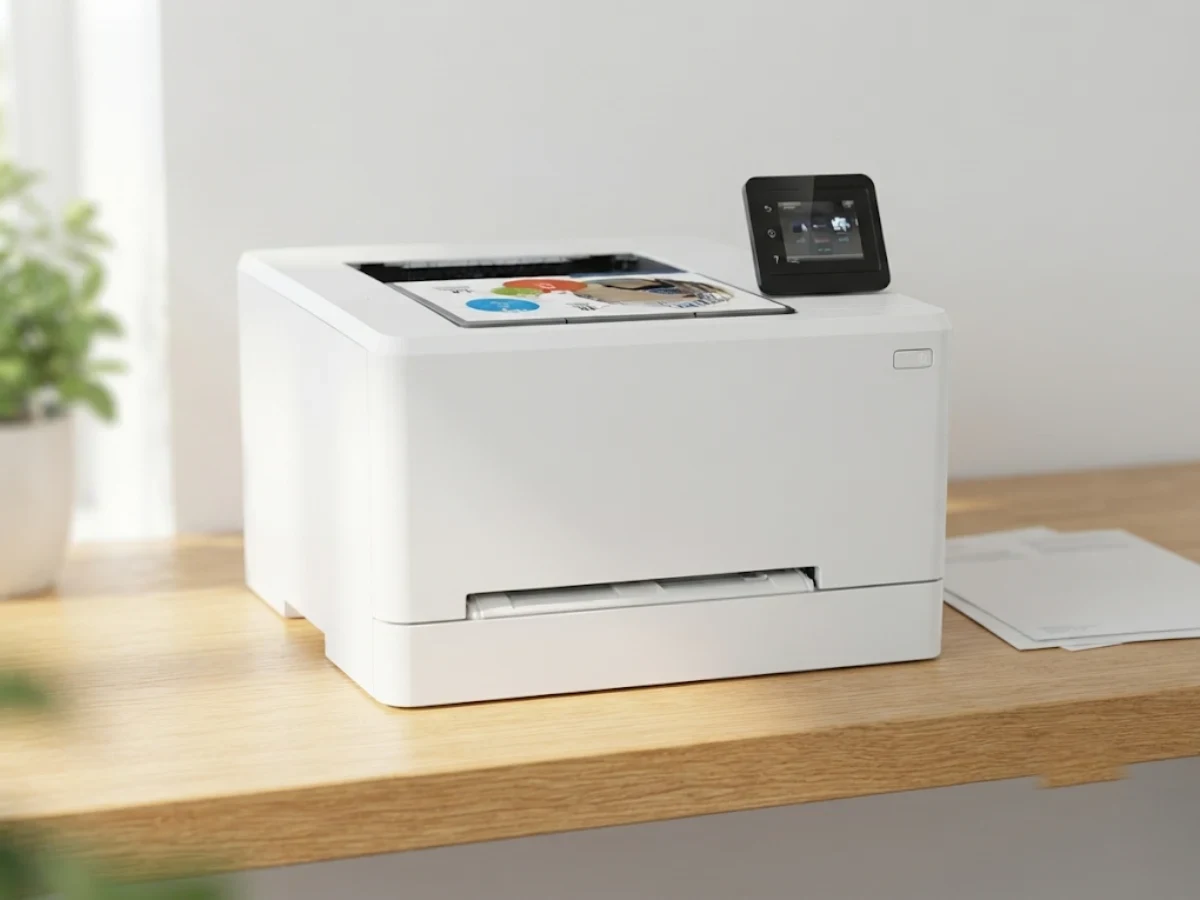
HP M254dw in thừa lề dưới, mất chữ cuối trang: chỉnh khổ A4, khay giấy, căn vị trí
Thu mua thanh lý máy in cũ, hỏng giá cao: HP 1020, Canon 2900, laser, phun màu, đa năng
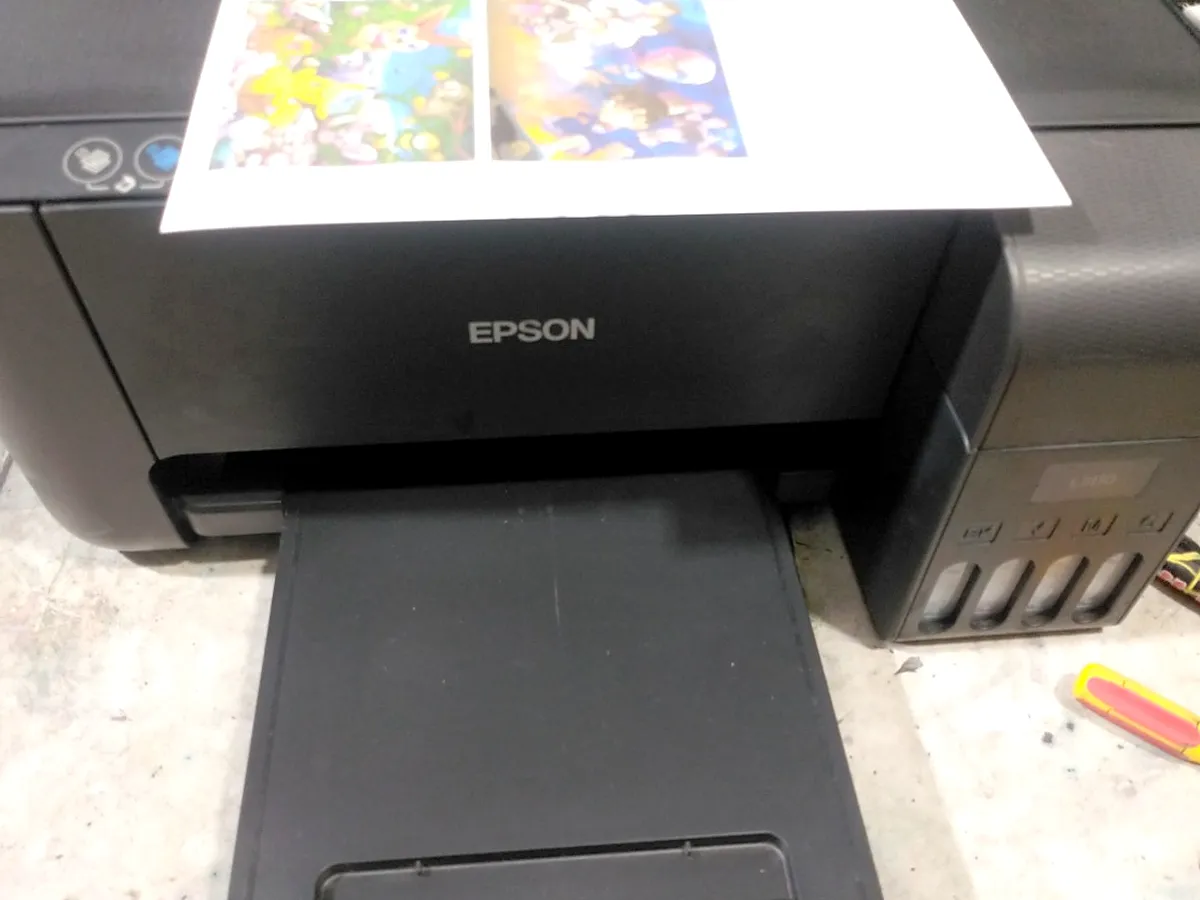
Epson L1110, L3110 Báo "Dịch Vụ Bắt Buộc": Bộ Thấm Mực Thải Hết Tuổi Thọ, Xử Lý Đúng
Khi gọi dịch vụ sửa chữa máy in, máy tính cần chuẩn bị gì? Hướng dẫn khách hàng
