
Cách in tài liệu thành quyển sách gấp đôi (booklet) trong Word, PDF
Trả lời nhanh
In tài liệu thành quyển sách gấp đôi (booklet) từ giấy A4: trong Word vào Layout → Margins → Custom Margins → mục Multiple pages chọn Book fold, rồi in 2 mặt lật cạnh ngắn; với file PDF dùng Adobe Acrobat Reader → Print → chọn Booklet. In xong gấp đôi xấp giấy, dập ghim ở giữa là được quyển khổ A5.
- Số trang nên là bội số của 4; Word, Acrobat tự thêm trang trắng nếu thiếu.
- Máy in 2 mặt tự động: chọn in 2 mặt, lật theo cạnh ngắn (Flip on short edge).
- Máy không in 2 mặt: in mặt trước, lật xấp giấy, in mặt sau (Acrobat có Front side only / Back side only).
- Tài liệu dày: chia thành nhiều quyển nhỏ (Sheets per booklet) để gấp gọn.
Cần tư vấn máy in 2 mặt tự động để in tài liệu dạng quyển nhanh hơn, nhắn Zalo 0983 504 555.
Tài liệu hướng dẫn, nội quy, hồ sơ giới thiệu công ty, sổ tay nhân viên… in thành quyển nhỏ gấp đôi trông gọn và chuyên nghiệp hơn nhiều so với xấp giấy A4 kẹp ghim góc. Không cần ra tiệm in, máy in văn phòng làm được với vài thao tác trong Word hoặc Adobe Acrobat Reader. Bài này hướng dẫn chi tiết cách in, cách gấp và các lỗi hay gặp.
Bài viết thuộc chuyên mục chia sẻ kiến thức máy in, máy văn phòng của Thần Vũ.
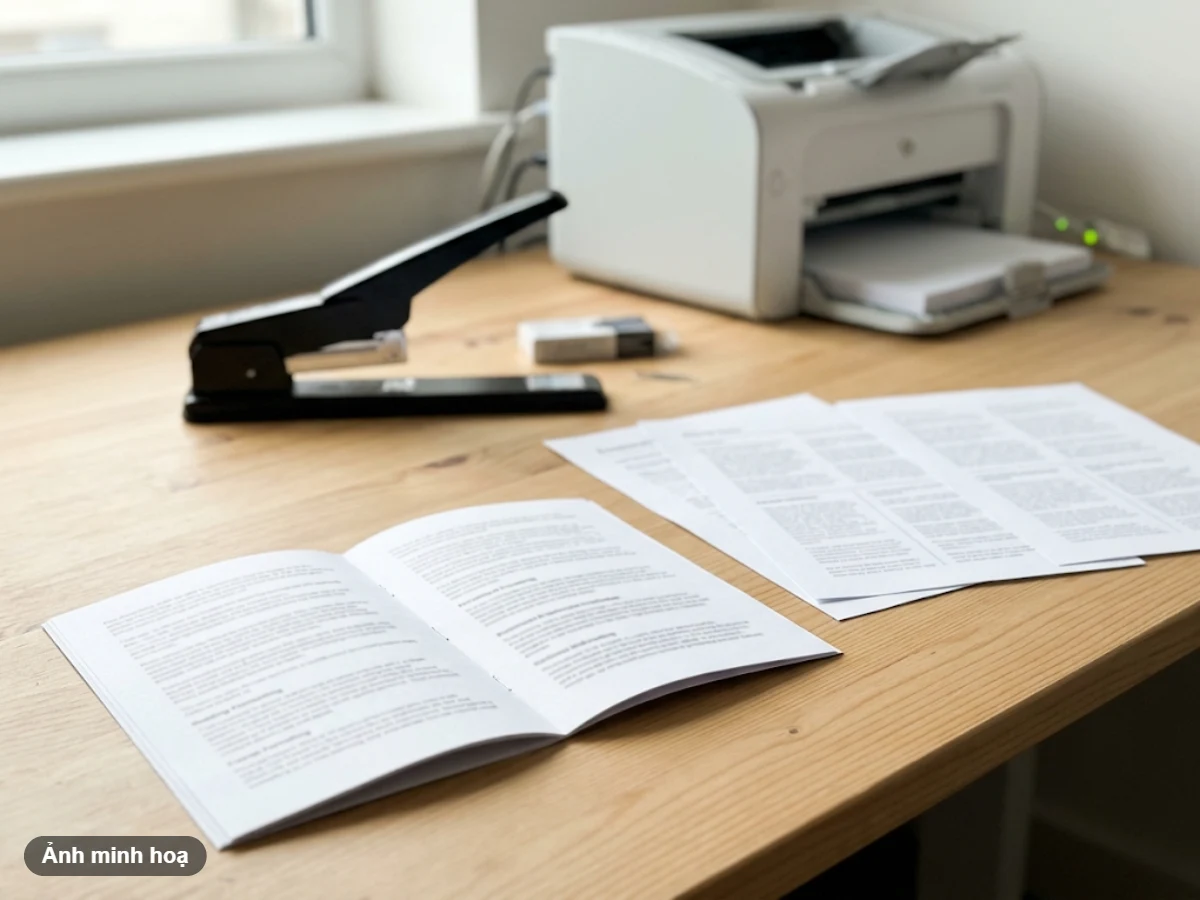
In booklet hoạt động thế nào?
Mỗi tờ A4 in 2 trang ở mỗi mặt (tổng 4 trang mỗi tờ), phần mềm tự sắp thứ tự sao cho khi gấp đôi xấp giấy và dập ghim giữa, các trang nằm đúng thứ tự 1, 2, 3… Vì vậy tài liệu nên có số trang là bội số của 4 (8, 12, 16…); thiếu thì phần mềm thêm trang trắng ở cuối.
Cách 1: In booklet trong Word
- Mở tài liệu, vào tab Layout → Margins → Custom Margins.
- Mục Pages → Multiple pages chọn Book fold. Word tự đổi sang hướng ngang và chia mỗi tờ thành 2 trang.
- Sheets per booklet: để All nếu tài liệu mỏng; tài liệu dày chọn 4, 8… để chia thành nhiều quyển nhỏ.
- Chỉnh Gutter (lề gáy) vài mm để chữ không bị lấp ở nếp gấp. Khổ giấy (Paper) để A4.
- Kiểm tra lại bố cục, ảnh, bảng sau khi đổi sang Book fold vì trang nhỏ lại.
- Ctrl + P → Print on Both Sides → Flip pages on short edge (lật cạnh ngắn) → Print.
Cách 2: In booklet từ file PDF bằng Adobe Acrobat Reader
- Mở file PDF, bấm Ctrl + P, chọn máy in, khổ giấy A4.
- Mục Page Sizing & Handling chọn Booklet.
- Booklet subset: chọn Both sides nếu máy in 2 mặt tự động.
- Binding: chọn Left (đóng gáy bên trái) cho tài liệu tiếng Việt.
- Xem trước rồi bấm Print.
File PDF in lỗi, ra trang trắng xem không in được file PDF.
Máy in không có in 2 mặt tự động
- Trong Acrobat chọn Booklet subset: Front side only, in mặt trước của tất cả các tờ.
- Lấy xấp giấy vừa in, nạp lại vào khay đúng chiều để in mặt sau (thử trước với 1 tờ để biết chiều đúng).
- Chọn Back side only, in mặt sau.
Word không có tuỳ chọn tách mặt nên với máy không in 2 mặt, có thể lưu file Word thành PDF rồi in bằng Acrobat như trên. Xem thêm cách in 2 mặt thủ công và cách in 2 mặt tự động.
Gấp và đóng quyển
- Giữ nguyên thứ tự xấp giấy khi lấy ra khỏi máy, gõ thẳng mép.
- Gấp đôi cả xấp theo chiều ngang, miết nếp gấp bằng thước.
- Dập ghim ở nếp gấp bằng dập ghim tay dài (2 ghim cách đều), hoặc khâu gáy với tài liệu dày.
- Tài liệu nhiều trang nên chia nhiều quyển nhỏ để gấp không bị phồng.
Lỗi thường gặp
| Hiện tượng | Nguyên nhân | Cách xử lý |
|---|---|---|
| Thứ tự trang bị lộn | Lật sai cạnh khi in 2 mặt | Chọn Flip on short edge (lật cạnh ngắn) |
| Mặt sau bị ngược đầu | Nạp lại giấy sai chiều khi in thủ công | Thử 1 tờ trước để xác định chiều nạp |
| Chữ bị lấp ở nếp gấp | Lề gáy quá nhỏ | Tăng Gutter trong Word |
| Chữ quá nhỏ | Trang A4 bị thu về A5 | Tăng cỡ chữ trước khi in, hoặc in khổ A3 gấp thành A4 nếu máy hỗ trợ A3 |
Xem thêm: cách in chữ chìm, logo chìm (watermark) trên Word, PDF.
Xem thêm: cách căn lề in 2 mặt đối xứng trong Word.
Xem thêm: cách in tờ gấp 3 brochure khổ A4.
Xem thêm: in luận văn, đồ án đúng chuẩn.
Câu hỏi thường gặp
In booklet có cần máy in đặc biệt không?
Không. Máy in văn phòng nào cũng in được; máy có in 2 mặt tự động sẽ nhanh hơn, máy không có thì in mặt trước rồi nạp lại giấy in mặt sau.
Vì sao số trang booklet phải là bội số của 4?
Vì mỗi tờ A4 gấp đôi tạo thành 4 trang. Nếu tài liệu không chia hết cho 4, Word hoặc Acrobat sẽ thêm trang trắng ở cuối.
In booklet bị lộn thứ tự trang phải làm sao?
Kiểm tra lại tuỳ chọn in 2 mặt: phải chọn lật theo cạnh ngắn. Với in thủ công, chú ý nạp lại xấp giấy đúng chiều và đúng thứ tự.
Word có chức năng in booklet không?
Có. Layout → Margins → Custom Margins → Multiple pages → Book fold, sau đó in 2 mặt lật cạnh ngắn.
In booklet khổ A4 hoàn chỉnh được không?
Được nếu máy in hỗ trợ giấy A3: in booklet trên giấy A3 rồi gấp đôi thành quyển khổ A4. Máy chỉ in A4 thì quyển sau khi gấp là khổ A5.
Tài liệu dày 60 trang có in thành 1 quyển được không?
Được nhưng khi gấp sẽ phồng, khó dập ghim. Nên chia thành nhiều quyển nhỏ bằng Sheets per booklet, hoặc đóng gáy bằng phương pháp khác.
Liên hệ Thần Vũ
Văn phòng cần máy in 2 mặt tự động, in tài liệu dạng quyển nhanh, liên hệ Zalo 0983 504 555, máy bàn 024 3992 1369. Kho & xưởng: Số 14–15, Ngách 76, Ngõ 172 Phú Diễn, Bắc Từ Liêm, Hà Nội – xem các cơ sở khác tại trang Liên hệ. Giờ làm việc 7h30 – 18h00, Thứ 2 – Thứ 7.
ƯU ĐÃI ĐẾN 70% KHI
ĐĂNG KÍ ONLINE
THÔNG TIN CỦA QUÝ KHÁCH
HOÀN TOÀN BẢO MẬT

Cách in bản test đầu in Canon G1010, G1000: thao tác nút, máy tính, đọc mẫu
Epson L1800 in sai màu so với file thiết kế: kiểm vòi phun, quản lý màu, giấy, mực
Thay vỏ, khung xương máy in đen trắng, máy in màu các mã tại Hà Nội
Hướng dẫn sử dụng Epson L805, L1800: nạp mực, chọn giấy, in đĩa, vận chuyển máy
Vách ngăn đầu in máy in Epson là gì? Phân biệt thông vách, tắc đầu và đầu in tốt qua bản test
Máy In Epson L8050 In Ảnh Ám Xanh, Sai Màu: Cách Xử Lý Và Chỉnh Màu Chuẩn
Canon G1010 in bóng chữ, chữ chồng lên nhau: căn chỉnh đầu in, thước mã hoá
HP M404 in xéo, lệch lề trên dưới, hình vuông thành hình thoi: cách sửa
Máy In Epson L3250 Nghẹt Màu Đỏ (Magenta): Nguyên Nhân Và Cách Xử Lý
