
Cách in 2 mặt tự động trên máy in có đảo mặt (Word, Excel, PDF)
Trả lời nhanh
Máy có đảo mặt tự động: bấm Ctrl + P → đổi Print One Sided thành Print on Both Sides, chọn lật cạnh dài cho trang dọc, cạnh ngắn cho trang ngang.
- Cài mặc định: Printing preferences → 2-sided → Apply.
- Không thấy tuỳ chọn: Device Settings đặt Duplex Unit = Installed, cài driver đúng model.
- Mặt sau ngược đầu: đổi lại kiểu lật trang.
- Kẹt khi đảo mặt: dùng giấy A4 70–80 g/m² khô, phẳng.
Gửi ảnh lỗi kèm tên máy qua Zalo 0983 504 555 để kỹ thuật xem giúp.
In 2 mặt giúp văn phòng giảm gần một nửa lượng giấy và tài liệu gọn hơn khi đóng tập. Nếu máy in có bộ đảo mặt tự động (duplex), chỉ cần bật đúng tuỳ chọn là máy tự in mặt trước, kéo giấy vào lật lại và in mặt sau. Bài này hướng dẫn kiểm tra máy có in 2 mặt tự động không, cách bật trong Word, Excel, PDF, cài mặc định trong driver và xử lý lỗi in 2 mặt bị ngược, kẹt giấy.
Bài viết thuộc chuyên mục chia sẻ kiến thức máy in, máy văn phòng của Thần Vũ.
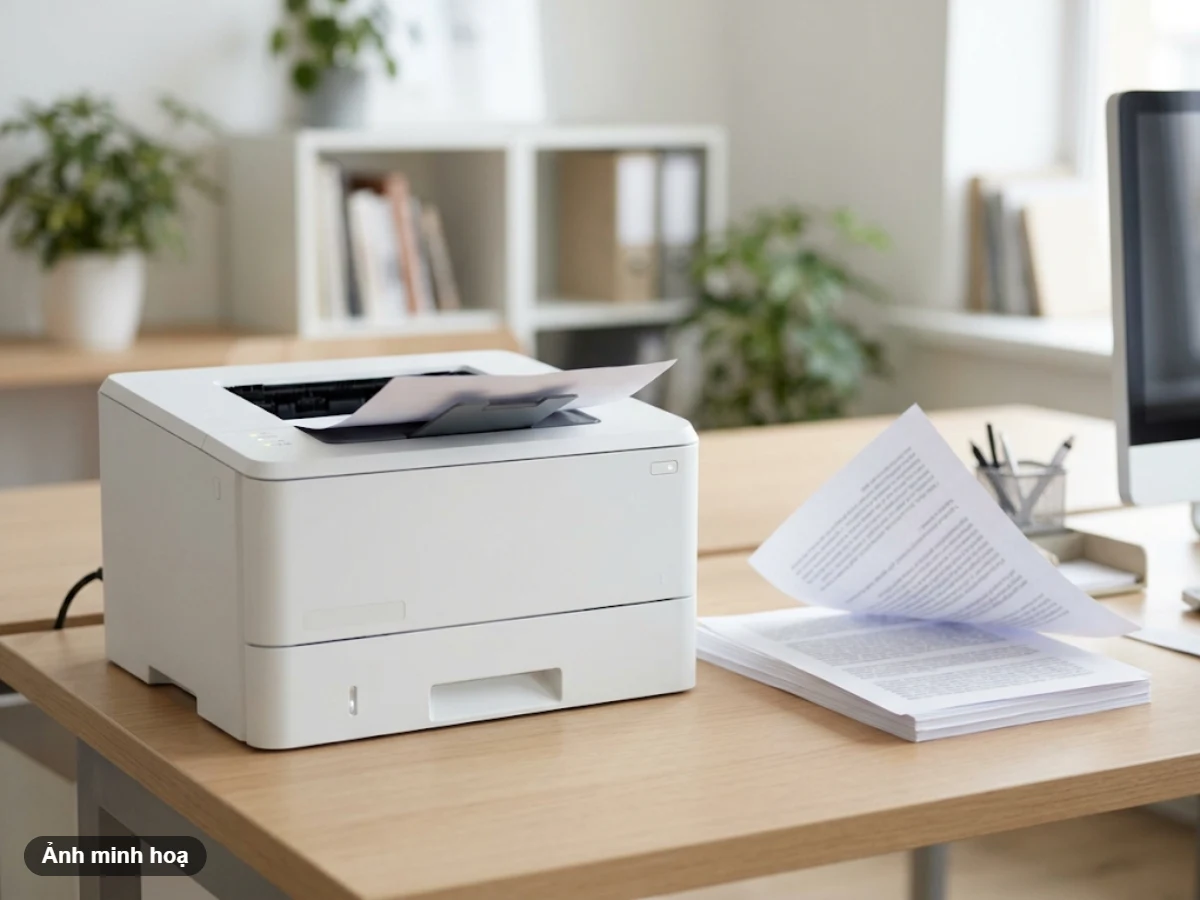
Máy in của bạn có in 2 mặt tự động không?
- Tên model thường có chữ d (duplex) hoặc dn, dw: ví dụ HP M404dn, Canon LBP6230dw, Brother HL-L2321D. Đây là dấu hiệu nhận biết thường gặp, không phải quy tắc tuyệt đối, nên đối chiếu thông số của hãng.
- Trong driver có tuỳ chọn 2-sided printing / Duplex / In hai mặt mà không kèm chữ "Manual" (thủ công).
- Máy không có duplex vẫn in 2 mặt được bằng cách thủ công, xem cách in 2 mặt thủ công trên máy in không đảo mặt hoặc với máy in phun in 2 mặt thủ công trên máy in phun màu Epson L.
Bật in 2 mặt khi in
Word, Excel, PowerPoint
- Bấm Ctrl + P.
- Mục Print One Sided, đổi thành Print on Both Sides:
- Flip pages on long edge (lật theo cạnh dài): dùng cho trang dọc thông thường, đóng gáy bên trái.
- Flip pages on short edge (lật theo cạnh ngắn): dùng cho trang ngang hoặc tài liệu đóng gáy phía trên.
- Bấm Print.
File PDF
Trong hộp thoại in của trình đọc PDF, tích Print on both sides of paper và chọn lật theo cạnh dài hoặc cạnh ngắn. Một số trình đọc để tuỳ chọn này trong Properties của máy in.
Cài in 2 mặt làm mặc định
- Settings → Bluetooth & devices → Printers & scanners, chọn máy in.
- Mở Printing preferences, tìm mục 2-sided / Duplex, chọn in 2 mặt, lật theo cạnh dài.
- Bấm Apply. Từ đó mọi lệnh in sẽ mặc định 2 mặt; khi cần in 1 mặt thì đổi trong hộp thoại in.
Nếu driver không hiện tuỳ chọn duplex dù máy có bộ đảo mặt, vào Printer properties → Device Settings (hoặc tab Cài đặt thiết bị), đặt mục Duplex Unit là Installed. Driver chung không đúng model cũng có thể thiếu tuỳ chọn này, xem cách cài driver máy in. Trên MacBook, bật Two-Sided trong hộp thoại in, xem ví dụ Canon LBP6230dw in 2 mặt từ MacBook.
Lỗi thường gặp khi in 2 mặt
| Hiện tượng | Nguyên nhân | Cách xử lý |
|---|---|---|
| Mặt sau bị ngược đầu | Chọn sai lật cạnh dài/cạnh ngắn | Trang dọc chọn cạnh dài, trang ngang chọn cạnh ngắn |
| Không có tuỳ chọn in 2 mặt | Driver sai, chưa khai báo Duplex Unit | Cài driver đúng model, đặt Duplex Unit = Installed |
| Kẹt giấy khi đảo mặt | Giấy mỏng, ẩm, cong; khổ giấy không hỗ trợ đảo mặt | Dùng giấy A4 70–80 g/m² khô, phẳng; xem máy in bị nhăn giấy |
| Mặt sau mờ hơn mặt trước | Cụm sấy, hộp mực yếu; giấy ẩm | Đổi giấy khô; kiểm tra hộp mực, cụm sấy |
| Chỉ in 1 mặt dù đã chọn 2 mặt | Ứng dụng ghi đè cài đặt driver, khổ giấy không phải A4 | Chọn lại trong hộp thoại in, đổi khổ giấy A4 |
Một số trường hợp theo máy: máy in Brother không in được 2 mặt, HP M402d in 2 mặt kẹt giấy khay dưới. Kết hợp in 2 mặt với in nhiều trang trên một tờ để tiết kiệm hơn nữa, xem cách in nhiều trang trên một tờ giấy A4 và cách tiết kiệm chi phí in ấn văn phòng.
Xem thêm: cách in tài liệu thành quyển sách gấp đôi (booklet).
Xem thêm: cách căn lề in 2 mặt đối xứng trong Word.
Xem thêm: cách in tờ gấp 3 brochure khổ A4.
Câu hỏi thường gặp
Làm sao biết máy in có in 2 mặt tự động?
Xem thông số của hãng hoặc tên model (nhiều máy có chữ d, dn, dw). Trong driver, nếu có tuỳ chọn in 2 mặt không kèm chữ Manual thì máy có bộ đảo mặt tự động.
Lật theo cạnh dài và cạnh ngắn khác nhau thế nào?
Lật cạnh dài giống lật trang sách, dùng cho trang dọc đóng gáy bên trái. Lật cạnh ngắn giống lật lịch treo tường, dùng cho trang ngang hoặc tài liệu đóng gáy phía trên.
In 2 mặt tự động có chậm hơn không?
Có, vì giấy phải đi vào máy, lật lại rồi in mặt sau. Tốc độ in 2 mặt thường thấp hơn in 1 mặt, ghi riêng trong thông số máy.
In 2 mặt có làm máy in nhanh hỏng không?
Không, nếu dùng giấy đúng chuẩn. Bộ đảo mặt là chức năng thiết kế sẵn. Giấy ẩm, cong hoặc quá mỏng mới là nguyên nhân gây kẹt giấy khi in 2 mặt.
Giấy khổ A5, phong bì có in 2 mặt tự động được không?
Phần lớn máy in văn phòng chỉ đảo mặt tự động với một số khổ giấy như A4 và giấy thường; khổ nhỏ, giấy dày, phong bì thường phải in 1 mặt hoặc in 2 mặt thủ công. Xem thông số khổ giấy hỗ trợ duplex của máy.
Vì sao chọn in 2 mặt nhưng máy vẫn in 1 mặt?
Thường do driver chưa nhận bộ đảo mặt, khổ giấy không hỗ trợ đảo mặt hoặc ứng dụng ghi đè cài đặt. Kiểm tra Duplex Unit trong Device Settings, khổ giấy A4 và chọn lại in 2 mặt ngay trong hộp thoại in.
Liên hệ Thần Vũ
Máy in không đảo mặt được, kẹt giấy khi in 2 mặt hoặc cần tư vấn máy in có duplex cho văn phòng, liên hệ Zalo 0983 504 555, máy bàn 024 3992 1369. Kho & xưởng: Số 14–15, Ngách 76, Ngõ 172 Phú Diễn, Bắc Từ Liêm, Hà Nội – xem các cơ sở khác tại trang Liên hệ. Giờ làm việc 7h30 – 18h00, Thứ 2 – Thứ 7.
ƯU ĐÃI ĐẾN 70% KHI
ĐĂNG KÍ ONLINE
THÔNG TIN CỦA QUÝ KHÁCH
HOÀN TOÀN BẢO MẬT

Cách in bản test đầu in Canon G1010, G1000: thao tác nút, máy tính, đọc mẫu
Epson L1800 in sai màu so với file thiết kế: kiểm vòi phun, quản lý màu, giấy, mực
Thay vỏ, khung xương máy in đen trắng, máy in màu các mã tại Hà Nội
Hướng dẫn sử dụng Epson L805, L1800: nạp mực, chọn giấy, in đĩa, vận chuyển máy
Vách ngăn đầu in máy in Epson là gì? Phân biệt thông vách, tắc đầu và đầu in tốt qua bản test
Máy In Epson L8050 In Ảnh Ám Xanh, Sai Màu: Cách Xử Lý Và Chỉnh Màu Chuẩn
Canon G1010 in bóng chữ, chữ chồng lên nhau: căn chỉnh đầu in, thước mã hoá
HP M404 in xéo, lệch lề trên dưới, hình vuông thành hình thoi: cách sửa
Máy In Epson L3250 Nghẹt Màu Đỏ (Magenta): Nguyên Nhân Và Cách Xử Lý
