
Máy In Brother Không In Được 2 Mặt Tự Động: Nguyên Nhân Và Cách Sửa
Trả lời nhanh
Máy in laser Brother có đảo mặt tự động (các dòng có chữ D trong tên như HL-L2321D, HL-L2366DW, DCP-L2520D, MFC-L2701DW) không in được 2 mặt thường do chưa chọn "2 mặt" trong driver, dùng driver chung của Windows thiếu tuỳ chọn đảo mặt, khổ hoặc loại giấy không hỗ trợ, hoặc kẹt giấy ở khay đảo mặt. Máy không có bộ đảo mặt tự động thì chỉ in 2 mặt thủ công được.
- Thử trước: Printing Preferences → tab Basic → 2-sided / Booklet → chọn 2-sided.
- Phân biệt: máy đẩy giấy ra sau mặt 1 → lỗi cài đặt. Máy kéo giấy ngược vào rồi kẹt → lỗi cơ, khay đảo mặt.
- Khi nào cần thợ: kẹt giấy liên tục khi đảo mặt, báo Jam 2-sided dù đã gỡ giấy.
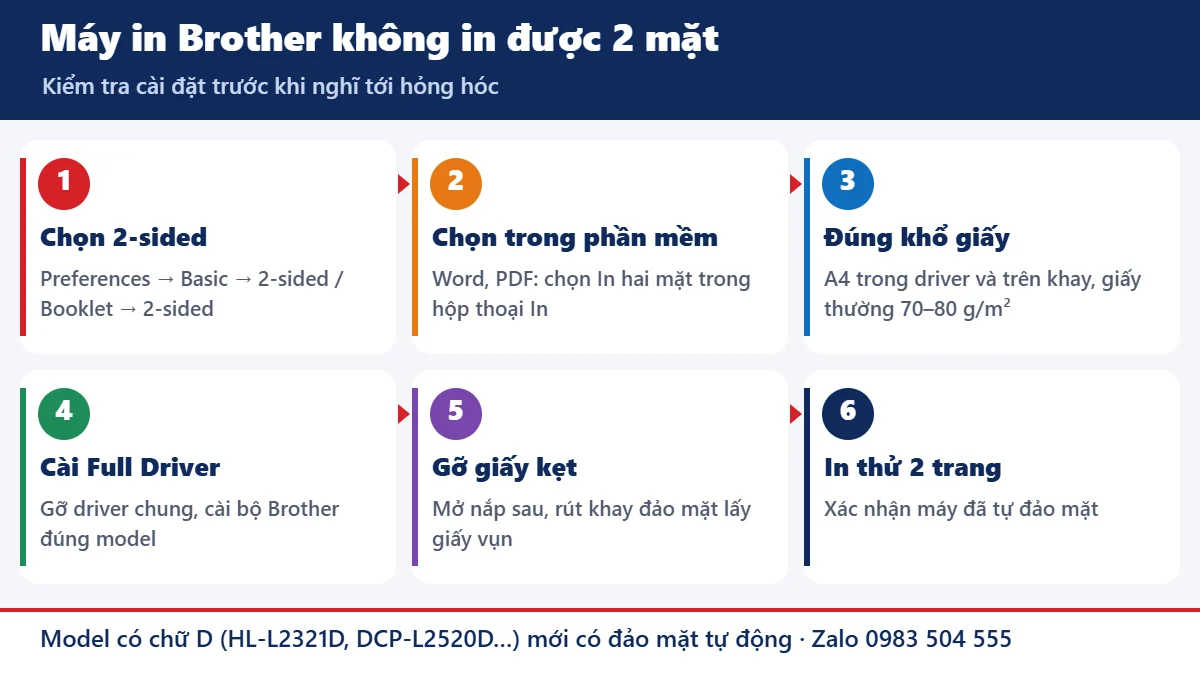
Các bước xử lý máy in Brother không in được 2 mặt – hình minh hoạ
Vì sao máy in Brother không in được 2 mặt?
| Nguyên nhân | Dấu hiệu | Cách xử lý |
|---|---|---|
| Chưa chọn in 2 mặt | Máy in 1 mặt bình thường | Basic → 2-sided / Booklet → 2-sided |
| Driver chung của Windows | Không có mục 2-sided, tên máy in lạ | Cài Full Driver của Brother đúng model |
| Phần mềm ghi đè cài đặt | Word, PDF vẫn in 1 mặt | Chọn in hai mặt trong hộp thoại In của phần mềm |
| Khổ, loại giấy không hỗ trợ | Chọn giấy dày, nhãn, phong bì, khổ lạ | Dùng A4 giấy thường, đặt đúng khổ |
| Máy không có đảo mặt tự động | Không có chữ D trong tên model | In 2 mặt thủ công |
| Kẹt giấy, hỏng cụm đảo mặt | Báo Jam 2-sided / Duplex Jam | Gỡ giấy ở khay đảo mặt, nắp sau |
Các bước tự xử lý
- Chọn in 2 mặt trong driver: khi bấm In → Properties/Preferences → tab Basic → mục 2-sided / Booklet chọn 2-sided; bấm 2-sided Settings chọn kiểu đóng gáy (Long Edge cho trang dọc).
- Chọn trong phần mềm: Word chọn "In hai mặt"; trình xem PDF tích ô in hai mặt nếu có.
- Đặt đúng khổ giấy: khổ trong driver và trên khay cùng là A4; dùng giấy thường 70–80 g/m².
- Cài Full Driver Brother: gỡ máy in trong Printers & scanners, tải bộ Full Driver & Software Package đúng model từ trang hỗ trợ Brother, cài lại.
- Gỡ giấy kẹt: tắt máy, mở nắp sau, rút khay đảo mặt phía sau/dưới máy (tuỳ model), lấy giấy vụn.
- In thử 2 trang: in tài liệu 2 trang để xác nhận.
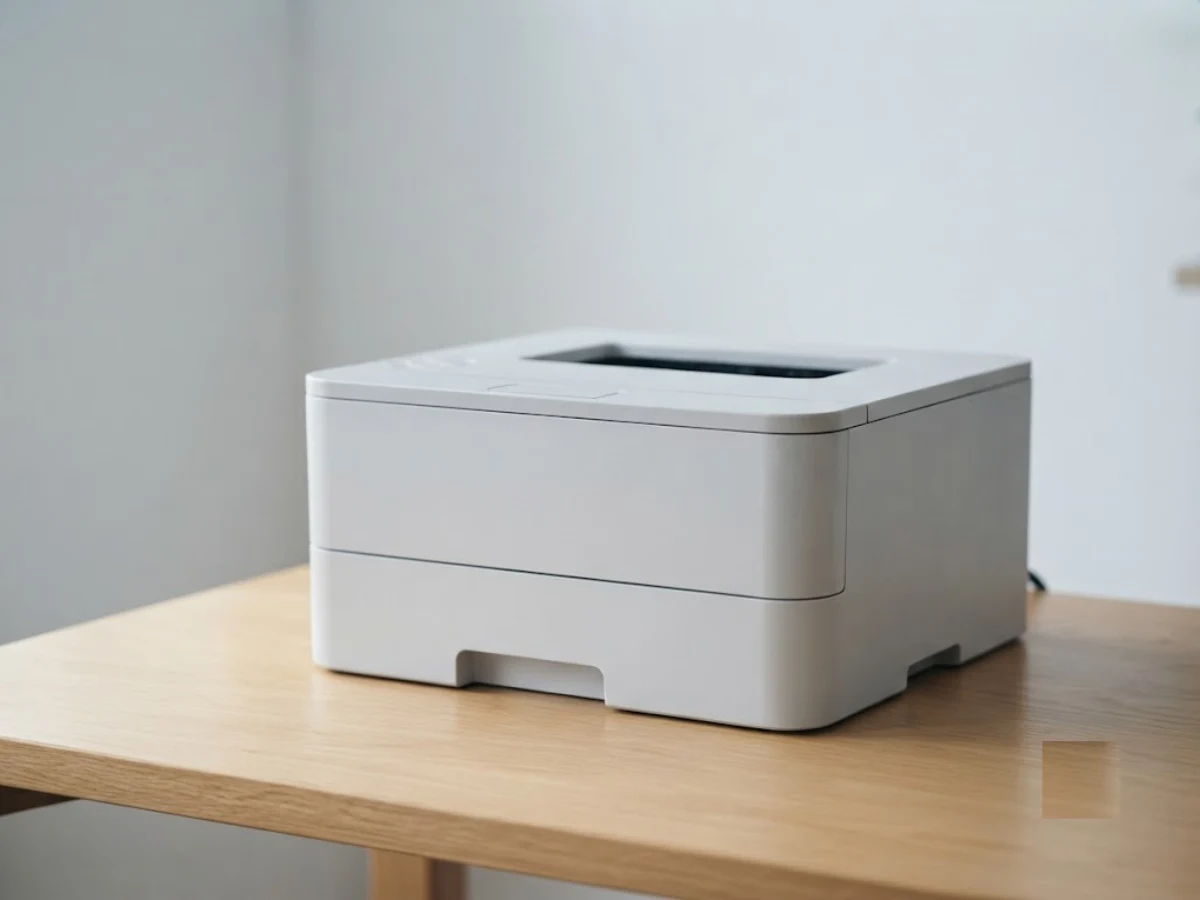
Máy in laser văn phòng – ảnh sản phẩm minh hoạ
Muốn biết nên tự làm hay mang máy tới thợ? Đọc tiếp mục bên dưới.
Kinh nghiệm từ xưởng
- Máy in chia sẻ trong văn phòng: máy tính con nhận driver chung nên mất tuỳ chọn 2 mặt; cài driver Brother trên từng máy là có lại.
- Kiểm tra đúng model: nhiều khách nghĩ máy có đảo mặt nhưng model không có chữ D – chỉ in thủ công được.
- Giấy cong, ẩm dễ kẹt khi đảo mặt; xếp giấy phẳng, để nơi khô.
- Mặt sau mờ hoặc bẩn khi in 2 mặt là lỗi khác (hộp mực, trống, sấy), không phải lỗi cài đặt.
Khi nào cần mang máy tới thợ?
- Máy kéo giấy về để in mặt sau rồi kẹt liên tục.
- Màn hình báo lỗi đảo mặt dù không còn giấy kẹt.
- Có tiếng kêu lạ ở phía sau máy khi đảo giấy.
Chi phí tuỳ lỗi, Thần Vũ báo giá sau khi kiểm tra. Bài liên quan: cách in 2 mặt thủ công, máy in HP 4003dn không in được 2 mặt, máy in Brother HL-L2366DW lỗi Print Unable 04, Brother DCP-B7535DW báo Jam Inside.
Vẫn còn câu hỏi? Xem phần hỏi đáp – có thể đúng trường hợp của anh chị.
Xem thêm: Brother HL-L5100DN in 2 mặt bị bong chữ mặt sau
Xem thêm: Brother báo lỗi Size Error DX khi in 2 mặt
Câu hỏi thường gặp
Làm sao biết máy Brother có in 2 mặt tự động?
Xem tên model: có chữ D (Duplex) như HL-L2321D, DCP-L2520D, HL-L2366DW là có đảo mặt tự động. Chắc chắn nhất là tra thông số trên trang Brother.
Vì sao chọn 2 mặt rồi mà vẫn in 1 mặt?
Phần mềm đang in (Word, PDF, trình duyệt) có cài đặt riêng ghi đè driver; chọn in hai mặt ngay trong hộp thoại In.
In 2 mặt bị ngược đầu trang sau?
Đổi kiểu đóng gáy: Long Edge cho trang dọc, Short Edge cho trang ngang.
Có in 2 mặt giấy dày được không?
Không nên in 2 mặt tự động với giấy dày, nhãn, phong bì; in 1 mặt hoặc in thủ công.
Chọn đúng bài cho lỗi của anh chị
- HP 4003dn không in được 2 mặt – cách làm trên máy HP.
- In hai mặt tránh bị ngược chữ – chọn kiểu lật trang.
- Brother báo Slide the Green tab on Drum Unit – lỗi trống hay gặp trên Brother.
Liên hệ Thần Vũ
Hotline/Zalo 0983 504 555 · Máy bàn 024 3992 1369. Kho & xưởng: Số 14–15, Ngách 76, Ngõ 172 Phú Diễn, Bắc Từ Liêm, Hà Nội – xem các cơ sở khác tại trang Liên hệ. Giờ làm việc 7h30 – 18h00, Thứ 2 – Thứ 7.
ƯU ĐÃI ĐẾN 70% KHI
ĐĂNG KÍ ONLINE
THÔNG TIN CỦA QUÝ KHÁCH
HOÀN TOÀN BẢO MẬT

Hướng Dẫn Sử Dụng Máy In Phun Màu Canon iX6770 Từ A–Z: Lắp Đặt, In A3, Bảo Dưỡng
Lỗi 5B00 Máy In Canon: Cách Vào Service Mode Và Reset (Có Sơ Đồ)
Bảng Mã Lỗi Máy In Phun Màu Canon (iX6770, iX6860, G1010…): Support Code Và Cách Xử Lý
Lỗi Máy In Canon iX6770, iX6860 Nháy 7 Đèn, 8 Đèn (Lỗi 1700, 5B00): Cách Sửa
Máy In Epson L1300 In Được Một Đoạn Rồi Tự Đẩy Giấy Ra: Nguyên Nhân Và Cách Xử Lý
Chọn Máy In Màu Gia Đình: Phun Màu Hay Laser Màu Phù Hợp Nhu Cầu?
Máy In Epson L1800 In Sai Màu, Không Đúng Màu File Thiết Kế: Nguyên Nhân Và Cách Sửa
Máy In Epson L1300 Mất Nguồn, Bật Không Lên: Nguyên Nhân Và Cách Kiểm Tra Từ Dễ Đến Khó