
Máy In Brother HL-L5100DN In 2 Mặt Bị Bong Chữ Mặt Sau: Cách Xử Lý
Trả lời nhanh
Brother HL-L5100DN in 2 mặt bị bong chữ ở mặt sau thường do nhiệt sấy chưa đủ cho loại giấy đang dùng: chọn sai loại giấy, giấy ẩm, mực kém hoặc cụm sấy mòn. Cách thử đầu tiên: chỉnh Paper Type = Thicker Paper ở cả driver máy tính và menu máy in.
- Thử ngay: đổi Paper Type sang Thicker/Thick, dùng giấy khô, ram mới.
- Loại trừ mực: thử hộp mực khác; mực nạp kém dễ bong.
- Vẫn bong: kiểm tra đèn sấy, lô sấy, lô ép tại xưởng.
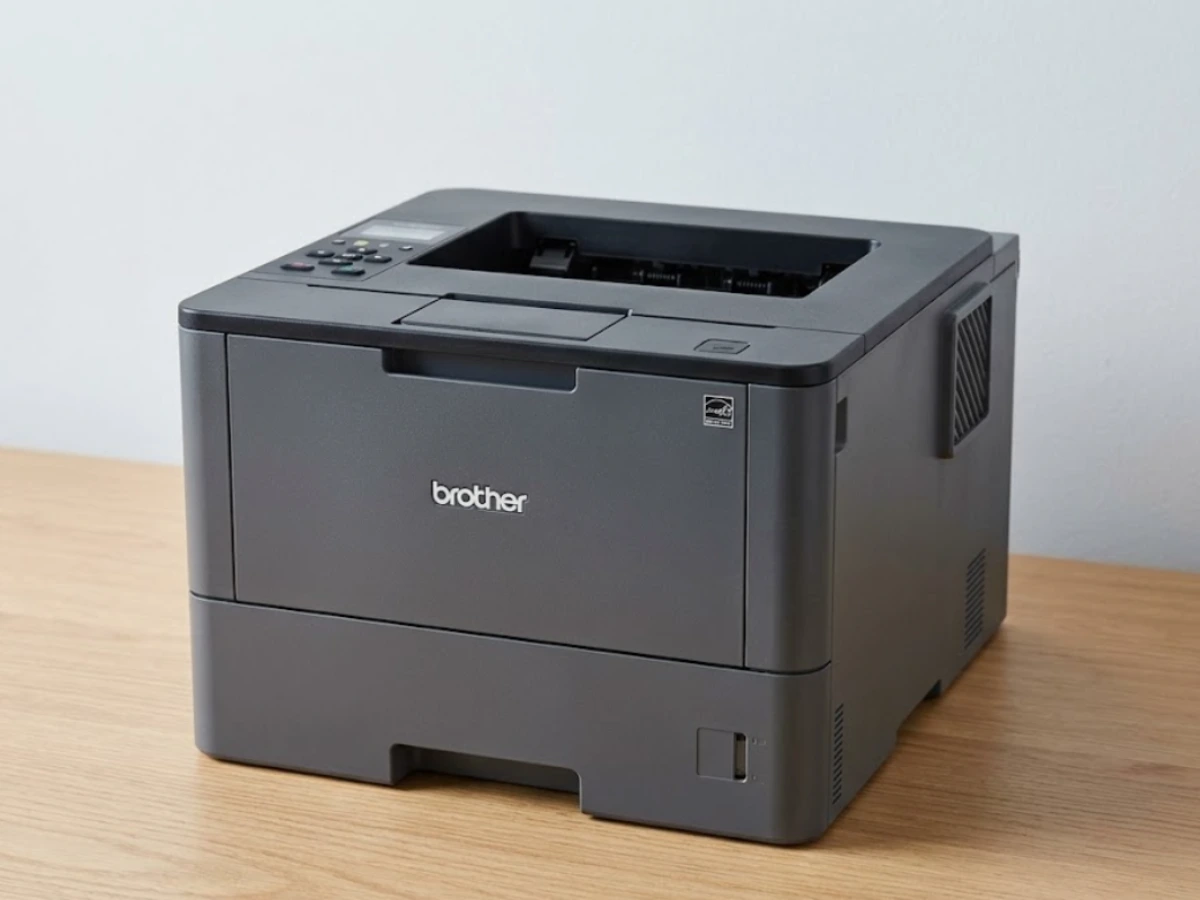
Máy in Brother HL-L5100DN – ảnh sản phẩm minh hoạ
Biểu hiện bạn đang gặp
Câu hỏi thực tế từ nhóm: "Brother HL-L5100DN in 2 mặt thì mặt sau bị bong chữ, mặt trước bình thường". Mặt sau là mặt được sấy sau khi giấy đã đi vòng qua đường đảo mặt – giấy nguội, ẩm hơn nên cần nhiệt nhiều hơn để mực chảy và bám.
Nguyên nhân mặt sau bong chữ
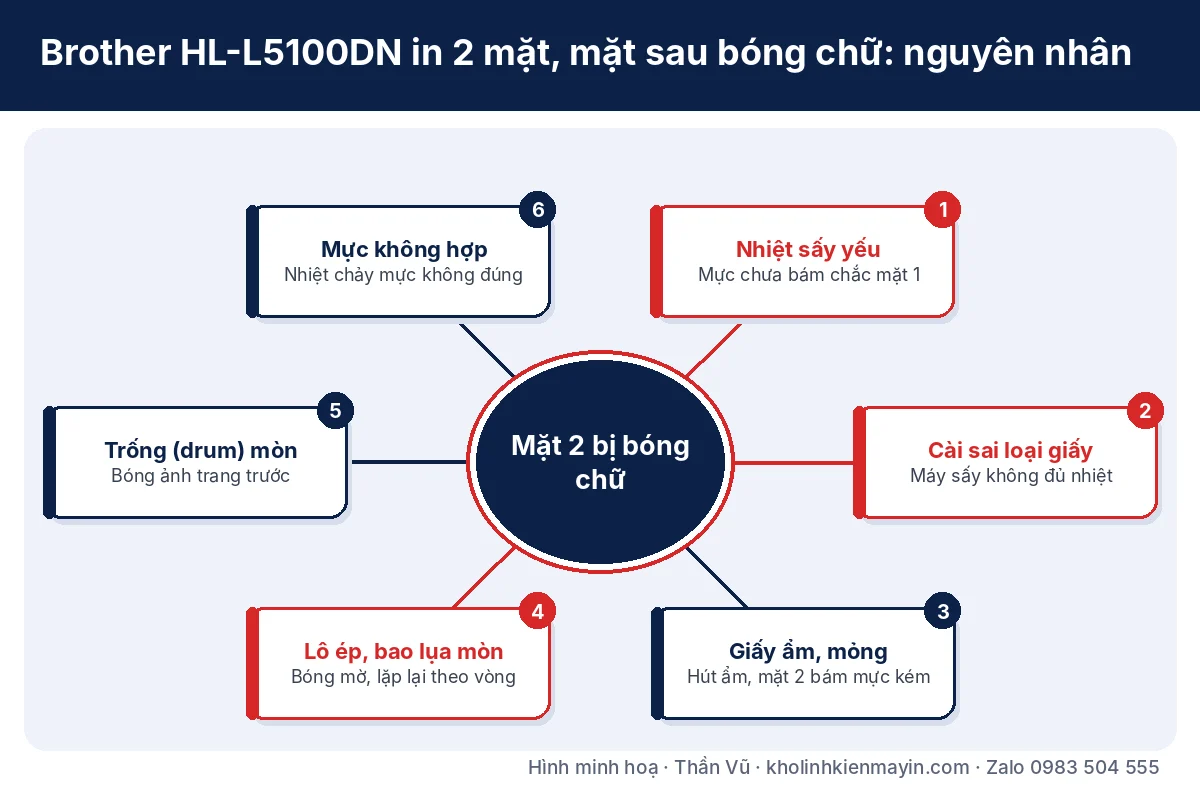
| Nguyên nhân | Dấu hiệu | Cách xử lý |
|---|---|---|
| Sai loại giấy trong driver, menu máy | Giấy dày, giấy couche bong nhiều hơn | Chọn Thicker/Thick Paper ở cả hai nơi |
| Giấy ẩm, cong | Bong nhiều vào sáng sớm, mùa nồm | Dùng ram giấy mới, bảo quản kín |
| Mực nạp kém, không hợp máy | Mặt trước chà mạnh cũng hơi bong | Thử hộp mực khác, đổi mực |
| Lô ép, lô sấy mòn, đèn sấy yếu | Bong cả 1 mặt, có vệt mờ theo chiều giấy | Kiểm tra, thay linh kiện cụm sấy |
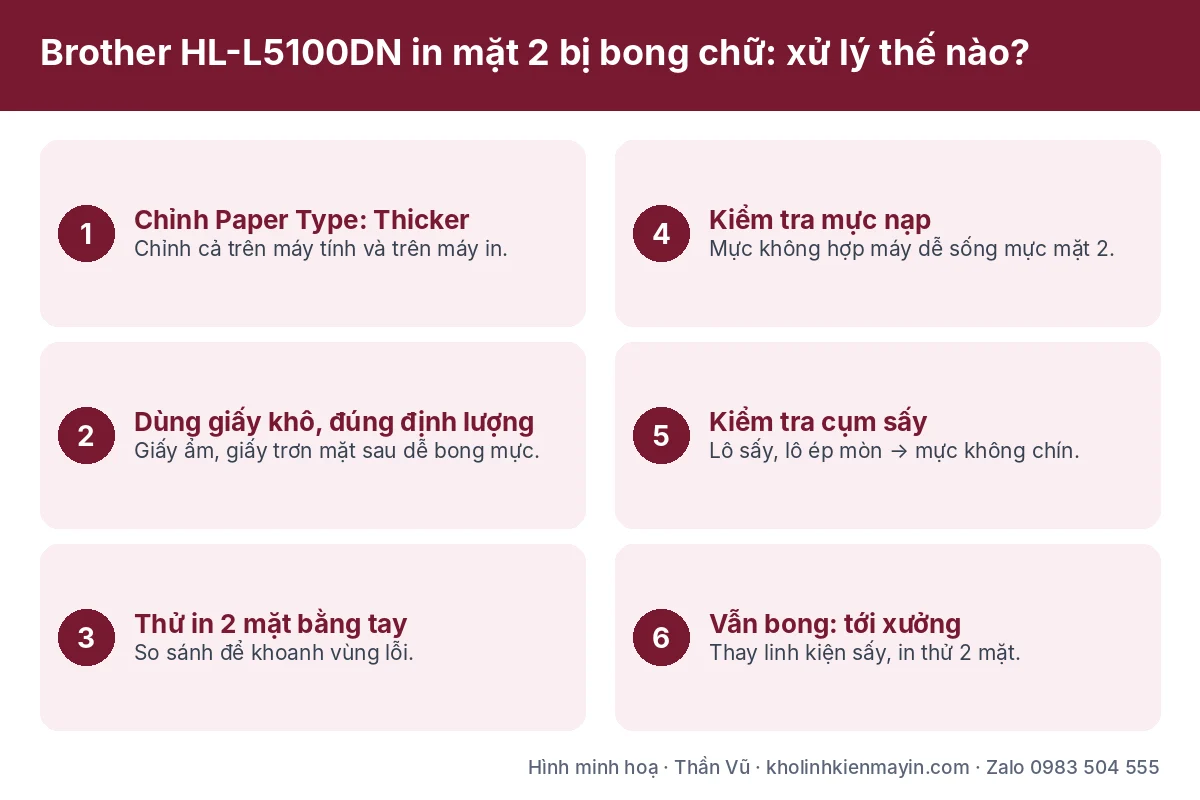
Cách chỉnh loại giấy (Paper Type)
- Trên máy tính: Printing Preferences → tab Basic → Media Type chọn Thicker Paper (hoặc Thick Paper).
- Trên máy in: menu Paper → Paper Type chọn cùng loại giấy như trên máy tính.
- In thử 5–10 tờ 2 mặt, đợi giấy nguội, chà ngón tay lên mặt sau.
- Vẫn bong: thử hộp mực khác, ram giấy khác; nếu không cải thiện thì kiểm tra cụm sấy.
Bảng tra nhanh: biểu hiện → nguyên nhân → cách xử lý
| Biểu hiện | Nguyên nhân hay gặp | Cách xử lý |
|---|---|---|
| Mặt 1 rõ, mặt 2 bóng mờ chữ | Nhiệt sấy không đủ cho mặt 2 | Chỉnh loại giấy dày hơn trong driver |
| Chữ mặt 2 bị nhoè, quẹt tay mất | Mực chưa chín, giấy ẩm | Dùng giấy khô, chỉnh chế độ sấy |
| Bóng mờ lặp lại theo khoảng | Lô ép, bao lụa mòn | Thay lô ép, bao lụa |
| Cả 2 mặt đều bóng, mờ | Trống mòn, mực không hợp | Thay trống, đổ đúng mực |
| Chỉ bị khi in 2 mặt nhiều trang liền | Cụm sấy nóng không đều | Kiểm tra đèn sấy, cảm biến nhiệt |
| Giấy cong, nhăn khi in 2 mặt | Giấy mỏng, ẩm | Dùng giấy 70–80 gsm khô |
Thao tác chỉnh in 2 mặt trên Brother HL-L5100DN
- Trong driver Windows: Printing Preferences → Basic → Media Type: chọn Thicker Paper (giấy dày hơn).
- Trên máy in: vào menu Paper/Tray Setting, đặt Paper Type phù hợp với giấy đang dùng.
- Đổi ram giấy: dùng giấy khô, mở ram mới; không dùng giấy để lâu ngoài không khí ẩm.
- In thử 2 mặt 10 trang: so sánh mặt 1 và mặt 2.
- Kiểm tra bóng lặp lại: đo khoảng cách giữa các vệt bóng; trùng chu vi lô ép thì cần thay lô.
- Vẫn bóng: mang máy kiểm tra cụm sấy, trống.
Khi nào nên dừng lại, mang máy ra thợ?
- Đã chỉnh loại giấy, đổi giấy mà vẫn bóng chữ.
- Cụm sấy có mùi khét, kêu lạ.
- Bóng lặp lại đều theo vòng lô.
- Máy báo lỗi sấy (Fuser).
Cách phòng tránh lỗi tái diễn
- Đặt sẵn Media Type phù hợp cho in 2 mặt.
- Bảo quản giấy trong bao, nơi khô.
- Thay trống đúng tuổi thọ.
- Đổ đúng loại mực Brother.
- Bảo dưỡng cụm sấy định kỳ với máy in nhiều.
Sửa tại xưởng Thần Vũ Phú Diễn
Xưởng Phú Diễn kiểm tra cụm sấy Brother HL-L5100DN, HL-L5200DW: đo đèn sấy, lô ép, cảm biến nhiệt, in thử 2 mặt nhiều tờ trước khi trả máy.
Bài viết, linh kiện liên quan
- Máy in Brother không in được 2 mặt tự động
- Máy in Brother HL-L5100DN cũ
- Brother báo Self-Diagnostic, lỗi cụm sấy
- Brother HL-L5210DW nạp mực bị sống mực
Xem thêm: Canon LBP161dn in mặt 2 bong chữ dù đã thay lô ép, bao lụa
Xem thêm: Brother HL-L5100DN in bị nhăn giấy
Xem thêm: Cụm trống Brother DR-3455 cho HL-L5100DN
Xem thêm: Cụm sấy Brother HL-L5100DN
Không tự xử lý được? Thợ Thần Vũ nhận Sửa Máy In Brother HL-L5100DN Tận Nơi Hà Nội. Gọi/Zalo 0983 504 555 để hẹn giờ, làm việc 7h30 – 18h00, Thứ 2 – Thứ 7.
Câu hỏi thường gặp
Brother HL-L5100DN in 2 mặt, mặt sau bị bong chữ là do đâu?
Mặt sau đi qua cụm sấy lần hai sau khi giấy đã nguội, ẩm hoặc cong; nếu nhiệt sấy chưa đủ cho loại giấy, mực bám kém sẽ bong. Hay gặp do chọn sai loại giấy trong driver, giấy ẩm, mực kém, hoặc lô sấy, lô ép mòn.
Chỉnh Paper Type thế nào để hết bong chữ?
Chọn loại giấy là Thicker Paper (giấy dày hơn) hoặc Thick Paper trong driver máy tính, đồng thời chỉnh cùng loại giấy trên menu máy in để máy tăng nhiệt sấy. Giấy định lượng 80 g/m² trở lên thường cần chỉnh.
Đổi giấy rồi mà vẫn bong chữ thì sao?
Thử hộp mực khác để loại trừ mực; nếu mặt trước cũng chà tay là bong thì cụm sấy (đèn sấy, lô sấy, lô ép, cảm biến nhiệt) có vấn đề, cần kiểm tra tại xưởng.
Có nên tắt in 2 mặt để tránh bong chữ không?
Đó chỉ là cách tạm. Nên chỉnh loại giấy và kiểm tra cụm sấy để máy in 2 mặt bình thường.
HL-L5100DN dùng hộp mực gì?
Máy dùng hộp mực và cụm trống tách rời; mua đúng mã theo tem trên hộp đang dùng hoặc hỏi kỹ thuật trước khi mua.
Mặt 2 bóng chữ có phải hỏng máy không?
Chưa chắc. Phần lớn chỉnh loại giấy, đổi giấy khô là hết; chỉ khi vẫn bị mới kiểm tra cụm sấy, trống.
Brother in 2 mặt bị bong chữ? Gửi ảnh bản in mặt sau qua Zalo, kỹ thuật xem giúp do giấy, mực hay cụm sấy.
Nhắn Zalo báo giá · Gọi 0983 504 555 · Chỉ đường tới kho Phú Diễn
Kho & xưởng: Số 14–15 Ngách 76, Ngõ 172 Phú Diễn, Bắc Từ Liêm, Hà Nội · Mở cửa 7h30 – 18h00, Thứ 2 – Thứ 7 · Giao hàng toàn quốc.
ƯU ĐÃI ĐẾN 70% KHI
ĐĂNG KÍ ONLINE
THÔNG TIN CỦA QUÝ KHÁCH
HOÀN TOÀN BẢO MẬT
Hướng Dẫn Sử Dụng Máy In Phun Màu Canon iX6770 Từ A–Z: Lắp Đặt, In A3, Bảo Dưỡng
Lỗi 5B00 Máy In Canon: Cách Vào Service Mode Và Reset (Có Sơ Đồ)
Bảng Mã Lỗi Máy In Phun Màu Canon (iX6770, iX6860, G1010…): Support Code Và Cách Xử Lý
Lỗi Máy In Canon iX6770, iX6860 Nháy 7 Đèn, 8 Đèn (Lỗi 1700, 5B00): Cách Sửa
Máy In Epson L1300 In Được Một Đoạn Rồi Tự Đẩy Giấy Ra: Nguyên Nhân Và Cách Xử Lý
Chọn Máy In Màu Gia Đình: Phun Màu Hay Laser Màu Phù Hợp Nhu Cầu?
Máy In Epson L1800 In Sai Màu, Không Đúng Màu File Thiết Kế: Nguyên Nhân Và Cách Sửa
Máy In Epson L1300 Mất Nguồn, Bật Không Lên: Nguyên Nhân Và Cách Kiểm Tra Từ Dễ Đến Khó