

Tắt Cập Nhật Phần Mềm Epson C5390 C5790 Tránh Khóa Chip
rong ngành công nghiệp in ấn văn phòng và dịch vụ hiện nay, thiết bị in ấn tốc độ cao luôn là ưu tiên hàng đầu. Hai dòng sản phẩm WorkForce Pro đang làm mưa làm gió trên thị trường chính là giải pháp hoàn hảo cho mọi doanh nghiệp. Tuy nhiên, để tối ưu hóa chi phí bản in xuống mức thấp nhất, phần lớn người dùng tại Việt Nam đều sử dụng hệ thống mực in liên tục (CISS) hoặc can thiệp bằng phần mềm mở khóa chip (Chipless).
Lúc này, một "mối đe dọa" tàng hình luôn rình rập người dùng chính là tính năng Tự động cập nhật phần mềm (Auto Firmware Update) từ nhà sản xuất. Nếu vô tình để thiết bị tự động cập nhật lên phiên bản hệ thống mới nhất, máy của bạn có thể bị khóa chip mực ngay lập tức, dẫn đến việc ngưng trệ toàn bộ hệ thống in ấn và tốn kém một khoản chi phí sửa chữa không hề nhỏ. Bài viết chuyên sâu này sẽ cung cấp cho bạn một cẩm nang toàn tập, hướng dẫn từng bước thao tác cách tắt cập nhật một cách an toàn, chi tiết và triệt để nhất.
Tại Sao Phải Tắt Cập Nhật Firmware Máy In Epson C5390 Và C5790 Ngay Lập Tức?
Trước khi bắt tay vào thao tác kỹ thuật, chúng ta cần hiểu rõ bản chất cốt lõi của hệ thống phần mềm này. Firmware (còn gọi là phần mềm sụn) là một chương trình máy tính siêu nhỏ được lập trình sẵn và nhúng trực tiếp vào bộ nhớ vĩnh cửu của bo mạch. Khi tìm mua các sản phẩm từ các đơn vị cung cấp, đặc biệt là những nơi chuyên bán máy in thần vũ uy tín, kỹ thuật viên luôn khuyến cáo khách hàng về vấn đề này.
Hệ thống này đóng vai trò như một "hệ điều hành" độc lập của thiết bị, giúp
Những Chuẩn Bị Trước Khi Tắt Cập Nhật Phần Mềm Máy In Epson C5390 Và C5790
Rất nhiều kỹ thuật viên tay ngang hoặc người dùng tự cài đặt thường mắc một sai lầm chí mạng: cắm dây mạng LAN hoặc kết nối Wi-Fi ngay khi vừa bật nguồn. Điều này vô cùng nguy hiểm vì thiết bị có thể tự động tải bản cập nhật ngầm ngay khi có Internet.
Nguyên tắc vàng trong ngành in ấn mà bạn phải thuộc nằm lòng:
Chưa kết nối Internet: Khi vừa khui thùng, bóc lớp nilon bảo vệ và cắm điện khởi động, tuyệt đối KHÔNG kết nối với mạng Wi-Fi của văn phòng và KHÔNG cắm dây cáp mạng LAN vào cổng phía sau máy.
Chỉ sử dụng cáp USB: Trong lần thiết lập và cài đặt Driver đầu tiên, bạn chỉ được phép sử dụng sợi cáp USB tiêu chuẩn đi kèm trong thùng máy để kết nối trực tiếp với máy tính cá nhân.
Tải bộ cài đặt cơ bản: Nếu bạn tải Driver trực tiếp từ trang chủ, hãy hết sức tỉnh táo. Chỉ tải bộ cài đặt cơ bản nhất bao gồm Trình điều khiển máy in và Trình điều khiển máy quét. Tuyệt đối không tải các gói phần mềm tổng hợp.
Các Bước Tắt Cập Nhật Trực Tiếp Trên Màn Hình Máy In Epson C5390 Và C5790
Đây là lớp bảo vệ phần cứng đầu tiên, cốt lõi và quan trọng nhất. Dòng thiết bị này được trang bị màn hình LCD màu cảm ứng trực quan (kết hợp các phím điều hướng vật lý), giúp việc thiết lập các tùy chọn hệ thống trở nên cực kỳ dễ dàng. Ngay cả khi bạn mua lại một chiếc máy in cũ thần vũ đã được reset cấu hình, bạn cũng bắt buộc phải lặp lại các bước này để đảm bảo an toàn tuyệt đối.
Hướng Dẫn Tắt Cập Nhật Máy In Epson C5390 Và C5790 Qua Màn Hình LCD
Hãy thực hiện tuần tự và chính xác theo các bước hướng dẫn sau để khóa tính năng tự động tải dữ liệu từ máy chủ:
Bước 1: Bật phím nguồn thiết bị, kiên nhẫn đợi máy hoàn tất quá trình khởi động (khoảng 30 giây đến 1 phút). Màn hình sẽ hiển thị menu chính (Home).
Bước 2: Chạm tay vào biểu tượng Settings (Cài đặt - có hình bánh răng cưa) trên giao diện cảm ứng của màn hình LCD.
Bước 3: Sử dụng tay vuốt nhẹ để điều hướng, tìm và chọn vào mục General Settings (Cài đặt chung).
Bước 4: Tiếp tục cuộn danh sách xuống phía dưới và nhấp chọn mục System Administration (Quản trị hệ thống).
Bước 5: Trong menu quản trị, tìm đến dòng Firmware Update (Cập nhật phần mềm hệ thống).
Bước 6: Chọn vào mục Auto Update Settings (Cài đặt tính năng cập nhật tự động).
Bước 7: Tại màn hình này, thiết bị sẽ hiển thị hai tùy chọn: ON (Bật) hoặc OFF (Tắt). Bạn hãy dứt khoát chọn vào OFF (Tắt) hoặc Disable.
Cảnh Báo An Toàn Khi Tắt Firmware Trên Máy In Epson C5390 Và C5790
Sau khi bạn chọn OFF ở Bước 7, hệ thống của máy có thể sẽ hiển thị một bảng thông báo cảnh báo bảo mật. Nội dung của bảng thông báo này thường nhấn mạnh rằng việc tắt cập nhật có thể khiến thiết bị gặp rủi ro về kết nối mạng hoặc không tương thích với các thiết bị đời mới. Tuy nhiên, đây chỉ là khuyến cáo tiêu chuẩn của nhà sản xuất nhằm mục đích ép người dùng sử dụng mực chính hãng. Bạn hãy mạnh dạn nhấn chọn Yes / OK / Proceed để xác nhận lưu thiết lập. Sau khi quy trình này hoàn tất, phần cứng của bạn sẽ vĩnh viễn không tự động dò tìm các gói dữ liệu qua mạng nữa.
Cách Tắt Cập Nhật Máy In Epson C5390 Và C5790 Trên Hệ Điều Hành Windows
Nếu chỉ tắt trên màn hình thiết bị thì vẫn chưa đủ an toàn. Lớp bảo vệ thứ hai nằm ở bộ phần mềm cài đặt trên chính chiếc máy tính hoặc laptop của bạn. Trong quá trình cài đặt Driver, phần mềm cài đặt thường âm thầm "nhồi nhét" thêm một tiện ích chạy ngầm. Tiện ích này sẽ liên tục đẩy các thông báo (pop-up) khó chịu ở góc phải màn hình yêu cầu bạn nhấp để cập nhật.
Hủy Bỏ Epson Software Updater Khi Cài Driver Máy In Epson C5390 Và C5790
Khi bạn nhấp đúp chuột khởi chạy file cài đặt (setup.exe) tải về từ website hoặc từ đĩa CD, trình hướng dẫn sẽ tiến hành giải nén. Tới một bước, phần mềm sẽ hiển thị một danh sách liệt kê toàn bộ các ứng dụng phụ trợ sẽ được đưa vào hệ thống máy tính.
Bạn hãy tinh mắt tìm dòng chữ Epson Software Updater.
Click chuột để bỏ dấu tick (bỏ chọn) ở ô vuông bên cạnh dòng chữ này.
Chỉ nên giữ lại dấu tick ở các mục: Printer Driver, Scanner Driver, và EPSON Status Monitor (để xem lượng mực và trạng thái lỗi). Sau đó nhấn Next để tiếp tục quy trình cài đặt an toàn. Nếu cần tư vấn thêm, hotline 0983504555 - 02439921369 luôn sẵn sàng giải đáp.
Vô Hiệu Hóa Software Updater Đã Cài Cho Máy In Epson C5390 Và C5790
Trường hợp văn phòng bạn mua lại thiết bị đã qua sử dụng hoặc một nhân viên IT trước đó đã lỡ cài đặt trọn bộ phần mềm (Full Package) theo thói quen cứ bấm "Next", hãy làm theo các bước khắc phục sự cố sau để vô hiệu hóa:
Bước 1: Nhấn vào biểu tượng cửa sổ Windows ở góc trái màn hình (Start Menu), gõ vào thanh tìm kiếm từ khóa "Epson Software Updater" và nhấn Enter để mở ứng dụng này lên.
Bước 2: Trong giao diện chính của phần mềm, hãy nhìn lên khu vực trên cùng, tại ô Select a printer, bấm mũi tên thả xuống và chọn đúng mã thiết bị của bạn.
Bước 3: Trỏ chuột và nhấn vào dòng chữ Auto update settings (Cài đặt cập nhật tự động) - dòng chữ này thường được thiết kế khá nhỏ, nằm âm thầm ở góc dưới cùng bên trái của cửa sổ.
Bước 4: Một hộp thoại cấu hình nâng cao sẽ hiện ra. Tại mục "Interval to Check" (Khoảng thời gian phần mềm tự động kiểm tra bản mới), bạn click vào menu thả xuống và lập tức chọn Never (Không bao giờ). Sau đó nhấn OK để lưu lại.
Chặn Triệt Để Cập Nhật Firmware Máy In Epson C5390 Và C5790 Bằng Windows Services
Dù đã hoàn thiện cả 2 chốt chặn phần cứng và phần mềm như hướng dẫn ở trên, đối với những người dùng hệ thống máy chủ mạng LAN lớn hoặc cần sự bảo đảm tuyệt đối, chúng ta cần đi sâu hơn vào hệ điều hành. Một số quy trình ngầm (Background services) liên quan đến việc thu thập dữ liệu của hãng vẫn có thể rình rập chạy nền trên hệ điều hành Windows.
Tắt Trình Chạy Ngầm Máy In Epson C5390 Và C5790 Trong Task Manager
Việc đầu tiên trong bước can thiệp sâu này là ngăn chặn phần mềm khởi động cùng hệ điều hành:
Nhấn tổ hợp 3 phím quyền lực Ctrl + Shift + Esc để gọi bảng điều khiển Task Manager trên Windows.
Nhấp chuyển sang thẻ Startup (hoặc tab Startup apps nếu bạn đang dùng hệ điều hành Windows 11 thế hệ mới).
Lướt qua danh sách, tìm kiếm các chương trình, file thực thi có tên chứa từ khóa liên quan đến hãng.
Nếu thấy bóng dáng của trình cập nhật (Software Updater), hãy Click chuột phải vào nó và dứt khoát chọn Disable (Vô hiệu hóa).
Vô Hiệu Hóa Dịch Vụ Hệ Thống Của Máy In Epson C5390 Và C5790
Đây là chốt chặn cuối cùng và mạnh mẽ nhất trên Windows:
Bấm tổ hợp phím Windows + R để mở hộp thoại Run cổ điển.
Gõ chính xác đoạn mã lệnh
services.mscvà nhấn phím Enter để vào Service Manager.Trong giao diện khổng lồ chứa hàng trăm dịch vụ hiện ra, bạn nhấn phím chữ 'E' liên tục trên bàn phím để danh sách nhảy nhanh đến vần E.
Căng mắt tìm các dịch vụ có tên khả nghi như: Customer Research Participation, Update Service hoặc các chuỗi tương tự.
Click đúp chuột vào từng dịch vụ đó. Ở mục Startup type, đổi cấu hình thành Disabled. Ngay bên dưới, tại mục Service status, nhấn mạnh vào nút Stop để tiêu diệt ngay lập tức quy trình đang chạy.
Cuối cùng, nhấn Apply và OK để khóa kín thiết lập.
Xử Lý Khắc Phục Lỗi Khóa Chip Khi Lỡ Cập Nhật Máy In Epson C5390 Và C5790
Thực tế thì "phòng bệnh hơn chữa bệnh", nhưng chuyện không may vẫn luôn xảy ra. Trong trường hợp bạn đi công tác, không trực tiếp quản lý máy mà đồng nghiệp, nhân viên mới lỡ tay bấm nút "Update" khi bảng thông báo hiện lên, khiến thiết bị bị khóa chip và báo lỗi đèn đỏ, màn hình báo thay mực chính hãng.
Lúc này, tuyệt đối không cố gắng cạy nắp, rút hộp mực ra rồi ấn mạnh vào nhiều lần. Lực tác động vật lý có thể làm gãy, xước hoặc hỏng vĩnh viễn các chân tiếp xúc chip vô cùng mỏng manh. Khi gặp tình trạng cấp bách này, dịch vụ sửa máy in thần vũ với kỹ thuật viên lành nghề sẽ là cứu cánh tốt nhất của bạn.
Giải Pháp Hạ Cấp Firmware (Downgrade) Cho Máy In Epson C5390 Và C5790
Hạ cấp phần mềm (Downgrade) là phương pháp công nghệ chuyên sâu ép thiết bị chạy ngược về hệ điều hành phiên bản cũ. Quá trình này đòi hỏi bạn phải có bản ROM / Firmware gốc đời cũ (phiên bản sản xuất trước khi hãng tung ra thuật toán khóa chip mực ngoài). Tiếp theo, bạn cần thao tác đưa thiết bị về chế độ Recovery Mode (chế độ cấp cứu) bằng cách nhấn giữ tổ hợp phím cứng bí mật trên bảng điều khiển trong lúc bật nguồn. Sau đó, sử dụng phần mềm đẩy (Flash Tool) chuyên dụng trên máy tính để chép đè bản Firmware cũ vào lại vi xử lý. Nếu máy bạn đang sử dụng Key Chipless (như InkChip, ChiplessSolutions), bạn sẽ cần mở lại phần mềm Activation của họ, nhập lại chuỗi mã Key khôi phục (Recovery Key) để kích hoạt lại trạng thái bẻ khóa.
Hỗ Trợ Sửa Máy In Epson C5390 Và C5790 Tận Nơi Tại Phú Diễn, Tây Hồ, Hoàng Mai
Việc thiết lập tắt cập nhật chỉ mất của bạn vài phút, nhưng nó chính là "tấm bùa hộ mệnh" giúp doanh nghiệp tiết kiệm được hàng triệu đồng. Nếu bạn gặp khó khăn trong thao tác kỹ thuật, hoặc thiết bị đã lỡ cập nhật dẫn đến khóa chip, đội ngũ kỹ thuật của chúng tôi luôn sẵn sàng hỗ trợ cấp cứu thần tốc. Mọi chi tiết xin liên hệ qua tổng đài 0983504555 - 02439921369.
Chúng tôi phủ sóng dịch vụ sửa chữa, reset phần mềm, hạ cấp Firmware tận nơi tại hàng loạt các tuyến đường, khu vực trọng điểm của Thủ đô Hà Nội.
Khu vực Phú Diễn & Bắc Từ Liêm: Hỗ trợ nhanh chóng tại Đường Phú Diễn, Phố Kiều Mai, Đường Phúc Diễn, Đường Cầu Diễn, Phố Đức Diễn, Đường Ngọa Long, Phố Đình Quán, Phố Trại Gà, Đường Văn Tiến Dũng, Đường Hoàng Công Chất, Phố Phan Bá Vành, Đường K3, K4, Trục đường Hồ Tùng Mậu, Nguyễn Cơ Thạch, Hàm Nghi, Lê Đức Thọ, Khu đô thị Mỹ Đình.
Khu vực Quận Tây Hồ: Có mặt siêu tốc tại Đường Thụy Khuê, Phố Hoàng Hoa Thám, Đường Thanh Niên, Phố Yên Phụ, Nghi Tàm, Âu Cơ, An Dương Vương, Đường Lạc Long Quân, Phố Trích Sài, Phố Nguyễn Đình Thi, Phố Vệ Hồ, Phố Nhật Chiêu, Phố Quảng Bá, Đường Quảng An, Phố Tô Ngọc Vân, Phố Xuân Diệu, Phố Đặng Thai Mai, Phố Từ Hoa, Phố Yên Hoa, Phố Từ Hoa Công Chúa, Đường Võ Chí Công, Đường Nguyễn Hoàng Tôn, Đường Xuân La, Đường Xuân Đỉnh.
Khu vực Quận Hoàng Mai: Xử lý triệt để tại Đường Giải Phóng, Phố Trương Định, Phố Tương Mai, Phố Tân Mai, Phố Kim Đồng, Phố Giáp Bát, Phố Nguyễn An Ninh, Phố Trần Đại Nghĩa, Đường Đại La, Phố Vọng, Phố Định Công, Phố Đại Từ, Phố Nguyễn Hữu Thọ, Đường Linh Đường, Đường Hoàng Liệt, Khu vực Bán đảo Linh Đàm, Đường Kim Giang, Đường Bằng Liệt, Đường Thanh Liệt, Đường Nghiêm Xuân Yêm, Khu đô thị Đại Kim, Đường Pháp Vân, Đường Ngọc Hồi, Đường Lĩnh Nam, Đường Tam Trinh, Phố Mai Động, Đường Vĩnh Hưng, Đường Nam Dư, Phố Thanh Lân, Phố Thúy Lĩnh, Đường Khuyến Lương, Đường Yên Sở.
Dù doanh nghiệp của bạn nằm ở bất kỳ tuyến phố nào, chuyên viên của chúng tôi cũng sẽ có mặt kịp thời để đảm bảo công việc in ấn không bị gián đoạn. Để tham khảo thêm thông tin chuyên sâu và các giải pháp về
Thông tin liên hệ hỗ trợ kỹ thuật:
Máy in máy tính Thần Vũ
Mail: Kholinhkienmayin@gmail.com
Website:
https://kholinhkienmayin.com/
ƯU ĐÃI ĐẾN 70% KHI
ĐĂNG KÍ ONLINE
THÔNG TIN CỦA QUÝ KHÁCH
HOÀN TOÀN BẢO MẬT

Sửa Lỗi Máy In Phun Màu Canon TS207 Báo 1430 Rớt Mực Nhòe
Cách Sửa Lỗi Máy In Màu Canon E560 Không Kéo Giấy Lấy Ngay
Hậu Quả Đổ Lẫn Mực Dye Và Pigment Trên Máy In Màu Epson
Sửa Máy In Phun Màu Canon G1020 Lỗi Support Code 7800
Một Lần Đổ Mực Máy In Màu Canon In Được Bao Nhiêu Trang?
Hướng Dẫn Đổ Mực Máy In Màu Canon G1010, G2010, G2000 Từ A-Z
Hướng Dẫn Reset Bộ Đếm Mực Thải Canon G2010 G3010 Tại Nhà
Sét Chế Độ In Ảnh Nền Bệt Đúng Cho Máy In Epson L1300 L1800
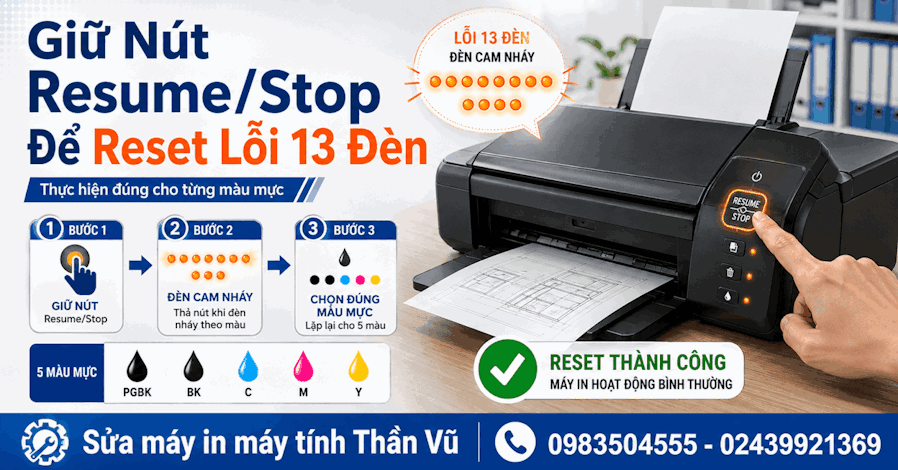
Xử Lý 13 Đèn Cam Canon IX6770 IX6870 IX6860 Bản Chất Lỗi
Tắt Cập Nhật Phần Mềm Epson C5390 C5790 Tránh Khóa Chip






