
Sửa Máy In Phun Màu Epson L310 Báo Lỗi Paper Jam (Kẹt Giấy)
Trong môi trường làm việc bận rộn tại các văn phòng hành chính, phòng kế toán hay thậm chí là không gian làm việc tại các hộ gia đình, chiếc máy in phun màu đơn năng khổ A4 Epson L310 từ lâu đã được mệnh danh là một "chiến thần" thực thụ. Nhờ hệ thống bình mực liên tục EcoTank chính hãng mang lại khả năng in ấn cực kỳ bền bỉ và tiết kiệm chi phí tối đa, model này luôn nằm trong top thiết bị được ưa chuộng nhất. Tuy nhiên, dù cỗ máy có hoàn hảo đến đâu, trong quá trình xử lý hàng núi hồ sơ, giấy tờ quan trọng như hợp đồng, sổ sách kế toán hay các bản sơ yếu lý lịch dày dặn, máy vẫn rất dễ "đổ bệnh" một cách bất ngờ.
Một trong những sự cố kinh điển và gây ức chế nhất làm gián đoạn tức tì tiến độ công việc của bạn chính là lỗi Paper Jam (Kẹt giấy). Khi tìm đến các đơn vị chuyên bán máy in thần vũ để trang bị thiết bị văn phòng, khách hàng thường được tư vấn rất kỹ về cách sử dụng, nhưng sự cố kẹt giấy đôi khi lại xuất phát từ những nguyên nhân khách quan không lường trước được.
Để giúp bạn không bị hoang mang và biết cách xử lý tình huống chuẩn xác, đội ngũ chuyên gia kỹ thuật với nhiều năm kinh nghiệm tại Máy in mực in Thần Vũ sẽ tiến hành phân tích chuyên sâu hiện trạng lỗi này dựa trên hình ảnh và thông số thực tế từ người dùng. Qua đó, chúng tôi sẽ vạch trần các nguyên nhân ẩn sâu bên trong hệ thống cơ kéo và hướng dẫn bạn quy trình khắc phục an toàn, triệt để nhất.
1. Phân Tích Hiện Trạng Kỹ Thuật Qua Hình Ảnh Thực Tế
Khi chiếc máy in phun màu Epson L310 của bạn gặp sự cố về đường đi của giấy (Paper Path), hệ thống cảm biến thông minh bên trong sẽ ngay lập tức phát tín hiệu cảnh báo đồng bộ trên cả phần mềm quản lý máy tính lẫn hệ thống đèn LED vật lý trên thân máy. Việc đọc hiểu đúng các tín hiệu này là bước đầu tiên để chẩn đoán bệnh.
Đọc vị cảnh báo lỗi trên màn hình máy tính (Epson Status Monitor 3)
Hãy hình dung bạn đang thực hiện lệnh in một tài liệu rất quan trọng, ví dụ như bản "SƠ YẾU LÝ LỊCH TỰ THUẬT" để chuẩn bị cho một cuộc phỏng vấn. Tiến trình in đột ngột bị ngắt quãng, cụm cơ bên trong máy in kêu những tiếng "lạch cạch" bất thường và dừng hẳn. Cùng lúc đó, trên màn hình máy tính xuất hiện hộp thoại Epson Status Monitor 3 hiển thị thông báo lỗi nền đỏ chói mắt:
Thông báo trạng thái: Hộp thoại hiển thị dòng chữ cảnh báo khẩn cấp: "EPSON Paper jam - Open the printer cover and remove any jammed paper. Close the cover and press the Stop button on the product."
Ý nghĩa kỹ thuật: Thông báo này là một sự xác nhận từ hệ thống cảm biến quang học của máy in Epson L310 rằng nó đã phát hiện có sự tắc nghẽn cơ học trên hành trình di chuyển của tờ giấy. Lệnh in bị treo tạm thời và máy ra chỉ thị yêu cầu người dùng phải can thiệp vật lý: mở nắp máy để lấy giấy kẹt ra ngoài một cách an toàn, sau đó ấn nút Stop/Maintenance trên mặt máy để xóa trạng thái báo lỗi trong bộ nhớ đệm (RAM) của máy in.
Đánh giá linh kiện máy in qua tín hiệu đèn LED báo lỗi trên phần cứng
Song song với thông báo trên màn hình, phần cứng của máy cũng đưa ra phản hồi. Khi quan sát trực quan bảng nút bấm điều khiển của Epson L310, bạn sẽ thấy trạng thái đèn thay đổi rõ rệt:
Đèn nguồn (Nút Power): Đèn màu Xanh lá cây vẫn sáng đứng im, chứng tỏ máy tính vẫn đang cấp nguồn điện ổn định cho bo mạch chủ.
Đèn cảnh báo lỗi (Nút có biểu tượng giọt nước/tờ giấy): Đèn này đang sáng đỏ cố định hoặc chớp tắt liên tục với chu kỳ đều đặn.
Sự kết hợp giữa hộp thoại cảnh báo trên hệ điều hành Windows và tín hiệu đèn đỏ phần cứng chính là bằng chứng kỹ thuật rõ ràng nhất cấu thành pan bệnh lỗi hệ thống cơ kéo giấy của thiết bị.
2. Phân Tích Nguyên Nhân Sâu Xa Khiến Máy In Epson L310 Báo Lỗi Paper Jam
Có một thực tế vô cùng phổ biến là: rất nhiều trường hợp máy liên tục báo lỗi Paper Jam, nhưng khi người dùng hốt hoảng mở nắp máy ra kiểm tra thì bên trong lại hoàn toàn trống rỗng, không có lấy một mẩu giấy nào bị kẹt. Dựa trên kinh nghiệm xử lý hàng ngàn thiết bị, bao gồm cả những dòng máy in cũ thần vũ đã qua sử dụng nhiều năm, chúng tôi phân loại nguyên nhân gây lỗi kẹt giấy thành hai nhóm chính sau đây:
Nhóm 1: Kẹt giấy vật lý thực tế (Lỗi có thể quan sát bằng mắt thường)
Đây là những lỗi do tác động từ môi trường bên ngoài hoặc thói quen sử dụng giấy chưa chuẩn:
Dị vật vô tình rơi vào khay nạp giấy: Khay nạp giấy (Paper Tray) của L310 nằm ở phía trên mặt lưng máy và có miệng phễu khá rộng. Trong môi trường văn phòng, các dị vật như kẹp ghim, ghim bấm, nắp bút bi, thun vòng, mẩu vụn đồ ăn, hoặc thậm chí là xác côn trùng (kiến, gián) rất dễ lọt vào rãnh này. Khi trục lô cuốn bắt đầu quay, dị vật này sẽ chèn ép vào bánh răng hoặc chặn đường đi của mép giấy, làm tờ giấy bị lệch hướng, nhăn nheo và kẹt cứng lại ngay từ cửa nạp.
Sử dụng giấy in sai thông số kỹ thuật: Giấy in để quá lâu ngoài không khí bị hút ẩm gây bết dính (nạp một lần kéo theo 2-3 tờ cùng lúc). Hoặc bạn sử dụng loại giấy decal, giấy in ảnh quá dày vượt mức định lượng cho phép của hệ thống lô kéo L310. Ngoài ra, việc xấp giấy nạp vào khay bị quăn mép, cong vẹo, và người dùng quên không gạt thanh định vị bằng nhựa ôm sát mép giấy cũng khiến giấy đi vào buồng in bị xéo và gây kẹt.
Nhóm 2: Lỗi hệ thống cảm biến và linh kiện chuyển động (Kẹt giấy ảo)
Đây là nguyên nhân khó nhằn nhất, đòi hỏi kiến thức chuyên môn để xử lý, thường gặp ở các máy đã hết thời gian bảo hành:
Bẩn hoặc gãy cảm biến nhận diện giấy (Paper PE Actuator): Phía dưới gầm cụm cơ kéo giấy có một lẫy nhựa màu đen siêu nhỏ kết hợp với một con mắt đọc quang học (Optical Sensor) gắn trên bo mạch. Lẫy nhựa này hoạt động như một công tắc cơ học. Khi tờ giấy trượt qua, lẫy nhựa bị gạt xuống, tách ánh sáng tia hồng ngoại, báo tín hiệu cho Mainboard biết giấy đã nạp thành công. Nếu lẫy nhựa này bị gãy do người dùng kéo giấy kẹt ngược chiều, bị kẹt lò xo không nảy về vị trí cũ, hoặc mắt đọc bị bụi giấy che mờ, máy sẽ rơi vào trạng thái hoang tưởng: liên tục báo kẹt giấy dù buồng in trống không.
Mòn quả lô cao su kéo giấy (Pickup Roller): Quả lô cuốn giấy có một lớp bọc cao su nhám làm nhiệm vụ tạo ma sát để "ngoạm" lấy mép tờ giấy. Trải qua hàng vạn bản in, lớp cao su này bị bào mòn trở nên nhẵn bóng như lốp xe cũ. Khi máy ra lệnh cuốn, quả lô chỉ quay trượt trên mặt giấy, không đủ lực kéo giấy đi qua mắt cảm biến trong khoảng thời gian quy định (Timeout). Hệ thống lập tức đánh giá lệnh nạp thất bại và phát thông báo Paper Jam.
Lỗi đĩa quang hành trình (PF Encoder Wheel): Bên cạnh hông cụm bánh răng có một chiếc đĩa nhựa tròn trong suốt (có các vạch chia li ti) dính chặt vào đầu trục kéo giấy chính. Khi in liên tục, mỡ bôi trơn từ nhông sắt hoặc bụi mực lơ lửng có thể bám vào đĩa quang này. Mắt đọc laser không soi qua được và không đếm được số vòng quay của trục, khiến máy mất phương hướng hành trình kéo giấy và lập tức khóa máy báo lỗi.
3. Quy Trình 4 Bước Khắc Phục Lỗi Máy In Epson L310 Kẹt Giấy Đúng Cách
Khi chiếc máy in của bạn đổ bệnh, nguyên tắc sống còn là tuyệt đối không được hoảng loạn và dùng lực kéo giật ngược tờ giấy lên phía trên khay nạp. Thao tác thô bạo này sẽ đi ngược chiều quay của motor, ngay lập tức bẻ gãy các lẫy cảm biến nhựa (PE Actuator) và làm vỡ mẻ hệ thống bánh răng truyền động. Hãy bình tĩnh thực hiện theo quy trình 4 bước chuẩn kỹ thuật dưới đây:
Bước 1: Tắt nguồn hệ thống và lấy giấy kẹt theo chiều thuận cơ học
Đầu tiên, hãy ấn nút nguồn (Power) để tắt máy in. Nếu phím cứng không phản hồi do phần mềm đang treo, hãy rút thẳng phích cắm điện AC khỏi ổ cắm để ngắt hoàn toàn nguồn điện, đảm bảo an toàn. Tiếp theo, mở nắp đậy phía trên buồng máy. Quan sát xem tờ giấy đang kẹt ở đoạn nào. Dùng cả hai bàn tay cầm nhẹ nhàng vào hai mép góc của tờ giấy, kéo từ từ và đều tay theo chiều giấy đi ra phía trước (chiều thuận của hệ thống bánh răng). Cố gắng kéo nguyên vẹn cả tờ, tránh để giấy bị xé rách và để lại các mảnh vụn nhỏ bên trong vách máy.
Bước 2: Kiểm tra chuyên sâu và loại bỏ dị vật trong khay nạp giấy
Sau khi lấy được tờ giấy ra, hãy dùng đèn pin điện thoại soi thật kỹ vào khe hở sâu bên trong khay nạp giấy phía sau (Rear Paper Feed). Tìm xem có ghim bấm, kẹp giấy hay mảnh giấy vụn nào còn kẹt lại không. Mẹo nhỏ từ thợ lâu năm: Lấy một tấm bìa carton cứng (kích thước cỡ tờ A4), luồn dọc từ trên xuống theo đường đi của giấy. Dùng lực ấn đẩy nhẹ tấm bìa xuống gầm máy. Nếu có vật cản nhỏ nào vướng ở bộ phận cụm kéo, mép tấm bìa cứng sẽ đẩy dị vật đó lọt hẳn xuống dưới và rơi ra ngoài khe xuất giấy.
Bước 3: Vệ sinh phục hồi quả lô cao su cuốn giấy (Pickup Roller)
Nếu lỗi xuất phát từ việc quả lô bị trượt do bám đầy bụi giấy, bạn có thể tự vệ sinh để tăng độ ma sát. Dùng một chiếc khăn vải cotton mềm, sạch (không dùng khăn giấy vì dễ để lại mùn), làm hơi ẩm bằng một chút nước ấm hoặc dung dịch vệ sinh màn hình chuyên dụng. Khéo léo luồn tay vào khoang khay nạp phía sau, chà xát nhẹ nhàng quanh bề mặt cong của quả lô cao su tròn màu xám/đen. Thao tác này giúp tẩy sạch lớp phấn giấy trắng bám dính, trả lại độ nhám nguyên bản cho quả lô. Nếu sau bước này quả lô vẫn không thể kéo giấy, bạn cần liên hệ tổng đài 0983504555 để được hỗ trợ mua linh kiện quả lô mới thay thế.
Bước 4: Xóa lệnh in bị treo trong Windows và Reset lại máy
Việc lấy giấy ra là chưa đủ, bạn phải dọn dẹp bộ nhớ đệm trên máy tính để tránh máy tiếp tục in đè bản lỗi:
Trên hệ điều hành Windows, truy cập vào phần Control Panel -> Chọn Devices and Printers (hoặc Printers & Scanners).
Tìm đến biểu tượng máy in Epson L310 đang sáng, click đúp chuột (hoặc chuột phải chọn See what's printing) để mở hộp thoại Print Queue (Hàng đợi lệnh in).
Trên thanh Menu, click vào Printer -> Chọn Cancel All Documents để xóa sạch sẽ toàn bộ các lệnh in đang bị treo (bao gồm cả lệnh in Sơ yếu lý lịch bị lỗi trước đó).
Cắm điện và bật lại nguồn máy in. Đợi máy khởi động cơ cấu xong, ấn nút Stop/Maintenance (Nút có biểu tượng giọt mực/tam giác sáng đỏ) 1 lần. Đèn đỏ sẽ tắt, đèn xanh đứng im, báo hiệu máy đã được Reset bộ nhớ và sẵn sàng nhận lệnh mới.
4. Dịch Vụ Sửa Máy In Epson Chuyên Nghiệp Từ Máy In Mực In Thần Vũ
Nếu bạn đã cẩn thận thực hiện đầy đủ 4 bước vệ sinh cơ bản nêu trên, máy không hề có giấy kẹt, nhưng khi bật lên đèn đỏ giọt nước vẫn kiên quyết chớp nháy và phần mềm trên máy tính liên tục báo Paper Jam ngay lập tức. Điều này đồng nghĩa với việc cỗ máy của bạn đã gặp tổn thương phần cứng nghiêm trọng sâu bên trong (có thể là chập cháy cảm biến quang học, gãy lẫy nhựa PE Actuator do lão hóa, đứt cáp tín hiệu hoặc mòn vỡ nhông bánh răng cụm kéo).
Những sự cố can thiệp sâu vào cấu trúc mainboard và cụm cơ khí như thế này tuyệt đối không thể tự xử lý tại nhà bằng tuốc nơ vít thông thường. Việc tháo lắp sai quy trình có thể làm chệch tọa độ đầu phun, dẫn đến máy hỏng hoàn toàn.
Lúc này, giải pháp an toàn và tiết kiệm thời gian nhất là liên hệ ngay với dịch vụ sửa máy in thần vũ. Chúng tôi tự hào là Trung tâm kỹ thuật chuyên sâu hàng đầu trong lĩnh vực khắc phục các pan bệnh khó trên các dòng máy in phun màu Epson, Canon, Brother tại khu vực. Với đội ngũ kỹ thuật viên lành nghề, am hiểu tường tận cấu trúc cơ học của Epson L310, Thần Vũ nhận bóc tách xử lý cụm cơ kéo, thay thế lẫy cảm biến quang, bảo dưỡng đĩa Encoder chính hãng với mức chi phí hợp lý và chế độ bảo hành tận tâm nhất.
Bên cạnh đó, nếu bạn muốn tìm hiểu sâu hơn về cơ chế hoạt động cũng như các bài viết hướng dẫn khắc phục đa dạng mã lỗi Paper Jam, đừng ngần ngại truy cập vào kho dữ liệu kiến thức trực tuyến của chúng tôi. Tại đây, mọi kinh nghiệm 20 năm trong nghề in ấn đều được chia sẻ hoàn toàn miễn phí, giúp bạn làm chủ thiết bị văn phòng của mình một cách hoàn hảo.
Mọi nhu cầu hỗ trợ tư vấn kỹ thuật trực tuyến, kiểm tra máy hoặc đặt lịch sửa chữa tận nơi, quý khách hàng xin vui lòng liên hệ:
Hotline Kỹ Thuật / Trợ lý Zalo (24/7): 0983 504 555
Số Điện Thoại Tổng Đài Văn Phòng: 0243 992 1369
Hãy để Máy in mực in Thần Vũ trở thành người bạn đồng hành tin cậy, giúp cỗ máy Epson L310 của bạn hoạt động bền bỉ, trơn tru, đập tan mọi nỗi lo gián đoạn công việc!
ƯU ĐÃI ĐẾN 70% KHI
ĐĂNG KÍ ONLINE
THÔNG TIN CỦA QUÝ KHÁCH
HOÀN TOÀN BẢO MẬT

Hướng dẫn sử dụng máy in phun màu CANON IX6770
Bảng mã lỗi áp dụng cho các mã máy in phun màu Canon được tổng hợp đầy đủ
Hướng Dẫn Vào Service Mode Và Reset Lỗi 5B00 Máy In Canon
Hướng dẫn in bản test đầu in đầu kim phun trên máy in màu Canon G1010 G1000
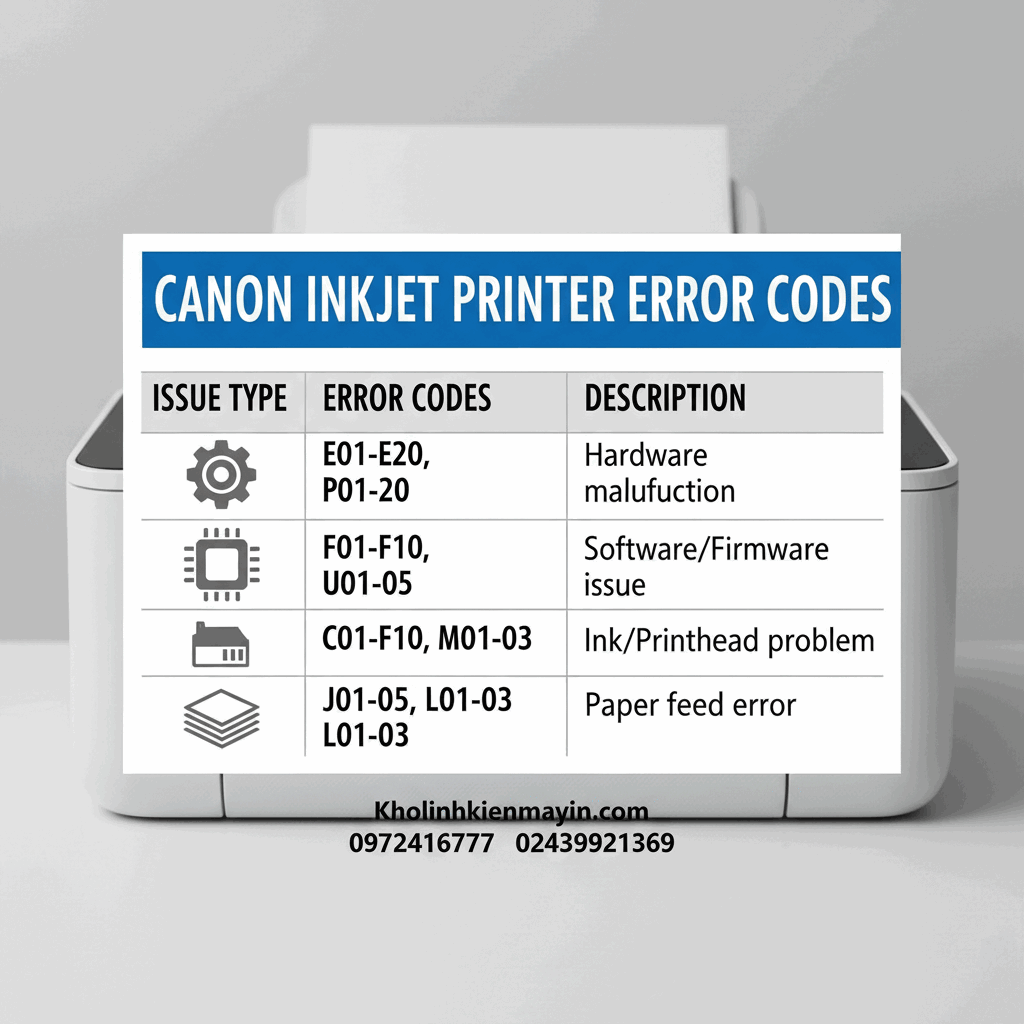
Bảng mã lỗi áp dụng cho các mã máy in phun màu Canon như IX6770 IX6860 G1010 ...
Cách Sửa Lỗi Canon iX6770, iX6860 Lỗi 7 Đèn, 8 Đèn Code 1700
Sửa Lỗi Epson L1300 In Được 1 Đoạn Rồi Tự Đẩy Giấy Ra: Nguyên Nhân & Cách Xử Lý
Hướng dẫn chọn máy in màu gia đình phù hợp từng nhu cầu sử dụng
Sửa Lỗi Epson L1800 In Sai Màu IN Không Đúng Ảnh File Thiết Kế
Sửa Lỗi Máy In Epson L1300 Mất Nguồn: Nguyên Nhân Và Quy Trình Xử Lý Từ A-Z







