
Sửa Máy In HP P1005 Treo Lệnh Báo Printing Nhưng Không Chạy
Một hình ảnh vô cùng "thân thuộc" nhưng cũng đầy ám ảnh với dân văn phòng: Nhấn lệnh in một file Word có dung lượng khoảng 1.78 MB, màn hình Queue báo trạng thái "Printing" xanh rờn, nhưng chiếc máy in "nồi đồng cối đá" HP LaserJet P1005 vẫn im lìm như một tảng đá.
Lệnh in cứ nằm lỳ ở đó, thách thức sự kiên nhẫn của bạn. Với kinh nghiệm nhiều năm trực tiếp vận hành dịch vụ sửa máy in Thần Vũ, tôi khẳng định đây không phải là lỗi hỏng hóc cơ khí nghiêm trọng, mà là sự bế tắc trong khâu truyền tải dữ liệu. Hãy cùng mổ xẻ nguyên nhân để dứt điểm căn bệnh này.
2. Phân Tích Chuyên Sâu: Tại Sao Lệnh In Lại Bị Treo?
Dòng HP P1005 vốn rất bền bỉ, nhưng khi hệ điều hành ngày càng cập nhật, việc giao tiếp giữa máy tính và máy in đôi khi gặp hiện tượng "lệch pha".
Lỗi nghẽn cổ chai từ cáp USB máy in
Rất nhiều người bỏ qua yếu tố này. Dòng HP P1005 cực kỳ kén cáp tín hiệu. Nếu bạn in văn bản thuần túy (vài chục KB) máy vẫn chạy, nhưng khi in file Word chứa hình ảnh phức tạp (dung lượng > 1MB), dữ liệu sẽ bị "rơi rụng" giữa chừng nếu sợi cáp USB không có cục chống nhiễu (Ferrite Core) hoặc cáp quá dài. Ngay cả khi chúng tôi cung cấp các dòng máy in cũ Thần Vũ ra thị trường, việc đi kèm một sợi cáp chuẩn zin luôn là điều kiện bắt buộc để chống treo lệnh.
Lỗi dịch vụ Print Spooler (Phổ biến nhất)
Dịch vụ quản lý lệnh in của Windows (Print Spooler) đóng vai trò như một người điều phối giao thông. Khi có một file lỗi hoặc dữ liệu truyền đi bị đứt đoạn, Print Spooler sẽ bị "đơ". Nó gửi dữ liệu đi nhưng không nhận được phản hồi (Feedback) từ Formatter của máy in, dẫn đến việc lệnh in bị kẹt lại thành một hàng dài không thể xóa theo cách thông thường.
Xung đột Driver và Cổng (Port) giao tiếp
HP P1005 là dòng máy ra đời khá lâu. Khi chạy trên môi trường Windows 10 hoặc 11, bộ Driver cũ thường gặp lỗi xung đột. Đôi khi, hệ điều hành tự động nhảy cổng in sang WSD Port hoặc một cổng USB ảo khác không khớp với cổng vật lý mà máy in đang cắm (thường phải là USB001 hoặc USB002).
3. Quy Trình 3 Bước "Giải Cứu" Lệnh In Ngoan Cố
Để xử lý tận gốc lệnh in đang bị kẹt cứng, bạn không thể chỉ khởi động lại máy in, mà phải thao tác trực tiếp trên hệ điều hành Windows:
Bước 1 (Xóa lệnh in ngoan cố trong lõi hệ thống):
Nhấn tổ hợp phím
Windows + R, gõ lệnhservices.mscrồi Enter.Tìm đến dòng Print Spooler, chuột phải và chọn Stop.
Mở thư mục theo đường dẫn:
C:\Windows\System32\spool\PRINTERS. Xóa sạch toàn bộ các file (thường có đuôi .SHD và .SPL) bên trong thư mục này.Quay lại bảng Services, chuột phải vào Print Spooler và chọn Start. Lúc này hàng đợi đã được dọn sạch.
Bước 2 (Kiểm tra lại Cổng giao tiếp): Vào
Control Panel->Devices and Printers-> Chuột phải vào HP P1005 chọnPrinter Properties-> Chuyển sang tabPorts. Đảm bảo dấu tích đang được đặt đúng ở cổng USBxxx (Virtual printer port for USB).Bước 3 (Nâng cấp đường truyền): Hãy vứt bỏ sợi cáp tín hiệu lỏng lẻo đi và thay bằng một sợi cáp USB chống nhiễu chuyên dụng. Đồng thời, tải bản Full Driver mới nhất từ trang chủ HP để cài đặt lại.
Nếu bạn thao tác chưa quen hoặc máy tính báo lỗi phân quyền, hãy gọi ngay tổng đài kỹ thuật 0243.992.1369, các chuyên gia của chúng tôi sẽ Ultraview hỗ trợ dọn dẹp lệnh in từ xa.
4. Giải Pháp Bảo Trì Thiết Bị Từ Chuyên Gia
Card Formatter của HP P1005 có bộ nhớ RAM khá thấp. Việc bắt nó gánh những file PDF hay file Word chứa đồ họa quá nặng sẽ khiến máy dễ bị đơ. Giải pháp lâu dài là luôn xuất file sang định dạng PDF chuẩn trước khi in để làm nhẹ dung lượng.
Trường hợp máy in của bạn đã quá già cỗi, Card Formatter chập chờn báo lỗi liên tục dù đã thay cáp xịn, việc nâng cấp thiết bị là điều cần thiết. Hãy liên hệ ngay Hotline: 0983.504.555 của bộ phận bán máy in Thần Vũ để được tư vấn các dòng máy in laser tốc độ cao, bộ nhớ lớn, đáp ứng mượt mà mọi nhu cầu in ấn phức tạp của văn phòng bạn.
TÓM LƯỢC CHUNG NỘI DUNG BÀI VIẾT LỖI MÁY IN HP P1005 BỊ TREO LỆNH IN
Bài viết phân tích chi tiết hiện tượng máy in HP LaserJet P1005 gặp lỗi treo lệnh in, trạng thái báo "Printing" nhưng thiết bị không hoạt động. Dưới góc nhìn chuyên sâu, thủ phạm chính gây ra tình trạng tắc nghẽn này là do dịch vụ Print Spooler của Windows bị quá tải khi xử lý các file nặng (file Word chứa hình ảnh trên 1MB), kết hợp với việc sử dụng cáp USB kém chất lượng (không có cục chống nhiễu) làm thất lạc dữ liệu. Ngoài ra, việc sai lệch cổng Port trên Windows 10/11 cũng khiến máy bị đơ. Bằng cách thao tác Stop dịch vụ Print Spooler, xóa sạch file rác trong thư mục hệ thống PRINTERS, và thay thế sợi cáp USB chuẩn, người dùng sẽ khắc phục dứt điểm lỗi máy in HP P1005 bị treo lệnh in, khôi phục khả năng in ấn trơn tru.
ƯU ĐÃI ĐẾN 70% KHI
ĐĂNG KÍ ONLINE
THÔNG TIN CỦA QUÝ KHÁCH
HOÀN TOÀN BẢO MẬT

Hướng dẫn sử dụng máy in phun màu CANON IX6770
Bảng mã lỗi áp dụng cho các mã máy in phun màu Canon được tổng hợp đầy đủ
Hướng Dẫn Vào Service Mode Và Reset Lỗi 5B00 Máy In Canon
Hướng dẫn in bản test đầu in đầu kim phun trên máy in màu Canon G1010 G1000
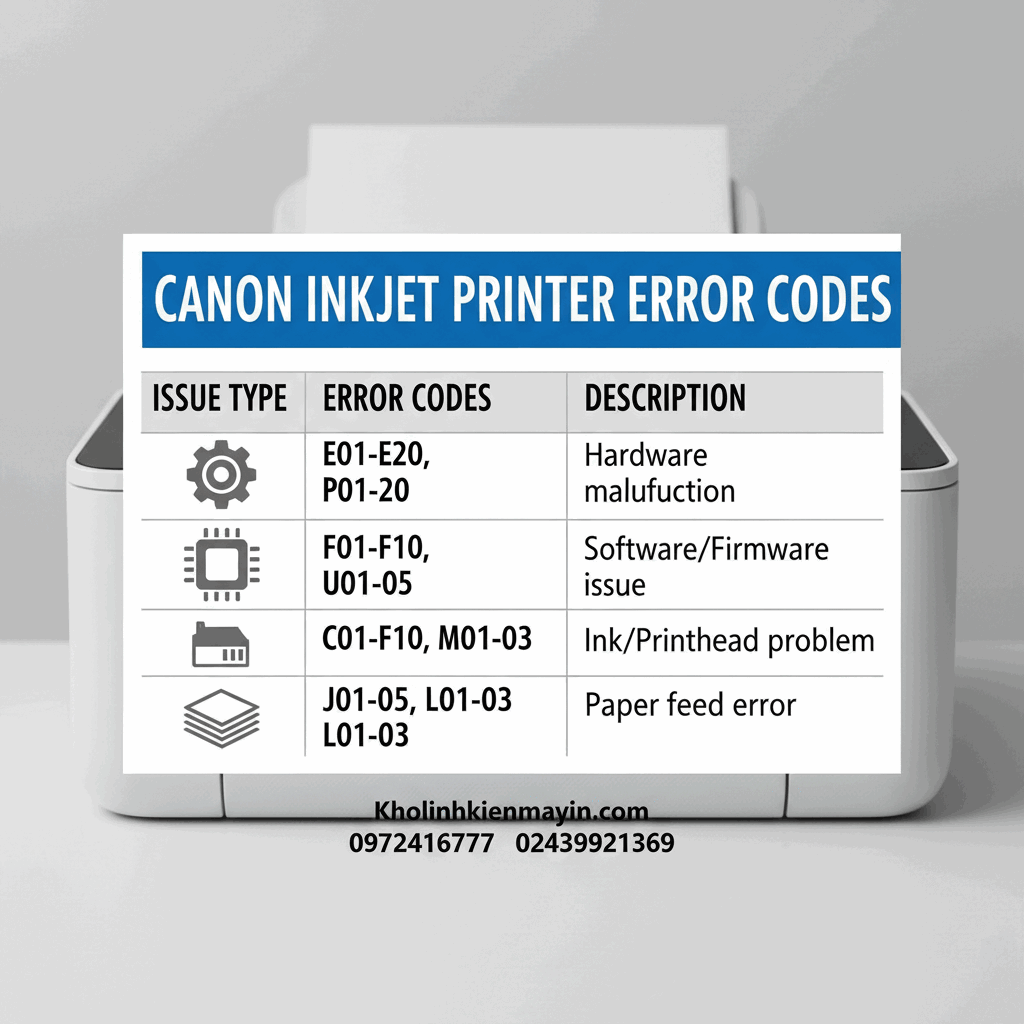
Bảng mã lỗi áp dụng cho các mã máy in phun màu Canon như IX6770 IX6860 G1010 ...
Cách Sửa Lỗi Canon iX6770, iX6860 Lỗi 7 Đèn, 8 Đèn Code 1700
Sửa Lỗi Epson L1300 In Được 1 Đoạn Rồi Tự Đẩy Giấy Ra: Nguyên Nhân & Cách Xử Lý
Hướng dẫn chọn máy in màu gia đình phù hợp từng nhu cầu sử dụng
Sửa Lỗi Epson L1800 In Sai Màu IN Không Đúng Ảnh File Thiết Kế
Sửa Lỗi Máy In Epson L1300 Mất Nguồn: Nguyên Nhân Và Quy Trình Xử Lý Từ A-Z







