
Sửa Máy In Canon LBP2900 Lỗi Printing Not Responding
1. Khởi Nguồn Sự Cố: Tại Sao Bị Lỗi Máy In?
Hẳn ai trong chúng ta cũng từng trải qua cảm giác "bốc hỏa" khi đang cần in gấp một tài liệu quan trọng để kịp tiến độ, nhưng chiếc máy in lại quyết định "đình công". Thay vì phải vất vả tìm thợ Sửa máy in, bạn hoàn toàn có thể hiểu và tự xử lý tình huống này.
Dựa trên hình ảnh thực tế khách hàng gửi về, hộp thoại kinh điển hiện lên: "Printing (Not Responding)... Now printing 'tích lũy Funiki 2026' on the \bmcmaychu\Canon LBP2900...". Máy in đứng im, thanh tiến trình "đóng băng".
Trong quá trình cung cấp và bán máy in thần vũ nhiều năm qua, chúng tôi nhận thấy Canon LBP2900 tuy là "huyền thoại quốc dân" nhờ độ bền bỉ, nhưng khi chia sẻ qua mạng nội bộ (LAN) trên các hệ điều hành mới, nó thường gặp tình trạng nghẽn lệnh in (Print Queue) dẫn đến treo tiến trình.
2. Nguyên Nhân Gây Treo Canon LBP2900 Qua Mạng
Với kinh nghiệm hơn 20 năm "chinh chiến", các chuyên gia chỉ ra 4 nguyên nhân chính:
Xung đột bản cập nhật Windows: Các bản update siết chặt bảo mật RPC, khiến máy trạm không kết nối mượt mà tới Driver trên máy chủ.
Quá tải Print Spooler: Dịch vụ quản lý lệnh in bị "loạn", không kịp xử lý file.
Lỗi Driver CAPT: Driver mã CAPT của Canon 2900 đôi lúc không tương thích tốt khi share mạng ở hệ điều hành đời cao với các file Excel/PDF quá nặng.
Nhảy IP mạng: Đây là lỗi chí mạng. Modem wifi thường xuyên cấp phát lại IP tự động (DHCP). Nếu bạn cài máy in qua mạng theo địa chỉ IP, khi IP đổi, máy trạm sẽ mất kết nối và báo "Not Responding".
3. Quy Trình Khắc Phục Lỗi Printing Not Responding
Hãy bình tĩnh, đừng bấm "Cancel" liên tục. Thực hiện chuẩn kỹ thuật theo các bước sau:
Bước 0: Kiểm tra máy chủ (Thao tác bắt buộc đầu tiên)
Trước khi vọc vạch máy trạm, hãy kiểm tra chiếc máy tính đang cắm dây USB trực tiếp với máy in:
In thử tại máy chủ: Xem máy chủ có in được không. Nếu máy chủ cũng không in được, bạn cần kiểm tra lại cáp kết nối USB, khởi động lại máy in hoặc cài lại Driver ngay trên máy chủ.
Đổi file test: Nếu máy chủ in được bình thường nhưng máy trạm (máy qua mạng) không in được, hãy thử gửi một file Word/Excel nhẹ khác. Nếu file mới in được, chứng tỏ file cũ bị lỗi định dạng. Nếu vẫn không được, hãy chuyển sang Bước 1.
Bước 1: Xóa lệnh in kẹt & Reset Print Spooler
Nhấn Windows + R, gõ
services.msc-> Enter.Tìm Print Spooler -> Nhấp chuột phải chọn Stop.
Vào đường dẫn:
C:\Windows\System32\spool\PRINTERSxóa sạch các file trong đó (đây là các lệnh in đang kẹt).Quay lại Services, chuột phải vào Print Spooler chọn Start.
Bước 2: Cài máy in mạng LAN theo "Tên Máy Chủ" (Mẹo Chuyên Gia)
Nhiều kỹ thuật viên thường cài máy in qua địa chỉ IP. Tuy nhiên, cài theo Tên Máy Chủ (Hostname) mới là chuẩn nhất. Khi IP thay đổi do modem khởi động lại, Tên Máy Chủ vẫn giữ nguyên, giúp kết nối mạng LAN cực kỳ ổn định.
Vào Control Panel -> Devices and Printers -> Add a printer.
Chọn The printer that I want isn't listed -> Chọn Add a local printer...
Tích Create a new port, loại Port: Local Port.
Nhập chính xác đường dẫn theo tên máy chủ:
\\tên-máy-chủ\tên-máy-in-share(Ví dụ:\\bmcmaychu\Canon LBP2900).Chọn Driver và hoàn tất. Mẹo Local Port này giúp "bypass" các bộ lọc lỗi mạng LAN thông thường.
4. Dịch Vụ Máy In Thần Vũ – Trợ Thủ Đập Tan Mọi Sự Cố
Nếu hệ thống mạng của bạn quá phức tạp và các phương pháp trên không hiệu quả, đội ngũ sửa máy in thần vũ sẵn sàng hỗ trợ bạn.
Có mặt tốc hành: Chuyên viên kỹ thuật đến tận nơi sau 15-30 phút (Khu vực Hà Nội).
Chuyên môn sâu: Bắt đúng bệnh lỗi mạng, lỗi driver, kết nối chập chờn.
Hỗ trợ nhanh: Gọi ngay Hotline: 0983504555 - 02439921369 để được tư vấn hoặc hỗ trợ miễn phí qua UltraViewer/TeamViewer cho các lỗi nhẹ.
5. Lời Khuyên Hạn Chế Lỗi In Qua Mạng LAN
Đối với các khách hàng đang chuộng sử dụng dòng máy in cũ thần vũ hoặc các dòng Canon huyền thoại, chúng tôi khuyên bạn:
Hạn chế in file quá nặng qua mạng: File vài chục MB nhiều hình ảnh nên copy ra USB cắm in trực tiếp ở máy chủ.
Set IP Tĩnh (Nếu bắt buộc dùng IP): Đảm bảo máy chủ luôn có IP cố định. Tốt nhất vẫn là Share và map ổ mạng theo Tên máy chủ (Hostname).
Tắt tính năng Auto Update Windows trên máy văn phòng nếu hệ thống đang hoạt động trơn tru.
Đừng để công việc đình trệ! Chúc bạn khắc phục Lỗi máy in Canon LBP2900 thành công. Nếu cần thay thế linh kiện hoặc sửa chữa tận nhà với giá minh bạch, đừng quên lưu lại số điện thoại hỗ trợ của chúng tôi: 0983504555 - 02439921369.
ƯU ĐÃI ĐẾN 70% KHI
ĐĂNG KÍ ONLINE
THÔNG TIN CỦA QUÝ KHÁCH
HOÀN TOÀN BẢO MẬT

Hướng dẫn sử dụng máy in phun màu CANON IX6770
Bảng mã lỗi áp dụng cho các mã máy in phun màu Canon được tổng hợp đầy đủ
Hướng Dẫn Vào Service Mode Và Reset Lỗi 5B00 Máy In Canon
Hướng dẫn in bản test đầu in đầu kim phun trên máy in màu Canon G1010 G1000
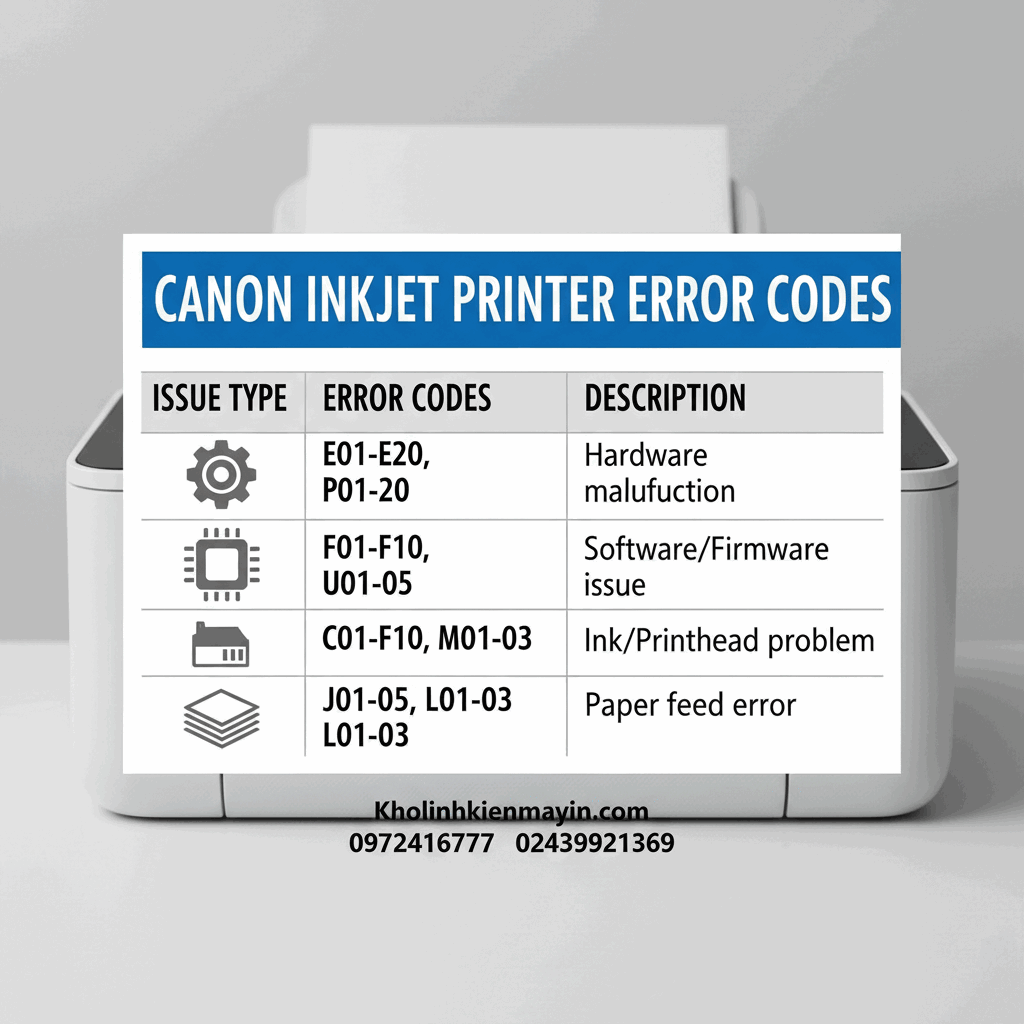
Bảng mã lỗi áp dụng cho các mã máy in phun màu Canon như IX6770 IX6860 G1010 ...
Cách Sửa Lỗi Canon iX6770, iX6860 Lỗi 7 Đèn, 8 Đèn Code 1700
Sửa Lỗi Epson L1300 In Được 1 Đoạn Rồi Tự Đẩy Giấy Ra: Nguyên Nhân & Cách Xử Lý
Hướng dẫn chọn máy in màu gia đình phù hợp từng nhu cầu sử dụng
Sửa Lỗi Epson L1800 In Sai Màu IN Không Đúng Ảnh File Thiết Kế
Sửa Lỗi Máy In Epson L1300 Mất Nguồn: Nguyên Nhân Và Quy Trình Xử Lý Từ A-Z







