
Sửa Máy In Canon 2900 Lỗi Treo Getting Status Please Wait
Tình trạng máy in Canon LBP2900 bị treo cứng bảng thông báo lỗi "Getting Status... Please wait a moment" với vòng tròn xoay vô tận là một pan bệnh phần mềm cực kỳ phổ biến trên hệ điều hành Windows 10 và Windows 11. Sự cố này xuất phát từ việc nghẽn luồng dữ liệu của driver kiến trúc CAPT khi hàng đợi lệnh in bị kẹt file lỗi hoặc cổng kết nối USB ảo bị gán sai định danh sau chu kỳ Windows Update. Bài viết dưới đây sẽ "nội soi" chính xác nguyên nhân, cung cấp quy trình 3 bước giải phóng bộ nhớ đệm cấp tốc và giới thiệu dịch vụ sửa máy in tại nhà uy tín của Thần Vũ giúp cỗ máy văn phòng khôi phục trạng thái Sẵn sàng (Ready) tức thì.
1. Hiện Tượng Treo Vòng Tròn Xoay "Kinh Điển" Trên Windows 10/11
Đối với anh chị em văn phòng, kế toán hay giáo viên đang sử dụng dòng máy in laser trắng đen quốc dân Canon LBP2900, việc máy vận hành êm ái hằng ngày là điều ai cũng mong muốn. Tuy nhiên, vào một ngày đẹp trời khi bạn đang cần in tài liệu gấp, cỗ máy đột ngột rơi vào trạng thái đình công. Hệ cơ sấy hoàn toàn im lìm, không kéo giấy, trong khi màn hình máy tính hiển thị hộp thoại hiển thị trạng thái Canon CAPT Printer Status Window bị đóng băng hoàn toàn ở dòng chữ chạy: Getting Status... Please wait a moment (Đang lấy trạng thái... Vui lòng đợi trong giây lát).
Dù người dùng có cố gắng bấm hủy lệnh, tắt đi bật lại công tắc nguồn máy in hay rút cáp ra cắm lại nhiều lần, vòng tròn loading vẫn xoay tít mù vô tận. Trong quá trình sàng lọc vật tư và làm mới các dòng máy in cũ Thần Vũ trước khi bàn giao cho khách hàng, chúng tôi khẳng định đây hoàn toàn không phải lỗi hỏng bo mạch phần cứng. Bản chất của tình huống này là một cái "bẫy phần mềm" hệ thống rất đặc trưng. Nếu bạn cần chuyên gia đồng hành hướng dẫn kiểm tra nhanh qua Ultraview, hãy liên hệ ngay số Tổng đài điều phối: 0243.992.1369.
2. Phân Tích Kỹ Thuật: Tại Sao Canon 2900 Bị Treo "Getting Status"?
Khác biệt hoàn toàn với các dòng thiết bị khác sử dụng tập lệnh in thông thường, Canon LBP2900 được nhà sản xuất trang bị kiến trúc Driver CAPT Canon 2900 (Canon Advanced Printing Technology). Cơ chế quản lý này sẽ ép toàn bộ dữ liệu in ấn phải được xử lý, biên dịch trực tiếp bằng sức mạnh phần cứng của máy tính trước, sau đó mới truyền các gói dữ liệu thô qua cáp USB xuống máy in. Khi Status Monitor báo treo, đồng nghĩa với việc luồng thông tin phản hồi hai chiều giữa máy tính và bo Formatter máy in đã bị nghẽn mạch do các nguyên nhân sau:
Kẹt dịch vụ Print Spooler và hàng đợi lệnh in
Đây là nguyên nhân phổ biến nhất chiếm tới 60% các ca báo lỗi thực tế. Khi người dùng ra lệnh in một tệp tin dữ liệu nặng (như file PDF nhiều hình ảnh, file Word/Excel lỗi cấu trúc phông chữ), dữ liệu sẽ bị kẹt lại trong hàng đợi (Print Queue). Tiến trình CAPT của Windows cố gắng đọc và biên dịch gói dữ liệu hỏng này dẫn đến hiện tượng bị sập thuật toán (crash), làm tê liệt hoàn toàn dịch vụ sạc lệnh Print Spooler của hệ điều hành, khiến bảng trạng thái mãi dừng ở bước chờ đợi.
Xung đột cổng kết nối USB ảo sau chu kỳ Windows Update
Hệ điều hành Windows 10/11 có tính năng tự động cập nhật hệ thống ngầm. Quá trình vá lỗi này rất hay can thiệp vào dải cổng kết nối ảo (Virtual Printer Port). Mặc định máy in Canon 2900 kết nối qua cổng dạng USB001. Khi Windows Update tự động quét lại phần cứng, nó có thể vô tình gán sai định danh ID của máy in sang cổng ẩn khác như USB002 hoặc USB003. Hậu quả là driver máy tính vẫn đổ lệnh in vào cổng USB001 cũ trong khi máy in vật lý lại nằm ở dải cổng khác, tạo ra hiện tượng "truyền thông một chiều" mất liên lạc.
Suy hao đường truyền tín hiệu hoặc sụt dòng cáp USB
Rất nhiều văn phòng có thói quen cắm sợi dây cáp USB kết nối máy in vào các cổng phụ ở mặt trước của thùng máy tính đồng bộ (PC). Các cổng phụ này qua thời gian dài sử dụng thường bị rỉ sét, lỏng chân tiếp xúc và có nguồn điện cấp rất yếu (sụt áp dòng). Khi luồng dữ liệu thô cực nặng từ driver CAPT truyền xuống gặp đường truyền chập chờn sẽ không thể kích hoạt được IC nhận diện tín hiệu trên vỉ mạch Formatter. Đội ngũ chuyên thợ tại trung tâm sửa máy in Thần Vũ luôn khuyến cáo khách hàng cắm cáp trực tiếp vào cổng sườn mainboard chính.
3. Quy Trình 3 Bước Tự Xử Lý Khẩn Cấp Tại Chỗ Trong 1 Phút
Để nhanh chóng "phá băng" hàng đợi dữ liệu và đưa cỗ máy trở lại trạng thái sẵn sàng kéo giấy, bạn hoàn toàn có thể tự thao tác cứu nguy tại chỗ theo đúng quy trình 3 bước chuẩn kỹ thuật sau đây:
Bước 1 (Xóa triệt để rác lệnh in bị kẹt trong Spooler): * Tiến hành rút hẳn sợi dây cáp cáp USB máy in ra khỏi máy tính.
Bấm tổ hợp phím Windows + R, gõ lệnh services.msc rồi ấn Enter. Tìm dịch vụ mang tên Print Spooler, nhấp chuột phải chọn Stop để tạm dừng dịch vụ in của Windows.
Tiếp tục bấm Windows + R, dán đường dẫn thư mục: C:\Windows\System32\spool\PRINTERS rồi ấn Enter. Tiến hành xóa sạch sành sanh tất cả các file rác có đuôi .SHD và .SPL trong thư mục này (đây chính là các file lệnh in bị lỗi đang làm nghẽn hệ thống).
Quay trở lại bảng Services cũ, nhấp chuột phải vào dịch vụ Print Spooler chọn Start để tái khởi động lại luồng chạy.
Bước 2 (Chuyển đổi vị trí cổng cắm vật lý): Cắm lại sợi dây cáp USB máy in vào các cổng kết nối màu đen nằm ở phía sau lưng thùng máy tính PC để đảm bảo nhận dòng tín hiệu điện áp ổn định và khỏe nhất. Tiến hành bật công tắc nguồn máy in, tắt đi khoảng 10 giây rồi khởi động lại để Windows nạp lại định danh cổng ảo mới.
Bước 3 (Gỡ bỏ và cài đè Driver chuẩn hóa): Nếu cỗ máy vẫn kiên quyết treo vòng tròn xoay, bạn hãy truy cập vào Control Panel $\rightarrow$ Chọn Devices and Printers $\rightarrow$ Nhấp chuột phải vào biểu tượng máy in lỗi chọn Remove device để xóa bỏ. Sau đó, tải bản Driver setup chuẩn hãng loại 64-bit hoặc 32-bit tương thích với cấu hình máy để chạy lệnh cài đè mới, đưa máy về trạng thái Ready.
4. Thế Mạnh Dịch Vụ Sửa Chữa Máy In Tại Nhà Hà Nội Của Thần Vũ
Đối với những khách hàng không am hiểu sâu về các câu lệnh quản trị hệ thống của Windows, việc can thiệp vào các thư mục sâu của hệ điều hành hoặc cài đặt cấu hình cổng USB ảo đôi khi rất dễ dẫn đến lỗi chập phần mềm, mất driver toàn cục. Thấu hiểu những khó khăn đó, hệ thống cứu hộ tận nơi của Thần Vũ mang đến giải pháp xử lý tốc hành tại khu vực Hà Nội với những ưu thế vượt trội:
Tốc độ phủ sóng siêu tốc: Đội ngũ kỹ thuật viên phân bổ đều khắp các tuyến phố nội thành, cam kết có mặt tận nhà, văn phòng của bạn chỉ trong vòng 30 - 45 phút kể từ khi tiếp nhận cuộc gọi, xử lý triệt để pan bệnh ngay trước mắt khách hàng.
Chuyên môn hóa dòng máy quốc dân: Chúng tôi sở hữu kinh nghiệm thực chiến dày dặn, chuyên trị dứt điểm mọi sự cố kết nối, cài đặt driver mạng, sửa chữa phần cứng chuyên sâu như thay sấy chín mực, bảo dưỡng hộp quang, phục hồi Formatter cho hệ sinh thái Canon LBP2900 / LBP3300.
Chi phí minh bạch, bảo hành chu đáo: Mọi hạng mục bảo trì đều được báo giá rõ ràng, sử dụng linh kiện chuẩn hãng chất lượng cao cùng chế độ hậu mãi dài hạn, mang lại sự an tâm tuyệt đối cho doanh nghiệp.
5. Giải Pháp Đầu Tư Và Bảo Trì Hệ Thống Thiết Bị Văn Phòng Toàn Diện
Làm chủ các mẹo xử lý phần mềm sẽ giúp bạn luôn chủ động trong công việc, giảm thiểu tối đa thời gian chết của thiết bị văn phòng. Bên cạnh khâu căn chỉnh phần mềm, việc bảo dưỡng hút bụi định kỳ cho khối cơ học và hộp mực cũng là nhân tố quyết định đến độ bền bỉ dài lâu của cỗ máy.
Nếu hệ thống máy văn phòng của cơ quan bạn đã quá lỗi thời, thường xuyên phát sinh lỗi xung đột driver kết nối khi nâng cấp lên Windows mới, hãy tham khảo ngay dịch vụ tại kênh bán máy in Thần Vũ. Chúng tôi mang đến giải pháp thu mua máy cũ hỏng giá cao, đổi các lên đời các dòng máy in laser tốc độ cao tích hợp công nghệ kết nối Wi-Fi không dây thông minh, không lo kẹt lệnh. Việc trang bị kiến thức phân lập lỗi chuyên sâu sẽ giúp bạn xử lý triệt để lỗi Canon 2900 treo Getting Status, tối ưu hóa dòng ngân sách và khôi phục năng lực in ấn thông suốt mạnh mẽ nhất cho doanh nghiệp của mình!
ƯU ĐÃI ĐẾN 70% KHI
ĐĂNG KÍ ONLINE
THÔNG TIN CỦA QUÝ KHÁCH
HOÀN TOÀN BẢO MẬT

Hướng dẫn sử dụng máy in phun màu CANON IX6770
Bảng mã lỗi áp dụng cho các mã máy in phun màu Canon được tổng hợp đầy đủ
Hướng Dẫn Vào Service Mode Và Reset Lỗi 5B00 Máy In Canon
Hướng dẫn in bản test đầu in đầu kim phun trên máy in màu Canon G1010 G1000
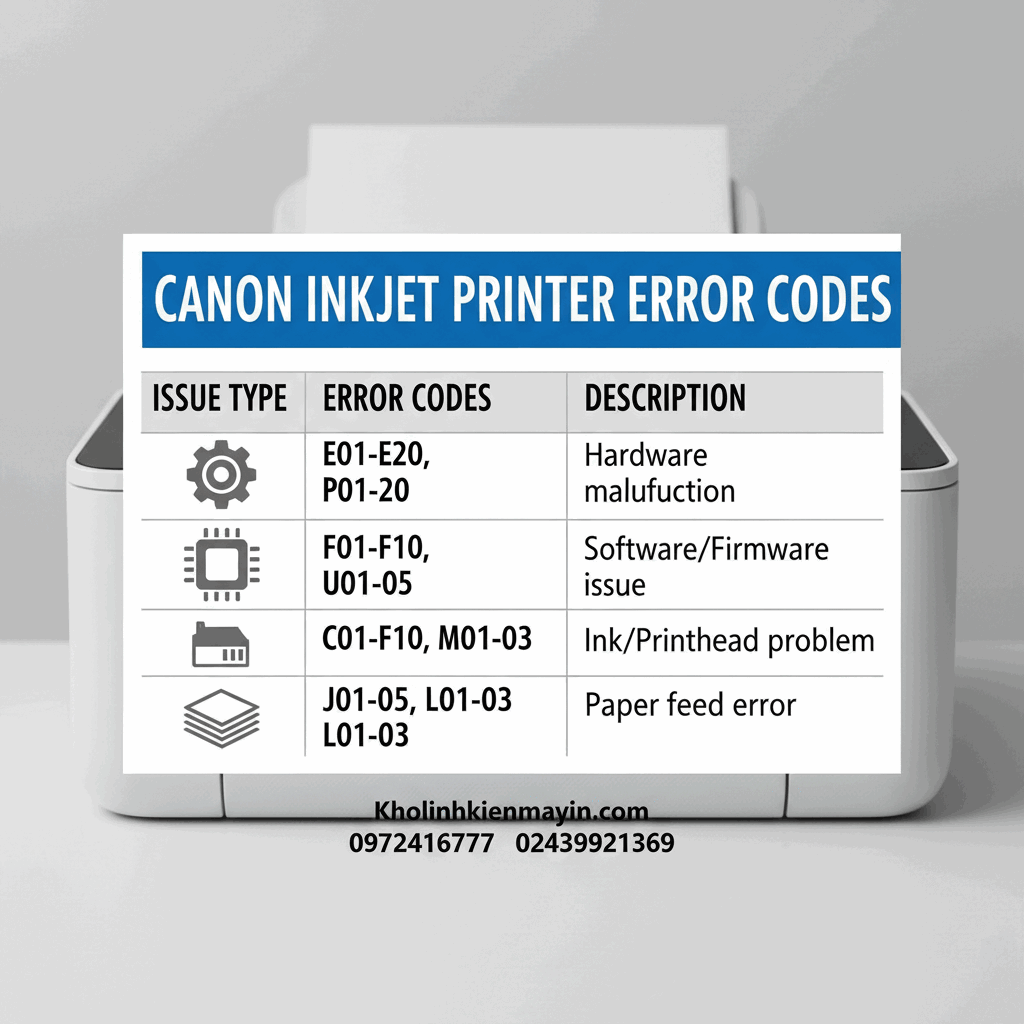
Bảng mã lỗi áp dụng cho các mã máy in phun màu Canon như IX6770 IX6860 G1010 ...
Cách Sửa Lỗi Canon iX6770, iX6860 Lỗi 7 Đèn, 8 Đèn Code 1700
Sửa Lỗi Epson L1300 In Được 1 Đoạn Rồi Tự Đẩy Giấy Ra: Nguyên Nhân & Cách Xử Lý
Hướng dẫn chọn máy in màu gia đình phù hợp từng nhu cầu sử dụng
Sửa Lỗi Epson L1800 In Sai Màu IN Không Đúng Ảnh File Thiết Kế
Sửa Lỗi Máy In Epson L1300 Mất Nguồn: Nguyên Nhân Và Quy Trình Xử Lý Từ A-Z







