
Sửa Máy In Brother DCP-B7535DW Không Kẹt Mà Báo Jam Inside
Anh em văn phòng sử dụng dòng máy in đa năng Brother đời mới như DCP-B7535DW chắc chắn đã từng ít nhất một lần "phát điên" với tình trạng này: Màn hình LCD đột ngột chớp tắt báo lỗi Jam Inside. Pull out the Drum Unit completely (Kẹt giấy bên trong). Rõ ràng bạn đã mở tung tất cả các nắp, soi đèn pin đỏ mắt khắp các ngóc ngách nhưng máy vẫn trống trơn, hoàn toàn không có một mảnh giấy nào.
Nhiều người dùng lo lắng tưởng rằng máy đã bị cháy cảm biến hay hỏng bo mạch và chuẩn bị tinh thần tốn tiền triệu gọi thợ. Tuy nhiên, thông qua quá trình tiếp nhận bảo hành tại trung tâm sửa máy in Thần Vũ, chúng tôi khẳng định đây chỉ là một lỗi "Kẹt giấy ảo" vô cùng điển hình do hành vi sử dụng. Hãy cùng chuyên gia vạch trần thủ phạm.
2. Phân Tích Kỹ Thuật: Tại Sao Không Có Giấy Vẫn Báo Jam Inside?
Bộ não của máy in Brother quản lý hành trình của tờ giấy thông qua các lẫy nhựa cơ học kết hợp với mắt đọc hồng ngoại (Sensor). Khi tờ giấy đi qua, nó sẽ đá cái lẫy này lên, và khi tờ giấy đi hết, lẫy nhựa phải tự động nảy về vị trí cũ. Nếu máy báo kẹt giấy ảo, nghĩa là đang có một cái lẫy (cò) sensor bị "treo" ở tư thế mở, khiến máy mặc định nghĩ rằng giấy vẫn đang nằm bên trong.
Lỗi cò sensor Brother bị gập ngược do rút giấy sai
Đây là thủ phạm chiếm đến 80% các ca báo lỗi Jam Inside ảo.
Khi máy vô tình bị kẹt một tờ giấy trước đó, theo phản xạ, nhiều người dùng có thói quen cầm mép giấy và kéo ngược ra từ phía khay trước thay vì mở nắp sau để rút thuận chiều. Lực kéo ngược này vô tình giật rất mạnh làm chiếc cò nhựa (lẫy sấy) phía sau máy bị gập ngược ra sau hoặc lệch khỏi ngàm khớp, mất khả năng đàn hồi nảy về vị trí cũ.
Vụn giấy "tàng hình" che khuất mắt đọc hồng ngoại
Ngay cả khi bạn kiểm tra và tân trang các thiết bị máy in cũ Thần Vũ, đây là vị trí rất dễ bị bỏ sót. Một vụn giấy rách siêu nhỏ (Micro-scrap) chỉ bằng hạt đỗ vô tình nằm lọt đúng vào khe của Sensor đăng ký giấy (Registration Sensor - nằm ngay dưới khoang chứa cụm Trống gầm máy). Mắt thường nhìn lướt qua sẽ không thể thấy, nhưng tia hồng ngoại bị chặn lại khiến máy báo kẹt liên tục.
Lỏng giắc cắm tín hiệu hoặc lỗi bo mạch
Trong quá trình di chuyển máy mạnh tay hoặc tháo lắp vệ sinh, giắc cắm tín hiệu từ cụm sensor sấy nối về Mainboard chính bị lỏng lẻo. Khi mất kết nối vật lý, mạch logic sẽ thiết lập trạng thái báo lỗi kẹt để khóa motor, bảo vệ an toàn cho hệ thống.
3. Các Dòng Máy Brother Dùng Chung Nền Tảng Dễ Mắc Lỗi
Do chia sẻ chung một nền tảng cơ học và kiến trúc đường đi của giấy (Paper Path Architecture), lỗi kẹt giấy ảo này cũng thường xuyên "hành hạ" người dùng trên các mã máy đa năng cùng phân khúc của nhà Brother:
Dòng Toner Benefit (Dùng chung mã mực với B7535DW): Brother DCP-B7520DW, MFC-B7715DW.
Dòng Laser tiêu chuẩn (Thế hệ trước và sau): Brother DCP-L2520DW, DCP-L2540DW, DCP-L2550DW, MFC-L2701DW, MFC-L2715DW.
4. Lộ Trình 3 Bước Xử Lý Dứt Điểm Lỗi Jam Inside
Bạn không cần vội vàng mang máy ra tiệm. Hãy bình tĩnh làm theo đúng 3 bước loại trừ sau đây, đảm bảo 90% sẽ tự khắc phục thành công:
Kiểm tra và "gẩy" lại cò sấy (Phía sau máy): Quay mặt sau máy in lại, mở nắp nhựa phía sau ra. Nhìn vào chính giữa họng thoát giấy, bạn sẽ thấy một lẫy nhựa nhỏ màu đen nhô lên. Dùng ngón tay gẩy nhẹ vào lẫy đó. Nếu thấy nó lỏng lẻo hoặc kẹt cứng không nảy lại tanh tách $\rightarrow$ Nó đang bị lệch khớp. Hãy khéo léo nắn hoặc đẩy nhẹ cho nó bật nảy về vị trí cũ.
Vệ sinh Sensor đăng ký giấy (Phía trước): Mở nắp trước, rút hẳn cụm Trống (Drum) và Mực ra ngoài. Nhìn xuống gầm máy khu vực các trục cao su cuốn giấy, dùng bóng thổi cao su (hoặc máy xịt hơi áp lực nhẹ) xịt mạnh vào các khe rãnh để thổi bay mảnh giấy vụn tàng hình.
Thao tác xóa lệnh ảo (Reset phần cứng): Đóng toàn bộ các nắp máy lại. Rút phích cắm điện ra khỏi tường. Nhấn và giữ lỳ nút Nguồn (Power) khoảng 10 giây để xả kiệt điện tích trong bo mạch. Sau đó cắm điện và bật nguồn lại để máy tự động định vị lại hệ thống sensor.
👉 Nếu lẫy nhựa sấy của bạn đã bị gãy nát do kéo giấy quá bạo lực và cần kỹ thuật viên thay thế tận nơi, hãy gọi ngay Tổng đài hỗ trợ: 0243.992.1369.
5. Giải Pháp Linh Kiện & Bảo Trì Thiết Bị Văn Phòng
Tuyệt chiêu quan trọng nhất để không gặp phải pan bệnh này là: Luôn rút giấy kẹt theo chiều thuận của trang in (mở nắp sau để rút) thay vì cố sức lôi ngược giấy từ khay trước. Trong trường hợp máy in của doanh nghiệp bạn đã vận hành quá lâu, hệ thống cụm sấy và các lẫy cảm biến giòn gãy liên tục, chi phí sửa chữa lắt nhắt gây tốn kém, hãy liên hệ ngay với kênh bán máy in Thần Vũ qua Hotline: 0983.504.555. Chúng tôi cung cấp các giải pháp thu cũ đổi mới, tư vấn các dòng máy in laser đa năng bền bỉ với hệ thống cảm biến quang học chống kẹt giấy thông minh nhất hiện nay. Việc am hiểu thiết bị và áp dụng đúng cách xử lý lỗi Jam Inside Brother DCP-B7535DW sẽ giúp bạn tiết kiệm thời gian, tiền bạc và đảm bảo công việc không bao giờ bị gián đoạn!
ƯU ĐÃI ĐẾN 70% KHI
ĐĂNG KÍ ONLINE
THÔNG TIN CỦA QUÝ KHÁCH
HOÀN TOÀN BẢO MẬT

Hướng dẫn sử dụng máy in phun màu CANON IX6770
Bảng mã lỗi áp dụng cho các mã máy in phun màu Canon được tổng hợp đầy đủ
Hướng Dẫn Vào Service Mode Và Reset Lỗi 5B00 Máy In Canon
Hướng dẫn in bản test đầu in đầu kim phun trên máy in màu Canon G1010 G1000
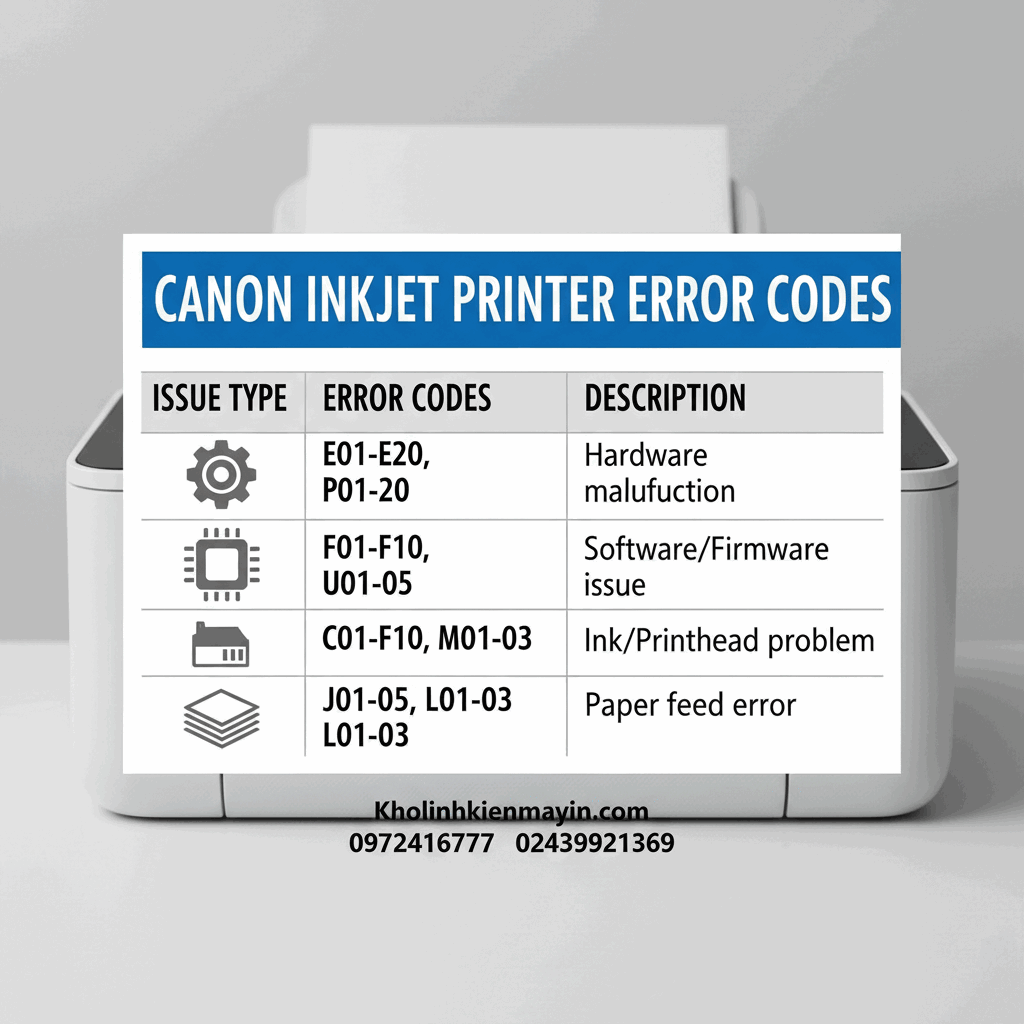
Bảng mã lỗi áp dụng cho các mã máy in phun màu Canon như IX6770 IX6860 G1010 ...
Cách Sửa Lỗi Canon iX6770, iX6860 Lỗi 7 Đèn, 8 Đèn Code 1700
Sửa Lỗi Epson L1300 In Được 1 Đoạn Rồi Tự Đẩy Giấy Ra: Nguyên Nhân & Cách Xử Lý
Hướng dẫn chọn máy in màu gia đình phù hợp từng nhu cầu sử dụng
Sửa Lỗi Epson L1800 In Sai Màu IN Không Đúng Ảnh File Thiết Kế
Sửa Lỗi Máy In Epson L1300 Mất Nguồn: Nguyên Nhân Và Quy Trình Xử Lý Từ A-Z







