
Sửa Lỗi Máy Tính Báo No Bootable Devices Found Tại Hà Nội
Trong nhịp sống hối hả của các văn phòng tại thủ đô, hình ảnh chiếc màn hình ViewSonic hiển thị dòng chữ đỏ cảnh báo trên nền máy Dell OptiPlex 3050 giữa đống sổ sách, giấy tờ giao hàng là nỗi ám ảnh của bất kỳ nhân viên nào. Hệ thống thiết bị văn phòng, từ những chiếc máy tính đồng bộ đến các dòng bán máy in thần vũ cung cấp, luôn cần sự ổn định tuyệt đối để mạch công việc không bị đứt gãy.
Lỗi "No bootable devices found" (Không tìm thấy thiết bị khởi động) là một sự cố kinh điển nhưng cực kỳ nghiêm trọng. Nó báo hiệu rằng máy tính của bạn đã mất kết nối với hệ điều hành Windows. Bài viết này sẽ phân tích sâu về kỹ thuật, hướng dẫn tự xử lý và giới thiệu mạng lưới cứu hộ chuyên nghiệp tại các khu đô thị (KĐT), khu công nghiệp (KCN) trên toàn địa bàn Hà Nội. Khi gặp sự cố khẩn cấp, đừng ngần ngại gọi ngay Hotline: 0983504555 - 02439921369.
1. Phân Tích Thực Tế Hiện Trạng Qua Giao Diện SupportAssist
Khi dòng chữ đỏ xuất hiện, hệ thống Dell SupportAssist đã cung cấp sẵn một "bản báo cáo y tế" sơ bộ. Việc đọc hiểu các thông số này giúp chúng ta khoanh vùng lỗi chính xác đến 90%:
Dòng máy: Dell OptiPlex 3050 (Dòng Desktop văn phòng quốc dân).
BIOS Version: 1.31.0 (Phiên bản firmware điều khiển bo mạch chủ).
Service Tag: 75VQCT2 (Mã định danh để kiểm tra cấu hình gốc và bảo hành).
Biểu hiện: Dấu gạch chéo đỏ cùng thông điệp "No bootable devices found".
Bản chất kỹ thuật: Sau khi nhấn nút nguồn, bo mạch chủ (Mainboard) thực hiện POST (Power-On Self-Test). Khi kiểm tra phần cứng cơ bản đạt yêu cầu, nó tìm nạp tệp tin khởi động từ ổ cứng. Thông báo này xuất hiện đồng nghĩa với việc Mainboard không thể giao tiếp được với ổ cứng SSD/HDD hoặc phân vùng khởi động đã bị xóa sổ.
2. Các Nguyên Nhân Cốt Lõi Khiến Máy Dell Báo Lỗi Khởi Động
Dựa trên kinh nghiệm sửa chữa hàng ngàn thiết bị, từ các dòng máy đời mới đến máy in cũ thần vũ hay máy tính đồng bộ lâu năm, chúng tôi đúc kết 4 nguyên nhân chính:
Sai lệch cấu hình Boot Mode trong BIOS: Viên pin CMOS bị cạn kiệt điện năng dẫn đến thiết lập BIOS bị trả về mặc định. Nếu Windows cài chuẩn UEFI mà BIOS nhảy về Legacy (hoặc ngược lại), máy sẽ báo lỗi ngay lập tức.
Lỏng cáp tín hiệu vật lý: Cáp SATA hoặc chân cắm NVMe bị oxy hóa hoặc lỏng do rung động cơ học, khiến ổ cứng "biến mất" khỏi hệ thống.
Lỗi cấu trúc dữ liệu Boot (BCD Error): File điều khiển khởi động Windows bị hỏng do virus hoặc do máy bị tắt nguồn đột ngột (mất điện lưới).
Ổ cứng hỏng vật lý (Bad Sector/Chết Chip): Đây là nguyên nhân nặng nhất, đòi hỏi phải thay thế linh kiện mới.
3. Quy Trình 4 Bước Tự Khắc Phục Lỗi Tại Chỗ
Hãy bình tĩnh thực hiện theo các bước chuyên gia hướng dẫn dưới đây để giải cứu dữ liệu của bạn:
Bước 1: Điều chỉnh cấu hình trong BIOS (Cứu sống 70% trường hợp)
Tắt máy hoàn toàn. Bật lại và nhấn liên tục phím F2 để vào BIOS Setup.
Tìm mục General -> Boot Sequence. Thử chuyển đổi giữa UEFI và Legacy.
Vào mục System Configuration -> SATA Operation: Chuyển đổi giữa AHCI và RAID On. Nhấn Apply và Exit để kiểm tra.
Bước 2: Kiểm tra phần cứng bằng công cụ ePSA
Khởi động máy, nhấn liên tục F12, chọn dòng Diagnostics.
Hệ thống sẽ quét toàn bộ linh kiện. Nếu mục ổ cứng SSD báo lỗi "Hard Drive - Not installed" hoặc mã lỗi "Error Code 2000-0142", bạn cần can thiệp vật lý hoặc thay thế.
Bước 3: Vệ sinh và kết nối lại cáp vật lý
Rút nguồn điện thùng máy Dell OptiPlex 3050. Mở nắp hông (thiết kế lẫy mở không cần tua vít).
Rút cáp SATA, lau sạch chân tiếp xúc SSD M.2 bằng gôm (tẩy) hoặc khăn khô rồi cắm lại thật chặt.
Bước 4: Khôi phục phân vùng bằng USB Boot
Sử dụng một chiếc USB Boot (WinPE) để truy cập vào môi trường cứu hộ.
Sử dụng phần mềm Partition Wizard để kiểm tra xem ổ cứng có bị mất định dạng "Unallocated" hay không.
Sử dụng công cụ Macrium Reflect hoặc NTBOOT AutoFix để nạp lại file khởi động cho Windows.
4. Mạng Lưới Hỗ Trợ Kỹ Thuật Tận Nơi Rộng Khắp Hà Nội (Hỗ Trợ Khẩn Cấp)
Hiểu được sự cấp thiết của dữ liệu văn phòng và kế toán, chúng tôi đã xây dựng mạng lưới trạm kỹ thuật phủ khắp các quận huyện và các khu vực trọng điểm của thủ đô. Dù bạn ở văn phòng trong ngõ nhỏ hay tại các khu công nghiệp lớn, chúng tôi cam kết có mặt sau 15-30 phút.
4.1. Khu Vực Các Quận Nội Thành (Trọng điểm Văn phòng & Kế toán)
| Quận | Tuyến Đường & Khu Đô Thị (KĐT) Trọng Điểm | Hotline Hỗ Trợ |
| Cầu Giấy | Duy Tân, Trần Thái Tông, Trung Kính, KĐT Trung Hòa - Nhân Chính, KĐT Nam Trung Yên, KĐT Dịch Vọng, Xuân Thủy, Cầu Giấy. | 0983504555 |
| Đống Đa | Thái Hà, Chùa Bộc, Nguyễn Chí Thanh, Láng Hạ, KĐT Bán đảo Hoàng Cầu, Xã Đàn, Tôn Đức Thắng, Trường Chinh. | 02439921369 |
| Thanh Xuân | Lê Văn Lương, Nguyễn Trãi, Khuất Duy Tiến, KĐT Royal City, KĐT Mandarin Garden, KĐT Hạ Đình, Vũ Tông Phan. | 0983504555 |
| Nam Từ Liêm | Phạm Hùng, Mễ Trì, Lê Đức Thọ, KĐT Mỹ Đình 1 & 2, KĐT Vinhome Smart City, KĐT Mỗ Lao, Đại lộ Thăng Long. | 02439921369 |
| Bắc Từ Liêm | Phạm Văn Đồng, Cổ Nhuế, KĐT Ciputra, KĐT Thành Phố Giao Lưu, KĐT Ngoại Giao Đoàn, Xuân Đỉnh, Nhổn. | 0983504555 |
| Hà Đông | Trần Phú, Quang Trung, KĐT Văn Quán, KĐT Xa La, KĐT Văn Phú, KĐT Dương Nội, KĐT Park City, Tố Hữu. | 02439921369 |
| Ba Đình | Kim Mã, Liễu Giai, Đội Cấn, Giảng Võ, KĐT Vinhomes Metropolis, Quán Thánh, Độc Lập. | 0983504555 |
| Hai Bà Trưng | Bà Triệu, Phố Huế, Minh Khai, KĐT Times City, KĐT Đầm Trấu, Lê Thanh Nghị, Bạch Mai, Trần Khát Chân. | 02439921369 |
| Hoàng Mai | Giải Phóng, KĐT Linh Đàm, KĐT Định Công, KĐT Pháp Vân - Tứ Hiệp, Tam Trinh, Lĩnh Nam, Trương Định. | 0983504555 |
| Long Biên | Nguyễn Văn Cừ, KĐT Vinhomes Riverside, KĐT Việt Hưng, KĐT Sài Đồng, Thạch Bàn, Cổ Linh, Ngọc Thụy. | 02439921369 |
4.2. Khu Vực Các Khu Công Nghiệp (KCN) & Khu Chế Xuất
Chúng tôi cung cấp dịch vụ bảo trì đặc biệt dành riêng cho các nhà máy, xưởng sản xuất đòi hỏi tính sẵn sàng cao của thiết bị:
KCN Bắc Thăng Long (Đông Anh): Hỗ trợ các doanh nghiệp dọc trục đường Võ Văn Kiệt và khu vực Kim Chung, Hải Bối. Chuyên xử lý lỗi máy tính điều khiển máy CNC và máy in mã vạch Zebra, Godex.
KCN Quang Minh (Mê Linh): Phục vụ các nhà xưởng gần sân bay Nội Bài, trục đường Võ Nguyên Giáp. Hỗ trợ thay thế ổ cứng SSD công nghiệp cho các máy bộ Dell, HP.
KCN Nam Thăng Long (Bắc Từ Liêm): Trạm kỹ thuật trực chốt tại đường Liên Mạc, Thượng Cát. Sẵn sàng cứu hộ dữ liệu cho các doanh nghiệp logistics.
KCN Nội Bài (Sóc Sơn): Hỗ trợ khẩn cấp tại xã Quang Tiến, Mai Đình. Chuyên sửa chữa hệ thống máy tính văn phòng và máy in tem nhãn dán thùng.
KCN Thạch Thất - Quốc Oai: Cứu hộ tại khu vực dọc Đại lộ Thăng Long, KĐT Sunny Garden, phục vụ các nhà máy sản xuất linh kiện điện tử.
KCN Sài Đồng & KCN Đài Tư (Long Biên): Trạm kỹ thuật trực tại đường Nguyễn Văn Linh, hỗ trợ các doanh nghiệp may mặc và phụ trợ ô tô.
KCN Phú Nghĩa (Chương Mỹ): Hỗ trợ dọc Quốc lộ 6, khu vực Xuân Mai.
4.3. Các Huyện Ngoại Thành & Cụm Công Nghiệp Phụ Trợ
Gia Lâm: Hỗ trợ KĐT Vinhomes Ocean Park, KĐT Đặng Xá, khu vực Ninh Hiệp.
Thanh Trì: Khu vực Ngọc Hồi, KĐT Hồng Hà Eco City, CCN Thanh Trì.
Hoài Đức: KĐT An Khánh, KĐT Lideco, KĐT Geleximco Lê Trọng Tấn.
Thanh Oai & Thường Tín: Hỗ trợ dọc trục Quốc lộ 1A và trục phía Nam Hà Nội.
5. Giải Pháp Bảo Trì & Phòng Ngừa Sự Cố Hệ Thống
Để không phải đối mặt với màn hình báo lỗi đỏ rực một lần nào nữa, đồng thời giúp các thiết bị như sửa máy in thần vũ hay máy tính Dell của bạn bền bỉ hơn, hãy tuân thủ 3 nguyên tắc vàng:
Lắp đặt bộ lưu điện (UPS): 90% lỗi hỏng phân vùng khởi động (BCD) là do máy bị tắt nguồn đột ngột khi Windows đang thực hiện tiến trình ghi dữ liệu. Một bộ lưu điện nhỏ sẽ là "vệ sĩ" bảo vệ ổ cứng của bạn khỏi hiện tượng sốc điện.
Vệ sinh định kỳ 6 tháng/lần: Bụi bẩn tại các công trường hay khu công nghiệp rất dễ làm oxy hóa chân cắm SSD. Việc vệ sinh không chỉ giúp máy mát hơn mà còn ngăn chặn lỗi mất kết nối vật lý.
Thay pin CMOS đúng hạn: Viên pin CR2032 có tuổi thọ khoảng 3 năm. Đừng đợi đến khi máy báo lỗi mới thay. Việc giữ cấu hình BIOS luôn ổn định sẽ giúp máy boot vào Windows nhanh hơn.
6. Tổng Kết & Lời Khuyên Từ Chuyên Gia
Lỗi "No Bootable Devices Found" trên Dell OptiPlex 3050 là một tín hiệu cảnh báo về sức khỏe của hệ thống lưu trữ. Tuy nhiên, nếu bình tĩnh xử lý theo các bước điều chỉnh BIOS và kiểm tra vật lý cáp kết nối, bạn hoàn toàn có thể tự giải cứu dữ liệu mà không tốn một đồng chi phí.
Trong trường hợp ổ cứng đã hỏng vật lý hoặc bạn không tự tin vào thao tác kỹ thuật, việc tìm kiếm một đơn vị uy tín để thay thế linh kiện chính hãng là lựa chọn sáng suốt nhất. Để trau dồi thêm kiến thức và biết cách xử lý Lỗi No Bootable Devices Found một cách chuyên nghiệp, hãy thường xuyên cập nhật chuyên trang của chúng tôi.
Hãy để đội ngũ kỹ thuật giàu kinh nghiệm của chúng tôi đồng hành cùng sự phát triển của doanh nghiệp bạn. Với mạng lưới phủ khắp Hà Nội, chúng tôi cam kết mang lại dịch vụ nhanh nhất, chất lượng nhất.
Hệ Thống Cứu Hộ Máy Tính & Thiết Bị Văn Phòng 24/7:
☎️ Hotline 1: 0983.504.555
☎️ Hotline 2: 024.3992.1369
🌐 Website: kholinhkienmayin.com
ƯU ĐÃI ĐẾN 70% KHI
ĐĂNG KÍ ONLINE
THÔNG TIN CỦA QUÝ KHÁCH
HOÀN TOÀN BẢO MẬT

Hướng dẫn sử dụng máy in phun màu CANON IX6770
Bảng mã lỗi áp dụng cho các mã máy in phun màu Canon được tổng hợp đầy đủ
Hướng Dẫn Vào Service Mode Và Reset Lỗi 5B00 Máy In Canon
Hướng dẫn in bản test đầu in đầu kim phun trên máy in màu Canon G1010 G1000
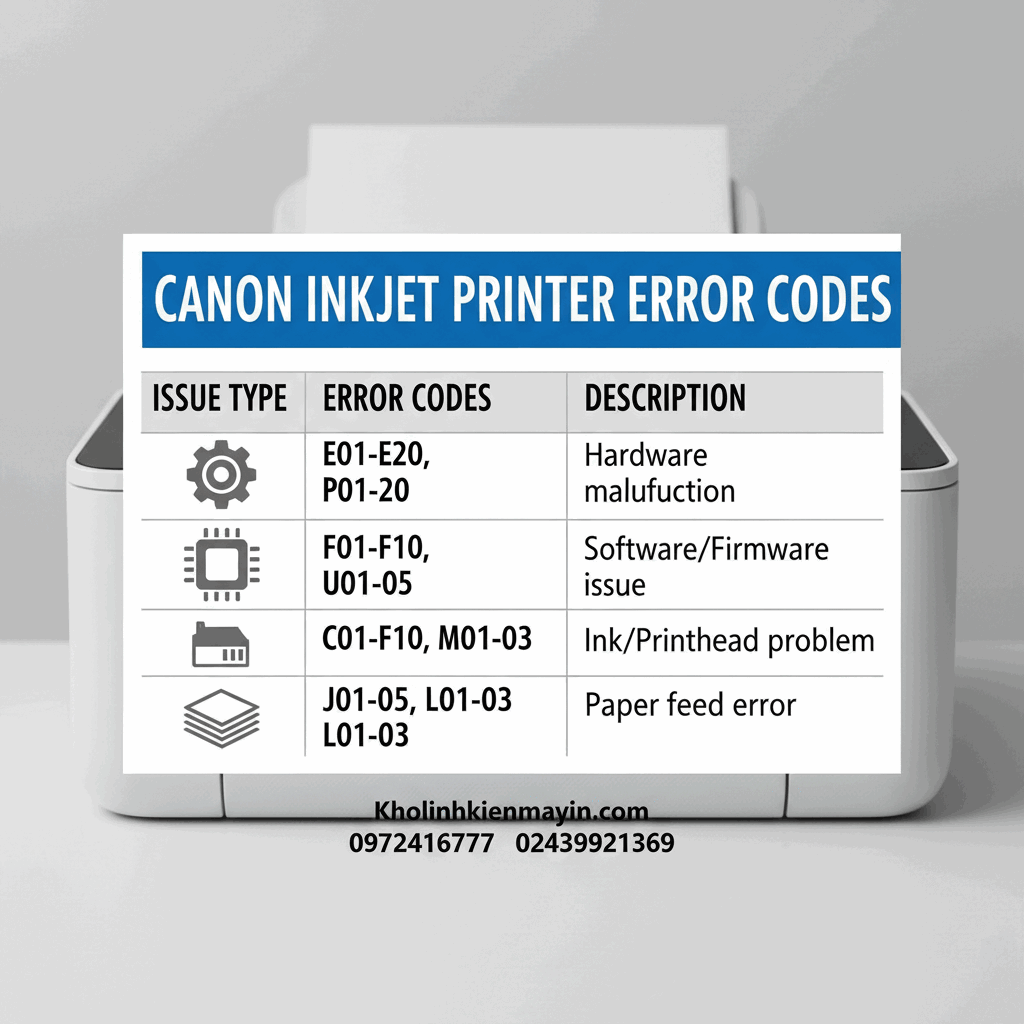
Bảng mã lỗi áp dụng cho các mã máy in phun màu Canon như IX6770 IX6860 G1010 ...
Cách Sửa Lỗi Canon iX6770, iX6860 Lỗi 7 Đèn, 8 Đèn Code 1700
Sửa Lỗi Epson L1300 In Được 1 Đoạn Rồi Tự Đẩy Giấy Ra: Nguyên Nhân & Cách Xử Lý
Hướng dẫn chọn máy in màu gia đình phù hợp từng nhu cầu sử dụng
Sửa Lỗi Epson L1800 In Sai Màu IN Không Đúng Ảnh File Thiết Kế
Sửa Lỗi Máy In Epson L1300 Mất Nguồn: Nguyên Nhân Và Quy Trình Xử Lý Từ A-Z







