

Sửa Lỗi Máy In Phun Ra Không Đều Mực Nhanh Chóng Tại Hà Nội
Trong quá trình sử dụng thiết bị in ấn văn phòng (từ các thương hiệu đình đám như Epson, Canon, Brother cho đến HP), một trong những sự cố gây ức chế và làm gián đoạn công việc nhiều nhất chính là hiện tượng bản in xuất hiện các vệt màu đứt quãng, nét chữ bị răng cưa, hình ảnh bị gợn sóng hoặc xuất hiện các dải màu lệch pha nhau. Nhiều người dùng khi đối mặt với tình trạng này thường vội vàng kết luận máy bị tắc mực và liên tục chạy tính năng làm sạch (Cleaning). Tuy nhiên, kết quả không hề cải thiện mà chỉ làm hao tốn một lượng lớn mực in đắt đỏ.
Thực chất, nếu bạn in bảng kiểm tra vòi phun (Nozzle Check) ra vẫn đầy đủ 100% các nét, nhưng khi in tài liệu thực tế hình ảnh lại bị lệch hoặc chữ bị bóng nhòe, nguyên nhân cốt lõi hoàn toàn nằm ở sự sai lệch tọa độ cơ học. Bài viết chuyên sâu dưới đây sẽ giúp bạn
Bản Chất Của Lỗi Máy In Phun Màu Ra Không Đều Mực Và Lệch Tọa Độ
Để giải quyết tận gốc bất kỳ sự cố kỹ thuật nào, chúng ta cần phải hiểu rõ cách thức vận hành của một chiếc máy in phun màu ở cấp độ vi mô. Khi hiểu được bản chất, bạn sẽ không còn bối rối khi tìm phương án khắc phục.
Cơ Chế Kỹ Thuật Gây Lỗi Máy In Phun Màu Ra Không Đều Mực
Đa số các dòng máy in phun hiện đại ngày nay đều được thiết lập mặc định in ở chế độ Hai chiều (Bidirectional Printing) nhằm mục đích tối ưu hóa và tăng tốc độ in ấn lên gấp đôi. Điều này có nghĩa là cụm đầu kim phun (Printhead) sẽ nhả mực liên tục khi nó trượt từ biên trái sang biên phải, và thay vì chạy không tải về vị trí cũ, nó sẽ tiếp tục tính toán và nhả mực khi quét ngược lại từ phải sang trái.
Để các hạt mực siêu nhỏ (kích thước chỉ đo bằng vài picoliter - một phần ngàn tỷ lít) được nhả ra từ hai hướng di chuyển ngược nhau có thể rơi chính xác tuyệt đối vào cùng một tọa độ trên bề mặt tờ giấy đang liên tục được cuộn về phía trước, bộ vi xử lý của máy in phải dựa vào một thuật toán tính toán thời gian (Timing) cực kỳ phức tạp. Bất kỳ một sự chênh lệch mili-giây nào trong quá trình này cũng sẽ dẫn đến hiện tượng bản in bị xô lệch.
Hiện Tượng Lệch Pha Nhận Diện Lỗi Máy In Phun Màu Ra Không Đều Mực
Sự "lệch pha" (Misalignment) xảy ra khi các hệ thống truyền động cơ học bị sai số dù chỉ là một phần nghìn milimet. Lúc này, thời điểm vòi phun nhận lệnh nhả mực sẽ bị trễ hơn hoặc sớm hơn một chút xíu so với quỹ đạo thực tế. Hậu quả nhãn tiền là các chấm hạt mực thay vì xếp chồng khít lên nhau tạo thành một khối liền mạch, thì nay lại bị xô lệch sang hai bên. Đây là vấn đề mà các kỹ thuật viên cung cấp dịch vụ bán máy in thần vũ thường xuyên phải tư vấn cho khách hàng.
Nhận diện trên văn bản chữ (Text): Nếu bạn in các văn bản có các đường kẻ thẳng đứng (như viền bảng biểu Excel, phông chữ có nét xổ thẳng), bạn sẽ thấy các đường thẳng này bị gãy khúc, zíc-zắc y hệt như những bậc thang nhỏ. Các ký tự chữ cái sẽ xuất hiện bóng đôi (Ghosting), viền chữ bị mờ nhòe gây hoa mắt.
Nhận diện trên hình ảnh (Photo): Các dải màu in ra không có sự đồng nhất, vùng chuyển màu (Gradient) không mượt mà. Đáng chú ý nhất là xuất hiện các đường sọc ngang đứt quãng (Banding) xen kẽ giữa các tone màu đậm và màu nhạt, mặc dù bạn biết chắc chắn hệ thống mực không hề bị nghẹt.
4 Nguyên Nhân Bị Lỗi Máy In Phun Màu Ra Không Đều Mực Phổ Biến
Tại sao một chiếc máy in đang hoạt động trơn tru, cho ra những bản in tuyệt đẹp lại đột ngột bị lệch tọa độ đầu phun? Dưới đây là 4 "thủ phạm" giấu mặt chính gây ra sự cố này.
Tác Động Vật Lý Gây Lỗi Máy In Phun Màu Ra Không Đều Mực
Sự cố thường bắt đầu sau một sự kiện tác động lực. Việc bạn bê vác, di chuyển máy in từ phòng ban này sang phòng ban khác, máy bị va đập nhẹ vào tường, hoặc quá trình tháo dỡ máy để sửa chữa các bộ phận khác đã vô tình khiến trục ray kim loại của cụm đầu kim phun bị xê dịch khỏi vị trí cân bằng tĩnh ban đầu. Chỉ cần trục ray hơi lệch đi một góc rất nhỏ, quỹ đạo bay của giọt mực từ vòi phun xuống mặt giấy sẽ bị bẻ cong.
Kéo Kẹt Giấy Sai Cách Làm Lỗi Máy In Phun Màu Ra Không Đều Mực
Theo kinh nghiệm của đội ngũ chuyên phân phối máy in cũ thần vũ, đây là nguyên nhân hàng đầu và phổ biến nhất do thói quen của người sử dụng. Khi máy in bị kẹt giấy, thao tác chuẩn là phải mở nắp máy và từ từ kéo giấy theo chiều thuận (chiều tờ giấy được đẩy ra). Tuy nhiên, do tâm lý vội vàng, nhiều người dùng đã cố tình giật ngược tờ giấy lại từ khay nạp phía sau hoặc kéo rất mạnh bằng một tay. Lực kéo giật cục đột ngột này sẽ làm trượt nhông bánh răng nhựa, hoặc làm cong vênh hệ thống trục thép cuốn giấy, trực tiếp làm hỏng tọa độ in hai chiều.
Thay Đổi Độ Dày Giấy Gây Lỗi Máy In Phun Màu Ra Không Đều Mực
Sự thiếu đồng nhất về vật liệu in ấn cũng là một tác nhân vật lý tích tụ theo thời gian. Việc bạn liên tục luân phiên in giữa loại giấy văn phòng mỏng manh (định lượng 70gsm) và loại giấy bìa card, giấy ảnh rất dày (định lượng 250gsm - 300gsm) mà không điều chỉnh lại khay đỡ hay cài đặt phần mềm sẽ ép hệ thống cơ học phải làm việc quá sức. Các tờ giấy dày khi va đập vào trục cuốn sẽ tạo ra các rung chấn siêu nhỏ truyền trực tiếp lên cụm đầu phun, qua thời gian dài sẽ làm lỏng ốc vít, gây sai lệch điểm rơi của mực.
Hao Mòn Tự Nhiên Sinh Lỗi Máy In Phun Màu Ra Không Đều Mực
Bất kỳ cỗ máy nào cũng có tuổi thọ vật lý của nó. Sau khi chiếc máy in của bạn hoạt động với cường độ cao, in khoảng vài chục ngàn bản, dây curoa cao su kéo đầu phun (Carriage Belt) bắt đầu có dấu hiệu bị lão hóa, giãn nhẹ, mất đi độ căng tiêu chuẩn. Bên cạnh đó, dải thước phim định vị quang học (Encoder Strip) nằm dọc theo trục ray bị bám đầy hơi sương mực và bụi bẩn, khiến cảm biến phía sau lưng cụm đầu kim đọc sai tọa độ vị trí. Tất cả tổng hòa lại tạo ra hiện tượng lệch nét, in không đều màu.
Phân Biệt Làm Sạch Và Lỗi Máy In Phun Màu Ra Không Đều Mực
Người dùng rất hay nhầm lẫn giữa hai tính năng bảo trì cốt lõi này của máy in. Việc xác định sai bệnh sẽ dẫn đến việc chọn sai thuốc, vừa tốn thời gian vừa lãng phí mực lỏng. Nếu bạn vẫn còn lúng túng, hãy lưu ngay lại đường dây nóng 0983504555 - 02439921369 để gọi kỹ thuật viên tư vấn, hoặc ghi nhớ quy tắc vàng dưới đây:
Trường hợp 1: Cần chạy Head Cleaning (Làm sạch đầu phun)
Hiện tượng thực tế: Bản in bị khuyết mất hẳn một màu (ví dụ in màu xanh lá nhưng chỉ ra màu vàng do mất màu xanh dương). Có những vệt sọc trắng nằm ngang cắt đứt hoàn toàn nét chữ, hoặc nặng nhất là máy kéo giấy bình thường nhưng nhả ra một tờ giấy trắng tinh không có vệt mực nào.
Nguyên nhân: Tắc nghẽn vòi phun vật lý do cặn mực khô bám lại, hoặc hệ thống đường ống dẫn mực đang bị "e khí" (lọt không khí vào bên trong).
Trường hợp 2: Cần chạy Print Head Alignment (Căn chỉnh đầu in)
Hiện tượng thực tế: Màu sắc vẫn ra đầy đủ 100%, không mất màu nào. Nhưng chữ cái in ra bị nhòe bóng, gợn sóng. Các đường kẻ bảng biểu thẳng đứng bị gãy khúc. Các khối hình ảnh có sọc ngang đậm nhạt đan xen rất đều đặn.
Nguyên nhân: Sai lệch cơ học, giọt mực nhả ra rơi chệch khỏi tọa độ đã được lập trình sẵn. Đây chính là "Lỗi máy in phun màu ra không đều mực".
LƯU Ý CỰC KỲ QUAN TRỌNG: Trước khi bạn quyết định chạy lệnh Căn chỉnh Alignment, bạn bắt buộc phải in thử một bảng Nozzle Check (Kiểm tra trạng thái vòi phun). Phải đảm bảo rằng bảng lưới in ra hoàn hảo, không có bất kỳ một lỗ kim phun nào bị tắc nghẽn hay đứt gãy. Nếu đầu phun của bạn đang bị tắc dở dang, việc cố tình chạy quá trình căn chỉnh Alignment sẽ không mang lại bất kỳ thông số chính xác nào, phần mềm sẽ nhận diện sai và làm bản in càng lệch tệ hại hơn.
Cách Sửa Lỗi Máy In Phun Màu Ra Không Đều Mực Trên Máy Tính
Quá trình chạy Print Head Alignment về bản chất là việc bạn đang phối hợp cùng với phần mềm để giúp máy in tái thiết lập lại các thông số thời gian phun mực, bù trừ những sai lệch vật lý sao cho quỹ đạo của giọt mực trùng khớp tuyệt đối. Hầu hết các nhà sản xuất lớn (như Canon, Epson, Brother, HP) đều thiết kế quy trình này khá tương đồng thông qua cửa sổ Driver cài đặt trên máy tính (PC/Laptop).
Bước Chuẩn Bị Xử Lý Lỗi Máy In Phun Màu Ra Không Đều Mực
Bật nút nguồn máy in và đảm bảo đèn trạng thái màu xanh đang sáng ổn định.
Khâu chọn giấy rất quan trọng: Hãy đặt vào khay nạp giấy phía sau (hoặc khay gầm) ít nhất 3 đến 5 tờ giấy A4 màu trắng tinh, chất lượng tốt, bề mặt mịn (ưu tiên dùng giấy in văn phòng định lượng 70g - 80g thông thường - Plain Paper).
Tuyệt đối không sử dụng giấy nháp đã in một mặt, giấy màu, hay giấy ảnh bóng dày cộp để chạy lệnh này, vì nó sẽ làm sai lệch khả năng đọc của mắt quét (đối với dòng auto) hoặc gây lóa mắt cho người xem (đối với dòng manual).
Căn Chỉnh Tự Động Lỗi Máy In Phun Màu Ra Không Đều Mực
Phương pháp Căn chỉnh tự động (Automatic Print Head Alignment) thường được trang bị độc quyền cho các dòng máy in Đa chức năng (Multifunction) - tức là những chiếc máy có tích hợp thêm bộ phận mặt kính Scan/Photocopy phía trên.
Từ màn hình máy tính Windows, bạn vào Control Panel -> Chọn Devices and Printers.
Click chuột phải vào biểu tượng chiếc máy in đang bị lỗi -> Chọn mục Printing preferences (Tùy chọn in).
Chuyển sang Tab có tên Maintenance (Bảo trì) hoặc Utility (Tiện ích).
Nhấp vào tính năng Print Head Alignment -> Chọn Auto Alignment.
Máy in sẽ lập tức khởi động và in ra một tờ giấy đặc biệt chứa vô số các mẫu hoa văn hình thoi, sọc vuông màu Đen và Xanh xếp thành từng dải.
Ngay sau đó, hộp thoại phần mềm trên màn hình sẽ yêu cầu bạn mở nắp Scan máy in lên, đặt mặt tờ giấy vừa in ra úp xuống mặt kính (nhớ căn sát vào vạch mũi tên định vị ở góc kính). Đậy nắp lại.
Nhấn nút Scan trên phần mềm hoặc bấm phím Start/OK/Color trên bảng điều khiển mặt máy in.
Máy quét sẽ tự động chạy một vệt sáng rọi qua mặt giấy. Lúc này, bộ vi xử lý quang học bên trong sẽ phân tích sự sai lệch của các dải màu, tự động tính toán bù trừ và tái hiệu chỉnh thuật toán nhả mực cho các lần in tiếp theo. Khi quy trình hoàn tất, sự cố lệch mực sẽ được xử lý xong mà bạn không cần phải căng mắt ra để nhìn bảng số liệu.
Căn Chỉnh Thủ Công Lỗi Máy In Phun Màu Ra Không Đều Mực
Nếu bạn đang sử dụng các dòng máy in phun đơn năng (chỉ có chức năng in, không có mặt kính Scan), hoặc chức năng tự động phía trên bị lỗi cảm biến không chạy được, bạn sẽ phải dùng phương pháp Thủ công (Manual Print Head Alignment). Phương pháp này đòi hỏi sự tinh mắt và tính kiên nhẫn của bạn.
Thao tác mở tính năng tương tự như trên, nhưng bạn chọn Manual Alignment.
Nhấn nút Print trên màn hình. Máy in sẽ từ từ đẩy ra một (hoặc vài) tờ giấy chứa một bảng đồ thị phức tạp. Trên đó bao gồm nhiều cột (được đánh dấu từ #1, #2, #3...) hoặc các hàng ngang (ký hiệu bằng chữ cái A, B, C, D...).
Bên trong mỗi cột hoặc hàng, sẽ có một tập hợp các ô vuông hoặc các đường kẻ sọc thẳng đứng, được đánh số thứ tự từ 1 đến 9 (hoặc nhiều hơn tới 15).
Cách đọc bảng và bắt bệnh: Nhiệm vụ của bạn lúc này là hóa thân thành một giám khảo kỹ thuật. Dưới ánh sáng tốt, hãy dùng mắt thường quan sát thật kỹ từng hàng/cột một. Bạn phải tìm ra trong mỗi hàng đó, ô vuông nào có màu sắc được bôi kín mịn màng nhất, ít xuất hiện các đường sọc trắng đứt quãng nhất. Hoặc nếu là hàng kẻ sọc, hãy tìm ô có các đường thẳng thẳng tắp nhất, không bị gợn sóng hay zíc-zắc.
Nhìn lên màn hình máy tính, hộp thoại phần mềm lúc này đã mở sẵn một bảng biểu nhập số liệu, có các ô tương ứng với các cột/hàng trên tờ giấy bạn cầm.
Bạn tiến hành nhập con số của cái ô hoàn hảo nhất mà bạn vừa bằng mắt thường chọn được vào ô trống trên máy tính. (Ví dụ thực tế: Bạn nhìn ở cột A, thấy ô số 5 là mịn nhất, các ô 4 và 6 bị sọc -> Bạn nhập số 5 vào mục A trên màn hình. Ở cột B, bạn thấy ô số 3 là thẳng nhất -> Nhập số 3 vào mục B).
Nhấn OK hoặc Next. Hệ thống có thể sẽ tiếp tục in ra tờ giấy thứ 2, thứ 3 để căn chỉnh chuyên sâu hơn cho các kênh màu phụ (Xanh lợt, Đỏ lợt). Bạn cứ tiếp tục lặp lại quá trình nhìn bằng mắt và chọn ô tốt nhất như trên.
Sau khi nhập xong toàn bộ các trang, nhấn Finish (Kết thúc) để lưu dữ liệu vào Rom của máy in. Hãy in thử một văn bản nhiều chữ để chiêm ngưỡng nét chữ sắc lẹm vừa được khôi phục.
Xử Lý Lỗi Máy In Phun Màu Ra Không Đều Mực Trực Tiếp Trên LCD
Rất nhiều người dùng không thạo máy tính hoặc gặp rắc rối với Driver cáp USB. Tin vui là nếu chiếc máy in của bạn (thường thấy ở các dòng Brother DCP, MFC có phím bấm số, hoặc các dòng Epson EcoTank L-series, Canon G-series cao cấp) được trang bị màn hình hiển thị trực quan LCD, bạn hoàn toàn có thể ra lệnh căn chỉnh ngay tại mặt máy mà không cần bật máy tính. Đây cũng là một thao tác mà thợ kỹ thuật sửa máy in thần vũ thường áp dụng thao tác nhanh tại nhà khách.
Chắc chắn rằng trong khay nạp giấy đang có sẵn giấy A4 sạch phẳng phiu.
Nhấn vào phím cứng Menu (hoặc biểu tượng hình Cờ lê / Bánh răng cài đặt) trực tiếp trên mặt điều khiển của máy in.
Sử dụng phím mũi tên Lên/Xuống/Trái/Phải để điều hướng qua các menu. Tìm đến mục Maintenance (Bảo trì) hoặc Ink (Quản lý mực). Nhấn phím OK.
Tiếp tục cuộn xuống để tìm và chọn mục Print Head Alignment (Căn chỉnh đầu in).
Màn hình sẽ hiển thị cho bạn chọn Auto (Tự động) hoặc Manual (Thủ công). Hãy chọn chế độ phù hợp và nhấn OK để máy in đẩy tờ giấy mẫu ra.
Nếu bạn đang ở chế độ Manual, sau khi máy nhả tờ giấy ra, màn hình LCD sẽ hiện câu hỏi dạng: "Cột A số nào đẹp nhất?". Bạn nhìn tờ giấy cầm trên tay, tìm ô số đẹp nhất và dùng chính các phím bấm số (từ 0-9) hoặc phím mũi tên trên bảng điều khiển để nhập giá trị đó vào. Trình tự thực hiện giống hệt như trên máy tính nhưng hoàn toàn dùng phím cứng của máy. Nhấn OK liên tục để lưu và kết thúc quy trình.
Khắc Phục Sâu Lỗi Máy In Phun Màu Ra Không Đều Mực Khi Căn Chỉnh Thất Bại
Cuộc sống không phải lúc nào cũng tuân theo sách vở. Sẽ có những trường hợp, dù bạn đã cẩn thận làm theo các bước chạy Print Head Alignment trên phần mềm hàng chục lần, nhưng kết quả in văn bản ra vẫn cứ bị nhòe bóng đôi khó chịu. Tệ hơn, khi in cái bảng căn chỉnh Manual ra, bạn căng mắt nhìn nhưng không tìm thấy bất kỳ một ô nào đẹp hoàn toàn (tất cả các ô từ 1 đến 9 đều bị sọc, đứt nét vỡ vụn). Nếu rơi vào kịch bản này, lỗi đã vượt quá khả năng bù trừ của phần mềm vi tính. Bạn cần phải can thiệp bằng các biện pháp vật lý sâu hơn.
Vệ sinh dải phim định vị quang học (Encoder Strip): Đây là nguyên nhân vật lý cốt lõi nhất. Bạn hãy mở nắp máy in lên (rút phích cắm điện để an toàn). Lấy đèn pin rọi vào khoảng không sau lưng cụm đầu kim phun, bạn sẽ thấy một dải nhựa rất mỏng, trong suốt, kéo dài căng ngang qua khung máy. Dùng một miếng khăn giấy thật mềm (hoặc bông tẩy trang) thấm hơi ẩm bằng nước sạch. Dùng 2 ngón tay kẹp nhẹ tờ khăn vào dải phim và vuốt thật nhẹ nhàng từ trái qua phải để lau sạch những vết sương mực, bụi bám dơ bẩn bám trên đó. Cảm biến đọc vị trí bị bụi che mờ chính là lý do khiến máy không thể xác định điểm rơi của mực.
Kiểm tra độ chùng của dây curoa kéo: Nếu máy in đã trải qua nhiều năm tháng chinh chiến với hàng trăm gram giấy, sợi dây curoa cao su có răng cưa (Carriage Belt) làm nhiệm vụ vắt qua nhông mô tơ để kéo đầu kim phun qua lại có thể đã bị nhão, đứt dở các sợi kẽm bên trong, hoặc các nhông nhựa đã mòn vẹt. Sự lỏng lẻo này tạo ra độ rơ, khiến đầu kim rung lắc. Trường hợp này bạn không thể dùng phần mềm để cứu vãn, mà bắt buộc phải gọi thợ kỹ thuật để đặt mua và thay thế sợi curoa mới.
Mẹo chống cháy - In bằng chế độ "Chất lượng cao" (High Quality): Nếu bạn đang trong tình huống cực kỳ cấp bách, cần in ngay một bản hợp đồng hay tài liệu quan trọng để đi gặp đối tác nhưng chưa kịp gọi thợ sửa máy, hãy sử dụng thủ thuật này. Mở cài đặt máy in (Printing preferences), tìm mục Print Quality (Chất lượng in). Hãy đổi cài đặt từ Standard (Tiêu chuẩn/Bình thường) sang mức High (Cao/Best). Khi ở chế độ này, bộ vi xử lý sẽ ra lệnh vô hiệu hóa tính năng in hai chiều tốc độ cao. Cụm đầu phun sẽ di chuyển chậm lại một cách từ tốn, nhả mực dày và cẩn thận hơn chỉ theo một chiều. Nhờ sự chậm rãi này, hiện tượng lệch tọa độ sọc bóng chữ sẽ tạm thời bị che lấp và triệt tiêu, giúp bạn có được một bản in sạch đẹp hoàn chỉnh để kịp thời giải quyết công việc.
Dịch Vụ Khắc Phục Lỗi Máy In Phun Màu Ra Không Đều Mực Tận Nơi
Chức năng Print Head Alignment là một trong những tính năng bảo trì cốt tử và mạnh mẽ nhất mà mọi kỹ sư của các hãng máy in đều tích hợp vào thiết bị, nhưng đáng tiếc nó lại thường xuyên bị người dùng văn phòng bỏ lơ hoặc hiểu sai chức năng. Việc nắm rõ bản chất của sự "chệch quỹ đạo hạt mực" và sử dụng thành thạo các thao cụ công cụ căn chỉnh tự động cũng như thủ công sẽ giúp bạn chủ động hoàn toàn trong việc kiểm soát chất lượng hình ảnh in ra.
Tuy nhiên, nếu bạn không có đủ thời gian tự mầy mò, hoặc máy in gặp sự cố vật lý sâu liên quan đến Encoder, motor hay dây curoa đứt gãy, việc tìm kiếm một đối tác sửa chữa tin cậy là điều tối quan trọng. Chúng tôi là đơn vị chuyên môn sâu trong việc xử lý dứt điểm các chứng bệnh nan y của máy in phun màu. Đội ngũ kỹ thuật viên cơ động của chúng tôi luôn túc trực và sẵn sàng có mặt tại các khu vực trọng điểm của thủ đô, hỗ trợ tận nơi cho các văn phòng doanh nghiệp, cơ quan hành chính nhà nước.
Đặc biệt, chúng tôi hỗ trợ phản ứng cực nhanh tại các cụm tuyến phố tập trung các Ủy ban nhân dân cấp phường, quận và các Tòa án Nhân dân. Dù bạn ở khu vực Phố Hai Bà Trưng, Lý Thường Kiệt (gần TAND Tối cao), hay trên trục đường Nguyễn Trãi, Trần Phú, Tô Hiệu, Phạm Hùng, Tôn Đức Thắng, Lò Đúc, Kim Mã, Tràng Thi, Lạc Long Quân, Hoàng Cầu, Ngô Gia Tự, Khuất Duy Tiến... chỉ cần một cuộc điện thoại, thợ kỹ thuật sẽ có mặt nhanh nhất để cứu nguy cho chiếc máy in của bạn, đảm bảo các tài liệu pháp lý, công văn hành chính của quý cơ quan được in ra với chất lượng tuyệt hảo nhất.
Hãy để chúng tôi được đồng hành và bảo vệ sự bền bỉ cho chiếc
THÔNG TIN LIÊN HỆ TƯ VẤN KỸ THUẬT VÀ ĐẶT LỊCH SỬA CHỮA:
Đơn vị: Máy in máy tính Thần Vũ
Hotline Trực Tuyến: 0983504555 - 02439921369
Email Phản Hồi: Kholinhkienmayin@gmail.com
Website Chính Thức:
https://kholinhkienmayin.com/
ƯU ĐÃI ĐẾN 70% KHI
ĐĂNG KÍ ONLINE
THÔNG TIN CỦA QUÝ KHÁCH
HOÀN TOÀN BẢO MẬT

Sửa Lỗi Máy In Phun Màu Canon TS207 Báo 1430 Rớt Mực Nhòe
Cách Sửa Lỗi Máy In Màu Canon E560 Không Kéo Giấy Lấy Ngay
Hậu Quả Đổ Lẫn Mực Dye Và Pigment Trên Máy In Màu Epson
Sửa Máy In Phun Màu Canon G1020 Lỗi Support Code 7800
Một Lần Đổ Mực Máy In Màu Canon In Được Bao Nhiêu Trang?
Hướng Dẫn Đổ Mực Máy In Màu Canon G1010, G2010, G2000 Từ A-Z
Hướng Dẫn Reset Bộ Đếm Mực Thải Canon G2010 G3010 Tại Nhà
Sét Chế Độ In Ảnh Nền Bệt Đúng Cho Máy In Epson L1300 L1800
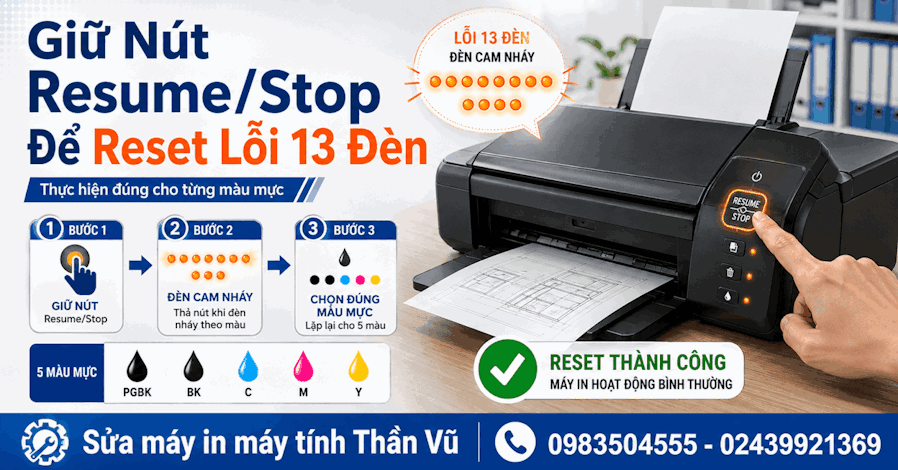
Xử Lý 13 Đèn Cam Canon IX6770 IX6870 IX6860 Bản Chất Lỗi
Tắt Cập Nhật Phần Mềm Epson C5390 C5790 Tránh Khóa Chip






