
Sửa Lỗi Máy in báo 0x0000011b Khi Chia Sẻ Mạng LAN Chuẩn
Lỗi 0x0000011b là "cơn ác mộng" kinh điển của người dùng và cả anh em kỹ thuật khi tiến hành kết nối máy in qua mạng LAN (chia sẻ máy in từ một máy tính chủ sang máy trạm). Lỗi này bắt đầu bùng nổ sau các bản cập nhật bảo mật của Microsoft nhằm vá lỗ hổng khét tiếng "PrintNightmare".
Rất nhiều người đã thử tải file .reg trên mạng về chạy để khắc phục nhưng máy trạm vẫn báo lỗi "Windows cannot connect to the printer". Với kinh nghiệm xử lý hệ thống mạng từ dịch vụ sửa máy in Thần Vũ, tôi sẽ phân tích nguyên nhân tại sao file Reg lại thất bại và hướng dẫn bạn cách "vượt rào" bảo mật này một cách an toàn nhất.
2. Phân Tích Chuyên Sâu: Tại Sao Chạy File Reg Vẫn Bất Lực?
Tại sao sửa lỗi kết nối máy in bằng Reg thất bại?
Thông thường, nội dung của file .reg mà bạn tải về có nhiệm vụ thêm giá trị RpcAuthnLevelPrivacyEnabled = 0 vào hệ thống Registry nhằm hạ cấp bảo mật. Nếu chạy xong vẫn lỗi, thường do 3 lý do "chết người" sau:
Chạy sai máy: Rất nhiều người mang file
.regnày chạy trên MÁY TRẠM (máy cần in). Trong khi thực tế, bạn bắt buộc phải chạy nó trên MÁY CHỦ (Máy tính cắm trực tiếp dây cáp USB của máy in). Máy chủ mới là cánh cổng từ chối kết nối không bảo mật.Chưa khởi động lại Print Spooler: Windows cần được làm mới lại dịch vụ. Sau khi sửa Registry, nếu bạn không Restart máy tính hoặc không khởi động lại dịch vụ
Print Spoolertrongservices.msc, thay đổi sẽ hoàn toàn vô nghĩa.Bản vá quá mới: Microsoft liên tục ra mắt các bản cập nhật. Một số bản Windows mới nhất đã "vô hiệu hóa" cách lách Registry này, bắt buộc chúng ta phải dùng phương thức kết nối Local Port để thay thế.
3. 3 Cách Khắc Phục Lỗi 0x0000011b "Trúng Đích" Từ Chuyên Gia
Cách 1: Thiết lập Registry thủ công chính xác (Trên máy chủ)
Hãy ngồi vào máy chủ (máy đang cắm USB máy in) và thao tác:
Nhấn
Windows + R, gõregeditrồi Enter.Truy cập theo đường dẫn:
HKEY_LOCAL_MACHINE\System\CurrentControlSet\Control\PrintChuột phải vào khoảng trắng bên phải, chọn New -> DWORD (32-bit) Value.
Đặt tên chính xác là: RpcAuthnLevelPrivacyEnabled
Nhấp đúp vào file vừa tạo, nhập ô Value data là 0.
Quan trọng: Khởi động lại máy tính chủ ngay sau đó để áp dụng.
Cách 2: Kết nối qua "Local Port" (Cách này hiệu quả 100%)
Đối với các hệ thống máy in cũ Thần Vũ cung cấp, nếu vướng bảo mật Win 10/Win 11, chúng tôi luôn khuyên khách hàng sử dụng cách Add Local Port. Nếu kết nối trực tiếp bị từ chối, hãy "đánh lừa" Windows bằng cách tạo một cổng cục bộ trên máy trạm:
Vào
Control Panel->Devices and Printers->Add a printer.Chọn dòng chữ xanh "The printer that I want isn't listed" -> Chọn mục cuối cùng: "Add a local printer or network printer with manual settings".
Chọn Create a new port -> Type of port chọn Local Port -> Nhấn Next.
Bảng
Enter a port namehiện ra, bạn nhập chính xác đường dẫn mạng của máy in. Ví dụ:\\MAY-CHU\Canon2900(hoặc thay tên máy chủ bằng địa chỉ IP tĩnh như\\192.168.1.15\Canon2900).Cuối cùng, chọn Driver đúng với tên máy in và in thử.
Cách 3: Gỡ bản cập nhật gây lỗi (Không khuyến khích)
Nếu mọi cách đều thất bại, bạn có thể gỡ bản cập nhật gây ra lỗi này.
Vào
Control Panel->Programs and Features->View installed updates.Tìm và gỡ các bản cập nhật có mã KB5005565 hoặc KB5005568. Tuy nhiên, cách này làm giảm khả năng phòng thủ của hệ thống máy tính trước các cuộc tấn công mạng, chỉ dùng trong tình huống cấp bách.
Trong trường hợp máy in không hỗ trợ chia sẻ mạng ổn định hoặc thiết bị đã quá lạc hậu, hãy liên hệ ngay bộ phận bán máy in Thần Vũ để được tư vấn các dòng máy in có trang bị cổng LAN/Wi-Fi tích hợp sẵn, loại bỏ hoàn toàn cảnh báo 0x0000011b.
📞 Tổng đài Kỹ thuật: 0243.992.1369
📞 Hotline Vật Tư (Sỉ/Lẻ): 0983.504.555
TÓM LƯỢC CHUNG NỘI DUNG BÀI VIẾT LỖI MÁY IN 0X0000011B
Bài viết đi sâu vào phân tích lỗi 0x0000011b khi chia sẻ máy in qua mạng LAN trên nền tảng Windows. Nguyên nhân cốt lõi do bản vá bảo mật "PrintNightmare" của Microsoft chặn kết nối RPC ẩn danh. Chuyên gia lý giải việc chạy file Registry thất bại thường do chạy sai trên máy trạm thay vì máy chủ, hoặc chưa khởi động lại dịch vụ Print Spooler. Để xử lý dứt điểm, người dùng được hướng dẫn 3 phương pháp: Cấu hình lại DWORD RpcAuthnLevelPrivacyEnabled trên máy chủ, gỡ bản vá KB5005565, hoặc hiệu quả nhất là phương pháp ép cổng "Add Local Port". Việc áp dụng kỹ thuật Local Port với địa chỉ IP tĩnh sẽ giúp Sửa lỗi máy in 0x0000011b thành công 100% bất chấp mọi rào cản bảo mật từ hệ điều hành.
ƯU ĐÃI ĐẾN 70% KHI
ĐĂNG KÍ ONLINE
THÔNG TIN CỦA QUÝ KHÁCH
HOÀN TOÀN BẢO MẬT

Hướng dẫn sử dụng máy in phun màu CANON IX6770
Bảng mã lỗi áp dụng cho các mã máy in phun màu Canon được tổng hợp đầy đủ
Hướng Dẫn Vào Service Mode Và Reset Lỗi 5B00 Máy In Canon
Hướng dẫn in bản test đầu in đầu kim phun trên máy in màu Canon G1010 G1000
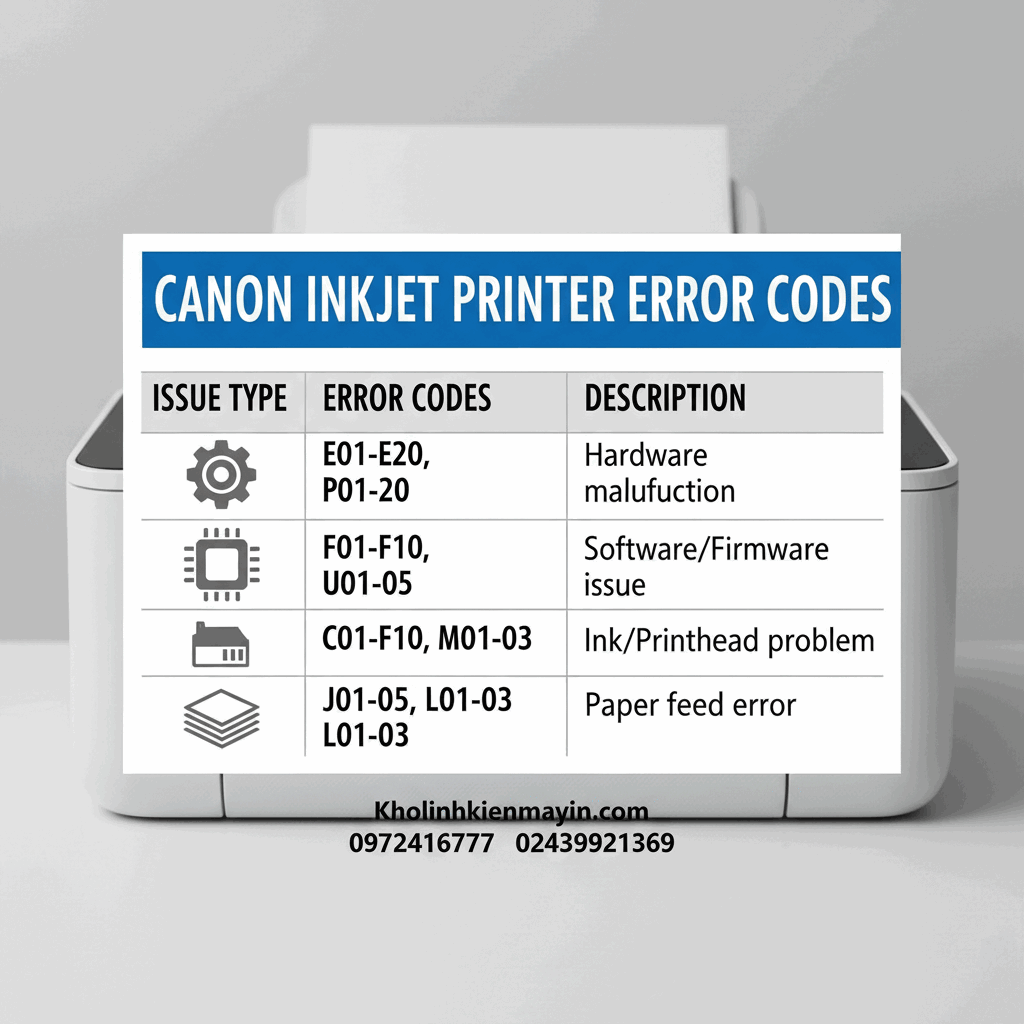
Bảng mã lỗi áp dụng cho các mã máy in phun màu Canon như IX6770 IX6860 G1010 ...
Cách Sửa Lỗi Canon iX6770, iX6860 Lỗi 7 Đèn, 8 Đèn Code 1700
Sửa Lỗi Epson L1300 In Được 1 Đoạn Rồi Tự Đẩy Giấy Ra: Nguyên Nhân & Cách Xử Lý
Hướng dẫn chọn máy in màu gia đình phù hợp từng nhu cầu sử dụng
Sửa Lỗi Epson L1800 In Sai Màu IN Không Đúng Ảnh File Thiết Kế
Sửa Lỗi Máy In Epson L1300 Mất Nguồn: Nguyên Nhân Và Quy Trình Xử Lý Từ A-Z







