

Sửa Lỗi Máy In Ảnh Bị Ám Xanh Ám Đỏ Trên Epson Và Canon
Bạn vừa dành hàng giờ đồng hồ căng mắt trên màn hình máy tính để chỉnh sửa một bức ảnh chân dung tuyệt đẹp bằng phần mềm Photoshop. Khuôn mặt mẫu có làn da hồng hào rạng rỡ, hậu cảnh là một bầu trời trong xanh tươi mát, ánh sáng hoàn hảo. Thế nhưng, khi bạn háo hức bấm lệnh in, thành phẩm chạy ra từ khe giấy lại biến thành một "thảm họa" thị giác: bức ảnh ám xanh xao như người bệnh ngâm nước, hoặc ám đỏ rực tía tai như bị cháy nắng gắt.
Tình trạng sai lệch màu sắc này, đặc biệt là lỗi ám xanh lơ (Blue/Cyan cast) và ám đỏ tươi (Magenta/Red cast), chính là "nỗi ác mộng" kinh điển làm đau đầu cả những dân chơi ảnh nghiệp dư lẫn các studio in ấn dịch vụ chuyên nghiệp. Vấn đề này không chỉ làm lãng phí nghiêm trọng nguồn vật tư giấy và mực in đắt đỏ, mà còn gây ức chế tột độ cho người làm nghề. Bài viết chuyên khảo này sẽ đóng vai trò như một chuyên gia bắt mạch, giúp bạn giải mã gốc rễ và xử lý tận gốc vấn đề từ cấp độ cơ khí đến quản trị màu sắc kỹ thuật số.
Tìm Hiểu Nguyên Lý Sinh Ra Lỗi Máy In Ảnh Bị Ám Xanh Ám Đỏ
Để trị đúng bệnh cho cỗ máy của mình, bước đi đầu tiên là chúng ta phải thấu hiểu nguyên lý pha trộn màu sắc vật lý. Màn hình máy tính, điện thoại mà bạn đang dùng để xem ảnh hiển thị hình ảnh dựa trên hệ màu phát quang ánh sáng RGB (Red - Green - Blue). Tuy nhiên, mọi chiếc
Sự chuyển đổi (Convert) dữ liệu từ ánh sáng (RGB) sang hạt mực vật lý (CMYK) là một quá trình toán học cực kỳ phức tạp. Chỉ cần một sai số nhỏ trong quá trình dịch thuật này, hiện tượng sai màu sẽ ngay lập tức xuất hiện.
Nhận Diện Thủ Phạm Gây Lỗi Máy In Ảnh Bị Ám Xanh Ám Đỏ
Khi một bức ảnh in ra bị lệch tông trầm trọng, giới kỹ thuật chuyên nghiệp thường khoanh vùng vào 3 nhóm nguyên nhân cốt lõi sau đây. Khi đội ngũ bán máy in thần vũ tư vấn chuyển giao công nghệ cho khách hàng, chúng tôi luôn nhấn mạnh việc kiểm soát 3 yếu tố này:
Tắc nghẽn vật lý (Mất màu cơ bản): Nếu vòi phun màu Vàng (Yellow) bị tắc, không thể nhả mực xuống giấy, bức ảnh in ra sẽ chỉ còn sự pha trộn của màu Xanh lơ (Cyan) và Hồng sỏ (Magenta). Kết quả tất yếu là tổng thể bức ảnh sẽ bị ám một màu xanh dương tối hoặc màu tím rực. Ngược lại, nếu màu Cyan bị nghẹt, bức ảnh sẽ bị thống trị bởi màu Vàng và Hồng, tạo ra sắc đỏ cam cháy khét.
Xung đột phần mềm (Double Profiling - Quản lý màu kép): Đây là lỗi phổ biến nhất và tinh vi nhất. Khi bạn để cả phần mềm đồ họa (Photoshop/Lightroom) và Driver của thiết bị in cùng lúc can thiệp vào quá trình dịch màu, chúng sẽ "đánh nhau". Bức ảnh in ra thường sẽ bị ám một màu đỏ tía (Magenta) cực kỳ đậm đặc và gai mắt.
Khai báo sai vật tư (Giấy và Mực): Giấy in ảnh bóng (Glossy), giấy mờ (Matte) hay giấy thường (Plain Paper) có khả năng ngậm mực hoàn toàn khác nhau. Khai báo sai loại giấy trong Driver sẽ khiến bo mạch điều tiết sai lượng mực, dẫn đến màu bị bệt và ám xanh xám. Ngoài ra, việc dùng mực in lô, mực kém chất lượng không có cấu hình ICC Profile chuẩn cũng phá nát hệ màu tổng thể.
Xử Lý Phần Cứng Để Trị Lỗi Máy In Ảnh Bị Ám Xanh Ám Đỏ
Trước khi đi sâu can thiệp vào các dải thông số phần mềm nhức đầu, nguyên tắc tối thượng của người thợ là phải chắc chắn 100% rằng hệ thống phần cứng (cụm đầu phun kim loại) đang hoạt động ở trạng thái hoàn hảo, không bị khuyết thiếu bất kỳ một tia mực nào.
In Bản Nozzle Check Kiểm Tra Lỗi Máy In Ảnh Bị Ám Xanh Ám Đỏ
Dù bạn đang sở hữu một siêu phẩm in ảnh 6 màu Epson L805, L1800 hay các dòng Canon Pixma G670, thao tác "chụp X-quang" đầu phun này đều giống nhau và bắt buộc phải thực hiện đầu tiên.
Từ màn hình máy tính Windows, bạn truy cập vào Control Panel > Chọn Devices and Printers (hoặc Printers & scanners).
Click chuột phải vào biểu tượng tên thiết bị in của bạn, chọn dòng Printing Preferences (Tùy chọn in).
Chuyển sang thẻ Maintenance (Bảo trì - thường có hình cờ lê và tuốc nơ vít).
Nhấp chuột vào biểu tượng Nozzle Check (Kiểm tra vòi phun) và làm theo hướng dẫn để máy in ra một bản test màu trên giấy thường.
Làm Sạch Đầu Phun Trị Lỗi Máy In Ảnh Bị Ám Xanh Ám Đỏ Cấp Bách
Khi cầm bản test trên tay, hãy mang ra nơi có ánh sáng mạnh để soi kỹ.
Nếu bản test bị khuyết nét: Bạn sẽ thấy các dải màu Xanh, Đỏ, Vàng, Đen bị đứt đoạn, giống như những vạch gạch nối lấm tấm vạch trắng, hoặc biến mất hoàn toàn một màu. Đây đích thị là thủ phạm gây sai màu. Bạn hãy lập tức quay lại tab Maintenance, nhấn vào biểu tượng Head Cleaning (Làm sạch đầu phun) để hệ thống bơm hút hoạt động, tống khứ cặn mực khô ra ngoài. Nếu bơm 1-2 lần không được, hãy gọi ngay chuyên gia qua số 0983504555 - 02439921369 để được hướng dẫn sử dụng lệnh làm sạch sâu (Power Cleaning/Deep Cleaning). TUYỆT ĐỐI không tiếp tục in ảnh khi bản test chưa ra đủ nét.
Nếu bản test hoàn hảo: Các vạch màu kín đặc, liền mạch như bậc thang. Lúc này, bạn hãy thở phào vì cụm đầu phun đắt tiền của mình hoàn toàn khỏe mạnh. Lỗi ám màu chắc chắn nằm ở hệ thống cài đặt phần mềm. Hãy tiến tới các bước tiếp theo.
Thiết Lập Giấy Tránh Lỗi Máy In Ảnh Bị Ám Xanh Ám Đỏ
Một sai lầm kinh điển mà ngay cả thợ in lâu năm đôi khi lơ đãng mắc phải, đó là thói quen nhấn tổ hợp phím Ctrl + P, Enter và phó mặc mọi thứ cho máy tính tự quyết định. Việc không khai báo loại vật liệu in cho hệ thống là nguyên nhân khiến màu sắc bị sai lệch sắc độ, mất chi tiết vùng tối. Trong quá trình bàn giao các sản phẩm máy in cũ thần vũ cho khách mở tiệm in, chúng tôi luôn yêu cầu người dùng dán một tờ giấy ghi nhớ thao tác này trước mặt.
Chọn Đúng Media Type Sửa Lỗi Máy In Ảnh Bị Ám Xanh Ám Đỏ
Mỗi một loại giấy trên thị trường đều có lớp phủ hóa chất bề mặt (Coating) khác nhau. Lớp phủ này quyết định hạt mực khi phun xuống sẽ nằm trên bề mặt hay thấm sâu vào trong.
Bạn mở bức ảnh cần in trên phần mềm, nhấn lệnh Print (In).
Click vào nút Properties hoặc Preferences (Tùy chọn máy in) để mở bảng điều khiển của Driver.
Tại thẻ Main (Chính), bạn hãy quan sát kỹ mục Paper Type hoặc Media Type (Loại giấy in).
Nếu bạn đang nhét giấy in ảnh bóng (loại bóng loáng như gương), bắt buộc phải đổi mục này thành Epson Premium Glossy (đối với hệ Epson) hoặc Photo Paper Plus Glossy II (đối với hệ Canon).
Nếu bạn dùng giấy nhám, giấy mờ không hắt sáng, hãy chọn Matte Paper. Tuyệt đối không bao giờ để mặc định là "Plain Paper" (Giấy in văn bản thường) khi in một bức ảnh nghệ thuật. Nếu để Plain Paper, thiết bị sẽ hiểu là đang in trên giấy mỏng, nó sẽ phun lượng mực cực ít, làm bức ảnh khô khốc, màu nhạt nhòa và ám một lớp sương mờ màu xanh xám.
Tùy Chỉnh Chất Lượng Chống Lỗi Máy In Ảnh Bị Ám Xanh Ám Đỏ
Cùng nằm trong thẻ Main, ngay phía dưới mục chọn giấy, bạn sẽ thấy mục Print Quality (Chất lượng bản in). Để các hạt mực được tán nhuyễn nhất, các dải chuyển màu (Gradient) trên bầu trời hay trên gò má người mẫu được mượt mà, không bị hiện tượng rỗ hạt (Banding), bạn tuyệt đối không chọn Standard (Tiêu chuẩn). Hãy mạnh dạn nâng thiết lập lên mức High (Cao) hoặc Best/Photo (Tốt nhất). Dù tốc độ chạy sẽ chậm đi đáng kể, nhưng độ bão hòa màu sắc và độ tương phản sẽ đạt đến mức hoàn hảo, triệt tiêu các sắc lợt lạt ám sai màu.
Khắc Phục Phần Mềm Chữa Lỗi Máy In Ảnh Bị Ám Xanh Ám Đỏ Triệt Để
Nếu bạn đã hoàn thành xuất sắc khâu kiểm tra phần cứng và cài đặt đúng loại giấy mà bức ảnh in ra vẫn bị một lớp màu tía (Magenta) hoặc xanh dương (Cyan) bao phủ, thì 99% bạn đang vướng phải "bẫy" quản lý màu sắc của phần mềm đồ họa.
Tắt Quản Lý Màu Kép Trị Lỗi Máy In Ảnh Bị Ám Xanh Ám Đỏ
Lỗi Double Profiling (Quản lý màu kép) xảy ra khi bạn in trực tiếp từ Photoshop hoặc Lightroom. Phần mềm Adobe đang cố gắng áp dụng một bộ lọc màu (ICC Profile) để dịch màu, trong khi đó, Driver của máy in ở vòng ngoài cũng đang áp dụng thêm một bộ lọc màu của riêng nó. Việc bức ảnh bị "tô màu" hai lần sẽ khiến màu đỏ tía hoặc vàng xỉn tăng vọt, phá nát toàn bộ bức ảnh. Nguyên tắc vàng ở đây là: Chỉ giao quyền quản lý màu cho 1 bên duy nhất (Khuyên dùng Photoshop).
Bước 1: Cấu hình trên Photoshop
Trong cửa sổ Print của Photoshop, bạn tìm đến mục Color Management (Quản lý màu).
Tại ô Color Handling, bấm thả xuống và chọn Photoshop Manages Colors (Để Photoshop làm chủ màu sắc).
Tại ô Printer Profile, bạn phải chọn đúng tên file ICC của loại giấy và loại máy đang dùng (Ví dụ: Epson L805 Glossy).
Mục Rendering Intent: Chọn Relative Colorimetric (giữ nguyên độ chuẩn màu) hoặc Perceptual (thuận mắt người nhìn).
Bước 2: Tắt màu trên Driver (Vô cùng quan trọng) Đừng vội bấm Print. Bạn phải click vào nút Print Settings để mở Driver máy lên.
Với thiết bị Epson: Vào tab Main > Tại mục Color/Intensity, tích chọn Custom (hoặc Advanced) > Click vào nút Advanced > Một cửa sổ hiện ra, bạn bắt buộc phải tích vào ô No Color Adjustment (Không điều chỉnh màu).
Với thiết bị Canon: Vào tab Main > Mục Color/Intensity chọn Manual > Click nút Set... > Chuyển sang tab Matching > Đánh dấu vào tùy chọn None. Chỉ khi thực hiện xong thao tác triệt tiêu sự can thiệp của Driver này, bạn mới bấm In. Bức ảnh chạy ra sẽ chuẩn màu đến 95% so với màn hình chuyên dụng. Nếu thao tác quá phức tạp, gọi ngay hotline 0983504555 - 02439921369 để chuyên viên công nghệ điều khiển từ xa hỗ trợ bạn.
Bù Trừ Bằng Tay Giảm Lỗi Máy In Ảnh Bị Ám Xanh Ám Đỏ
Trong thực tế, nhiều tiệm ảnh dịch vụ sử dụng hệ thống mực tiếp ngoài (mực Inktec, mực Pigment UV, mực Dye) thay cho mực chính hãng đắt đỏ. Các loại mực này có hệ sắc tố lệch hoàn toàn so với nguyên bản, khiến ICC Profile của nhà sản xuất bị vô hiệu. Lúc này, bạn phải dùng kỹ năng "cân màu bằng tay" trực tiếp trên thanh trượt của Driver.
Cân màu trên hệ thống EPSON:
Mở Printer Properties > Tab Main.
Mục Color/Intensity, chọn Custom > Click Advanced.
Chọn tùy chọn Color Controls. Tại ô Color Mode, chọn Adobe RGB (để mở rộng dải màu) hoặc EPSON Standard.
Bạn sẽ thấy 3 thanh trượt thần thánh: Cyan - Magenta - Yellow.
Nguyên lý bù trừ: Nếu ảnh in ra bị ám đỏ gắt (Magenta dư thừa), bạn hãy kéo thanh trượt Magenta lùi về phía âm (ví dụ: -5 hoặc -10). Nếu ảnh bị lạnh, ám xanh (Cyan), hãy kéo thanh Cyan lùi về âm. Việc tăng giảm phải thực hiện tỉ mỉ từng nấc nhỏ (2-5 đơn vị), in thử một tấm 10x15cm để đối chiếu cho đến khi vừa mắt.
Cân màu trên hệ thống CANON:
Mở Printer Properties > Tab Main.
Mục Color/Intensity, tích chọn Manual > Click nút Set...
Chuyển sang thẻ Color Adjustment, hệ thống cũng cung cấp các thanh trượt Cyan, Magenta, Yellow và Brightness (Độ sáng).
Áp dụng quy tắc kéo lùi dải màu đang bị dư thừa tương tự như trên. Đặc biệt lưu ý, hãng này có một tính năng tự động làm sáng màu rất "nguy hiểm" là Auto Photo Fix. Tính năng này thường tự động can thiệp làm khuôn mặt người bị ám đỏ rực tía tai. Hãy tắt nó đi bằng cách bỏ dấu tick ở mục Photo Optimizer PRO hoặc chuyển Auto Photo Fix sang trạng thái OFF.
Mẹo Vàng Phòng Ngừa Lỗi Máy In Ảnh Bị Ám Xanh Ám Đỏ Tái Phát
Sản xuất ra một bức ảnh in hoàn hảo là sự giao thoa tuyệt đẹp giữa nghệ thuật nhiếp ảnh, kỹ thuật số và vật lý hóa học. Để không bao giờ phải đổ mồ hôi hột và tốn kém giấy mực test đi test lại trong những lần làm việc tiếp theo, các kỹ sư từ trung tâm sửa máy in thần vũ khuyên bạn nên ghim vào trí nhớ những định lý chuyên môn sau đây.
Đợi Mực Khô Chống Nhìn Nhầm Lỗi Máy In Ảnh Bị Ám Xanh Ám Đỏ
Rất nhiều người dùng mắc hội chứng "thiếu kiên nhẫn". Vừa thấy tờ ảnh chạy ra khỏi khe giấy, họ lập tức cầm lên, so sánh với màn hình và la toán lên rằng ảnh bị sai màu, ám xanh sương mù. Hãy nhớ rõ hiệu ứng "Dry-down" (Sự biến đổi khi khô mực). Mực phun lỏng khi vừa tiếp xúc với bề mặt hóa chất của giấy bóng sẽ chưa kịp thẩm thấu và bay hơi dung môi. Lúc này, tổng thể bức ảnh trông sẽ sáng hơn, bóng lóa hơn và tông màu thường ngả sang một lớp sương mù hơi xanh lơ. Nguyên tắc của nghề in là: Hãy đặt bức ảnh lên bàn, đợi từ 15 đến 30 phút để mực khô hoàn toàn, màu sắc thực sự, đậm đà và chính xác mới hiện lên sắc nét nhất. Đừng vội vã điều chỉnh thanh trượt màu khi ảnh còn ướt.
Cân Màu Màn Hình Đẩy Lùi Lỗi Máy In Ảnh Bị Ám Xanh Ám Đỏ
Đây là sự thật mất lòng: 90% lỗi sai màu không xuất phát từ cái máy in, mà xuất phát từ cái màn hình lừa dối của bạn. Màn hình laptop phổ thông, màn hình điện thoại hay tivi thường được nhà sản xuất đẩy độ sáng (Brightness) lên rất cao, độ tương phản gắt và dải màu siêu nịnh mắt để thu hút người dùng. Trong khi đó, bản in vật lý không tự phát sáng, nó phản xạ ánh sáng phòng. Do đó, khi in ra, bức ảnh luôn có cảm giác tối đi khoảng 1-2 khẩu độ và nhạt màu hơn so với chiếc màn hình rực rỡ kia.
Để đạt cảnh giới "Nhìn sao in vậy" (WYSIWYG), bạn bắt buộc phải trang bị thiết bị cân màu màn hình chuyên dụng (Monitor Calibration) bằng phần cứng như mắt đọc SpyderX hoặc X-Rite. Chỉnh độ sáng màn hình xuống ngưỡng tiêu chuẩn (khoảng 100-120 cd/m2) và tạo một Profile RGB chuẩn cho màn hình. Bên cạnh đó, nếu sử dụng hệ thống mực tiếp ngoài (Third-party Ink), cấu hình màu mặc định của hãng trong máy in sẽ sai lệch hoàn toàn. Bạn phải yêu cầu nhà cung cấp mực đo và cấp cho bạn một file ICC Profile riêng biệt, chuẩn hóa cho đúng loại mực và loại giấy RC mà bạn đang xài, sau đó Add (thêm) vào Photoshop để quản lý vĩnh viễn.
Địa Chỉ Xử Lý Lỗi Máy In Ảnh Bị Ám Xanh Ám Đỏ Tại Hà Nội Uy Tín
Sự cố sai lệch màu sắc, ám tông xanh lơ hay đỏ rực luôn là bài toán khó nhằn đòi hỏi sự kiên nhẫn, khả năng phân tích logic và kinh nghiệm hiệu chỉnh thực tế. Bằng việc tuân thủ nghiêm ngặt quy trình: Làm sạch phần cứng đầu phun kim loại, khai báo chuẩn chỉ loại giấy đang dùng, vô hiệu hóa xung đột quản lý màu kép giữa Photoshop và Driver, cùng kỹ năng kéo thanh trượt thủ công, bạn hoàn toàn có thể chinh phục chiếc máy in bướng bỉnh, xuất xưởng những tác phẩm chân thực, sống động nhất.
Tuy nhiên, nếu bạn đã dành nhiều giờ đồng hồ tinh chỉnh, thay đủ loại giấy, cài lại hàng chục cái Driver mà bức ảnh vẫn kiên quyết ngự trị một màu đỏ quạch hoặc xanh xám bệnh tật, thì khả năng cao phần cứng vi mạch đã bị lỗi chập kênh màu, hoặc mắt đọc quang học bên trong cụm phun đã bị mờ, đoản mạch. Ở tình trạng hư hỏng chuyên sâu này, mọi can thiệp phần mềm đều trở nên vô nghĩa. Bạn cần sự hỗ trợ của những chuyên gia phần cứng thực thụ.
Đội ngũ kỹ thuật viên lành nghề của chúng tôi tự hào là đơn vị sở hữu phần mềm đo màu quang phổ, trang thiết bị siêu âm đầu phun hiện đại và nguồn linh kiện thay thế chính hãng. Chúng tôi cung cấp dịch vụ bắt bệnh chuẩn xác, reset hệ màu, thay thế đầu phun tận nơi siêu tốc trên toàn địa bàn Thủ đô Hà Nội.
Mạng lưới cơ động của chúng tôi phủ sóng không giới hạn. Từ những tuyến phố nhỏ hẹp, đông đúc giao thương sầm uất mang đậm nét văn hóa tại lõi Phố cổ (Hàng Bạc, Hàng Đào, Hàng Mã, Phố Đồng Xuân, Hàng Ngang, Hàng Chiếu, Phố Lò Rèn, Thuốc Bắc, Hàng Cân, Hàng Bồ, Phố Hàng Bài, Tràng Tiền, Đinh Tiên Hoàng, Lý Thái Tổ, Phố Hàng Khay, Cầu Gỗ, Mã Mây, Tạ Hiện, Lương Ngọc Quyến, Phố Hàng Buồm, Hàng Giầy, Nguyễn Hữu Huân).
Trải dài thẳng theo trục đường Quốc Lộ 32 về khu vực phía Tây đang phát triển vũ bão, tiếp cận nhanh chóng các văn phòng, xưởng in tại khu đô thị Tân Tây Đô (Thuộc Đan Phượng, Trạm Trôi, Phố Tây Sơn, Đường nhánh QL32, Khu nhà liền kề Tân Tây Đô). Và mở rộng dịch vụ chăm sóc tận xưởng tại khu vực Di Trạch (Hoài Đức, Kim Chung, Lai Xá, Đường Di Ái, Đường 422B, Làng nghề Di Trạch, Vân Canh, Sơn Đồng). Bất kể bạn ở mặt phố lớn hay trong ngõ sâu, chỉ cần một cuộc gọi, kỹ thuật viên sẽ mang theo trang thiết bị hiện đại đến tận cửa để giải cứu tác phẩm của bạn.
Để nghiên cứu sâu hơn về nghệ thuật quản lý hệ màu ICC Profile, cách tải các Driver vá lỗi, cũng như tham khảo các mẫu
Thông tin liên hệ hỗ trợ kỹ thuật và mua sắm thiết bị:
Máy in máy tính Thần Vũ
Hotline / Zalo (Hỗ trợ 24/7): 0983 504 555 - 02439921369
Mail: Kholinhkienmayin@gmail.com
Website:
https://kholinhkienmayin.com/
ƯU ĐÃI ĐẾN 70% KHI
ĐĂNG KÍ ONLINE
THÔNG TIN CỦA QUÝ KHÁCH
HOÀN TOÀN BẢO MẬT

Sửa Lỗi Máy In Phun Màu Canon TS207 Báo 1430 Rớt Mực Nhòe
Cách Sửa Lỗi Máy In Màu Canon E560 Không Kéo Giấy Lấy Ngay
Hậu Quả Đổ Lẫn Mực Dye Và Pigment Trên Máy In Màu Epson
Sửa Máy In Phun Màu Canon G1020 Lỗi Support Code 7800
Một Lần Đổ Mực Máy In Màu Canon In Được Bao Nhiêu Trang?
Hướng Dẫn Đổ Mực Máy In Màu Canon G1010, G2010, G2000 Từ A-Z
Hướng Dẫn Reset Bộ Đếm Mực Thải Canon G2010 G3010 Tại Nhà
Sét Chế Độ In Ảnh Nền Bệt Đúng Cho Máy In Epson L1300 L1800
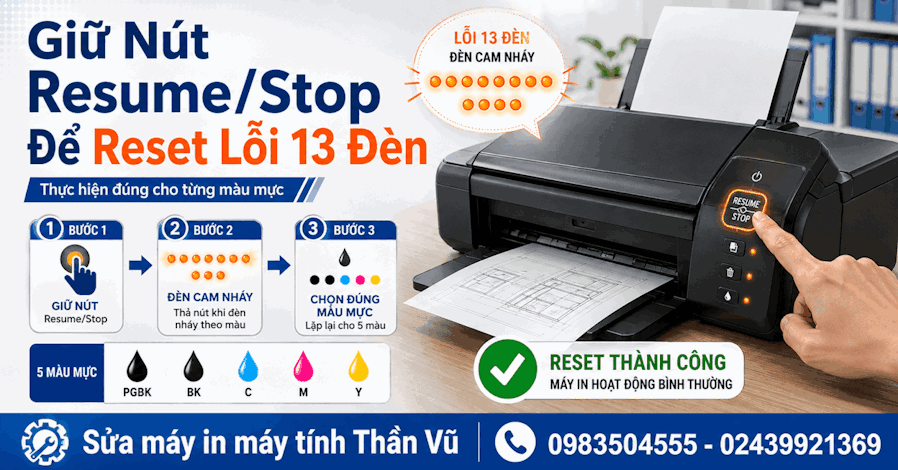
Xử Lý 13 Đèn Cam Canon IX6770 IX6870 IX6860 Bản Chất Lỗi
Tắt Cập Nhật Phần Mềm Epson C5390 C5790 Tránh Khóa Chip






