

Sửa Lỗi Ink Cartridge Cannot Be Recognized Máy In Màu Canon
Bạn đang trong tình thế vô cùng cấp bách, cần in ngay một tập tài liệu hợp đồng quan trọng, một chiếc vé máy bay để kịp giờ khởi hành hay bài tập về nhà cho con. Bạn bật chiếc máy in Canon quen thuộc lên, tự tin nhấn lệnh in. Thế nhưng, thay vì tiếng bộ cơ cuốn giấy chạy rào rào quen thuộc, chiếc máy in lại đột ngột nhấp nháy đèn cảnh báo đỏ rực liên hồi, đi kèm theo đó là một thông báo chướng mắt, khó chịu hiện lên giữa màn hình máy tính: "The following ink cartridge cannot be recognized" (Không thể nhận dạng hộp mực sau).
Đừng vội tức giận ném bỏ hộp mực đắt tiền hay tốn kém gọi ngay cho thợ sửa chữa! Cảnh báo lỗi không nhận mực là một trong những sự cố phổ biến nhất trên các dòng
Nhận Diện Chính Xác Lỗi Ink Cartridge Cannot Be Recognized
Trước khi bắt tay vào tháo lắp để sửa chữa, bước đầu tiên và quan trọng nhất của mọi kỹ thuật viên là phải "bắt bệnh" chính xác thông qua các mã lỗi (Error Code) mà hệ thống máy in Canon báo về. Tùy thuộc vào thiết kế của từng đời máy (có trang bị màn hình LCD hiển thị hay chỉ có hệ thống đèn LED nháy), cảnh báo sẽ được phát ra khác nhau.
Dấu Hiệu Lỗi Ink Cartridge Cannot Be Recognized Trên Máy Tính
Khi kết nối với máy tính, hộp thoại cảnh báo của phần mềm Driver thường sẽ xuất hiện hình ảnh một hoặc hai hộp mực bị đánh dấu "X" màu đỏ chót. Kèm theo đó là các thông báo bằng tiếng Anh như: "The ink cartridge cannot be recognized", "Fine Cartridge cannot be recognized", hoặc "Ink cartridge is not installed properly". Đi kèm với thông báo này luôn là một Mã hỗ trợ (Support Code) nhằm giúp người dùng tra cứu. Các mã phổ biến nhất báo hiệu lỗi này thường là 1401, 1410, 1411, 1485, 1687.
Dấu Hiệu Lỗi Ink Cartridge Cannot Be Recognized Trên Máy In
Nếu bạn nhìn trực tiếp lên màn hình LED nhỏ xíu (nếu có) trên bảng điều khiển của máy in, bạn sẽ thấy các thông số nhấp nháy luân phiên giữa chữ E (Error) và các số, ví dụ như E04, E05, E14, E15. Đồng thời, đèn cảnh báo mang hình tam giác màu cam (đèn Alarm/Cảnh báo) sẽ chớp nháy liên tục (thường là nhấp nháy 4 lần, 5 lần hoặc 15 lần rồi lặp lại chu kỳ).
Tất cả các mã lỗi và số lần nháy đèn trên dù đa dạng nhưng đều quy về một bản chất duy nhất: Bo mạch chủ điều khiển trung tâm (Mainboard) của máy in đã bị mất kết nối và không thể giao tiếp, đọc dữ liệu với con chip điện tử gắn trên thân hộp mực. Đây là vấn đề mà các tư vấn viên cung cấp dịch vụ bán máy in thần vũ luôn cặn kẽ hướng dẫn khách hàng tự nhận biết tại nhà.
5 Nguyên Nhân Gây Lỗi Ink Cartridge Cannot Be Recognized
Tại sao con chip điện tử thông minh và bo mạch máy in lại đột ngột "mất liên lạc" với nhau? Dưới đây là 5 "thủ phạm" chính thường xuyên gây ra tình trạng khó chịu này.
Quên Bóc Seal Gây Lỗi Ink Cartridge Cannot Be Recognized
Đây là lỗi kinh điển, dở khóc dở cười nhất thường gặp ở những người dùng mới làm quen với máy in. Khi bạn khui hộp một chiếc Cartridge Canon mới tinh từ nhà sản xuất, để bảo quản mực lỏng không bị tràn và chống ẩm mạch điện, hãng luôn dán một lớp băng dính nilon (thường có màu cam chói hoặc vàng rực) che kín khu vực bảng mạch đồng tiếp xúc và vòi phun mực dưới đáy. Nếu bạn vì quá vội vàng mà cắm nguyên chiếc hộp mực chưa bóc seal niêm phong này vào máy, lớp nilon sẽ trở thành bức tường cách điện tuyệt đối, khiến các chân kim trong máy không thể chạm vào chip đồng, dẫn đến máy in báo lỗi không nhận dạng hộp mực.
Chip Tiếp Xúc Bẩn Sinh Lỗi Ink Cartridge Cannot Be Recognized
Nguyên nhân thứ hai này cực kỳ phổ biến. Trên thân của mỗi hộp mực Canon đều có một bảng mạch nhỏ xíu màu vàng đồng với vô số các chấm kim loại li ti (Contact Chip). Tương ứng với nó, bên trong khay chứa của máy in (Carriage) cũng được thiết kế một hàng chân kim tĩnh điện bằng đồng vươn ra.
Trong quá trình bạn tháo lắp hộp mực, vô tình dấu vân tay của bạn (vốn luôn chứa một lượng mồ hôi, dầu nhờn), hoặc mực in bị rò rỉ lem ra bám vào con chip này, chúng sẽ ngay lập tức tạo ra một lớp màng cách điện. Càng để lâu, dưới tác động của môi trường, lớp tiếp xúc này có thể bị oxy hóa sinh ra gỉ sét. Khi đó, dòng điện siêu nhỏ từ bo mạch không thể truyền qua để đọc dữ liệu từ hộp mực, sinh ra lỗi.
Hộp Mực Lỏng Lẻo Gây Lỗi Ink Cartridge Cannot Be Recognized
Đây là một sự cố cơ học. Mỗi hộp mực Canon khi được đẩy vào khay chứa đều được thiết kế ngàm giữ, do đó nó cần một lực ấn nhẹ tay từ người dùng cho đến khi bạn nghe thấy một tiếng "Tách" (Click) sắc gọn vang lên. Âm thanh này báo hiệu lẫy nhựa đã ngoạm khóa chặt hộp mực vào đúng vị trí tọa độ tĩnh. Nếu bạn sợ hỏng máy mà ấn quá nhẹ tay, hộp mực sẽ bị kênh, lỏng lẻo. Khi đó, hàng chân kim tiếp xúc bên trong máy in sẽ không vươn tới để chạm vào chip đồng, gây ra mã lỗi Support Code 1687 quen thuộc.
Dùng Mực Lô Báo Lỗi Ink Cartridge Cannot Be Recognized
Các tập đoàn máy in như Canon kiếm lợi nhuận khổng lồ chủ yếu từ việc bán vật tư tiêu hao (mực in), do đó họ luôn lập trình sẵn những thuật toán bảo mật ngầm để máy in từ chối nhận diện các hộp mực bơm lại hoặc mực tương thích do bên thứ 3 sản xuất.
Nếu bạn mang vỏ hộp mực cũ ra tiệm tự bơm mực lỏng vào, khi lắp vào máy in vẫn sẽ nhớ ID cũ của con chip đó là trạng thái "Đã hết mực" và kiên quyết báo lỗi. Nguy hiểm hơn, nếu bạn dùng hộp mực giá rẻ của hãng khác (mực lô), máy in có thể đã ngầm tải một bản cập nhật phần mềm Firmware mới nhất qua mạng Wi-Fi để nhận diện và vô hiệu hóa (Block) các con chip hàng lô này vĩnh viễn.
Gãy Chân Kim Sinh Lỗi Ink Cartridge Cannot Be Recognized
Đây là nguyên nhân thuộc về lỗi vật lý, tồi tệ và tốn kém nhất. Trong quá trình thao tác tháo lắp hộp mực, nếu bạn cắm sai chiều rồi cố tình dùng sức mạnh cơ bắp thô bạo đẩy vào, bạn có thể vô tình làm cong, làm gãy, hoặc làm bẹp dúm các chân kim bằng đồng nhỏ xíu, mỏng manh nằm sâu bên trong khay chứa của máy in. Khi chân kim này bị gãy, dù bạn có thay 10 hộp mực xịn chính hãng đi chăng nữa, máy in cũng vĩnh viễn không thể đọc được. Lúc này, bạn chỉ có thể gọi dịch vụ sửa máy in thần vũ để thay thế cụm bệ máy.
Các Bước Khắc Phục Lỗi Ink Cartridge Cannot Be Recognized Nhanh
Đừng hoảng hốt khi màn hình chớp đỏ. Hãy bình tĩnh và thực hiện tuần tự 4 phương pháp từ cơ bản đến nâng cao dưới đây. Theo thống kê thực tế, 95% lỗi sẽ được khắc phục triệt để chỉ bằng thao tác ở Bước 2 và Bước 4. Nếu bạn lúng túng, hãy lưu ngay số điện thoại hỗ trợ miễn phí 0983504555 - 02439921369 để gọi kỹ thuật viên khi cần.
Tháo Lắp Lại Khắc Phục Lỗi Ink Cartridge Cannot Be Recognized
Đầu tiên, hãy thiết lập lại mọi thứ từ những bước cơ bản nhất để loại trừ lỗi lỏng lẻo.
Đảm bảo máy in đang được bật nguồn điện. Mở nắp trên của máy in (hoặc nắp khoang chứa mực phía trước). Hãy chờ một chút, khay chứa hộp mực bằng nhựa sẽ tự động chạy rào rào ra giữa máy và đứng yên.
Dùng ngón tay ấn nhẹ chốt nhựa (hoặc ấn đầu hộp mực xuống tùy thiết kế máy) để lấy toàn bộ các hộp mực (bao gồm cả hộp Đen và hộp Màu) ra ngoài.
Kiểm tra Seal niêm phong: Nhìn thật kỹ dưới đáy hộp mực và vị trí chip đồng xem bạn đã xé sạch sẽ, lột bỏ hoàn toàn dải băng dính ni-lông màu cam/vàng dán ở dưới chưa.
Lắp lại hộp mực chuẩn xác: Lắp hộp mực vào đúng vị trí mặc định (Thường quy định: Chữ B / Black là khe cắm mực đen; Chữ C / Color là khe cắm mực màu). Đẩy vuông góc, mạnh dạn vào khay cho đến khi bạn nghe tiếng "Tách" vang lên rõ ràng. Đóng nắp máy lại và chờ 30 giây để máy khởi động quét lại dữ liệu.
Vệ Sinh Chip Khắc Phục Lỗi Ink Cartridge Cannot Be Recognized
Đây là cách sửa chữa mang lại hiệu quả cao nhất (chiếm 80% tỷ lệ thành công) đối với các trường hợp hộp mực đang dùng bình thường bỗng nhiên lăn ra báo chết. Bạn cần phải làm sạch bề mặt giao tiếp giữa chip và máy.
Dụng cụ cần chuẩn bị: Một chiếc tăm bông sạch (Coton swab) chuyên dụng hoặc khăn giấy thật mềm không đổ xơ. Dung dịch cồn y tế 70-90 độ (Isopropyl Alcohol) hoặc đơn giản là một cục tẩy (gôm) bút chì bọc cao su mềm. Tuyệt đối không bao giờ được dùng nước lọc để lau.
Các bước vệ sinh:
Tháo hộp mực bị lỗi ra ngoài khỏi bệ máy. (Lưu ý: Chỉ cầm ở 2 bên hông nhựa cứng của hộp mực, tuyệt đối không chạm ngón tay trần vào vòi phun mặt đáy và bề mặt chip).
Nhìn vào bảng mạch màu đồng lấp lánh trên thân hộp mực.
Nếu dùng cục Tẩy (Gôm): Chà xát thật nhẹ nhàng, từ từ lên hàng chấm đồng để đánh bay lớp rỉ sét tĩnh điện và cặn bẩn vô hình.
Nếu dùng Cồn: Thấm một chút xíu cồn vào đầu tăm bông. Lau nhẹ nhàng, xoay tròn lên các bề mặt tiếp xúc màu vàng đồng. Sức mạnh của cồn y tế sẽ đánh tan ngay lập tức các vết mực lem, mồ hôi dầu. Cồn bay hơi rất nhanh nên sẽ để lại một bề mặt tiếp xúc hoàn hảo, sạch sẽ tuyệt đối.
Trong lúc chờ cồn ở hộp mực bay hơi, hãy dùng đèn pin soi vào bên trong khay chứa của máy in. Xem các hàng chân kim tĩnh điện thò ra có bị dính mực ướt không. Nếu có, hãy dùng một chiếc tăm bông khô, thật khéo léo lau sạch cẩn thận (không được chà xát ngang làm gãy kim).
Chờ đúng 2 phút cho cồn bay hơi khô hoàn toàn, lắp hộp mực lại vào máy và tận hưởng thành quả lao động.
Reset Hệ Thống Sửa Lỗi Ink Cartridge Cannot Be Recognized
Đôi khi, nguyên nhân không nằm ở hộp mực mà do bo mạch xử lý của máy in đang bị quá tải bộ đệm nhớ (Cache), hoặc hệ thống bị treo dẫn đến nhận diện sai lệch tín hiệu. Một cú sốc điện nhẹ ngắt quãng sẽ giúp máy in xóa bộ nhớ tạm và quét lại hệ thống từ đầu.
Trong khi máy in vẫn đang bật sáng đèn và báo lỗi, bạn đừng bấm nút tắt nguồn, mà hãy thò tay rút thẳng phích cắm dây nguồn điện ra khỏi mặt sau máy in (hoặc rút phích trên ổ cắm tường).
Rút luôn cả sợi cáp truyền dữ liệu USB đang kết nối với máy tính.
Để máy nằm im chờ khoảng từ 3 đến 5 phút để các linh kiện tụ điện trên Mainboard xả hết hoàn toàn lượng điện năng còn tích tụ.
Sau đó, cắm chặt lại dây nguồn điện trực tiếp vào ổ cắm trên tường (khuyến cáo hạn chế cắm qua ổ cắm kéo dài kém chất lượng để đảm bảo dòng điện cấp vào luôn ổn định).
Bấm nút Nguồn (Power) bật máy. Máy in sẽ khởi động lại một chu kỳ vòng xoay cơ học mới. Lúc này, bộ nhớ đã được làm sạch, máy sẽ nhận lại hộp mực bình thường như mới lắp.
Bypass Lỗi Ink Cartridge Cannot Be Recognized Khi Bơm Mực
Nếu bạn đang cố gắng sử dụng lại hộp mực cũ bằng cách tự bơm mực lỏng (Refill Cartridge) hoặc mua các loại hộp mực tương thích giá rẻ của bên thứ ba, cỗ máy in Canon thông minh sẽ "bắt bài" bạn ngay. Khi đó, máy sẽ dựa vào con chip cũ để đếm và màn hình sẽ hiện thông báo dạng: "The ink has run out" (Mực đã hết) kèm theo mã lỗi nháy đèn vàng liên tục không cho in tiếp.
Để ép buộc máy in phải tiếp tục hoạt động, bỏ qua bộ đếm dung lượng bất chấp việc con chip báo lượng mực đã cạn, hãy sử dụng "mã lệnh" phím cứng cực kỳ nổi tiếng trong giới kỹ thuật này:
Quan sát kỹ trên bảng điều khiển của máy in Canon, hãy tìm một phím bấm có tên là Stop/Reset (hoặc Cancel). (Nút này rất dễ nhận diện với biểu tượng: Một hình tam giác màu đỏ nằm gọn bên trong một vòng tròn nhỏ).
Hãy dùng ngón tay bấm và giữ lỳ, ấn đè không buông nút Stop/Reset này.
Đếm nhẩm trong đầu chậm rãi từ 5 đến 10 giây.
Bạn sẽ đột nhiên nghe tiếng bộ phận cơ học bên trong máy in bắt đầu kêu rục rịch, các bánh răng quay mồi mực và ngay sau đó đèn cảnh báo màu cam sẽ vụt tắt đi. Lúc này hãy buông tay ra.
Nguyên lý hoạt động của mẹo này: Thao tác giữ phím cứng này thực chất là một "bản cam kết điện tử" của bạn với hãng máy in rằng: "Tôi chấp nhận từ bỏ chế độ bảo hành vòi phun do dùng mực ngoài, và tôi yêu cầu hệ thống máy bỏ qua việc đếm dung lượng mực trên chip". Kể từ tích tắc đó, máy in sẽ không thèm quan tâm hộp mực của bạn là hàng xịn hãng hay hàng lô, còn đầy mực lỏng hay đã cạn khô, nó sẽ kéo giấy và in lệnh cho đến khi tờ giấy trắng tinh mờ chữ thì thôi.
Khắc Phục Chuyên Sâu Lỗi Ink Cartridge Cannot Be Recognized
Nếu bạn đã vã mồ hôi cọ rửa chip đồng đến sáng bóng như gương, đã ấn đè nút Reset rã rời tay mà màn hình máy tính vẫn kiên quyết báo dòng chữ "Cannot be recognized", hãy chuẩn bị tâm lý đối mặt với 2 khả năng hỏng hóc phần cứng tồi tệ sau đây.
Kiểm Tra Hỏng Chip Do Lỗi Ink Cartridge Cannot Be Recognized
Bất kỳ một linh kiện điện tử nào trên đời đều có tuổi thọ giới hạn của nó. Dù lượng mực lỏng bên trong bầu chứa vẫn còn đầy ắp, nhưng con chip đồng bên ngoài đã bị chập cháy (nguyên nhân có thể do sốc điện nguồn, hoặc do tĩnh điện truyền từ ngón tay cơ thể bạn sang khi cầm nắm) thì hộp mực đắt tiền đó cũng chỉ biến thành một cục nhựa vô dụng.
Giải pháp duy nhất lúc này: Mua một hộp mực (Cartridge) mới tinh để thay thế. Tuy nhiên, một mẹo nhỏ để kiểm tra xem chắc chắn lỗi do máy hay do hộp mực là: Hãy mượn hoặc tìm một hộp mực Canon cũ (loại đã cạn sạch mực rồi nhưng phần chip đồng vẫn còn sống) cắm thử vào khay máy. Nếu máy in sáng đèn xanh, báo nhận bình thường (dù báo hết mực), thì 100% lỗi xuất phát do hộp mực hiện tại của bạn đã "chết lâm sàng".
Lỗi Mainboard Báo Lỗi Ink Cartridge Cannot Be Recognized
Kịch bản tồi tệ nhất là khi bạn vừa mua một hộp mực mới tinh bóc seal, cắm vào mà máy vẫn nháy đèn báo lỗi y hệt. Hãy lập tức rút điện, dùng đèn pin rọi thẳng vào các hàng chân kim đồng tiếp xúc mỏng manh bên trong bệ máy chứa mực. Khả năng cực kỳ cao là một trong số các chân kim đó đã bị cong vẹo, gãy gập đứt rời do quá trình tháo lắp thô bạo trước đó, hoặc do bo mạch chủ Mainboard điều khiển đã bị chập chết IC đọc tín hiệu. Đối với lỗi phần cứng sâu bên trong này, bạn không thể tự sửa. Bạn buộc phải mang thiết bị đến Trung tâm dịch vụ ủy quyền để kỹ thuật viên tháo bung máy, hàn lại chân kim hoặc tiến hành thay thế toàn bộ cụm bệ máy (Carriage unit).
Dịch Vụ Sửa Lỗi Ink Cartridge Cannot Be Recognized Nhanh Chóng
Thông báo lỗi "Ink Cartridge Cannot Be Recognized" nhấp nháy trên màn hình tuy mang lại cảm giác bực bội, đáng sợ nhưng về bản chất vật lý, nó thực chất chỉ là một rào cản giao tiếp ngắt quãng tạm thời giữa linh kiện chip và bo mạch điện tử. Bằng sự cẩn thận, bình tĩnh và thực hiện chuẩn xác các kỹ thuật vệ sinh chip đồng bằng cồn y tế, reset lại bộ đệm cache hay sử dụng tuyệt chiêu bỏ qua giới hạn phần mềm bằng nút Stop/Reset, bạn hoàn toàn có thể tự mình hóa thân thành thợ kỹ thuật, "cứu sống" chiếc máy in Canon và hoàn thành xuất sắc tiến độ công việc của mình.
Tuy nhiên, nếu bạn không tự tin vào sự khéo léo của đôi tay, hoặc máy đã hỏng chân kim bên trong bệ cơ học cần sự can thiệp tháo lắp mỏ hàn chuyên nghiệp, hãy liên hệ ngay với đội ngũ kỹ thuật viên dày dặn kinh nghiệm của các đơn vị uy tín để được hỗ trợ tại chỗ. Nếu cần mua sắm các dòng máy in mới có độ bền cao hơn, bạn có thể tham khảo mua các dòng
Hỗ Trợ Sửa Máy In Tại Kim Chung Hoài Đức, Nguyễn Khoái
Chúng tôi sở hữu mạng lưới trạm kỹ thuật sửa chữa bảo dưỡng máy in lưu động, chuyên nghiệp, luôn sẵn sàng xuất kích để cứu nguy cho mọi sự cố in ấn của các doanh nghiệp, văn phòng công ty và hộ gia đình. Đội ngũ chuyên viên của chúng tôi luôn túc trực, phản ứng siêu tốc, cam kết có mặt trong thời gian ngắn nhất tại nhiều khu vực trọng điểm của thành phố, không quản ngại đường xá xa xôi, cụ thể:
Tại khu vực Huyện Hoài Đức (Trạm Kim Chung): Hỗ trợ khắc phục nhanh chóng lỗi không nhận hộp mực cho các văn phòng dọc theo trục đường 32, khu vực xã Kim Chung, Lai Xá, Sơn Đồng, Đức Thượng, Di Trạch, khu đô thị Kim Chung Di Trạch.
Tại khu vực Quận Hai Bà Trưng, Hoàng Mai (Tuyến Nguyễn Khoái): Xử lý dứt điểm tình trạng kẹt mực, hỏng bệ chip dọc toàn tuyến đê Nguyễn Khoái kéo dài từ Lương Yên qua dốc Minh Khai, Vĩnh Hưng cho đến cảng Khuyến Lương, Thanh Trì.
Tại khu vực Quận Nam Từ Liêm, Cầu Giấy (Phố Trần Vỹ): Cơ động phục vụ các doanh nghiệp, sinh viên quanh khu vực Lê Đức Thọ, phố Trần Vỹ, Mai Dịch, Doãn Kế Thiện, Phạm Thận Duật, Hồ Tùng Mậu.
Bất cứ khi nào thiết bị của bạn "đình công" báo lỗi nháy đèn đỏ, chỉ cần nhấc điện thoại lên gọi cho chúng tôi, mọi sự cố hỏng hóc từ nhẹ đến nặng đều sẽ được chẩn đoán minh bạch và sửa chữa triệt để, dứt điểm, mang lại tuổi thọ bền bỉ nhất cho cỗ máy in của bạn.
THÔNG TIN LIÊN HỆ ĐẶT LỊCH SỬA CHỮA MÁY IN CANON:
Đơn vị cung cấp giải pháp: Máy in máy tính Thần Vũ
Hotline Kỹ Thuật (Trực 24/7): 0983 504 555 - 02439921369
Email Tư Vấn: Kholinhkienmayin@gmail.com
Website Chính Thức:
https://kholinhkienmayin.com/
ƯU ĐÃI ĐẾN 70% KHI
ĐĂNG KÍ ONLINE
THÔNG TIN CỦA QUÝ KHÁCH
HOÀN TOÀN BẢO MẬT

Sửa Lỗi Máy In Phun Màu Canon TS207 Báo 1430 Rớt Mực Nhòe
Cách Sửa Lỗi Máy In Màu Canon E560 Không Kéo Giấy Lấy Ngay
Hậu Quả Đổ Lẫn Mực Dye Và Pigment Trên Máy In Màu Epson
Sửa Máy In Phun Màu Canon G1020 Lỗi Support Code 7800
Một Lần Đổ Mực Máy In Màu Canon In Được Bao Nhiêu Trang?
Hướng Dẫn Đổ Mực Máy In Màu Canon G1010, G2010, G2000 Từ A-Z
Hướng Dẫn Reset Bộ Đếm Mực Thải Canon G2010 G3010 Tại Nhà
Sét Chế Độ In Ảnh Nền Bệt Đúng Cho Máy In Epson L1300 L1800
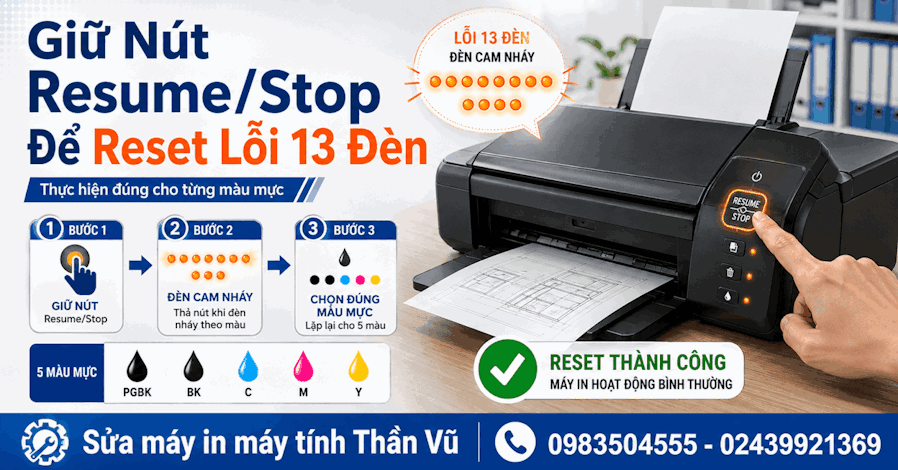
Xử Lý 13 Đèn Cam Canon IX6770 IX6870 IX6860 Bản Chất Lỗi
Tắt Cập Nhật Phần Mềm Epson C5390 C5790 Tránh Khóa Chip






