
Sửa Lỗi Font Chữ Trong Excel Khi Chuyển Số Thành Chữ Uy Tín
Trong công tác kế toán, hành chính văn phòng, việc thiết lập các biểu mẫu tự động trên phần mềm Microsoft Excel để phục vụ việc in ấn chứng từ như: Ủy nhiệm chi, Phiếu thu, Phiếu chi, Hóa đơn... là vô cùng phổ biến. Để tối ưu hóa thời gian và tránh sai sót, người dùng thường cài đặt các hàm tự động (thông qua Add-in hoặc mã Macro VBA) để dịch số tiền từ định dạng số sang dạng văn bản chữ.
Tuy nhiên, một trong những "cơn ác mộng" kinh điển mà dân văn phòng thường xuyên đối mặt là lỗi font chữ tiếng Việt trong Excel. Biểu hiện rõ nhất là sau khi nhập lệnh tính toán, dòng chữ tiếng Việt trả về biến thành những ký tự kỳ dị, loang lổ, không thể đọc hiểu. Sự cố này không chỉ làm gián đoạn công việc mà còn gây ra những bản in hỏng, tốn kém giấy mực vô ích.
Bài viết chuyên sâu này sẽ phân tích các khía cạnh kỹ thuật dựa trên hình ảnh lỗi thực tế từ một file biểu mẫu Ủy nhiệm chi của ngân hàng Vietcombank. Từ đó, chúng tôi sẽ vạch rõ nguyên nhân cốt lõi và hướng dẫn bạn 3 giải pháp xử lý dứt điểm pan bệnh này. Nếu bạn cần hỗ trợ cài đặt hoặc tư vấn về thiết bị văn phòng, hãy gọi ngay đường dây nóng 0983504555 - 02439921369 để được trợ giúp.
1. Phân Tích Hiện Trạng Lỗi Font Chữ Trong Excel Qua Hình Ảnh Thực Tế
Để bắt đúng "bệnh", chúng ta hãy cùng nhìn vào hình ảnh chụp màn hình biểu mẫu Ủy nhiệm chi - Payment Order của Ngân hàng Vietcombank đang được soạn thảo trên bảng tính Microsoft Excel.
Nhìn chung, tổng thể form được dàn trang rất chuẩn xác, căn lề và định dạng chuyên nghiệp. Các thông tin cơ bản về số tài khoản, tên công ty, nội dung thanh toán đều hiển thị tiếng Việt có dấu hoàn toàn bình thường bằng một phông chữ hiện đại, không chân (như Arial hoặc Calibri).
Chi tiết điểm báo lỗi:
Số tiền bằng số tại ô J6: Hiển thị chuẩn xác
476,000,000 VND.Vùng bị lỗi (khoanh đỏ tại ô I9 - K10 - Mục BẰNG CHỮ): Đây là nơi hệ thống xuất ra chuỗi ký tự lỗi phông nghiêm trọng:
Bèn tr"m b¶y m¬i s¸u triÖu ®ång ch½n.
Đọc vị kỹ thuật chuỗi ký tự lỗi phông: Đối với các chuyên gia CNTT hoặc các kỹ thuật viên văn phòng lâu năm (những người thường xuyên setup, bán máy in thần vũ kèm cài đặt phần mềm cho kế toán), chuỗi ký tự lỗi này không hề xa lạ. Đây là minh chứng rõ ràng của hiện tượng xung đột giữa Bảng mã ký tự (Encoding) và Phông chữ hiển thị (Font).
Bản chất của chuỗi chữ lỗi trên chính là dòng văn bản: "Bốn trăm bảy mươi sáu triệu đồng chẵn". Nhưng do bị ép hiển thị sai quy cách, nó biến dạng cụ thể như sau:
Ký tự
®thực chất là chữđtrong bảng mã TCVN3.Ký tự
b¶ythực chất là chữbảy(dấu hỏi được hệ thống mã hóa thành ký tự¶).Ký tự
m¬ithực chất là chữmươi(chữ ư được hệ thống mã hóa thành¬).Ký tự
ch½nthực chất là chữchẵn(chữ ẵ được hệ thống mã hóa thành½).
2. Giải Mã Nguyên Nhân Sâu Xa Gây Lỗi Font Tiếng Việt Trong Excel
Để xử lý tận gốc vấn đề và không bị tái diễn lỗi trong tương lai, người sử dụng Excel cần phân biệt rõ ràng hai khái niệm nền tảng: Bảng mã và Phông chữ. Trong hệ sinh thái tiếng Việt trên nền tảng Windows, từ xưa đến nay tồn tại 3 chuẩn phổ biến:
Bảng mã Unicode: Là chuẩn quốc tế thống nhất hiện nay. Nó đi liền với các phông chữ chuẩn như Times New Roman, Arial, Calibri, Tahoma.
Bảng mã TCVN3 (ABC): Là chuẩn tiếng Việt cũ, phổ biến vào những năm 2000. Nó đi liền với các phông chữ có dấu chấm ở đầu như .VnTime, .VnArial, .VnHantime.
Bảng mã VNI Windows: Phổ biến ở miền Nam trước đây, đi liền với các phông chữ có chữ VNI đứng đầu như VNI-Times, VNI-Helve.
Lý do biểu mẫu Ủy nhiệm chi trong ảnh bị lỗi phông: Biểu mẫu này đang sử dụng một Hàm chuyển đổi số thành chữ đời cũ (có thể là một Add-in dạng đuôi VND.xla được tải trên mạng hoặc một đoạn mã VBA lập trình từ rất lâu).
Căn nguyên lỗi nằm ở chỗ: Hàm đời cũ này được lập trình để tính toán và trả về kết quả văn bản dựa trên nền tảng bảng mã TCVN3 (ABC). Khi hàm tính toán xong, nó xuất đoạn văn bản TCVN3 đó ra ô Excel. Tuy nhiên, ô Excel hiện tại lại đang được định dạng mặc định là phông chữ Calibri hoặc Arial (vốn là phông chữ thuộc hệ sinh thái Unicode). Do phông chữ Unicode hoàn toàn không thể "hiểu" và biên dịch được cách sắp xếp ký tự của bảng mã TCVN3, nên nó đã hiển thị bừa ra các ký tự lạ lẫm như ®, ¶, ½ như chúng ta đang nhìn thấy.
3. Top 3 Cách Sửa Lỗi Font Chữ Chuyển Số Thành Chữ Triệt Để
Tùy vào nhu cầu sử dụng nhanh hay chậm, mức độ am hiểu máy tính, bạn có thể áp dụng 1 trong 3 cách dưới đây để biến chuỗi ký tự lỗi kia trở lại thành tiếng Việt chuẩn, giúp các bản in khi đẩy lệnh ra các dòng máy in cũ thần vũ hiển thị sắc nét nhất.
Cách 1: Thay Đổi Phông Chữ Hiển Thị Của Ô Bị Lỗi (Giải Pháp Tức Thời)
Vì chuỗi ký tự đang hiển thị thực chất mang trong mình lõi mã TCVN3, giải pháp nhanh nhất không cần cài đặt thêm phần mềm là đổi phông chữ của riêng ô đó về đúng hệ phông TCVN3 (ABC).
Bước 1: Click chuột chọn trực tiếp vào ô Excel đang bị lỗi font (
Bèn tr"m b¶y m¬i s¸u triÖu...).Bước 2: Trên thanh công cụ (Ribbon) của Excel, tại tab Home, bạn tìm đến hộp thoại chọn Font chữ.
Bước 3: Gõ tìm phông chữ
.VnTimehoặc.VnArial(nhớ có dấu chấm ở đầu) và nhấn Enter.Kết quả: Ngay lập tức, dòng chữ lỗi sẽ biến đổi phép thuật thành "Bốn trăm bảy mươi sáu triệu đồng chẵn" rõ ràng.
Nhược điểm: Biểu mẫu của bạn sẽ bị lệch tông thẩm mỹ. Dòng chữ này sử dụng phông chữ có chân kiểu cũ (.VnTime), không đồng bộ với sự hiện đại của phông chữ Arial/Calibri trong toàn bộ form Ủy nhiệm chi.
Cách 2: Dùng Công Cụ Unikey Toolkit Để Chuyển Bảng Mã (Giải Pháp Thẩm Mỹ)
Nếu bạn yêu cầu khắt khe về mặt thẩm mỹ, muốn dòng chữ phải hiển thị bằng phông chữ hiện đại (Times New Roman hoặc Arial) để đồng bộ 100% với tờ Ủy nhiệm chi, bạn cần chuyển đổi tận gốc lõi bảng mã từ TCVN3 sang Unicode bằng phần mềm gõ tiếng Việt Unikey. Đội ngũ kỹ thuật sửa máy in thần vũ thường xuyên hướng dẫn khách hàng dùng cách này để chuẩn hóa văn bản.
Bước 1: Chọn ô bị lỗi font trong Excel và nhấn tổ hợp phím Ctrl + C (để sao chép đoạn văn bản lỗi vào bộ nhớ đệm Clipboard).
Bước 2: Nhấn tổ hợp phím tắt Ctrl + Shift + F6 trên bàn phím để mở nhanh hộp thoại UniKey Toolkit.
Bước 3: Tại hộp thoại hiện ra, bạn thiết lập thông số chuyển mã chuẩn như sau:
Nguồn (Source): Bấm chọn mã TCVN3 (ABC).
Đích (Destination): Bấm chọn mã Unicode.
Đảm bảo bạn đã đánh dấu tích (V) vào mục Chuyển mã clipboad.
Bước 4: Bấm vào nút Chuyển mã (Convert). Nếu thao tác đúng, hệ thống Unikey sẽ báo hiệu Successfully converted.
Bước 5: Quay trở lại ô lỗi font trong file Excel, nhấn tổ hợp Ctrl + V để dán đè đoạn dữ liệu mới vào.
Kết quả: Chuỗi ký tự lỗi đã được đổi lõi thành mã Unicode chuẩn quốc tế. Lúc này, bạn có thể thoải mái chọn định dạng phông chữ Arial, Calibri hay Times New Roman mà chữ vẫn hiển thị tiếng Việt cực kỳ đẹp mắt, không lo lệch tông.
Cách 3: Nâng Cấp Hàm Chuyển Số Thành Chữ Lên Chuẩn Unicode (Giải Pháp Gốc Tận Rễ)
Hai cách trên thực chất chỉ là phương án "chữa cháy" tạm thời cho từng lần in chứng từ. Nếu lần sau bạn nhập một số tiền khác (ví dụ: 500,000,000 VND), hàm sẽ tự động chạy lại để tính toán và lỗi font sẽ tiếp tục tái diễn như cũ.
Để xử lý dứt điểm căn bệnh này, không phải làm thủ công nhiều lần, bạn cần tiến hành thay thế hàm đổi số thành chữ phiên bản cũ bằng một bộ Add-in thế hệ mới hỗ trợ xuất trực tiếp font Unicode.
Hiện nay trên các diễn đàn kế toán có rất nhiều công cụ miễn phí, mạnh mẽ như Add-in AccHelper (Accounting Helper) hoặc các đoạn mã VBA chuyển số thành chữ chuẩn Unicode được chia sẻ rộng rãi.
Bạn chỉ cần thao tác gỡ bỏ Add-in cũ trong mục File -> Options -> Add-ins của Excel. Sau đó, tiến hành browse (duyệt) và cài đặt bộ Add-in Unicode mới tải về vào hệ thống.
Kể từ thời điểm đó, mỗi khi bạn gõ hàm lệnh chuyển đổi, Excel sẽ tự động xuất ra một đoạn văn bản tiếng Việt chuẩn Unicode. Bạn sẽ vĩnh viễn không bao giờ phải đau đầu xử lý lỗi nhòe ký tự hay lỗi phông chữ thêm một lần nào nữa.
4. Lời Kết Về Việc Xử Lý Lỗi Font Trong Office
Tóm lại, lỗi font chữ tiếng Việt trong Excel, đặc biệt là khi sử dụng các hàm chuyển số thành chữ trong việc thiết lập báo cáo tài chính, chứng từ ngân hàng là một sự cố vô cùng phổ biến tại môi trường văn phòng. Tuy nhiên, nó hoàn toàn có thể kiểm soát và khắc phục triệt để nếu người dùng hiểu rõ được nguyên lý hoạt động và sự khác biệt của các loại bảng mã.
Việc chủ động chuẩn hóa toàn bộ văn bản về bảng mã Unicode không chỉ giúp các biểu mẫu của bạn trở nên chuyên nghiệp, đồng bộ về mặt thẩm mỹ mà còn ngăn ngừa tối đa các lỗi kén phông, nhảy chữ khi gửi file tài liệu qua lại giữa các máy tính khác nhau. Nó cũng đảm bảo cho hệ thống máy in vận hành trơn tru khi in ấn dữ liệu hàng loạt.
Nếu bạn gặp khó khăn trong quá trình xử lý hoặc muốn tìm hiểu thêm các mẹo tin học văn phòng hữu ích khác, hãy lưu ngay lại bí kíp xử lý lỗi font chữ trong excel khi chuyển số thành chữ. Trong trường hợp cần sự trợ giúp từ các kỹ thuật viên CNTT chuyên nghiệp để cài đặt lại hệ thống máy móc văn phòng, đừng ngần ngại nhấc máy gọi đến đường dây nóng hỗ trợ: 0983504555 - 02439921369. Chúc các bạn thực hiện thành công và tối ưu hóa hiệu suất công việc của mình!
ƯU ĐÃI ĐẾN 70% KHI
ĐĂNG KÍ ONLINE
THÔNG TIN CỦA QUÝ KHÁCH
HOÀN TOÀN BẢO MẬT

Hướng dẫn sử dụng máy in phun màu CANON IX6770
Bảng mã lỗi áp dụng cho các mã máy in phun màu Canon được tổng hợp đầy đủ
Hướng Dẫn Vào Service Mode Và Reset Lỗi 5B00 Máy In Canon
Hướng dẫn in bản test đầu in đầu kim phun trên máy in màu Canon G1010 G1000
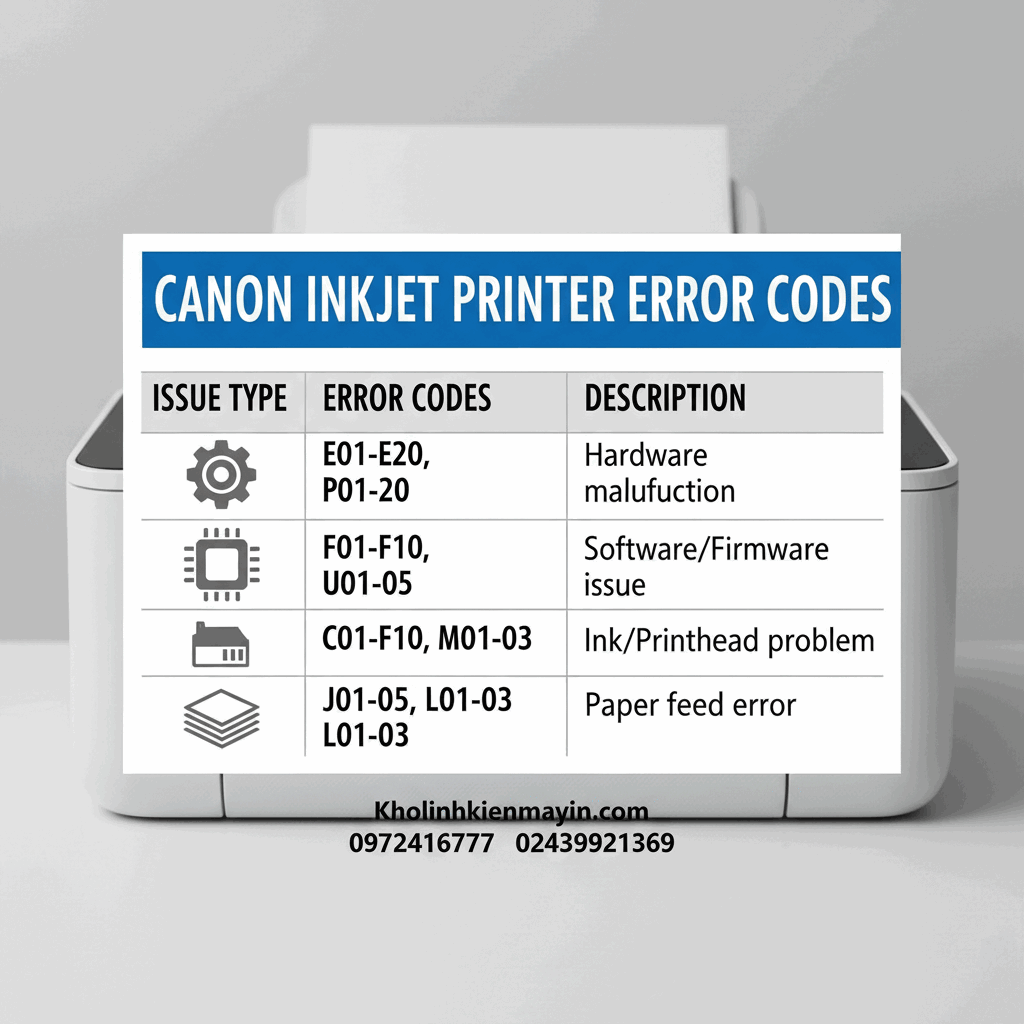
Bảng mã lỗi áp dụng cho các mã máy in phun màu Canon như IX6770 IX6860 G1010 ...
Cách Sửa Lỗi Canon iX6770, iX6860 Lỗi 7 Đèn, 8 Đèn Code 1700
Sửa Lỗi Epson L1300 In Được 1 Đoạn Rồi Tự Đẩy Giấy Ra: Nguyên Nhân & Cách Xử Lý
Hướng dẫn chọn máy in màu gia đình phù hợp từng nhu cầu sử dụng
Sửa Lỗi Epson L1800 In Sai Màu IN Không Đúng Ảnh File Thiết Kế
Sửa Lỗi Máy In Epson L1300 Mất Nguồn: Nguyên Nhân Và Quy Trình Xử Lý Từ A-Z







