
Mẹo In Tràn Viền Và In Khổ Dài Hơn A4 Cho Máy In Màu Canon
Với tôn chỉ "Khai phá tối đa sức mạnh thiết bị", MVP Thần Vũ không chỉ bán máy in mà còn muốn khách hàng làm chủ được những công nghệ in ấn tuyệt vời nhất mà nhà sản xuất đã trang bị.
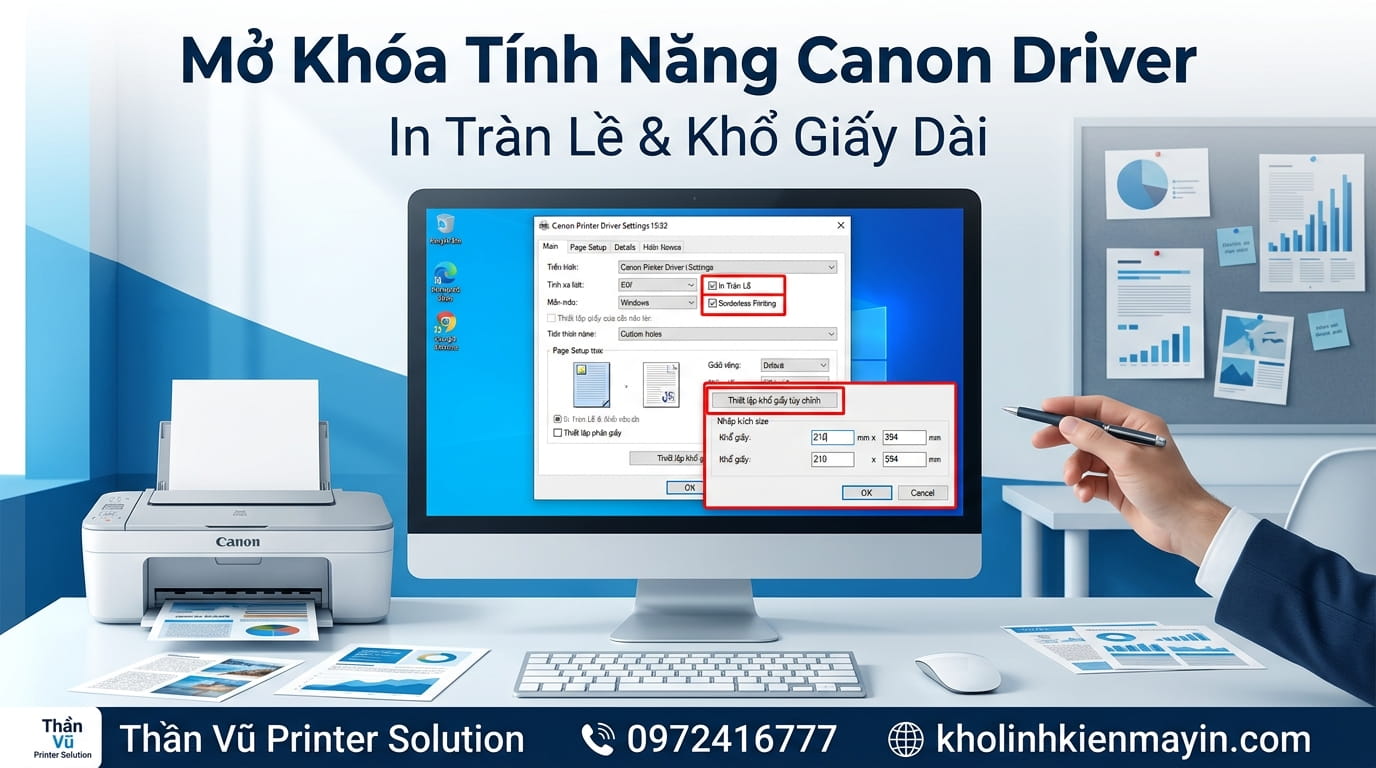
Máy in phun màu Canon sở hữu những trình điều khiển (Driver) cực kỳ thông minh. Bài viết này sẽ giúp bạn "mở khóa" các tính năng nâng cao: In ảnh tràn lề không chừa mép trắng và tự do sáng tạo với những khổ giấy siêu dài, đáp ứng hoàn hảo mọi nhu cầu in banner, băng rôn hay ảnh panorama.
1. Sức Mạnh Của Trình Điều Khiển (Driver) Máy In Phun Màu Canon
Hầu hết người dùng văn phòng chỉ quen với việc ấn Ctrl + P và in trên khổ giấy A4 tiêu chuẩn. Tuy nhiên, giới thiết kế, nhiếp ảnh hoặc các cửa hàng dịch vụ in ấn lại đòi hỏi nhiều hơn thế.
May mắn thay, trình điều khiển (Driver) của Canon được thiết kế với độ tùy biến rất sâu. Từ việc phối trộn màu sắc đến can thiệp vào kích thước vật lý của bản in, mọi thứ đều có thể thao tác bằng vài cú click chuột. Đặc biệt trên các dòng máy in phun màu chuyên nghiệp khổ A3+ như Canon IX6770, Canon IX6860, Canon IX6870, tính năng in tràn viền và in khổ giấy dài tùy chỉnh hoạt động cực kỳ mượt mà và chính xác.
2. Kỹ Thuật In Tràn Viền (Borderless) Đỉnh Cao
Kỹ thuật in tràn viền (borderless) là giải pháp hoàn hảo để tạo ra những bức ảnh, thiệp cưới hay catalogue mang tính thẩm mỹ cao, không bị giới hạn bởi những khoảng trắng lề nhàm chán. Tuy nhiên, để đạt được bản in tràn viền "đỉnh cao" mà không làm bẩn mép giấy hay giảm tuổi thọ thiết bị, máy in phun màu của bạn cần được tinh chỉnh và bảo trì cực kỳ chuẩn xác. Đặc thù của in borderless là máy sẽ phun một lượng mực nhỏ vượt ra ngoài mép tờ giấy; nếu in liên tục mà không có kỹ thuật xử lý, lượng mực thừa này sẽ tích tụ dưới khay, làm lem nhem mặt sau của các bản in tiếp theo và gây bẩn thước phim quang học.
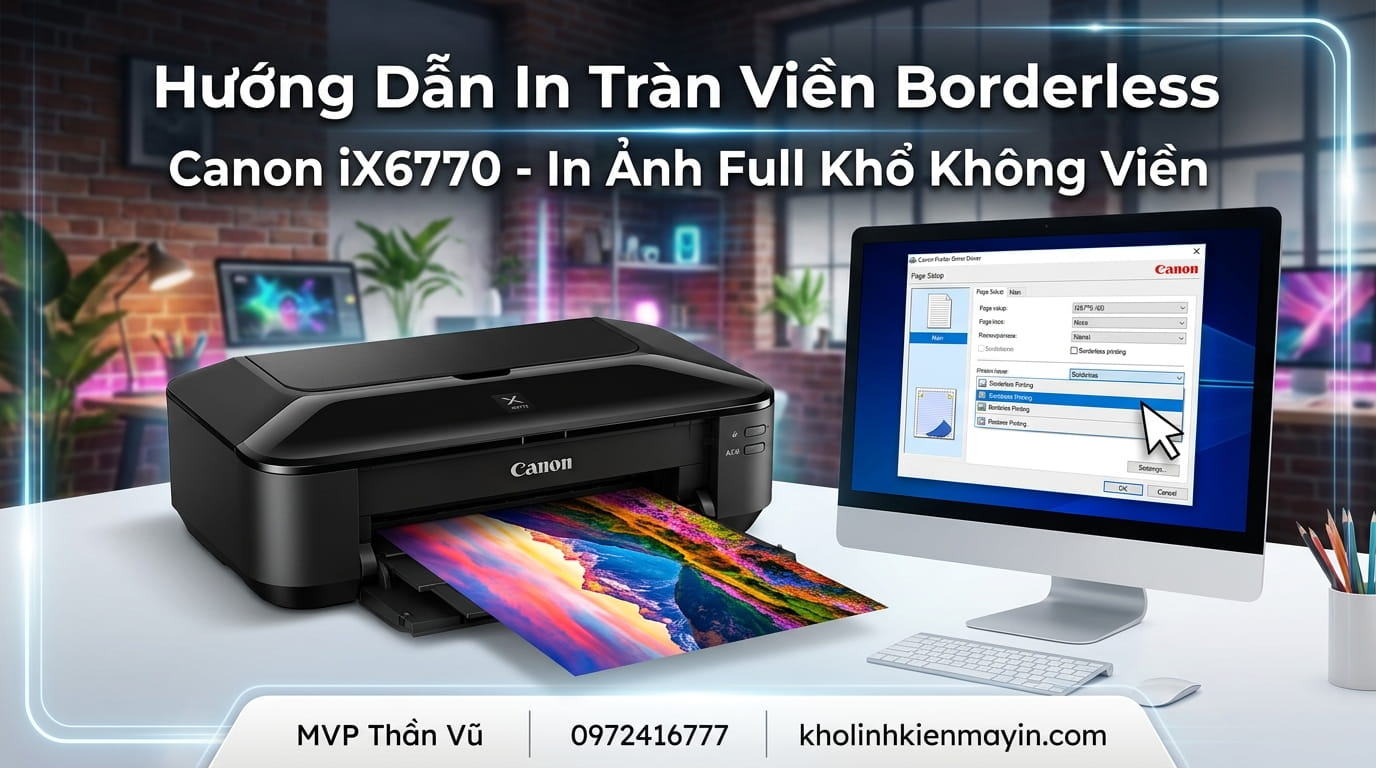
Bằng kinh nghiệm thực chiến dày dặn, chuyên gia tại Máy văn phòng Thần Vũ sẽ giúp bạn thiết lập thông số phần mềm tối ưu, tư vấn sử dụng các loại giấy bám mực tốt, đồng thời hỗ trợ bảo dưỡng, thay thế hệ thống xốp thấm mực thải chất lượng cao từ kholinhkienmayin.com để khoang máy luôn sạch sẽ.
In tràn viền (Borderless) là kỹ thuật in mà hình ảnh sẽ phủ kín toàn bộ bề mặt tờ giấy, không để lại bất kỳ khoảng trắng (lề) nào ở 4 cạnh.
2.1. Nguyên lý hoạt động của chế độ Borderless
Về cơ bản, phân tích trên hầu hết các mã máy màu Canon, nếu trong phần điều chỉnh Driver có mục Borderless, điều đó đồng nghĩa với việc máy của bạn sinh ra để in tràn viền. Khi kích hoạt, máy in sẽ tự động phóng to hình ảnh ra một chút xíu so với kích thước thật (vượt ra khỏi mép giấy một ly) để đảm bảo mực được phun kín hoàn toàn mép giấy.
2.2. Các bước thiết lập in tràn viền chi tiết
Để thiết lập in tràn viền (borderless) sắc nét, không bị xén hình hay lem mực, bạn cần tuân thủ quy trình chuẩn từ chuyên gia Máy văn phòng Thần Vũ. Đầu tiên, hãy chuẩn bị file thiết kế đúng tỷ lệ, nạp giấy in ảnh (Glossy hoặc Matte) vào khay và căn chỉnh thanh kẹp thật thẳng để tránh lệch góc. Trong hộp thoại cài đặt in (Properties), bạn chuyển mục Media Type sang định dạng giấy in ảnh tương ứng, chọn đúng khổ giấy thực tế và đánh dấu tích vào ô Borderless Printing.
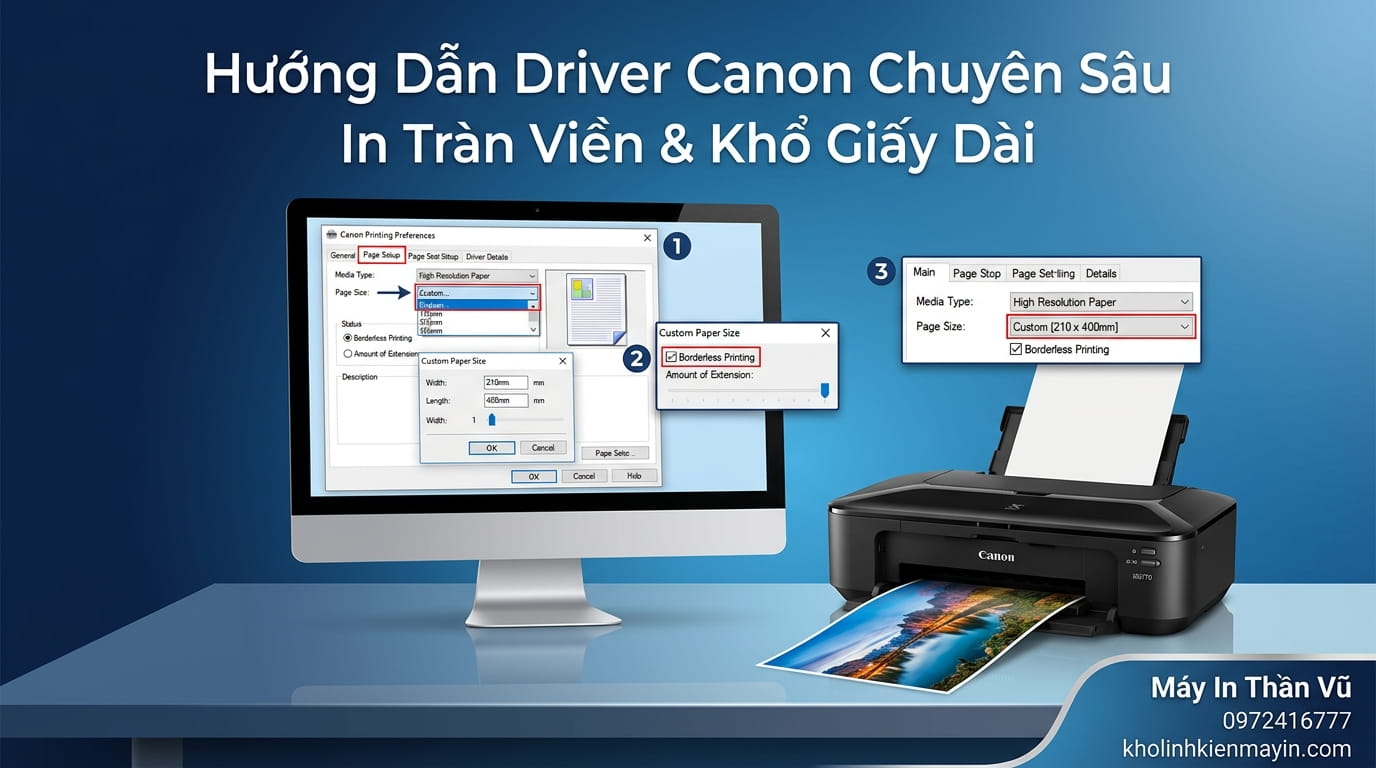
Một lưu ý cực kỳ quan trọng là tại thanh trượt Amount of Extension (Độ mở rộng tràn lề), bạn chỉ nên thiết lập ở mức giữa hoặc thấp nhằm giảm thiểu tối đa lượng mực thừa phun ra ngoài làm bẩn gầm máy. "Bí quyết vàng" sau khi hoàn tất lô in là hãy cho chạy qua 1-2 tờ giấy nháp trắng để chúng đóng vai trò như chiếc khăn thấm hút sạch lượng mực cặn đọng dưới mút xốp, bảo vệ mặt lưng của các bản in sau không bị lem nhem.
Để có một tấm ảnh tràn lề hoàn hảo, bạn thực hiện theo các bước sau:
Bước 1: Mở file ảnh cần in, ấn tổ hợp phím
Ctrl + P.Bước 2: Chọn tên máy in Canon của bạn (ví dụ: Canon iX6770 series). Sau đó click vào mục Printer Properties (hoặc Preferences / Tùy chọn in).
Bước 3: Chuyển sang Tab Page Setup (Thiết lập trang).
Bước 4: Tại mục Page Layout (Bố cục trang), hãy tích chọn vào ô Borderless (In không viền).
Bước 5: Sẽ có một thanh trượt Amount of Extension (Mức độ mở rộng) hiện ra. Bạn có thể kéo thanh trượt này để điều chỉnh lượng hình ảnh tràn ra ngoài mép giấy (khuyên dùng để ở mức độ trung bình hoặc mức 2 để không bị mất quá nhiều chi tiết ở rìa ảnh).
2.3. Lưu ý sống còn: Định dạng giấy in ảnh
Một nguyên tắc bất di bất dịch trong Driver Canon: Chế độ in tràn viền sinh ra là dành cho Giấy in ảnh. Nếu trong Tab Main (Chính), mục Media Type (Loại giấy) bạn đang để là Plain Paper (Giấy thường), máy tính có thể sẽ báo lỗi xung đột hoặc mờ (ẩn) luôn nút Borderless.
Do đó, bạn BẮT BUỘC phải chuyển Media Type sang các chuẩn giấy ảnh như: Photo Paper Plus Glossy II, Matte Photo Paper, hoặc High Resolution Paper. Việc này vừa cho phép mở khóa tính năng tràn viền, vừa báo cho máy in biết cần phun lượng mực đậm hơn để ảnh rực rỡ nhất.
3. Công Nghệ Thiết Lập In Khổ Giấy Dài (Custom Size)
3.1. Khi nào cần tạo khổ giấy tự định nghĩa?
Máy in thường mặc định các khổ như A4 (210x297mm) hay A3 (297x420mm). Tuy nhiên, bạn lại có một cuộn giấy dài, một dải băng rôn cổ vũ, mác treo quần áo dài, hoặc một bức ảnh Panorama có chiều dài lên tới 50cm, 60cm (vượt qua cả chiều dài của A3). Lúc này, ta cần dùng công nghệ Custom Paper Size (Khổ giấy tùy chỉnh) để tự nhập chiều ngang và chiều dọc mong muốn.
3.2. Hướng dẫn tạo khổ giấy dài hơn A4/A3 từng bước
Để in các ấn phẩm đặc thù kéo dài như băng rôn hay sớ vượt khổ A4/A3 tiêu chuẩn, bạn cần thiết lập kích thước tự định nghĩa (Custom Paper Size) theo hướng dẫn chuẩn từ chuyên gia Máy văn phòng Thần Vũ. Đầu tiên, hãy mở hộp thoại in bằng tổ hợp phím Ctrl + P, chọn Properties (Tùy chọn in) và tìm đến mục Page Size (Kích thước giấy) để chọn Custom hoặc User-Defined. Tại cửa sổ thông số mới, bạn cần nhập chính xác kích thước phôi thực tế: Width (Chiều rộng) giữ trong giới hạn khổ máy (tối đa khoảng 215mm với dòng A4 hoặc 329mm với dòng A3), còn Height (Chiều dài) có thể nới rộng lên tới 1.100mm - 1.200mm tùy thuộc vào mainboard của từng hãng.
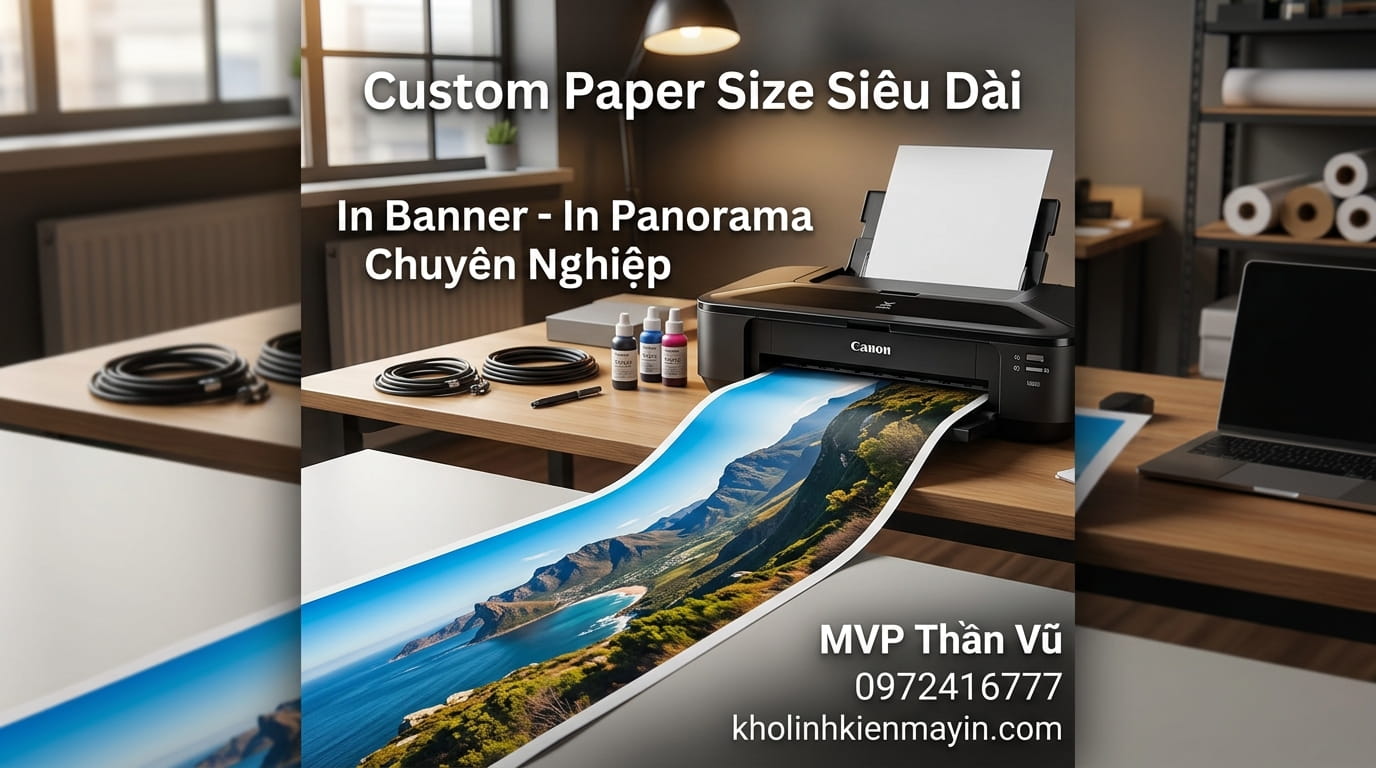
Sau khi đặt tên để lưu lại định dạng cho những lần in sau, hãy nhấn OK và tiến hành lệnh in; lưu ý trong quá trình máy hoạt động, hãy dùng tay đỡ nhẹ phần đuôi giấy nạp vào để đường đi luôn thẳng góc, tránh tình trạng giấy lệch cọ xát làm xước đầu phun. Việc kéo khổ giấy quá dài đòi hỏi hệ thống cơ và quả lô phải có độ nhám, lực ma sát cực tốt; do đó, nếu máy gặp tình trạng trượt giấy, báo lỗi kẹt liên tục hoặc bạn cần bảo dưỡng, thay thế lô kéo bằng linh kiện chuẩn hãng từ kholinhkienmayin.com
Bước 1: Khởi chạy cửa sổ in
Ctrl + Pvà vào Printer Properties (Tùy chọn in) của máy Canon.Bước 2: Chuyển sang Tab Page Setup (Thiết lập trang).
Bước 3: Tại mục Page Size (Khổ giấy) đang để mặc định là A4/A3, bạn bấm trỏ xuống cùng và chọn Custom... (Tùy chỉnh).
Bước 4: Một bảng thông số Custom Paper Size sẽ hiện lên. Tại đây, bạn sẽ nhập kích thước thực tế của tờ giấy bạn định cho vào máy:
Width (Chiều rộng/Ngang): Nhập giới hạn độ rộng (Ví dụ: bề ngang của giấy là 210mm).
Height (Chiều cao/Dài): Nhập chiều dài thực tế của tờ giấy (Ví dụ: tờ giấy dài 550mm). Lưu ý: Bạn cần xem thông số giới hạn tối đa của máy trong cửa sổ này, một số dòng cho phép kéo dài tới 676mm hoặc hơn.
Unit (Đơn vị): Chọn mm hoặc inch cho dễ nhập.
Bước 5: Bấm OK. Lập tức không gian làm việc trên máy tính sẽ thiết lập lại đúng tỷ lệ tờ giấy bạn vừa tạo. Bạn căn chỉnh lại hình thiết kế cho vừa vặn và bấm lệnh in.
4. Tổng Hợp Các Model Canon Hỗ Trợ Tốt Tính Năng Này
Để khai thác tối đa tính năng in khổ dài (lên tới 1.2 mét) hoặc in tràn viền sắc nét cho các ấn phẩm đặc thù như sớ lễ, băng rôn hay ảnh panorama, việc lựa chọn đúng model máy in Canon là yếu tố tiên quyết.
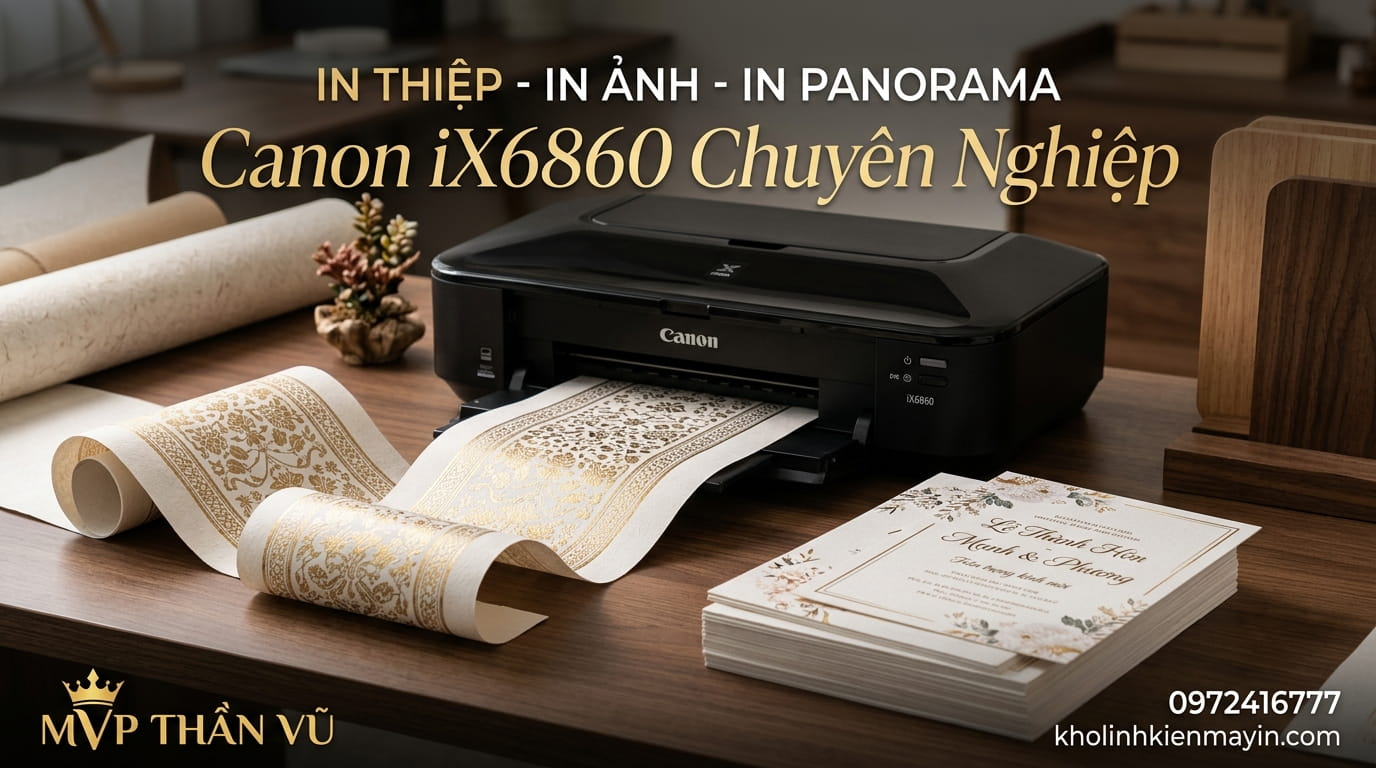
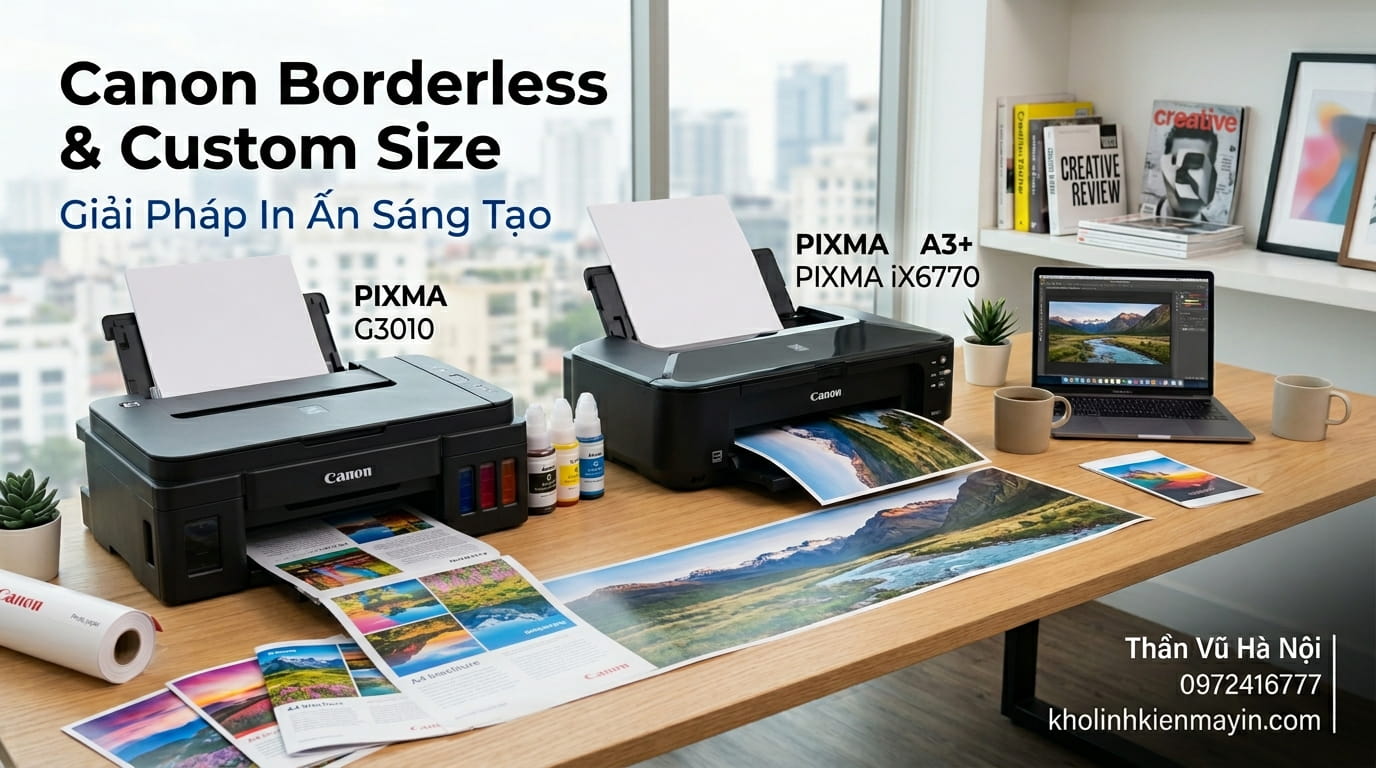
Với phân khúc khổ A4, các dòng máy in phun tích hợp mực liên tục như Canon PIXMA G1010, G2010, G3010 hoặc thế hệ mới G1020, G2020, G3020, G570, G670 sở hữu mainboard vượt trội cho phép tùy chỉnh chiều dài tối đa 1.200mm cùng khả năng in borderless hoàn hảo. Trong khi đó, ở phân khúc khổ A3, bộ ba "nồi đồng cối đá" Canon PIXMA iX6770, iX6870, iX6860 lại là lựa chọn bất bại nhờ động cơ kéo giấy cực khỏe, đặc biệt khi được chuyên gia Máy in Thần Vũ hỗ trợ kỹ thuật "độ gầm" và tinh chỉnh khay dẫn để kéo mượt mà các dải băng rôn dài vô tận hay giấy gân dày mà không lo trượt giấy. Dành riêng cho các studio chuyên nghiệp, những model như PRO-200 hay PRO-300 sẽ đáp ứng những tiêu chuẩn khắt khe nhất về độ chuyển màu tràn viền mỹ thuật. Dù bạn lựa chọn thiết bị nào, quá trình in ấn cường độ cao luôn đòi hỏi hệ thống cơ khí và quả lô kéo giấy phải hoạt động cực kỳ bền bỉ; do đó, để được tư vấn chọn máy chuẩn xác với nhu cầu, hỗ trợ cài đặt thông số phần mềm và cung cấp trọn bộ vật tư thay thế chính hãng từ hệ thống kholinhkienmayin.com
Việc in tràn viền và kéo giấy khổ dài đòi hỏi hệ thống cơ kéo giấy của máy in phải cực kỳ chuẩn xác và khỏe. Theo kinh nghiệm thực chiến của chúng tôi, các mã máy in sau đây của Canon đáp ứng hoàn hảo cả hai tính năng trên:
Hệ sinh thái A3 chuyên nghiệp: Canon PIXMA IX6770, Canon PIXMA IX6860, Canon PIXMA IX6870 (Đây là 3 "cỗ xe tăng" thực thụ, kéo giấy dày, in tràn lề A3+, đáp ứng cực tốt việc tạo khổ giấy siêu dài).
Dòng in phun màu A4 G-Series: Canon G1010, G2010, G3010, G5070, G6070... (Đều có chức năng Custom Size dài hơn A4 và hỗ trợ tràn viền khổ ảnh).
Dòng in ảnh cao cấp: Dòng Canon PIXMA TS-series và dòng in 6 màu chuyên dụng.
5. Cần Hỗ Trợ Kỹ Thuật Máy In Máy In Canon? Gọi Ngay MVP Thần Vũ
Việc làm chủ các thông số cài đặt đôi khi có thể gây bối rối trong những lần thao tác đầu tiên. Nếu bạn cài đặt sai dẫn đến máy in bị lệch lề, tràn mực ra mâm in hoặc kẹt giấy khi in khổ dài, đừng lo lắng!
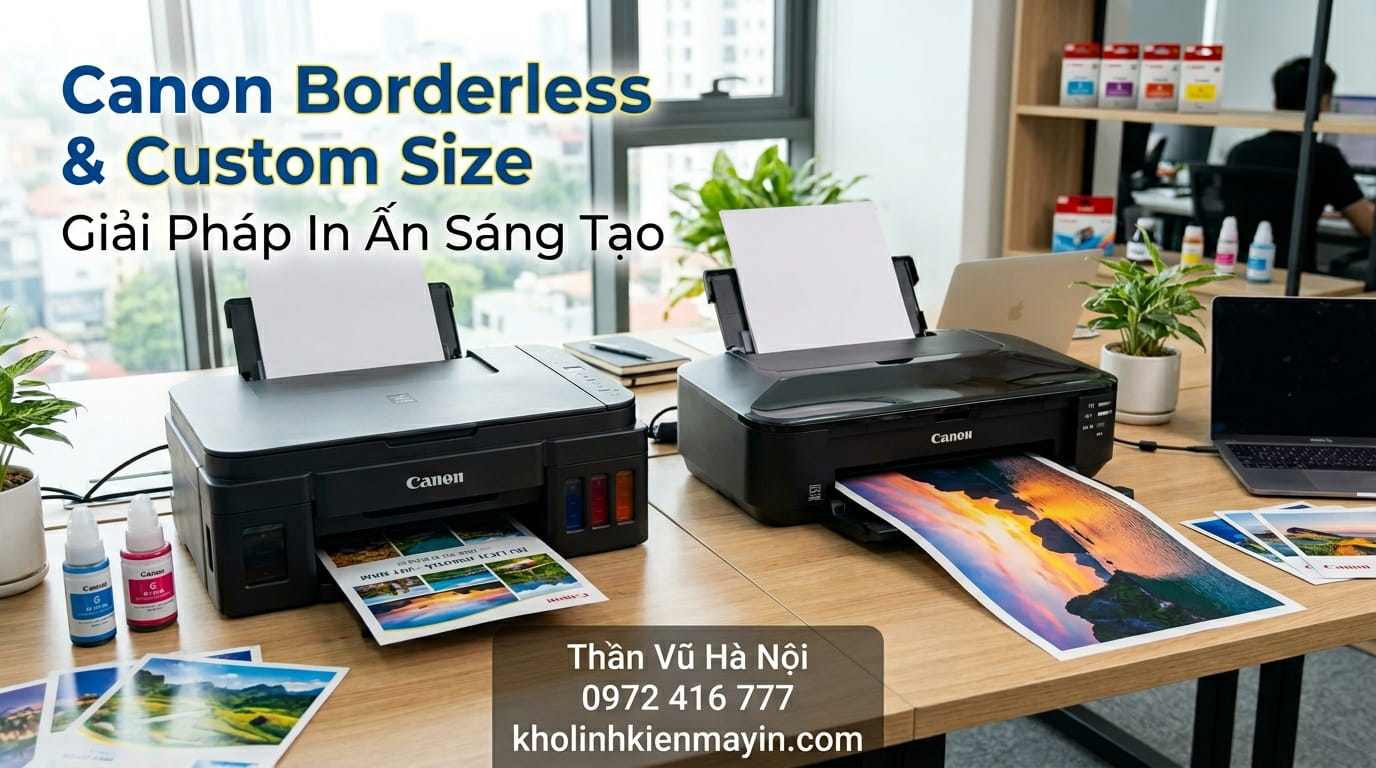
Hãy liên hệ ngay với đội ngũ chuyên gia của MVP Thần Vũ. Không chỉ hướng dẫn bạn xử lý mọi lỗi phần mềm, chúng tôi còn là kho phân phối trực tiếp các dòng máy in đỉnh cao như Canon IX6770, IX6870 chính hãng full hộp cùng nguồn giấy in, mực in Dye UV chất lượng tốt nhất thị trường.
Hotline hỗ trợ & Bán hàng: 0983 504 555
Trải nghiệm trực tuyến: Truy cập ngay kholinhkienmayin.com để nhận những ưu đãi mới nhất.
Làm chủ công nghệ in ấn cùng MVP Thần Vũ để mọi ý tưởng sáng tạo của bạn đều trở thành những kiệt tác hoàn hảo nhất!
ƯU ĐÃI ĐẾN 70% KHI
ĐĂNG KÍ ONLINE
THÔNG TIN CỦA QUÝ KHÁCH
HOÀN TOÀN BẢO MẬT

Hướng dẫn sử dụng máy in phun màu CANON IX6770
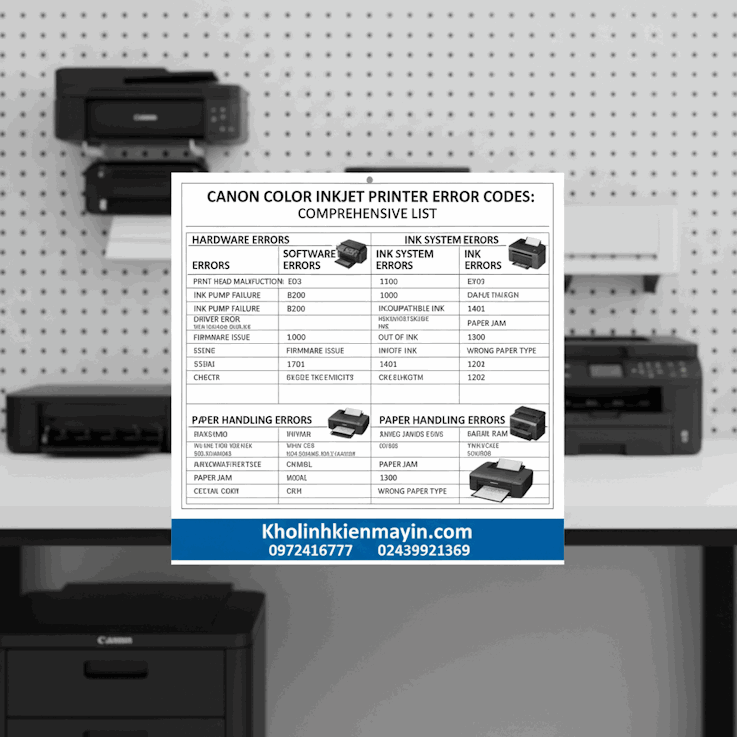
Bảng mã lỗi áp dụng cho các mã máy in phun màu Canon được tổng hợp đầy đủ
Hướng Dẫn Vào Service Mode Và Reset Lỗi 5B00 Máy In Canon
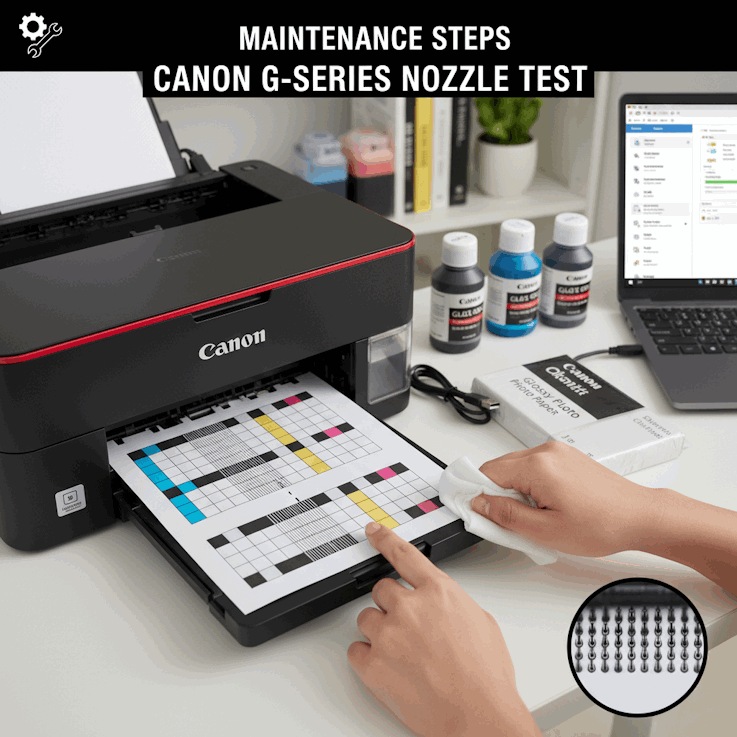
Hướng dẫn in bản test đầu in đầu kim phun trên máy in màu Canon G1010 G1000
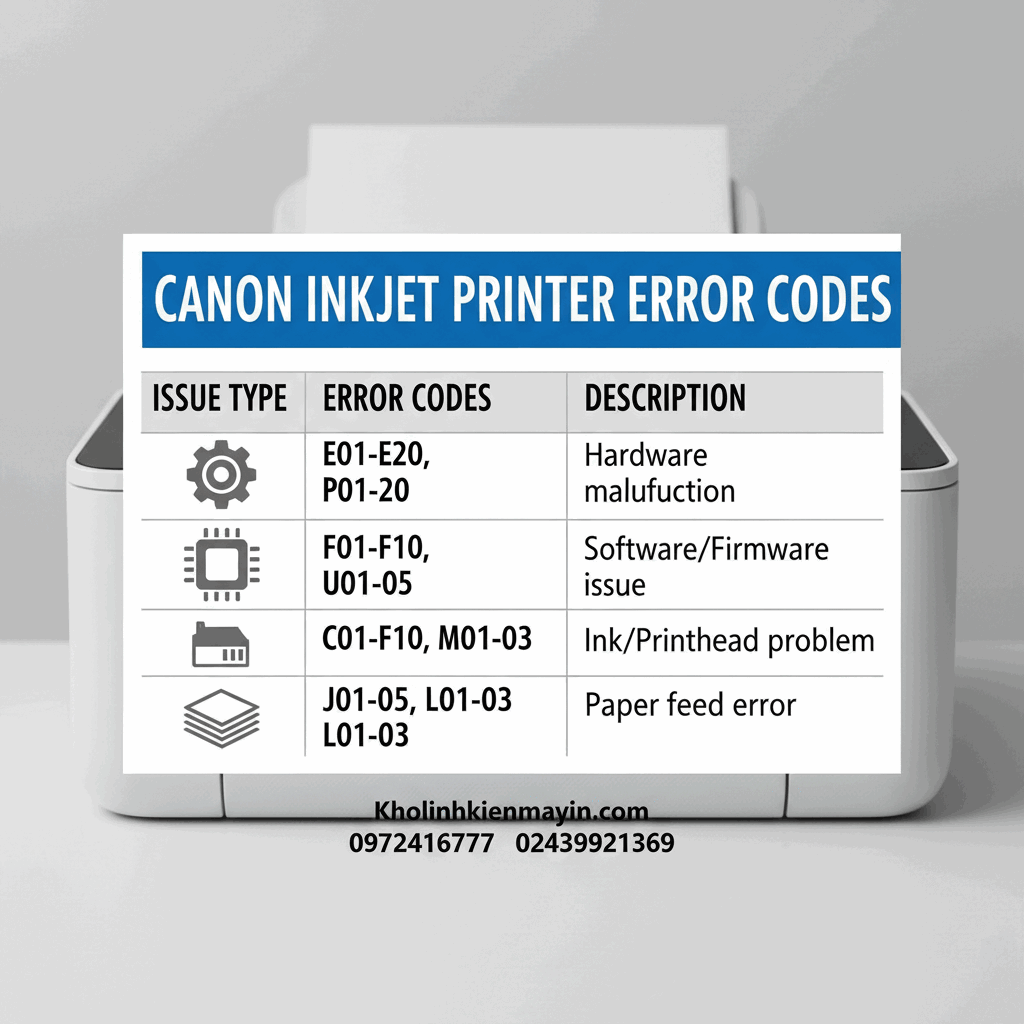
Bảng mã lỗi áp dụng cho các mã máy in phun màu Canon như IX6770 IX6860 G1010 ...
Cách Sửa Lỗi Canon iX6770, iX6860 Lỗi 7 Đèn, 8 Đèn Code 1700
Sửa Lỗi Epson L1300 In Được 1 Đoạn Rồi Tự Đẩy Giấy Ra: Nguyên Nhân & Cách Xử Lý
Hướng dẫn chọn máy in màu gia đình phù hợp từng nhu cầu sử dụng

Sửa Lỗi Epson L1800 In Sai Màu IN Không Đúng Ảnh File Thiết Kế

Sửa Lỗi Máy In Epson L1300 Mất Nguồn: Nguyên Nhân Và Quy Trình Xử Lý Từ A-Z







