
Máy In Laser Màu Canon LBP633Cdw In Tràn Viền Được Không?
Trong quá trình tư vấn và hỗ trợ kỹ thuật tại các trung tâm chuyên phân phối thiết bị văn phòng và bán máy in thần vũ, chúng tôi nhận được rất nhiều câu hỏi từ khách hàng doanh nghiệp về việc: Làm sao để in những tấm thiệp, tờ rơi quảng cáo hay ảnh chụp rực rỡ tràn viền (Full-bleed) trên chiếc máy in laser màu Canon LBP633Cdw? Cảm giác hụt hẫng khi một bản thiết kế đồ họa hoàn hảo trên màn hình máy tính lại bị bao quanh bởi một khung viền trắng vô duyên khi in ra là điều hoàn toàn dễ hiểu đối với dân thiết kế.
Là một chuyên gia kỹ thuật máy in với nhiều năm kinh nghiệm, tôi xin đưa ra câu trả lời thẳng thắn, chính xác và không vòng vo nhất cho bạn: KHÔNG, máy in laser màu Canon LBP633Cdw KHÔNG THỂ in tràn viền (borderless) được.
Tại sao một cỗ máy in laser màu cao cấp, đắt tiền lại không thể làm được một việc tưởng chừng đơn giản mà nhiều chiếc máy in phun giá rẻ rúng lại làm rất mượt mà? Bài viết chuẩn SEO chuyên sâu dưới đây sẽ mổ xẻ nguyên lý kỹ thuật cốt lõi. Đồng thời, tôi sẽ cung cấp cho bạn những tuyệt chiêu "lách luật" hiệu quả nhất trong ngành in ấn để vẫn có được thành phẩm ưng ý mà không làm hỏng máy.
1. Sự Thật Kỹ Thuật: Tại Sao Máy In Canon LBP633Cdw Bắt Buộc Phải Chừa Lề 5mm?
Hầu như tất cả các dòng thiết bị sử dụng công nghệ in laser trên thị trường hiện nay (bao gồm cả Canon LBP633Cdw) đều có một vùng giới hạn in (Printable Area) cố định. Theo công bố thông số kỹ thuật chính thức từ nhà sản xuất Canon, dòng máy này bắt buộc phải chừa lề trắng tối thiểu 5mm ở cả 4 cạnh (trên, dưới, trái, phải).
Đây hoàn toàn không phải là lỗi phần mềm hay sự cố thiết bị, mà là đặc thù bắt buộc của nguyên lý in laser nhằm bảo vệ hệ thống cơ khí và linh kiện:
1.1. Cơ chế cuốn giấy vật lý (Paper Feeding Mechanism)
Để di chuyển một tờ giấy A4 dày dặn đi qua hàng loạt các cụm linh kiện phức tạp như hộp từ, trống hình và cụm lô sấy với tốc độ cực cao, cỗ máy in cần một "điểm tựa". Khoảng biên trắng 5mm ở các mép giấy chính là khu vực an toàn để các hệ thống bánh răng, quả lô cao su bám vào và kéo giấy đi tịnh tiến một cách chính xác mà không làm trượt hay xô lệch hình ảnh ở giữa.
1.2. Bảo vệ hệ thống linh kiện máy in cốt lõi đắt giá
Sự khác biệt lớn nhất nằm ở vật tư tiêu hao. Khác với máy in phun sử dụng mực lỏng, máy in laser sử dụng mực bột (Toner) và dùng nhiệt độ cực cao (lên tới gần 200 độ C ) ở cụm sấy (Fuser) để ép chảy, nướng chín bột mực dính chặt vào sợi giấy.
Nếu hệ thống phần mềm cố tình cho phép máy rải mực bột tràn ra mép giấy, lượng bột mực thừa sẽ lập tức rơi vãi ra ngoài khoảng không. Chúng sẽ rơi trực tiếp vào các linh kiện máy in cực kỳ đắt đỏ như cụm sấy (Fuser), trống từ (Drum) hoặc băng tải mực (Transfer Belt). Điều này không chỉ làm lem nhem, dơ bẩn vĩnh viễn các bản in mặt sau mà còn gây chập cháy, hỏng hóc nghiêm trọng cho hệ thống.
2. Tuyệt Chiêu "Ăn Gian" Tạo Thành Phẩm Tràn Viền Từ Các Kỹ Sư
Dù phần cứng máy không cho phép đổ mực sát lề, nhưng bạn hoàn toàn có thể áp dụng 2 thủ thuật xử lý vật lý dưới đây, vốn được đội ngũ sửa máy in thần vũ hướng dẫn cho các văn phòng thiết kế để có được thành phẩm cuối cùng chuẩn tràn viền 100%:
2.1. Cách 1: Thiết kế trên khổ giấy lớn và xén lề thủ công (Xén thành phẩm)
(Đây là giải pháp tối ưu nhất khi bạn cần thành phẩm in nhỏ hơn khổ giấy A4, ví dụ: In thiệp mời A5, ảnh thẻ, voucher, thư cảm ơn).
Khổ giấy in tối đa của máy Canon 633Cdw là A4. Do đó, để có một tấm thiệp A5 tràn viền rực rỡ, bạn hãy làm theo các bước gia công sau:
Thiết kế tập trung: Đặt nội dung cần in (khổ A5) nằm vào chính giữa một không gian làm việc (Canvas) khổ A4 trên các phần mềm thiết kế như Canva, Photoshop hoặc Adobe Illustrator.
Bật mốc cắt (Crop marks): Kích hoạt tính năng hiển thị đường đánh dấu cắt ở 4 góc của khung viền A5. Trải nền background rộng hơn mốc cắt khoảng 2mm (gọi là bù xén - bleed).
In ấn bình thường: Nạp giấy A4 vào khay. Máy sẽ in nội dung A5 nằm gọn gàng ở giữa, và phần viền trắng 5mm mặc định của máy sẽ rơi vào vùng ngoài rìa của tờ giấy A4 (hoàn toàn vô hại, không lẹm vào phần thiết kế A5).
Gia công thành phẩm: Dùng thước thép và dao rọc giấy sắc, hoặc bàn cắt giấy xén nẹp chuyên dụng cắt gọt theo các đường bo góc (crop marks). Cuối cùng, bạn sẽ thu được một tấm thiệp A5 tràn viền sắc nét, vuông vức hoàn hảo như vừa xuất xưởng từ nhà in công nghiệp.
2.2. Cách 2: Thay đổi tư duy và phong cách thiết kế an toàn
(Áp dụng khi bạn bắt buộc phải in full mặt tờ A4 và không có thời gian hay máy móc để cắt xén).
Loại bỏ nền đậm tràn viền: Tránh sử dụng các dải màu nền (Background) tối màu, đậm đặc (như đen, xanh navy) đổ kín mít ra tận mép của file thiết kế.
Sử dụng nền trắng hoặc Gradient mờ lề: Hãy chủ động chuyển sang các phong cách thiết kế tinh tế có nền màu trắng làm chủ đạo, hoặc thiết kế các họa tiết mờ dần (fade out) ra phía biên giấy. Khi đó, việc máy in Canon tự động chừa lại lề trắng 5mm xung quanh mép giấy trông sẽ giống như một dải viền trang trí (border) đóng khung có chủ đích. Nó sẽ hòa quyện với tổng thể thiết kế thay vì trông giống như một lỗi in ấn bị cắt lẹm thô thiển.
3. Hướng Dẫn Thiết Lập Driver Tránh Lỗi Cụt Chữ, Mất Góc Khi In Trên LBP633Cdw
Một sai lầm rất phổ biến tại các văn phòng là khi nhân viên nhận được một file thiết kế tràn sát lề từ đối tác, họ cứ thế bấm in trực tiếp (Ctrl + P) mà không cần cấu hình. Kết quả là hệ thống máy in sẽ tự động gọt phẳng mất 5mm nội dung ở xung quanh mép giấy, khiến các dòng chữ tiêu đề, số điện thoại hoặc logo nằm sát lề bị chém bay mất một nửa.
Để toàn bộ nội dung được giữ lại nguyên vẹn trên mặt giấy, bạn cần can thiệp cấu hình Driver máy in để thu nhỏ file thiết kế lại, ép nó vừa vặn hoàn hảo vào bên trong vùng in thực tế (Printable Area):
Quy trình thiết lập 5 bước nhanh chóng trên máy tính:
Mở file cần in (Word, file PDF, phần mềm Canva, Photoshop...), nhấn tổ hợp phím Ctrl + P để gọi bảng lệnh in.
Tại mục Printer (Máy in), xổ danh sách và chọn đúng tên thiết bị Canon LBP633Cdw -> Click chọn Properties hoặc Preferences (Tùy chọn in).
Chuyển sang tab Page Setup (Thiết lập trang), tìm đến mục Page Layout.
Tại đây, chọn chế độ Fit to Page (Tự động thu nhỏ bản thiết kế cho vừa vùng in). Hoặc nếu bạn muốn kiểm soát thủ công tinh tế hơn, hãy chọn chế độ Scaled và tự gõ tỷ lệ thu nhỏ về khoảng 95% - 97%.
Nhấn OK để lưu thiết lập và tiến hành In.
Kết quả: Toàn bộ nội dung thiết kế của bạn sẽ được hệ thống Driver thu nhỏ lại đều vào bên trong trung tâm, được đóng khung bởi một đường viền trắng 5mm rất ngay ngắn, lịch sự và tuyệt đối không có bất kỳ chi tiết thông tin nào bị "chém" mất.
(Nếu trong quá trình cấu hình Driver, bạn gặp khó khăn do lỗi xung đột Windows, hãy nhấc máy gọi ngay tới tổng đài hỗ trợ kỹ thuật 0983.504.555, đội ngũ IT của chúng tôi sẽ dùng UltraView hỗ trợ cấu hình từ xa cho bạn chỉ trong 2 phút!)
4. Định Hướng Đầu Tư: Khi Nào Nên Chuyển Sang Dùng Máy In Phun Màu?
Để giúp các doanh nghiệp, các hộ kinh doanh cá thể có cái nhìn rõ ràng nhất về việc lựa chọn định hướng công nghệ in phù hợp với ngân sách và mục đích sử dụng. Hệ sinh thái máy in cũ thần vũ xin đưa ra bảng so sánh đánh giá nhanh dưới đây:
| Yếu Tố Kỹ Thuật So Sánh | Máy In Laser Màu (Canon LBP633Cdw) | Máy In Phun Màu Đa Năng (Canon Pixma G-Series) |
| Bản chất công nghệ | Dùng mực bột (Toner), sấy ép ở nhiệt độ cực cao. | Dùng mực lỏng gốc nước/dầu, phun sương qua vi kim trực tiếp lên giấy. |
| Khả năng in tràn viền (Borderless) | Không hỗ trợ. Bắt buộc phải chừa lề trắng an toàn 5mm. | Hỗ trợ 100%. Cơ chế cho phép mực phun tràn ra khỏi mép giấy an toàn. |
| Điểm mạnh cốt lõi | Tốc độ in cực nhanh, văn bản sắc nét, mực không lem khi gặp nước, không bị tắc nghẽn khi ít in. | In ảnh chuyên nghiệp, màu sắc rực rỡ, độ phân giải dải màu cực cao. |
| Ứng dụng phù hợp nhất | In tài liệu văn phòng, báo cáo hồ sơ thầu, hợp đồng, bản vẽ kỹ thuật CAD. | In ảnh thẻ, in tờ rơi tràn lề full-bleed, in thiệp cưới, ảnh nghệ thuật trang trí. |
5. Kết Luận Về Công Nghệ In Tràn Viền
Đến đây, bạn đã hiểu rõ câu trả lời cho câu hỏi [Máy In Laser Màu Canon LBP633Cdw Có In Tràn Viền (Borderless) Được Không?] là hoàn toàn không thể do cấu trúc vật lý của hệ sấy laser.
Lời khuyên đúc kết: * Nếu đặc thù công việc của văn phòng bạn chủ yếu là in tài liệu, hợp đồng, báo cáo màu với tốc độ cao, thì Canon LBP633Cdw là một "cỗ xe tăng" hoàn hảo không thể thay thế. Bạn chỉ cần áp dụng kỹ thuật thiết kế lùi lề để có bản in đẹp nhất.
Tuy nhiên, nếu định hướng kinh doanh của bạn là in ấn đồ họa chuyên nghiệp, in ảnh thẻ liên tục, hoặc bắt buộc phải sản xuất các ấn phẩm quảng cáo đổ màu tràn lề (Full-bleed) số lượng lớn, bạn nên cân nhắc đầu tư thêm một chiếc máy in phun màu hệ thống mực liên tục (như các dòng Canon Pixma G-Series, Epson EcoTank L8050...). Cơ chế của máy in phun sinh ra là để xử lý các dải màu tràn biên an toàn mà không làm hỏng thiết bị.
Tại Trung Tâm Dịch Vụ & Cung Cấp Thiết Bị Văn Phòng, chúng tôi không chỉ nhận sửa chữa phần cứng mà còn luôn sẵn sàng đồng hành, tư vấn trung thực từ tâm để giúp quý doanh nghiệp chọn đúng thiết bị công nghệ, phục vụ đúng nhu cầu, và tránh lãng phí ngân sách đầu tư một cách vô ích. Chúc bạn có những bản thiết kế và ấn phẩm in hoàn hảo nhất!
Tổng đài Hỗ trợ Kỹ thuật & Bán hàng (24/7): 0983.504.555 - 024.3992.1369
Kho linh kiện & Tài liệu hướng dẫn: kholinhkienmayin.com
ƯU ĐÃI ĐẾN 70% KHI
ĐĂNG KÍ ONLINE
THÔNG TIN CỦA QUÝ KHÁCH
HOÀN TOÀN BẢO MẬT

Hướng dẫn sử dụng máy in phun màu CANON IX6770
Bảng mã lỗi áp dụng cho các mã máy in phun màu Canon được tổng hợp đầy đủ
Hướng Dẫn Vào Service Mode Và Reset Lỗi 5B00 Máy In Canon
Hướng dẫn in bản test đầu in đầu kim phun trên máy in màu Canon G1010 G1000
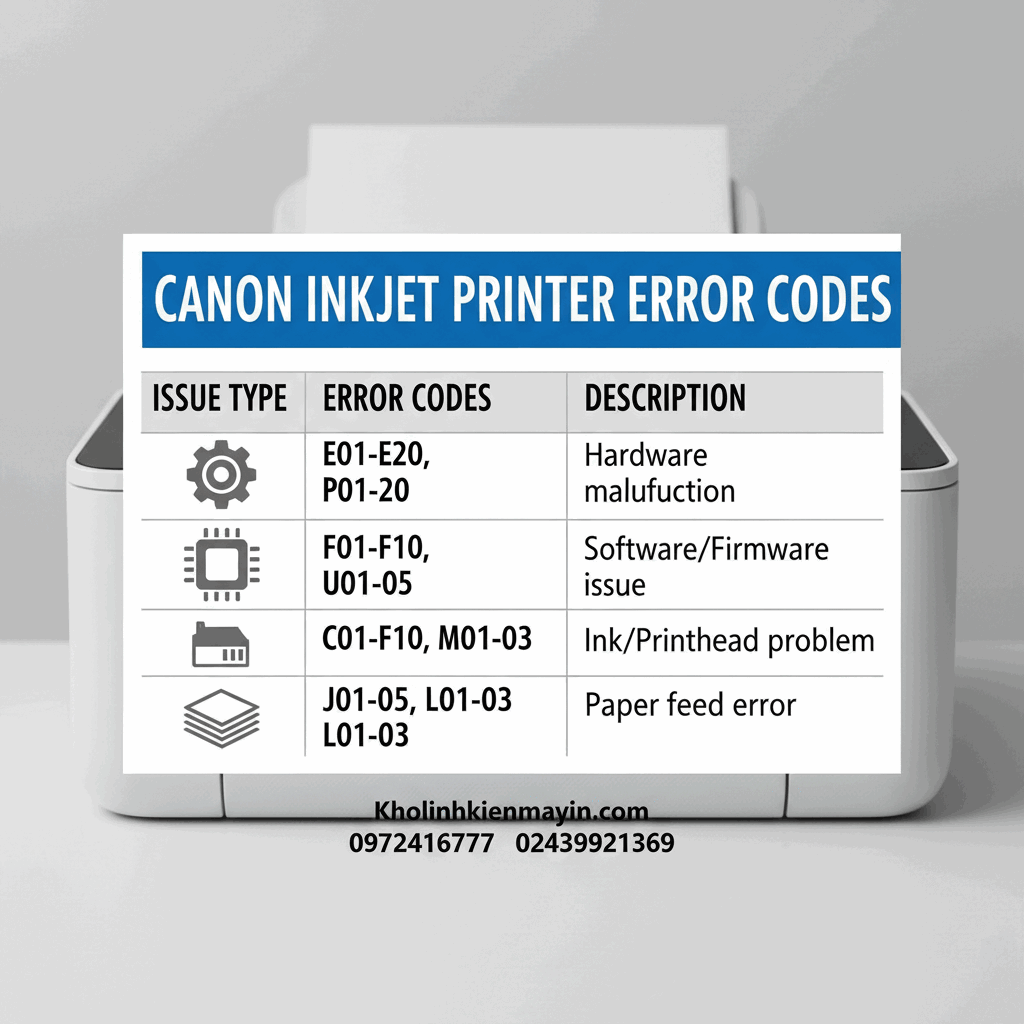
Bảng mã lỗi áp dụng cho các mã máy in phun màu Canon như IX6770 IX6860 G1010 ...
Cách Sửa Lỗi Canon iX6770, iX6860 Lỗi 7 Đèn, 8 Đèn Code 1700
Sửa Lỗi Epson L1300 In Được 1 Đoạn Rồi Tự Đẩy Giấy Ra: Nguyên Nhân & Cách Xử Lý
Hướng dẫn chọn máy in màu gia đình phù hợp từng nhu cầu sử dụng
Sửa Lỗi Epson L1800 In Sai Màu IN Không Đúng Ảnh File Thiết Kế
Sửa Lỗi Máy In Epson L1300 Mất Nguồn: Nguyên Nhân Và Quy Trình Xử Lý Từ A-Z







