

Lỗi Máy In Màu Epson L1300 Tự Động Nhân Bản Copy 1 , Copy 2
Bất kỳ ai làm công việc văn phòng, thiết kế đồ họa hay in ấn dịch vụ chuyên nghiệp đều biết rằng máy in là một trong những thiết bị công nghệ "đỏng đảnh" và khó chiều nhất. Trong số vô vàn các sự cố có thể gặp phải hàng ngày, hiện tượng thiết bị tự động sinh ra các bản sao (như Copy 1, Copy 2, Copy 3...) mỗi khi khởi động lại máy tính là một trong những lỗi gây ức chế, bối rối và làm giảm hiệu suất làm việc nghiêm trọng nhất.
Hãy tưởng tượng, bạn chỉ cắm duy nhất một chiếc
Bức Tranh Hỗn Loạn Của Lỗi Máy In Epson L1300 Tự Động Nhân Bản
Khi mở cửa sổ quản lý Devices and Printers (Thiết bị và Máy in) của Windows lên, một người kỹ thuật viên giàu kinh nghiệm có thể đọc được ngay một "bệnh án" dài của hệ thống khi nhìn thấy tình trạng này. Sự hỗn loạn thể hiện rõ qua các điểm đáng chú ý sau:
Sự xuất hiện của "Binh đoàn" bản sao: Trong mục Printers, thay vì một biểu tượng duy nhất, chúng ta thấy rõ một hàng dài các biểu tượng thiết bị giống hệt nhau về tên gọi. Bắt đầu từ bản gốc "EPSON L1300 Series", sau đó kéo theo một chuỗi các bản sao đính kèm hậu tố: Copy 1, Copy 2, Copy 4, và Copy 5.
Sự biến mất của "Copy 3": Việc số thứ tự nhảy cóc từ 2 lên 4 cho thấy trong quá khứ, người dùng đã từng cảm thấy khó chịu và cố gắng xóa bớt một bản sao (Copy 3) một cách thủ công. Tuy nhiên, nỗ lực xóa bỏ bề mặt đó không ngăn được hệ thống tiếp tục sinh đẻ ra Copy 4 và Copy 5 ở các lần khởi động máy tính tiếp theo.
Sự nhầm lẫn trạng thái hoạt động: Mặc dù biểu tượng đang sáng lên là Copy 5 (thực thể duy nhất đang kết nối với dây cáp thật), nhưng các phần mềm làm việc như Word hay Photoshop lại thường mặc định gửi lệnh in vào bản gốc hoặc Copy 1. Việc "râu ông nọ cắm cằm bà kia" này khiến lệnh in bị treo cứng vĩnh viễn.
Đội ngũ kỹ thuật viên của hệ thống bán máy in thần vũ nhận định: Hệ điều hành Windows đang bị đánh lừa một cách có hệ thống. Nó không nhận ra chiếc thiết bị vừa được bật lên chính là chiếc máy của ngày hôm qua. Thay vào đó, nó đối xử với thiết bị cũ như một vật thể hoàn toàn mới tinh vừa được bóc hộp, dẫn đến việc kích hoạt lại toàn bộ quy trình nhận diện (Plug and Play) và cài đè thêm một bản Driver mới.
Phân Tích Căn Nguyên Gây Lỗi Máy In Epson L1300 Tự Động Nhân Bản
Để trị dứt điểm căn bệnh này, chúng ta cần hiểu rõ cơ chế vận hành của hệ điều hành. Lỗi này hoàn toàn không phải do chiếc máy in bị hỏng phần cứng hay lỗi bo mạch, mà 90% nguyên nhân đến từ sự giao tiếp lỏng lẻo giữa phần cứng (cáp USB) và phần mềm (Windows Registry). Dưới đây là 4 nguyên nhân cốt lõi dẫn đến hiện tượng khó chịu này.
Hội Chứng Đổi Cổng Gây Lỗi Máy In Epson L1300 Tự Động Nhân Bản
Đây là nguyên nhân phổ biến và sơ đẳng nhất. Khác với chuột hay bàn phím, giao thức quản lý máy in của Windows rất khắt khe và nhạy cảm với vị trí cổng cắm vật lý.
Khi bạn cắm dây vào cổng USB số 1 ở mặt sau máy tính và cài đặt Driver, Windows sẽ ghi nhớ một "đường dẫn vật lý" (Physical Device Path) kết nối vĩnh viễn phần mềm đó với cổng USB số 1. Sang ngày làm việc hôm sau, do dọn dẹp bàn làm việc, bạn rút cáp ra và vô tình cắm vào cổng USB số 2 ở mặt trước vỏ Case. Lúc này, quá trình đối chiếu mã định danh thất bại. Hệ điều hành tự nhủ: "Ái chà, có một chiếc L1300 mới tinh đang cắm ở cổng số 2, mình phải tự động cài driver cho nó thôi". Và thế là bản "Copy 1" chính thức ra đời. Cứ thế, mỗi lần bạn đổi lỗ cắm là một bản Copy lại xuất hiện.
Cáp Kém Chất Lượng Tạo Lỗi Máy In Epson L1300 Tự Động Nhân Bản
Nguyên nhân thứ hai cực kỳ phổ biến liên quan đến đường truyền tín hiệu. Nếu sợi cáp kết nối USB của bạn quá dài (trên 2 mét), bị đứt ngầm bên trong, hoặc bạn đang cắm thiết bị thông qua một bộ chia cổng (USB Hub) rẻ tiền thiếu nguồn phụ, tín hiệu sẽ bị chập chờn liên tục.
Trong quá trình máy tính đang hoạt động, sợi cáp chập chờn làm thiết bị bị ngắt kết nối rồi lập tức kết nối lại (Disconnect -> Reconnect) trong chớp mắt vài phần nghìn giây. Sự nhiễu loạn tín hiệu vật lý này làm dịch vụ Plug and Play của Windows bị loạn trí. Nó nhầm tưởng rằng bạn vừa rút máy cũ ra và cắm một máy mới vào, từ đó tạo ra một bản ghi Device mới (Copy X) trong hệ thống Registry trước khi kịp dọn dẹp bản ghi cũ. Mọi vướng mắc về cấu hình hệ thống, hãy gọi ngay 0983504555 - 02439921369 để chuyên gia IT hỗ trợ bạn bắt bệnh.
Sự Cố Xung Đột Registry Ở Máy In Epson L1300 Tự Động Nhân Bản
Qua một thời gian dài sử dụng và cập nhật các bản vá lỗi của Windows, thư mục lưu trữ lệnh in và cơ sở dữ liệu khóa Registry quản lý máy in của Windows (nằm trong nhánh HKEY_LOCAL_MACHINE\SYSTEM\CurrentControlSet\Control\Print) bị phình to, biến thành "bãi rác" dữ liệu hoặc bị hỏng hóc cấu trúc.
Lúc này, dịch vụ cốt lõi Print Spooler không thể xóa bỏ các luồng giao tiếp (thread) cũ đã hết hạn. Hậu quả là, cứ mỗi lần khởi động máy tính, Spooler lại tự động nhân đôi (duplicate) thiết bị in để đảm bảo an toàn kết nối, thay vì dùng lại profile cũ đang bị lỗi. Đây là căn bệnh mang tính hệ thống phần mềm mà nếu chỉ mua những chiếc máy in cũ thần vũ về cắm vào dùng ngay mà không rà soát lại Windows sẽ rất dễ gặp phải.
Lỗi Bo Mạch Khởi Phát Máy In Epson L1300 Tự Động Nhân Bản
Mỗi thiết bị USB chuẩn đều có một mã Serial Number định danh được nạp cứng trong chip. Khi cắm vào máy, Windows sẽ đọc mã này để nhận mặt "người quen". Nếu bo mạch Formater của chiếc L1300 bị lỗi nhẹ do sốc điện, hoặc phần sụn (Firmware) bị trục trặc, nó có thể báo cáo về máy tính một Hardware ID thiếu ổn định, lúc có lúc không. Khi Windows không nhận được chuỗi ID quen thuộc đính kèm, nó buộc phải coi đó là một vật thể xa lạ và tự động sinh thêm bản sao.
Tác Hại Khi Mặc Kệ Lỗi Máy In Epson L1300 Tự Động Nhân Bản
Nhiều người dùng văn phòng mang tâm lý xuề xòa, nghĩ rằng: "Kệ nó, nó ra bản copy mấy thì lúc in cứ rà chuột chọn cái số to nhất mà in là được". Tư duy này rất sai lầm, tiềm ẩn nhiều nguy cơ và sẽ dẫn đến thảm họa đình trệ công việc về sau.
Rác hệ thống và gây treo máy: Mỗi bản "Copy" xuất hiện trên màn hình là một bộ Driver hoàn chỉnh được cấp phát bộ nhớ RAM và tài nguyên quản lý ngầm. 10 bản Copy tương đương với 10 tiến trình rác chạy ngầm mỗi khi bạn mở hộp thoại Print. Lâu dần, việc này gây nghẽn RAM, làm chậm chạp máy tính và đặc biệt là gây treo đứng (Freeze) các phần mềm soạn thảo văn bản như Word hay Excel khi bạn bấm lệnh in.
Tắc nghẽn hàng đợi in vĩnh viễn (Print Queue Freeze): Khi bạn đang thao tác vội và vô tình bấm in vào biểu tượng máy Copy 2 trong khi cáp kết nối thực tế đang cắm ở máy Copy 5. Lệnh in sẽ lập tức bị kẹt lại vĩnh viễn ở trạng thái "Printing" hoặc "Error" trong hàng đợi của máy Copy 2. Điều này làm tắc nghẽn toàn bộ đường ống của dịch vụ Spooler. Bạn sẽ không thể in tiếp ở bất kỳ máy in nào khác cho đến khi phải khởi động lại máy tính một cách cực nhọc.
Văng phần mềm đồ họa chuyên nghiệp: Các phần mềm đòi hỏi độ chính xác cao về màu sắc (Color Profile) và khổ giấy như Adobe Illustrator, Photoshop hay CorelDraw cực kỳ nhạy cảm. Chúng rất dễ bị "crash" (đóng đột ngột mất dữ liệu) khi cố gắng truy xuất vào một danh sách máy in bị lỗi nhân bản lộn xộn.
Lộ Trình Xóa Bỏ Lỗi Máy In Epson L1300 Tự Động Nhân Bản Tận Gốc
Để giải quyết vấn đề "sinh đẻ vô kế hoạch" này, chúng ta không thể giải quyết phần ngọn bằng cách chỉ click chuột phải và chọn "Remove Device" (Xóa thiết bị) như cách thông thường. Làm vậy phần rễ Driver ẩn vẫn còn cắm sâu trong hệ thống và bệnh sẽ tái phát ngay hôm sau. Hãy làm theo đúng quy trình chuẩn IT 5 bước "nhổ cỏ tận gốc" sau đây do các chuyên gia biên soạn.
Bước 1: Làm Sạch Hàng Đợi In Của Máy In Epson L1300 Tự Động Nhân Bản
Trước khi tiến hành dọn dẹp nhà cửa, ta phải bắt Windows ngừng mọi hoạt động liên quan đến xử lý máy in.
Nhấn tổ hợp phím Windows + R trên bàn phím để mở hộp thoại Run, gõ lệnh
services.mscvà nhấn Enter.Trong cửa sổ Dịch vụ vừa hiện ra, cuộn chuột tìm đến dịch vụ có tên Print Spooler. Click chuột phải vào nó và chọn Stop (Dừng lại). Cửa sổ sẽ đếm lùi để tắt dịch vụ.
Thu nhỏ cửa sổ Services lại. Mở File Explorer (My Computer), truy cập sâu vào đường dẫn hệ thống:
C:\Windows\System32\spool\PRINTERSNếu có hộp thoại cảnh báo quyền quản trị, hãy bấm Continue. Xóa sạch sành sanh toàn bộ các file rác có trong thư mục PRINTERS này (Đây chính là các lệnh in đang bị kẹt cứng gây xung đột).
Quay lại cửa sổ Services, click chuột phải vào Print Spooler và chọn Start (Khởi động lại dịch vụ).
Bước 2: Xóa Tàn Dư Biểu Tượng Máy In Epson L1300 Tự Động Nhân Bản
Bây giờ, chúng ta mới bắt đầu dọn dẹp các biểu tượng rác trên bề mặt.
Mở lại Control Panel > Devices and Printers.
Click chuột phải vào TỪNG biểu tượng máy in Epson L1300 (bao gồm cả bản gốc không có số và mọi bản Copy đính kèm), chọn Remove device (Xóa thiết bị).
Xác nhận Yes. Làm kiên nhẫn cho đến khi không còn bóng dáng bất kỳ chiếc máy in Epson nào trong danh sách.
Bước 3: Tiêu Diệt Driver Ẩn Của Máy In Epson L1300 Tự Động Nhân Bản
Đây là bước cực kỳ quan trọng, là "chìa khóa vàng" mà nhiều người bỏ qua nên bệnh hay tái phát. Việc sửa máy in thần vũ cho khách hàng từ xa luôn phải bắt buộc thực hiện bước diệt Driver ẩn này để tránh nhầm lẫn về sau.
Vẫn đang ở trong cửa sổ Devices and Printers, bạn click chuột trái 1 lần (chọn) vào biểu tượng máy in ảo bất kỳ còn lại trên màn hình (ví dụ như "Microsoft Print to PDF" hoặc "Fax").
Ngay lập tức, trên thanh Menu nằm ngang phía trên cùng sẽ xuất hiện dòng chữ Print server properties (Thuộc tính máy chủ in). Click vào đó.
Một bảng mới hiện ra, bạn chuyển sang tab Drivers.
Cuộn tìm trong danh sách Installed printer drivers dòng chữ "EPSON L1300 Series". Chọn nó và nhấn nút Remove ở phía dưới.
Một hộp thoại cảnh báo hiện ra, bắt buộc chọn tùy chọn thứ 2: Remove driver and driver package (Xóa cả driver và gói cài đặt tận gốc) -> Bấm OK. Đợi hệ thống gỡ bỏ, sau đó Khởi động lại máy tính (Restart).
Bước 4: Thiết Lập Kỷ Luật Phần Cứng Máy In Epson L1300 Tự Động Nhân Bản
Để bệnh không tái phát, bạn phải thiết lập kỷ luật kết nối.
Thay Cáp USB xịn: Nếu sợi cáp cũ đã dùng trên 2 năm, màu ố vàng, hãy thẳng tay vứt bỏ. Mua ngay một sợi cáp USB chuẩn 2.0 loại tốt (có bọc lưới chống nhiễu và cục nam châm hình trụ ở hai đầu). Độ dài tối đa để đảm bảo tín hiệu chỉ nên từ 1.5 mét đến 2 mét.
Quy Tắc "Một Cửa Duy Nhất": Đây là nguyên tắc vàng. Hãy cắm cáp USB vào một cổng USB ở phía sau lưng Thùng Máy tính (Mainboard). TUYỆT ĐỐI KHÔNG cắm máy in vào các cổng USB phía trước vỏ case vì điện áp ở đó thường rất yếu và dây cắm chập chờn. Sau khi cắm xong, hãy lấy băng dính dán đánh dấu cổng này lại. Từ nay về sau, nếu có rút ra quét dọn, chỉ được phép cắm máy in vào đúng lỗ đã đánh dấu này. Không bao giờ cắm đổi lỗ lung tung.
Bước 5: Cài Đặt Lại Chuẩn Tránh Máy In Epson L1300 Tự Động Nhân Bản
Bước cuối cùng là cài đặt lại phần mềm một cách chuyên nghiệp.
Rút cáp USB máy in ra khỏi máy tính. Tắt nguồn máy in.
Lên trang chủ hỗ trợ chính thức của Epson (Epson Support), tìm đúng model L1300 và tải bộ Driver mới nhất tương thích với phiên bản Windows của bạn (Windows 10/11 - 64bit).
Chạy file cài đặt vừa tải về.
Bí quyết quan trọng: Trong quá trình cài đặt, CHỈ cắm cáp USB và BẬT nguồn máy in khi phần mềm cài đặt hiển thị thông báo yêu cầu cắm cáp kết nối trên màn hình. Việc này giúp Windows nhận diện thiết bị chuẩn xác qua giao thức phần mềm của hãng, thay vì để Windows tự nhận diện "mò" (Plug and Play ngầm) dễ sinh ra lỗi.
Dịch Vụ Khắc Phục Lỗi Máy In Epson L1300 Tự Động Nhân Bản Tận Nơi
Việc máy in khổ lớn Epson L1300 sinh đẻ vô kế hoạch ra các bản Copy 1, Copy 2 là một lời kêu cứu của hệ điều hành về sự thiếu đồng nhất trong kết nối phần cứng vật lý và sự lộn xộn trong quản lý phần mềm. Bằng việc áp dụng nghiêm ngặt lộ trình 5 bước dọn dẹp sạch sẽ Registry, xóa tàn dư Driver ẩn và tuân thủ quy tắc kết nối vật lý cố định, bạn chắc chắn sẽ dọn dẹp sạch sẽ "đội quân nhân bản" này.
Việc khôi phục lại sự mượt mà và ổn định cho hệ thống in ấn sẽ giúp các dự án thiết kế, bản vẽ CAD của bạn không bị đình trệ, nâng cao hiệu suất làm việc. Đừng để những lỗi phần mềm nhỏ nhặt làm đình trệ luồng công việc sáng tạo của toàn bộ văn phòng!
Tuy nhiên, đối với môi trường doanh nghiệp bận rộn, các phòng thiết kế hoặc những người dùng không am hiểu về IT, việc thao tác can thiệp sâu vào các thư mục hệ thống Windows luôn tiềm ẩn nguy cơ làm lỗi hệ điều hành. Để tiết kiệm thời gian và đảm bảo hệ thống in ấn hoạt động với độ ổn định 100%, việc nhờ cậy đến sự hỗ trợ của các chuyên gia IT chuyên trách là giải pháp tối ưu và chuyên nghiệp nhất.
Trung tâm giải pháp kỹ thuật của chúng tôi tự hào sở hữu đội ngũ chuyên viên IT lão luyện, không chỉ am hiểu phần cứng máy in mà còn xử lý xuất sắc các sự cố xung đột phần mềm trên mọi hệ điều hành. Chúng tôi cung cấp dịch vụ cài đặt mạng, bảo trì định kỳ, khắc phục sự cố máy in treo lệnh, lỗi nhân bản tận nơi cho khách hàng.
Xử Lý Lỗi Tự Động Nhân Bản Khu Vực Mỹ Đức Và Công Nghiệp
Để đáp ứng nhu cầu in ấn sản xuất và vận hành văn phòng đang phát triển mạnh mẽ tại ngoại thành Hà Nội, chúng tôi đã mở rộng mạng lưới đội xe lưu động phản ứng nhanh, đặc biệt chú trọng phục vụ các khu vực kinh tế mới và các khu đô thị đang phát triển.
Khu vực Huyện Mỹ Đức: Chăm sóc và bảo trì tận xưởng cho các doanh nghiệp, cơ quan hành chính dọc theo tuyến Quốc lộ 21B, khu vực trung tâm Thị trấn Đại Nghĩa, xã Hương Sơn (Khu vực danh thắng Chùa Hương), đường đi Tế Tiêu, khu vực ngã tư Bột Xuyên, và các tuyến đường kết nối kinh tế huyết mạch của huyện.
Hệ thống các Khu Công Nghiệp (KCN) Lớn: Chúng tôi là đối tác tin cậy chuyên cài đặt, thiết lập hệ thống máy in thiết kế, máy in bản vẽ A3 mạng LAN cho hàng loạt nhà máy, xí nghiệp nước ngoài tại các KCN trọng điểm xung quanh khu vực phía Tây và Nam Hà Nội: KCN Thạch Thất - Quốc Oai, KCN Bắc Thăng Long (Nam Từ Liêm), KCN Quang Minh (Đông Anh), KCN Phú Nghĩa, và Cụm công nghiệp Thanh Oai. Mọi hệ thống mạng máy tính từ lớn đến nhỏ đều được xử lý chuẩn xác.
Bất kể văn phòng của bạn nằm ở khu công nghiệp sầm uất hay vùng trung tâm hành chính ngoại thành, chỉ cần một cuộc gọi, chuyên viên IT sẽ có mặt để xử lý sự cố dứt điểm, đưa hệ thống máy in vào quỹ đạo hoạt động ổn định nhất. Để tìm hiểu thêm về cấu trúc mạng in ấn hoặc tham khảo các giải pháp máy văn phòng chuyên dụng, kính mời quý khách hàng truy cập ngay bài viết về
Thông tin liên hệ hỗ trợ kỹ thuật IT và thiết bị văn phòng:
Máy in máy tính Thần Vũ
Hotline / Zalo (Trực kỹ thuật 24/7): 0983 504 555 - 02439921369
Mail: Kholinhkienmayin@gmail.com
Website:
https://kholinhkienmayin.com/
ƯU ĐÃI ĐẾN 70% KHI
ĐĂNG KÍ ONLINE
THÔNG TIN CỦA QUÝ KHÁCH
HOÀN TOÀN BẢO MẬT

Sửa Lỗi Máy In Phun Màu Canon TS207 Báo 1430 Rớt Mực Nhòe
Cách Sửa Lỗi Máy In Màu Canon E560 Không Kéo Giấy Lấy Ngay
Hậu Quả Đổ Lẫn Mực Dye Và Pigment Trên Máy In Màu Epson
Sửa Máy In Phun Màu Canon G1020 Lỗi Support Code 7800
Một Lần Đổ Mực Máy In Màu Canon In Được Bao Nhiêu Trang?
Hướng Dẫn Đổ Mực Máy In Màu Canon G1010, G2010, G2000 Từ A-Z
Hướng Dẫn Reset Bộ Đếm Mực Thải Canon G2010 G3010 Tại Nhà
Sét Chế Độ In Ảnh Nền Bệt Đúng Cho Máy In Epson L1300 L1800
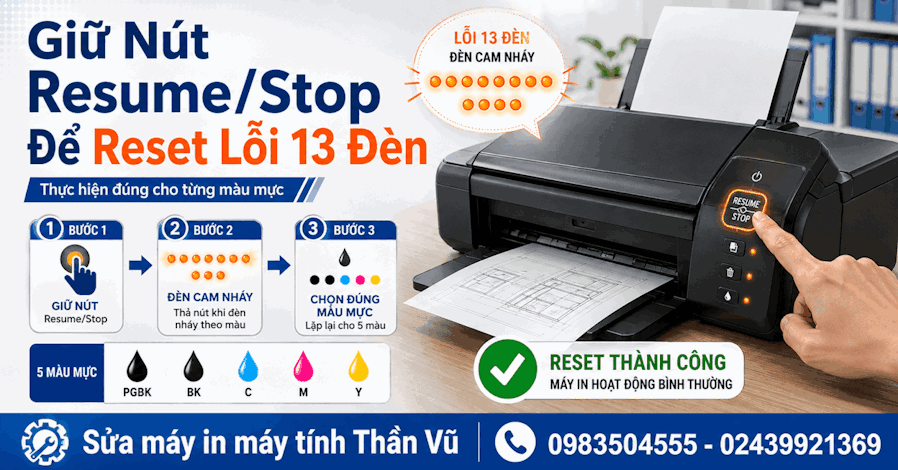
Xử Lý 13 Đèn Cam Canon IX6770 IX6870 IX6860 Bản Chất Lỗi
Tắt Cập Nhật Phần Mềm Epson C5390 C5790 Tránh Khóa Chip






