
Lỗi máy in 0x00000709 trên Windows 10, 11: nguyên nhân và cách sửa
Trả lời nhanh
Lỗi 0x00000709 ("Operation could not be completed… Double check the printer name…") xuất hiện khi đặt máy in mặc định hoặc kết nối máy in chia sẻ trên Windows 10, 11. Cách xử lý: tắt Let Windows manage my default printer; nếu vẫn lỗi, sửa giá trị Device trong Registry; với máy in chia sẻ qua mạng LAN trên Windows 11, bật RPC over named pipes ở máy con hoặc kết nối thẳng máy in bằng IP.
- Không phải lỗi phần cứng máy in; là lỗi cài đặt Windows.
- Sao lưu Registry trước khi sửa (File → Export).
- Máy in có cổng mạng: thêm thẳng bằng IP là cách ổn định nhất, tránh lỗi chia sẻ.
- Lỗi 0x0000011b là lỗi khác cùng nhóm chia sẻ máy in, cách xử lý riêng.
Không tự sửa được lỗi 0x00000709, cần cài máy in chia sẻ cho cả văn phòng, nhắn Zalo 0983 504 555.
Bấm Set as default printer hoặc kết nối tới máy in chia sẻ từ máy khác thì Windows báo lỗi 0x00000709. Lỗi gặp nhiều ở văn phòng dùng chung một máy in qua mạng nội bộ, nhất là sau các bản cập nhật Windows. Bài viết chia theo hai tình huống: lỗi khi đặt máy in mặc định và lỗi khi kết nối máy in chia sẻ.
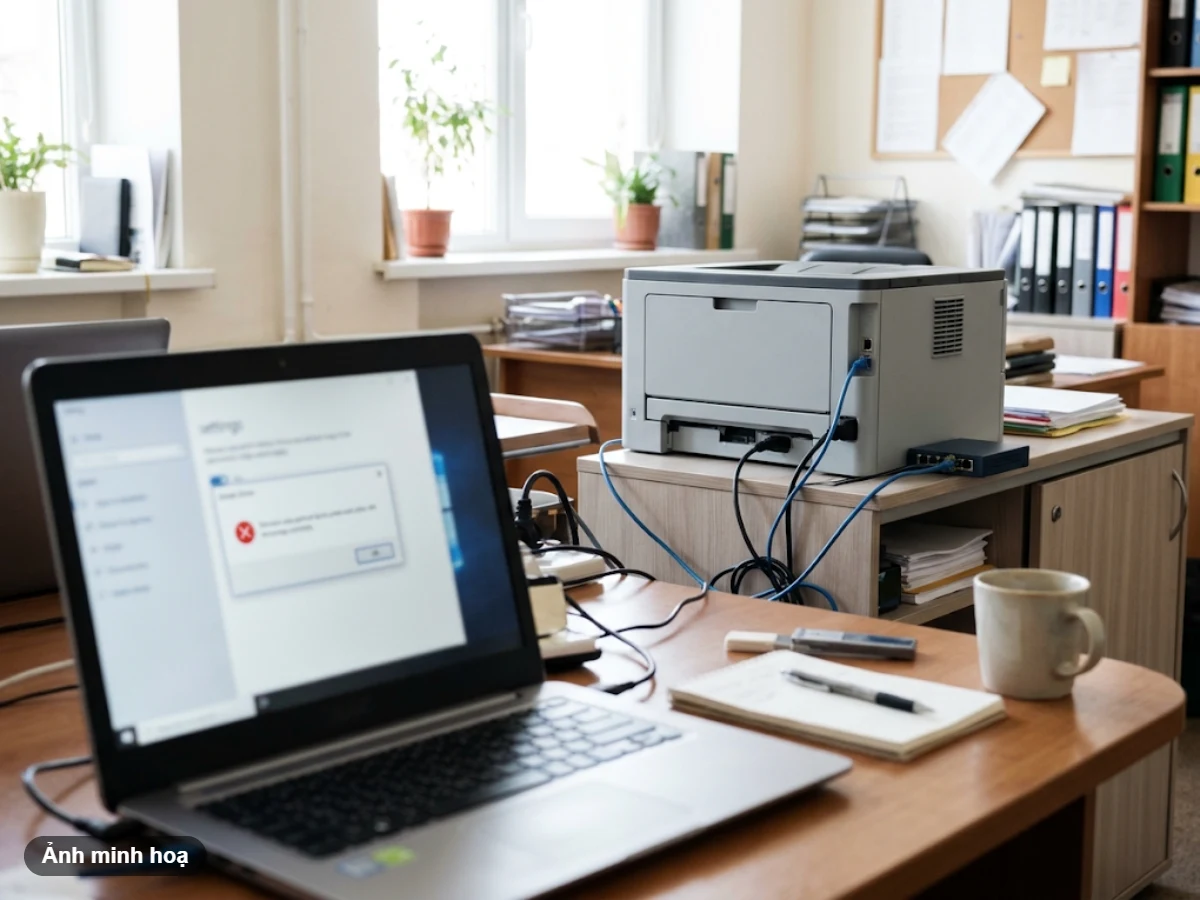
Lỗi 0x00000709 xảy ra khi nào
| Tình huống | Nguyên nhân thường gặp | Hướng xử lý |
|---|---|---|
| Đặt máy in mặc định bị lỗi | Windows tự quản lý máy mặc định; khoá Registry giữ tên máy in cũ | Tắt Let Windows manage; sửa giá trị Device trong Registry |
| Kết nối máy in chia sẻ từ máy chủ | Thay đổi giao thức RPC sau cập nhật Windows 11 | Bật RPC over named pipes ở máy con; hoặc thêm máy in bằng IP |
| Máy in cũ đã gỡ vẫn được ghi là mặc định | Tên máy in cũ còn trong Registry | Sửa giá trị Device về máy in đang dùng |
Cách 1: Tắt chế độ Windows tự quản lý máy in mặc định
- Mở Settings → Bluetooth & devices → Printers & scanners (Windows 10: Settings → Devices → Printers & scanners).
- Tắt Let Windows manage my default printer.
- Chọn máy in → Set as default. Hết lỗi thì dừng ở đây.
Chi tiết: cách đặt máy in mặc định trên Windows 10, 11.
Cách 2: Sửa giá trị Device trong Registry
- Nhấn Windows + R, gõ regedit, Enter. Sao lưu: File → Export.
- Đi tới HKEY_CURRENT_USER\Software\Microsoft\Windows NT\CurrentVersion\Windows.
- Nếu không sửa được, chuột phải thư mục Windows → Permissions → chọn tài khoản của bạn → tích Full Control → OK.
- Mở giá trị Device, nhập đúng tên máy in theo dạng Tên máy in,winspool,Ne00: (tên máy in giống hệt tên trong Printers & scanners) → OK.
- Khởi động lại máy tính, đặt lại máy in mặc định.
Registry là phần cấu hình quan trọng của Windows; chỉ sửa đúng giá trị nêu trên. Không chắc thì nhờ kỹ thuật.
Cách 3: Lỗi khi kết nối máy in chia sẻ trên Windows 11
Từ các bản Windows 11 mới, kết nối máy in chia sẻ dùng giao thức RPC qua TCP theo mặc định. Máy chủ chia sẻ là Windows 10 hoặc cấu hình cũ có thể gây lỗi 0x00000709 ở máy con. Cách xử lý trên máy con (máy bị lỗi):
- Bản Windows Pro: mở gpedit.msc → Computer Configuration → Administrative Templates → Printers → Configure RPC connection settings → Enabled, mục Protocol to use for outgoing RPC connections chọn RPC over named pipes → OK.
- Bản Home (không có gpedit): trong Registry tạo khoá HKEY_LOCAL_MACHINE\Software\Policies\Microsoft\Windows NT\Printers\RPC, thêm giá trị DWORD RpcUseNamedPipeProtocol = 1.
- Khởi động lại máy, kết nối lại máy in chia sẻ.
Cách bền vững hơn với máy in có cổng LAN, Wi-Fi: không chia sẻ qua máy chủ mà thêm thẳng máy in bằng IP trên từng máy theo cách thêm máy in bằng địa chỉ IP. Máy in chỉ có USB thì xem cách chia sẻ máy in qua mạng LAN và lỗi cùng nhóm lỗi 0x0000011b khi chia sẻ máy in.
Nếu vẫn lỗi
- Gỡ máy in khỏi danh sách và cài lại driver đầy đủ: cách gỡ sạch driver máy in cũ.
- Kiểm tra tài khoản đang dùng có quyền quản trị (Administrator) trên máy.
- Máy chủ chia sẻ và máy con nên cập nhật Windows đầy đủ, cùng nhóm mạng (Private network), bật File and printer sharing.
Xem thêm: lỗi Access denied khi kết nối máy in chia sẻ.
Xem thêm: máy in không in được sau khi cập nhật Windows.
Xem thêm: lỗi máy in 0x00000bc4 trên Windows 11.
Câu hỏi thường gặp
Lỗi 0x00000709 có phải máy in hỏng không?
Không. Đây là lỗi cài đặt Windows khi đặt máy in mặc định hoặc kết nối máy in chia sẻ; máy in vẫn bình thường.
Sửa Registry giá trị Device thế nào cho đúng?
Nhập tên máy in giống hệt tên trong Printers & scanners theo dạng Tên máy in,winspool,Ne00: rồi khởi động lại máy. Nên sao lưu Registry trước.
Không sửa được Registry do báo không có quyền?
Chuột phải thư mục Windows trong khoá CurrentVersion, chọn Permissions, cấp Full Control cho tài khoản đang dùng rồi sửa lại.
Windows 11 kết nối máy in chia sẻ bị 0x00000709?
Bật RPC over named pipes trong Group Policy (bản Pro) hoặc thêm giá trị RpcUseNamedPipeProtocol = 1 trong Registry (bản Home) trên máy con, rồi khởi động lại.
0x00000709 và 0x0000011b khác nhau thế nào?
Cùng nhóm lỗi chia sẻ máy in trên Windows nhưng nguyên nhân và cách sửa khác nhau; 0x0000011b liên quan bảo mật kết nối máy in chia sẻ sau cập nhật.
Có cách nào tránh hẳn lỗi chia sẻ máy in?
Dùng máy in có cổng mạng (LAN, Wi-Fi) và thêm thẳng bằng IP trên từng máy tính, không phụ thuộc máy chủ chia sẻ.
Liên hệ Thần Vũ
Cần cài máy in mạng, chia sẻ máy in cho văn phòng hoặc sửa lỗi kết nối, liên hệ Thần Vũ qua Zalo 0983 504 555, máy bàn 024 3992 1369. Kho & xưởng: Số 14–15, Ngách 76, Ngõ 172 Phú Diễn, Bắc Từ Liêm, Hà Nội – xem các cơ sở khác tại trang Liên hệ. Giờ làm việc 7h30 – 18h00, Thứ 2 – Thứ 7.
ƯU ĐÃI ĐẾN 70% KHI
ĐĂNG KÍ ONLINE
THÔNG TIN CỦA QUÝ KHÁCH
HOÀN TOÀN BẢO MẬT

Cài Wi-Fi Máy In Canon iX6860, iX6870: Kết Nối WPS, Xem IP Và Đổi Mật Khẩu Quản Trị
Máy in in ngược thứ tự trang, trang cuối nằm trên: vì sao và cách chỉnh đúng
Máy In Canon LBP2900 Không Cài Được Driver Trên Laptop Windows 11
Máy In Canon LBP251dw Điện Thoại Mất Kết Nối Wi-Fi, Laptop Vẫn In Được
Chọn Máy In Đen Trắng Cho Văn Phòng Nhỏ: In 2 Mặt, Wi-Fi, Đổ Mực Rẻ
Cài Máy In Canon Trên Laptop Chip Snapdragon (Windows ARM): Làm Thế Nào?
Máy In Canon 2900 Có In Qua Wi-Fi, Điện Thoại Được Không? 4 Cách Làm
Cách Kết Nối Wi-Fi Máy In Brother DCP-T420W Và In Từ Điện Thoại
HP P2035 in kèm tờ trắng sau mỗi trang: Separator Page, in 2 mặt thủ công, kéo đúp
