
Hướng Dẫn Cài Đặt Wifi Canon IX6860/IX6870 Cách Lấy Mật Khẩu
Với triết lý hoạt động "Giải quyết triệt để – Tối ưu trải nghiệm người dùng", hệ sinh thái thiết bị văn phòng Thần Vũ thấu hiểu những bối rối của bạn khi đứng trước các thiết lập mạng phức tạp của thiết bị in ấn.
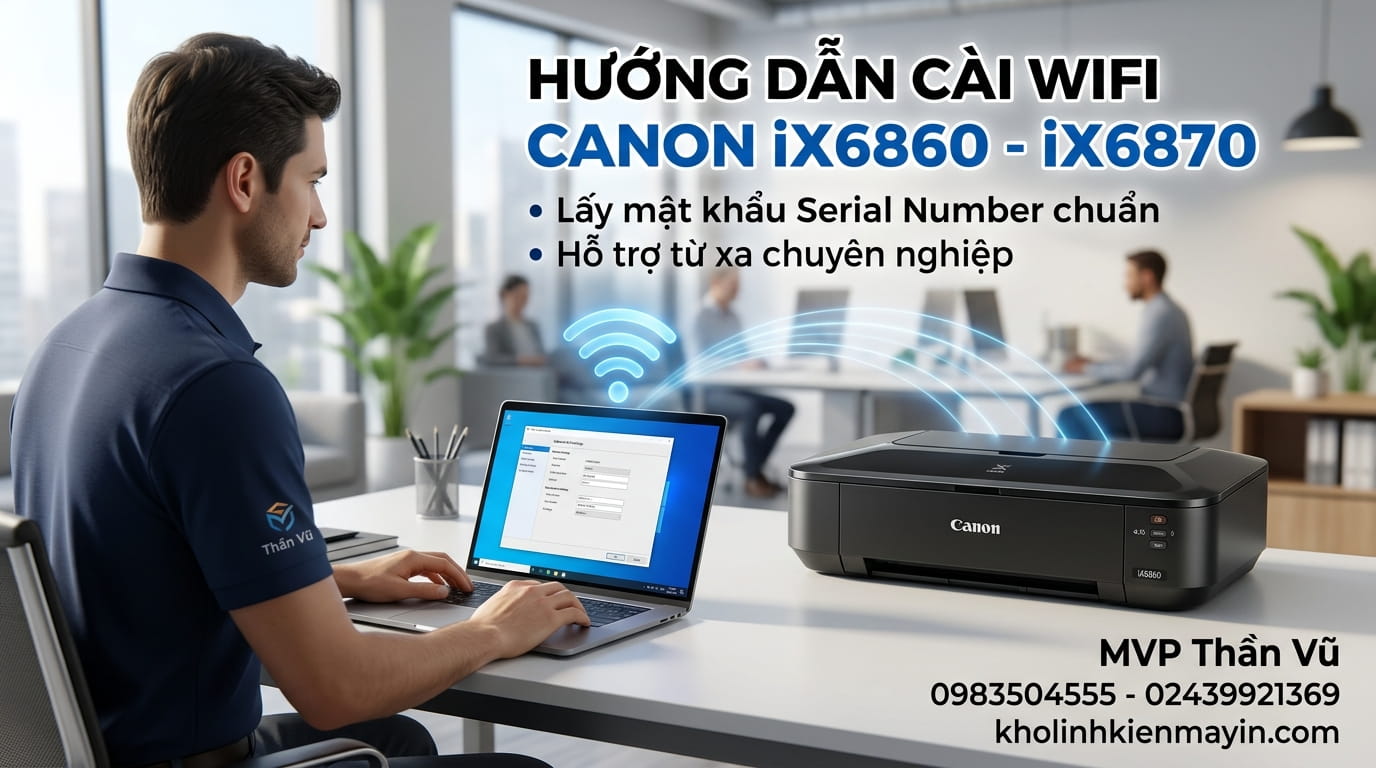
Thông qua bài viết này, đội ngũ kỹ thuật của chúng tôi sẽ hướng dẫn bạn từ những thao tác cơ bản nhất trên một chiếc máy mới, cho đến những kỹ thuật can thiệp phần mềm chuyên sâu để "giải mã" các thiết bị đã qua sửa chữa. Bất kể tình trạng máy in của bạn ra sao, chúng tôi luôn có cách giúp bạn làm chủ hoàn toàn công nghệ in ấn không dây!
1. Nỗi Băn Khoăn Khi Cài Đặt Wifi Canon iX6860/iX6870 Thiếu Mật Khẩu
Bạn đang sở hữu một chiếc máy in phun màu A3 đẳng cấp như Canon iX6860 hoặc iX6870. Để giải phóng không gian làm việc và tiện lợi hơn trong việc chia sẻ tài nguyên giữa nhiều máy tính, điện thoại, bạn quyết định thiết lập tính năng in không dây (Wireless).
Tuy nhiên, rắc rối bắt đầu nảy sinh khi phần mềm cài đặt hoặc điện thoại thông minh yêu cầu bạn phải nhập mật khẩu xác thực của thiết bị. Mật khẩu này chính là dãy số Serial Number (S/N) của máy in. Nếu không có mã số này, tiến trình cài đặt sẽ bị "đóng băng" ngay lập tức, khiến tính năng Wifi hiện đại trở nên vô dụng.
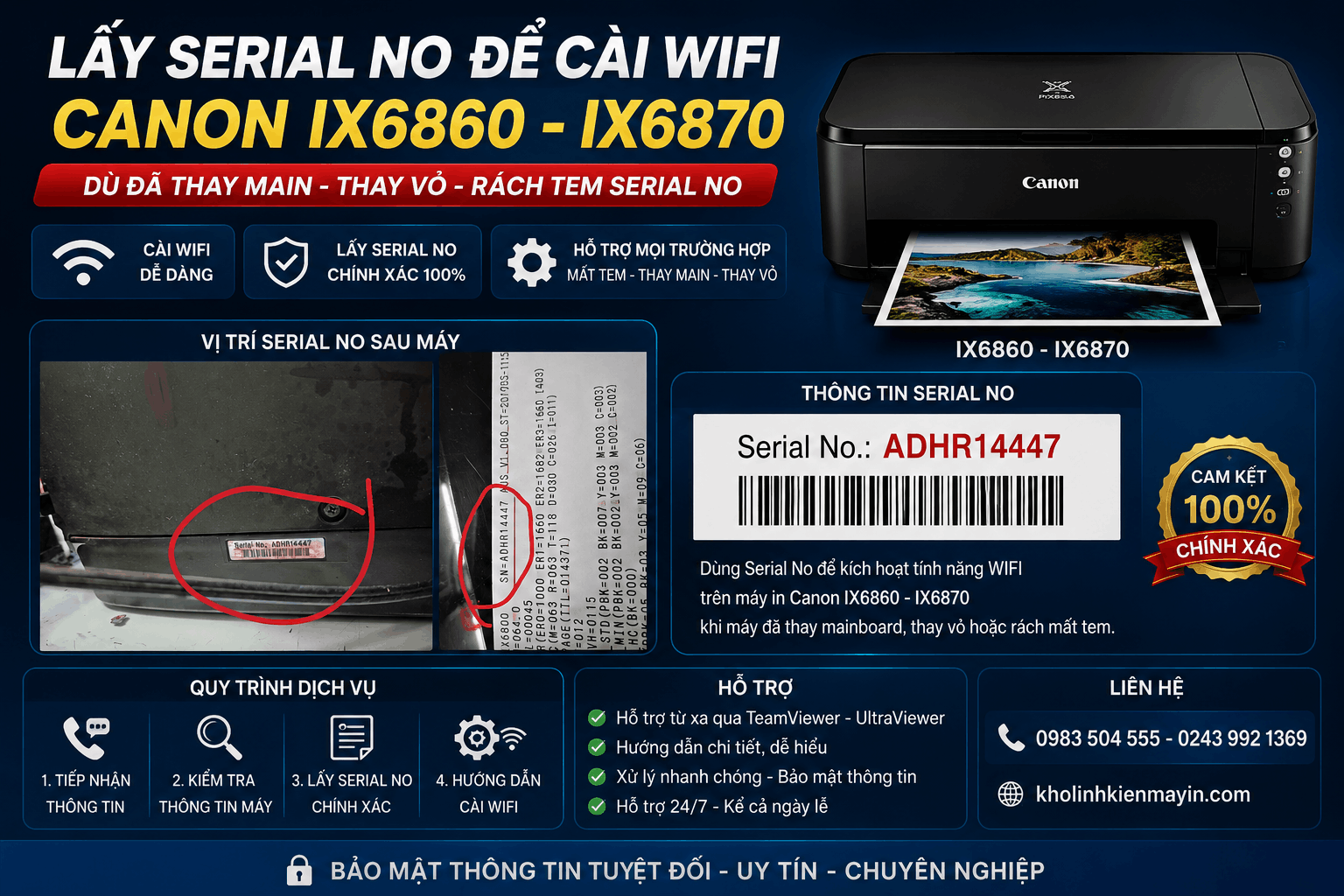
Để khắc phục vấn đề này, dịch vụ chuyên sửa máy in của chúng tôi sẽ phân tích cặn kẽ và đưa ra giải pháp cho từng trường hợp cụ thể của bạn.
2. Tại Sao Serial Number (S/N) Lại Là "Chìa Khóa" Của Kết Nối Không Dây?
Với các dòng máy in phun màu thế hệ mới, hãng Canon đã thiết lập một cơ chế bảo mật mạng nội bộ rất khắt khe nhằm tránh tình trạng in ấn trái phép:
Mật khẩu quản trị (Admin Password): Dãy số Serial Number (thường bao gồm 4 chữ cái in hoa và 5 chữ số, ví dụ: ADHR14447) được nhà sản xuất gán mặc định làm mật khẩu quản trị viên để truy cập vào giao diện Web quản lý (Remote UI).
Kết nối trực tiếp (Access Point Mode): Khi bạn muốn in tài liệu thẳng từ smartphone vào máy in mà không cần thông qua mạng cục bộ của công ty (Router/Modem), tên mạng Wifi do máy in phát ra sẽ yêu cầu nhập mật khẩu. Mật khẩu đó không gì khác chính là số S/N.
Định danh trong mạng LAN: Giúp phần mềm Setup nhận diện chính xác "đích đến" trong một môi trường văn phòng có hàng chục thiết bị đang hoạt động.
3. Trường Hợp Máy Nguyên Bản: Lấy Serial Number Trực Tiếp Trên Vỏ Máy
Nếu chiếc máy in phun màu Canon iX6860/iX6870 của bạn là máy đập hộp mua mới, hoặc là máy cũ nhưng còn nguyên bản (chưa từng bị tháo dỡ can thiệp phần cứng, chưa từng thay bo mạch chủ), thì mọi việc cực kỳ đơn giản!
Trong trường hợp này, mã Serial Number được in trên tem nhãn phía sau máy chính là thông số chuẩn 100% của nhà sản xuất. Bạn không cần phải sử dụng bất kỳ phần mềm phức tạp nào để dò tìm.
Bạn chỉ cần xoay mặt sau của máy in lại, tìm một chiếc tem màu trắng (thường nằm gần khu vực cắm cáp nguồn hoặc cổng USB). Trên tem này sẽ có một dòng mã vạch và dòng chữ S/N hoặc Serial Number kèm theo dãy ký tự 4 chữ 5 số.
Bạn chỉ việc ghi lại chính xác dãy ký tự này (chú ý viết hoa đầy đủ các chữ cái) và nhập thẳng vào ô mật khẩu khi thiết lập Wifi. Việc sử dụng thông số vật lý từ nhà sản xuất luôn là ưu tiên hàng đầu, đảm bảo tính nguyên bản và độ bảo mật tuyệt đối cho thiết bị.
4. Tuyệt Chiêu Đọc EEPROM Lấy Lại Số S/N Gốc (Dành Cho Máy Mất Tem, Thay Main)
Vấn đề thực sự nan giải sẽ xuất hiện khi chiếc máy in của bạn đã có "tuổi thọ". Lớp tem nhãn phía sau có thể đã bị bong tróc, bay màu mờ tịt không thể đọc được. Hoặc nguy hiểm hơn, chiếc máy này trước đây đã từng bị hỏng hóc và được kỹ thuật viên thay thế Mainboard (bo mạch chủ) từ một chiếc máy khác sang để tiếp tục sử dụng.
Lúc này, số S/N in ngoài vỏ nhựa và số S/N thực tế được nạp trong "bộ não" (chip) của máy đã hoàn toàn khác nhau.
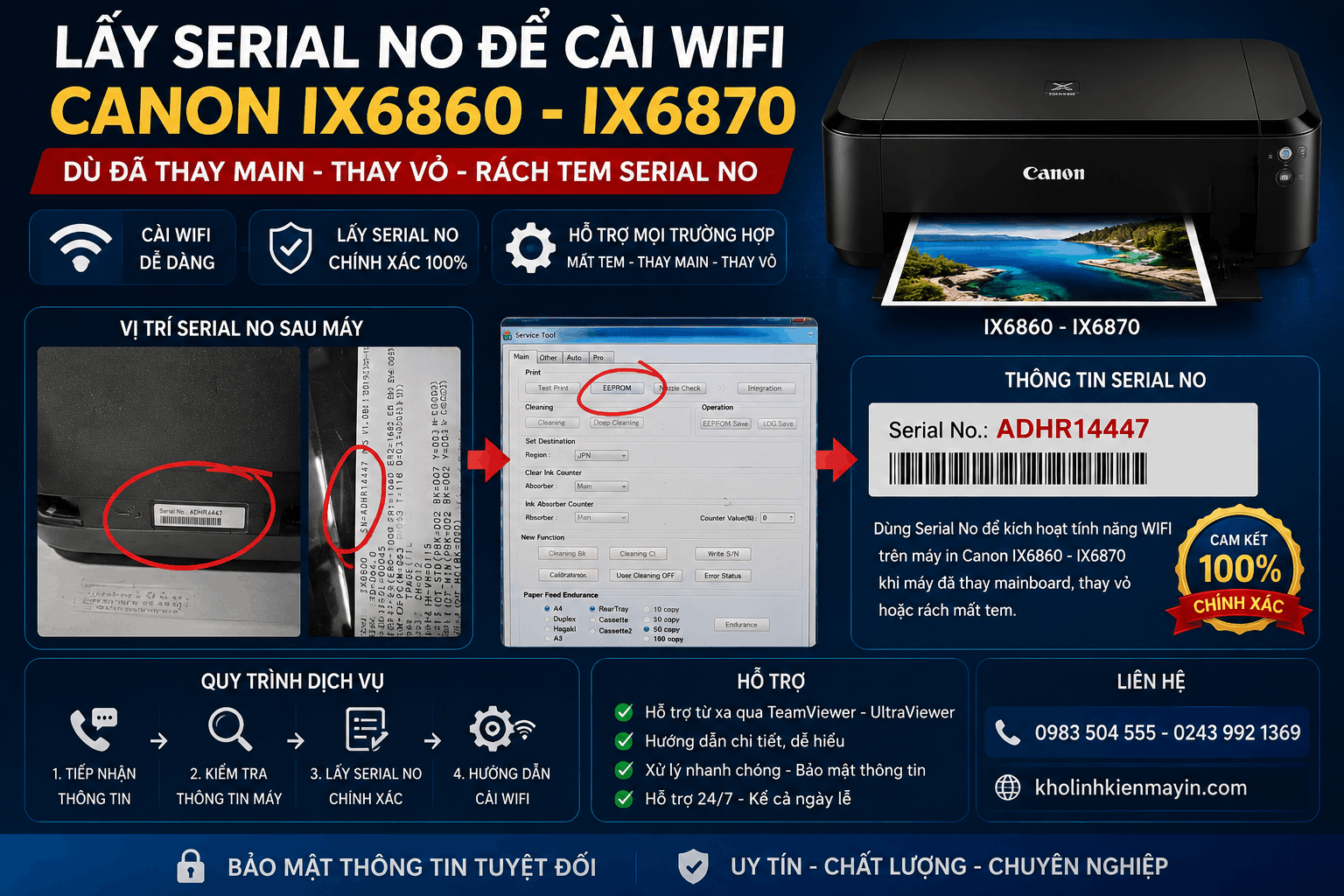
Bạn có cố nhập số trên vỏ cả trăm lần thì máy vẫn báo sai mật khẩu. Để "đọc" được thông số thực sự bên trong, kỹ thuật viên cần dùng đến Service Tool.
4.1. Bước 1: Đưa máy vào trạng thái Service Mode
Để phần mềm trên máy tính có thể giao tiếp sâu với Mainboard, bạn cần khởi động máy ở chế độ bảo trì:
Tắt nguồn máy in (nhưng vẫn giữ phích cắm điện).
Nhấn và giữ chặt nút Stop/Reset (nút tam giác đỏ), đồng thời nhấn và giữ nút Nguồn (Power).
Trong khi vẫn giữ cố định nút Nguồn, bạn thả nút Stop/Reset ra.
Tiếp tục nhấn nút Stop/Reset 5 lần liên tiếp (áp dụng cho dòng iX6860/iX6870), sau đó thả cả 2 nút ra cùng lúc. Khi thấy đèn xanh nguồn ngừng nhấp nháy và đứng im, máy đã vào Service Mode thành công. Hãy cắm cáp USB nối máy in với máy tính.
4.2. Bước 2: Sử dụng Service Tool trích xuất dữ liệu
Mở phần mềm kỹ thuật Service Tool trên máy tính (chúng tôi khuyên dùng phiên bản v5103 hoặc các phiên bản cập nhật mới nhất để đảm bảo tương thích tốt với dòng iX6870).

Tại giao diện chính của phần mềm, bạn chú ý vào tab Main. Tìm đến khu vực có tiêu đề Print và nhấp chuột vào nút EEPROM. Khi có bảng thông báo nhỏ hiện lên, bạn chọn khổ giấy A4 (khay giấy trên máy in phải có sẵn giấy) và nhấn OK.
4.3. Bước 3: Đọc bản báo cáo và lưu lại số S/N
Máy in sẽ tự động cuốn giấy và in ra một bản báo cáo chứa toàn bộ thông số mã hóa hệ thống. Dù bản in có rất nhiều dòng mã phức tạp, bạn chỉ cần dùng mắt dò tìm dòng chữ bắt đầu bằng SN= (Ví dụ: SN=ADHR14447).
Tuyệt vời! Đây chính là mã Serial Number gốc đang nằm trong bộ nhớ thiết bị. Hãy lấy đúng dãy mã này để khai báo cài đặt mạng.
5. Hướng Dẫn Thao Tác Cài Đặt Wifi Không Dây Nhanh Chóng
Để tận hưởng trọn vẹn sự tiện lợi của công nghệ in ấn hiện đại, việc thiết lập kết nối mạng cho thiết bị cần được thực hiện chuẩn xác theo hướng dẫn thao tác cài đặt Wifi không dây nhanh chóng từ chuyên gia Máy văn phòng Thần Vũ. Trước tiên, hãy đảm bảo máy in đã được bật nguồn và đặt trong vùng phủ sóng tín hiệu ổn định của cục phát mạng.
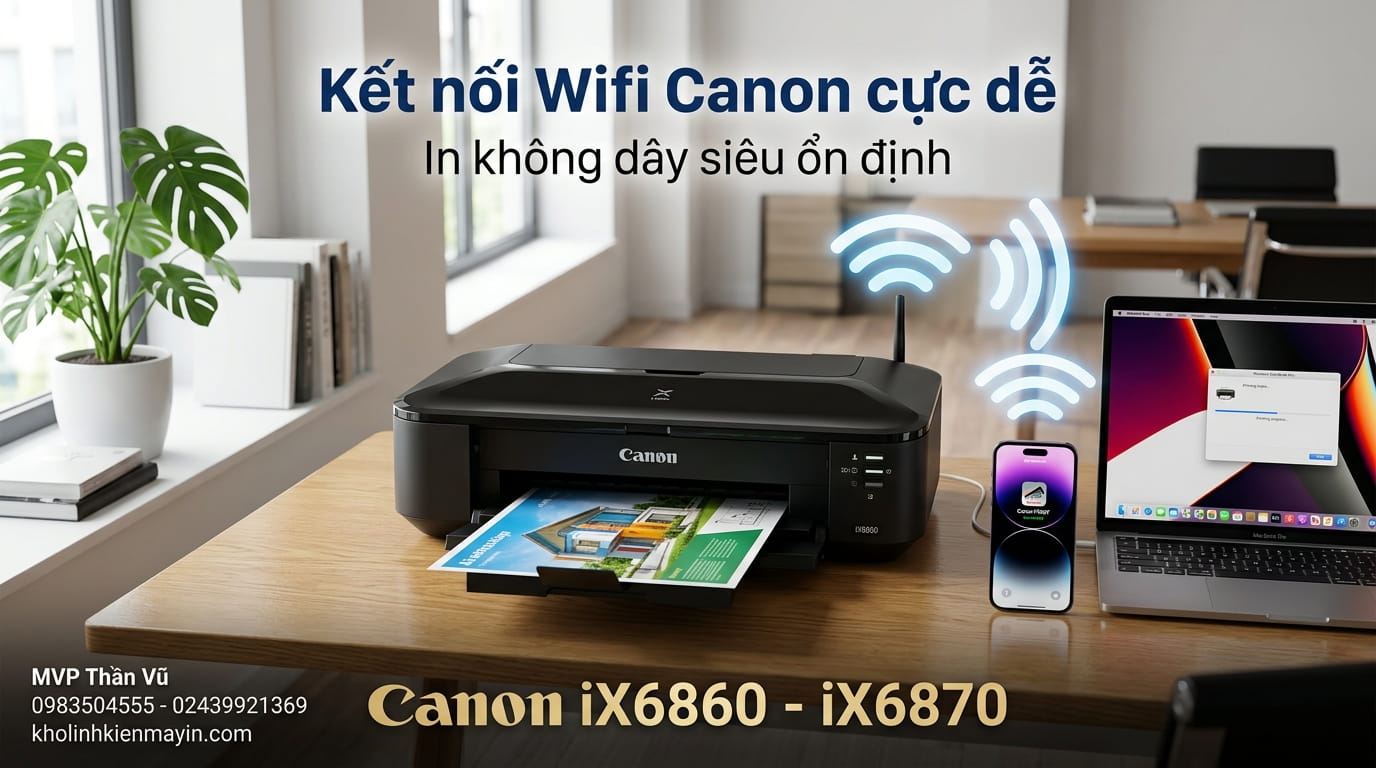
Đối với các dòng máy có hỗ trợ phím cứng WPS, bạn chỉ cần nhấn giữ nút biểu tượng Wifi trên máy in cho đến khi đèn báo nhấp nháy, sau đó nhấn tiếp nút WPS trên Router mạng trong vòng 2 phút để hai thiết bị tự động "bắt tay" và đồng bộ cấu hình.
Khi đã nắm trong tay dãy số S/N chuẩn, việc thiết lập mạng không dây chỉ còn là thao tác bước tiến:
Cách 1 (Sử dụng máy tính & cáp USB): Chạy đĩa cài Driver đi kèm máy hoặc tải bộ Setup mới nhất từ website Canon. Chọn phương thức Wireless LAN Connection. Phần mềm sẽ tự động dò tìm mạng Wifi trong phòng, lúc này bạn chỉ việc nhập mật khẩu của Modem Internet nhà bạn vào. Sau khi báo "Connection Successful", bạn có thể rút dây cáp USB ra và bắt đầu in không dây.
Cách 2 (Thiết lập qua ứng dụng Canon Print trên điện thoại): Bật Wifi trên điện thoại và tìm kiếm mạng do máy in phát ra (thường có tên Canon_ij_Setup). Khi điện thoại yêu cầu mật khẩu để kết nối mạng này, bạn nhập dãy số Serial Number vừa lấy được. Khi đã kết nối thành công, bạn mở App Canon Print, chọn thêm máy in và cấu hình để máy in nhận diện Wifi của công ty.
6. Lưu Ý Kỹ Thuật Quan Trọng Khi Can Thiệp Bằng Service Tool
Việc sử dụng phần mềm Service Tool để can thiệp sâu vào bộ nhớ EEPROM hay reset tràn đệm mực thải trên các dòng máy in (đặc biệt là Canon) là một thao tác mang tính rủi ro cực kỳ cao, do đó bạn cần đặc biệt tuân thủ những lưu ý kỹ thuật quan trọng từ chuyên gia Máy văn phòng (MVP) Thần Vũ để tránh làm hỏng thiết bị.
Nguyên tắc "bất di bất dịch" đầu tiên là bạn bắt buộc phải đưa máy in vào đúng trạng thái Service Mode chuẩn (đèn nguồn sáng đứng im, không nhấp nháy báo lỗi) trước khi mở phần mềm; nếu thao tác phím cứng sai nhịp hoặc cố tình chạy Tool khi máy đang kẹt cơ, mainboard sẽ lập tức bị khóa vĩnh viễn (chết ROM).
Việc phải truy xuất đến thông số EEPROM đồng nghĩa với việc bạn đang tiếp xúc trực tiếp với các hệ thống kiểm soát cốt lõi của máy in. Đây là thời điểm vàng để bạn kiểm tra "sức khỏe" tổng thể của thiết bị:
Kiểm tra tuổi thọ bộ đếm (Waste Ink Counter): Ngay trên bản in EEPROM, hãy quan sát mục
TPAGEđể biết cụm cơ học đã hoạt động bao nhiêu trang in. Hoặc xem chỉ sốD=(ví dụ D=085.0) để biết bộ đếm mực thải đã đạt ngưỡng 85%.Reset lỗi tràn mực thải (Lỗi 5B00): Nếu phát hiện máy in đang nháy 7 đèn luân phiên (Lỗi 5B00), bạn hãy sử dụng tính năng Clear Ink Counter ngay trên Tool, chọn Main và nhấn Set để giải phóng bộ nhớ, đưa máy về trạng thái hoạt động bình thường.
Kiểm tra đầu phun (Nozzle Check): Tận dụng lệnh Test Print trên phần mềm để đánh giá tình trạng tia mực. Nếu đầu phun bị xước, đứt nét quá nhiều thì cần phải xử lý hóa chất ngâm kim trước khi thiết lập các tính năng nâng cao.
7. Hệ Sinh Thái Thần Vũ: Chuyên Gia Xử Lý Máy In Canon Đỉnh Cao
Các thao tác phần mềm chuyên sâu đôi khi tiềm ẩn nhiều rủi ro nếu bạn không rành kỹ thuật. Việc bấm sai các lệnh trên Tool có thể dẫn đến việc Mainboard bị khóa chết vĩnh viễn (Lock EEPROM).
Hãy để chuyên gia MVP Thần Vũ gánh vác phần việc khó nhằn này giúp bạn! Là đơn vị cung cấp hệ sinh thái thiết bị văn phòng khép kín hàng đầu tại Hà Nội, chúng tôi cam kết mang đến những giải pháp ưu việt:
Sửa máy in thần vũ: Nhận khắc phục lỗi máy Canon iX6860/iX6870 không nhận mạng, kẹt cơ, lỗi nháy đèn cam, nghẹt đầu phun. Chúng tôi hỗ trợ lấy Serial Number và cài đặt Wifi từ xa cực nhanh gọn.
Kho linh kiện máy in thần vũ: Cung cấp dồi dào Mainboard tháo máy, đầu kim phun Canon chính hãng, thước quang học và cáp tín hiệu. Cam kết linh kiện thay thế luôn tương thích 100%.
Bán máy in thần vũ / Máy in cũ thần vũ: Phân phối các dòng máy in phun màu khổ A3, A4 đời cao cấp, độ mới 90-99% với mức giá chiết khấu mạnh mẽ, cài đặt mạng miễn phí tận bàn làm việc.
Để trang bị thêm kỹ năng tự bảo dưỡng thiết bị và tham khảo các cách khắc phục sự cố kẹt giấy an toàn, mời bạn truy cập trang tư vấn kỹ thuật máy in chuyên sâu của chúng tôi. Nếu có bất cứ nhu cầu nào về sửa máy in màu tại Hà Nội, đừng ngần ngại nhấc máy liên hệ ngay:
Tổng đài chăm sóc khách hàng: 02439921369 hoặc 0983504555
Kỹ thuật trực hỗ trợ 24/7 (Zalo): 0983 504 555
MVP Thần Vũ – Niềm tin bền vững cho hệ thống in ấn văn phòng của bạn!
ƯU ĐÃI ĐẾN 70% KHI
ĐĂNG KÍ ONLINE
THÔNG TIN CỦA QUÝ KHÁCH
HOÀN TOÀN BẢO MẬT

Hướng dẫn sử dụng máy in phun màu CANON IX6770
Bảng mã lỗi áp dụng cho các mã máy in phun màu Canon được tổng hợp đầy đủ
Hướng Dẫn Vào Service Mode Và Reset Lỗi 5B00 Máy In Canon
Hướng dẫn in bản test đầu in đầu kim phun trên máy in màu Canon G1010 G1000
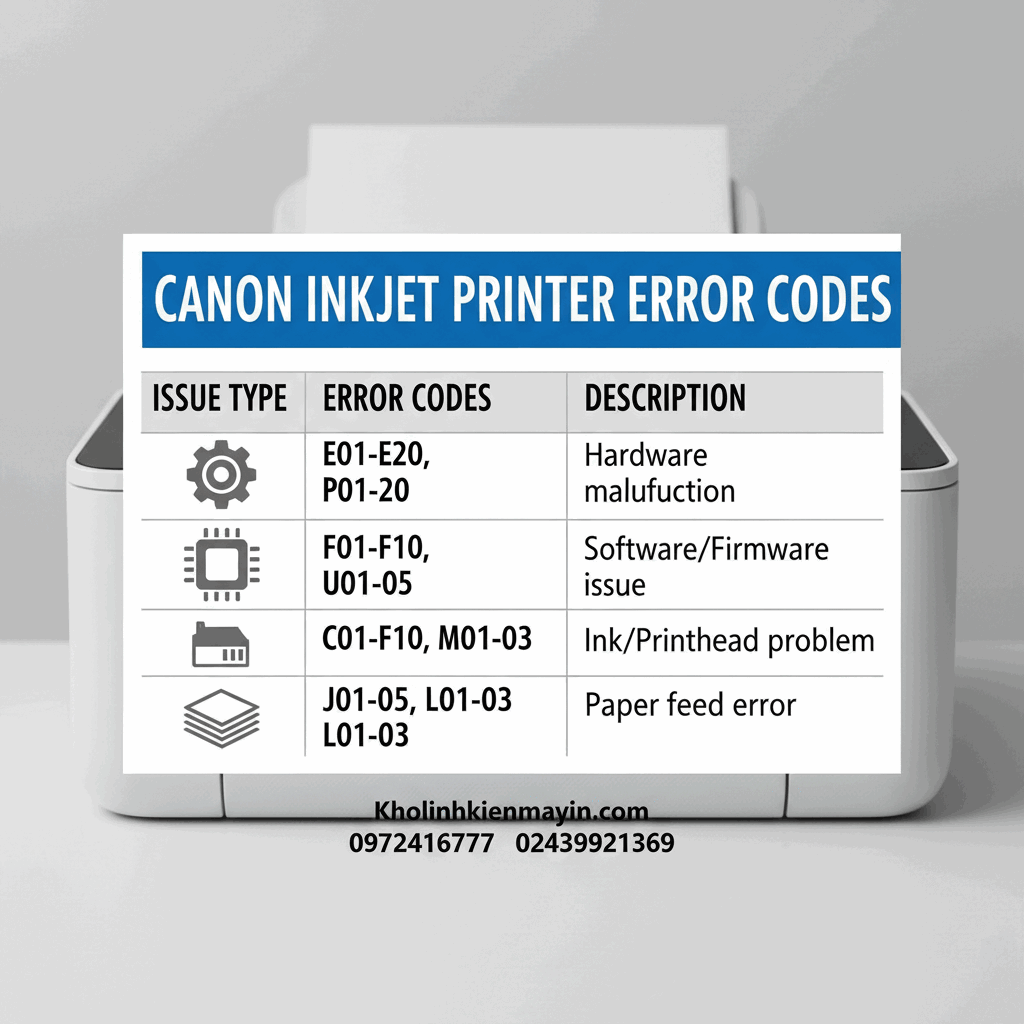
Bảng mã lỗi áp dụng cho các mã máy in phun màu Canon như IX6770 IX6860 G1010 ...
Cách Sửa Lỗi Canon iX6770, iX6860 Lỗi 7 Đèn, 8 Đèn Code 1700
Sửa Lỗi Epson L1300 In Được 1 Đoạn Rồi Tự Đẩy Giấy Ra: Nguyên Nhân & Cách Xử Lý
Hướng dẫn chọn máy in màu gia đình phù hợp từng nhu cầu sử dụng
Sửa Lỗi Epson L1800 In Sai Màu IN Không Đúng Ảnh File Thiết Kế
Sửa Lỗi Máy In Epson L1300 Mất Nguồn: Nguyên Nhân Và Quy Trình Xử Lý Từ A-Z







