
Cách gỡ sạch driver máy in cũ trên Windows 10, 11 trước khi cài lại
Trả lời nhanh
Gỡ sạch driver máy in cũ trên Windows 10, 11 gồm 4 bước: xoá máy in trong Printers & scanners, xoá gói driver trong Print server properties → Drivers → Remove driver and driver package, gỡ phần mềm của hãng trong Apps, rồi khởi động lại máy tính. Với máy in USB, rút cáp USB trước khi gỡ và chỉ cắm lại khi bộ cài mới yêu cầu.
- Báo "driver is in use": khởi động lại dịch vụ Print Spooler rồi xoá lại.
- Mở nhanh Print server properties: Windows + R, gõ printui /s /t2.
- Xoá cổng in thừa (tab Ports) nếu từng thêm máy in mạng nhiều lần.
- Cài lại driver đầy đủ tải từ trang hỗ trợ của hãng theo đúng tên máy.
Gỡ driver không được, cài lại vẫn lỗi hoặc máy tính không nhận máy in, gửi tên máy và ảnh lỗi qua Zalo 0983 504 555.
Cài sai driver, đổi máy in mới cùng hãng, cập nhật Windows xong máy in báo lỗi: cách xử lý triệt để thường là gỡ sạch driver cũ rồi cài lại. Nếu chỉ bấm Remove máy in trong Settings, gói driver vẫn nằm lại trong Windows và lần sau có thể tự cài lại đúng bản lỗi đó. Bài viết hướng dẫn gỡ sạch từng phần.
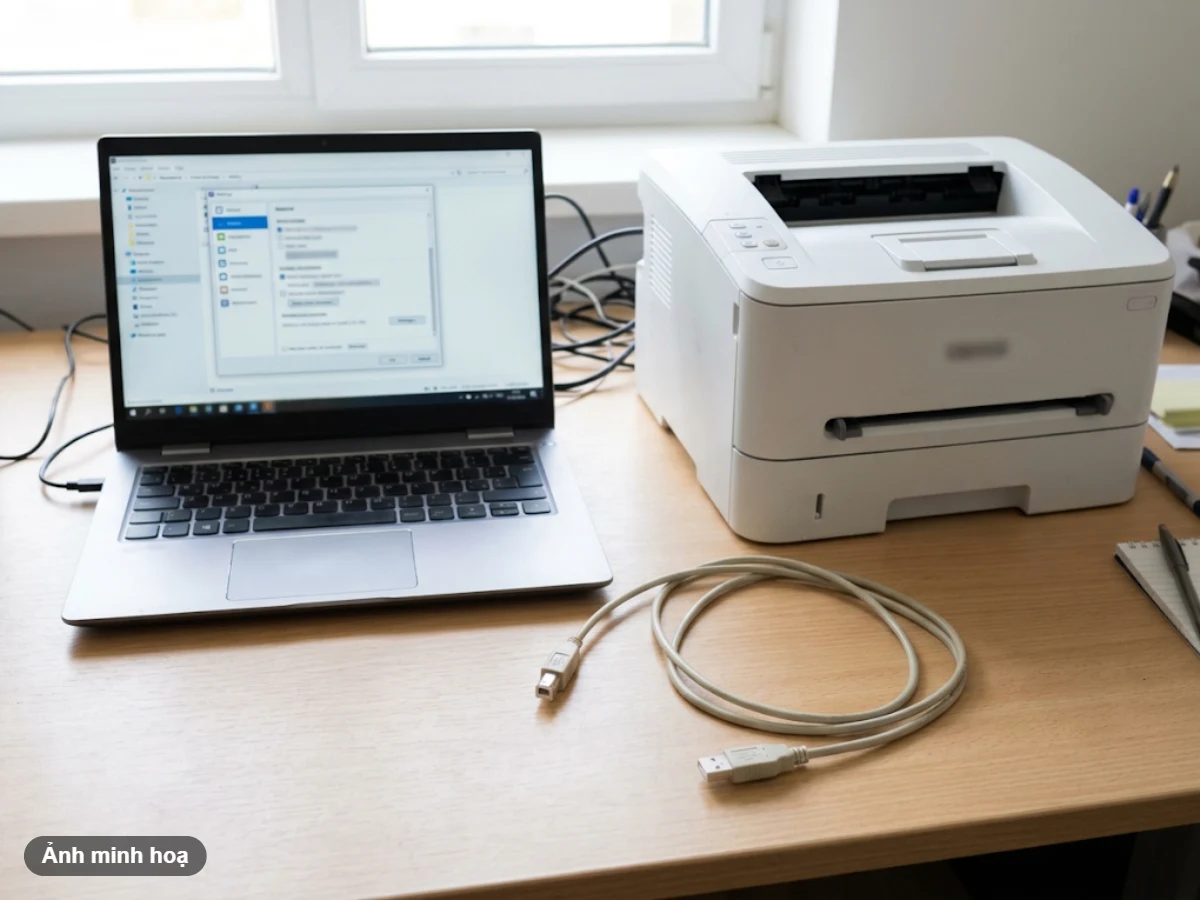
Khi nào cần gỡ sạch driver
- Cài nhầm driver (sai model, sai bản 32/64-bit), in ra ký tự lạ, thiếu tuỳ chọn.
- Máy in báo lỗi sau khi cập nhật Windows, báo offline, error state dù máy bình thường.
- Đổi sang máy in khác cùng hãng, driver cũ chồng lên driver mới.
- Máy in xuất hiện nhiều lần trong danh sách (Copy 1, Copy 2).
Bước 1: Xoá máy in khỏi danh sách
- Rút cáp USB máy in (máy in mạng thì không cần).
- Mở Settings → Bluetooth & devices → Printers & scanners (Windows 10: Settings → Devices → Printers & scanners).
- Chọn máy in cần gỡ → Remove. Xoá luôn các bản trùng tên.
Bước 2: Xoá gói driver trong Print server properties
- Nhấn Windows + R, gõ printui /s /t2, Enter (mở thẳng tab Drivers). Hoặc trong Printers & scanners, chọn Print server properties.
- Chọn driver của máy in cần gỡ → Remove → chọn Remove driver and driver package → OK → Delete.
- Nếu báo driver is currently in use: mở services.msc, Restart dịch vụ Print Spooler, rồi xoá lại. Vẫn không được thì khởi động lại máy tính, xoá ngay sau khi khởi động.
- Ở tab Ports, xoá các cổng TCP/IP, WSD thừa của máy in cũ (không xoá các cổng mặc định như LPT, COM, FILE, PORTPROMPT).
Bước 3: Gỡ phần mềm đi kèm của hãng
- Mở Settings → Apps → Installed apps (Windows 10: Apps & features).
- Gỡ các phần mềm cùng hãng máy in: bộ driver, phần mềm quét, theo dõi trạng thái mực, cập nhật.
- Một số hãng có công cụ gỡ cài đặt riêng trong thư mục bộ cài; dùng công cụ đó nếu có.
Bước 4: Khởi động lại và cài driver mới
- Khởi động lại máy tính.
- Tải bộ driver đầy đủ đúng tên máy, đúng Windows từ trang hỗ trợ của hãng.
- Chạy bộ cài, với máy USB chỉ cắm cáp khi bộ cài yêu cầu; máy mạng chọn kết nối mạng hoặc thêm bằng IP.
- In trang thử để kiểm tra.
Hướng dẫn cài chi tiết: cách cài driver máy in cho laptop Windows 10, 11. Máy in mạng: thêm máy in bằng địa chỉ IP. Trên Mac: cài driver máy in trên MacBook.
Gỡ sâu bằng dòng lệnh (dành cho người rành máy)
Gói driver vẫn còn trong kho driver của Windows có thể xem và xoá bằng công cụ pnputil (mở Command Prompt với quyền Administrator): pnputil /enum-drivers để liệt kê, tìm file oemXX.inf có tên hãng máy in, rồi pnputil /delete-driver oemXX.inf /uninstall. Chỉ xoá đúng gói của máy in; xoá nhầm driver thiết bị khác có thể làm hỏng chức năng của máy tính.
Lỗi hay gặp sau khi gỡ, cài lại
| Lỗi | Nguyên nhân | Cách xử lý |
|---|---|---|
| Windows tự cài lại driver cũ | Gói driver cũ chưa xoá, cắm USB quá sớm | Xoá gói driver (bước 2), rút USB khi chạy bộ cài |
| Không xoá được driver (in use) | Print Spooler đang giữ driver | Restart Print Spooler, khởi động lại máy rồi xoá |
| Cài xong báo offline, error state | Cổng in sai, IP đổi | Kiểm tra cổng TCP/IP đúng IP máy in |
| In ra ký tự lạ | Chọn nhầm model hoặc ngôn ngữ in | Cài đúng driver model, đúng bản PCL/PS |
Xem thêm: máy in báo Printer in error state, máy in in ra ký tự lạ.
Xem thêm: máy in không in được sau khi cập nhật Windows.
Xem thêm: cách tìm và tải đúng driver máy in.
Câu hỏi thường gặp
Xoá máy in trong Settings đã gỡ hết driver chưa?
Chưa. Remove chỉ xoá máy in khỏi danh sách, gói driver vẫn còn. Cần xoá thêm trong Print server properties → Drivers → Remove driver and driver package.
Vì sao không xoá được driver máy in?
Thường do Print Spooler đang dùng driver. Restart Print Spooler hoặc khởi động lại máy tính rồi xoá ngay. Xoá máy in khỏi danh sách trước khi xoá driver.
printui /s /t2 dùng để làm gì?
Lệnh mở nhanh cửa sổ Print server properties ở tab Drivers, nơi xem và xoá các driver máy in đã cài trên Windows.
Có cần rút cáp USB khi gỡ driver không?
Nên rút. Nếu cắm sẵn, Windows có thể tự cài lại driver cũ ngay khi bạn vừa xoá.
Gỡ driver có mất dữ liệu trên máy tính không?
Không. Chỉ xoá phần mềm điều khiển máy in; tài liệu, file không bị ảnh hưởng.
Dùng pnputil có an toàn không?
An toàn nếu xoá đúng gói oemXX.inf của máy in. Xoá nhầm gói của thiết bị khác có thể làm thiết bị đó ngừng hoạt động; không chắc thì nhờ kỹ thuật.
Liên hệ Thần Vũ
Cần cài đặt, gỡ cài lại driver máy in cho văn phòng hoặc máy in không nhận, liên hệ Thần Vũ qua Zalo 0983 504 555, máy bàn 024 3992 1369. Kho & xưởng: Số 14–15, Ngách 76, Ngõ 172 Phú Diễn, Bắc Từ Liêm, Hà Nội – xem các cơ sở khác tại trang Liên hệ. Giờ làm việc 7h30 – 18h00, Thứ 2 – Thứ 7.
ƯU ĐÃI ĐẾN 70% KHI
ĐĂNG KÍ ONLINE
THÔNG TIN CỦA QUÝ KHÁCH
HOÀN TOÀN BẢO MẬT

Cài Wi-Fi Máy In Canon iX6860, iX6870: Kết Nối WPS, Xem IP Và Đổi Mật Khẩu Quản Trị
Máy in in ngược thứ tự trang, trang cuối nằm trên: vì sao và cách chỉnh đúng
Máy In Canon LBP2900 Không Cài Được Driver Trên Laptop Windows 11
Máy In Canon LBP251dw Điện Thoại Mất Kết Nối Wi-Fi, Laptop Vẫn In Được
Chọn Máy In Đen Trắng Cho Văn Phòng Nhỏ: In 2 Mặt, Wi-Fi, Đổ Mực Rẻ
Cài Máy In Canon Trên Laptop Chip Snapdragon (Windows ARM): Làm Thế Nào?
Máy In Canon 2900 Có In Qua Wi-Fi, Điện Thoại Được Không? 4 Cách Làm
Cách Kết Nối Wi-Fi Máy In Brother DCP-T420W Và In Từ Điện Thoại
HP P2035 in kèm tờ trắng sau mỗi trang: Separator Page, in 2 mặt thủ công, kéo đúp
