
Lỗi máy in 0x00000bc4 trên Windows 11: thêm bằng IP, đổi kiểu kết nối RPC đúng cách
Trả lời nhanh
Lỗi máy in 0x00000bc4 (thông báo No printers were found) hay xuất hiện khi máy tính Windows 11 thêm một máy in được chia sẻ từ máy tính khác. Theo tài liệu hỗ trợ của Windows, từ bản Windows 11 22H2 kết nối giữa máy khách và máy chủ in mặc định dùng RPC over TCP, còn RPC over named pipes bị tắt. Máy chủ chia sẻ hoặc tường lửa không đáp ứng kiểu kết nối mới thì máy khách không thấy máy in.
- Bền nhất: máy in có cổng mạng thì thêm thẳng bằng địa chỉ IP (cổng TCP/IP), không đi qua máy chia sẻ.
- Cách hãng chỉ: bật chính sách Configure RPC connection settings, chọn RpcOverNamedPipes trên máy đang thêm máy in.
- Lưu ý: hãng không khuyến nghị named pipes, chỉ dùng khi không dùng được RPC over TCP.
Xem chi tiết trong bài: Vì sao lỗi › · Thêm bằng IP › · Chính sách RPC › · Bản Home › · Máy chủ, cổng › · Kinh nghiệm › · Hỏi đáp ›
Văn phòng thêm máy in chia sẻ cứ báo 0x00000bc4? Chụp màn hình thông báo, ghi máy in đang cắm vào máy nào gửi Zalo Thần Vũ; kỹ thuật xem trước nên đi IP hay chỉnh kết nối chia sẻ.
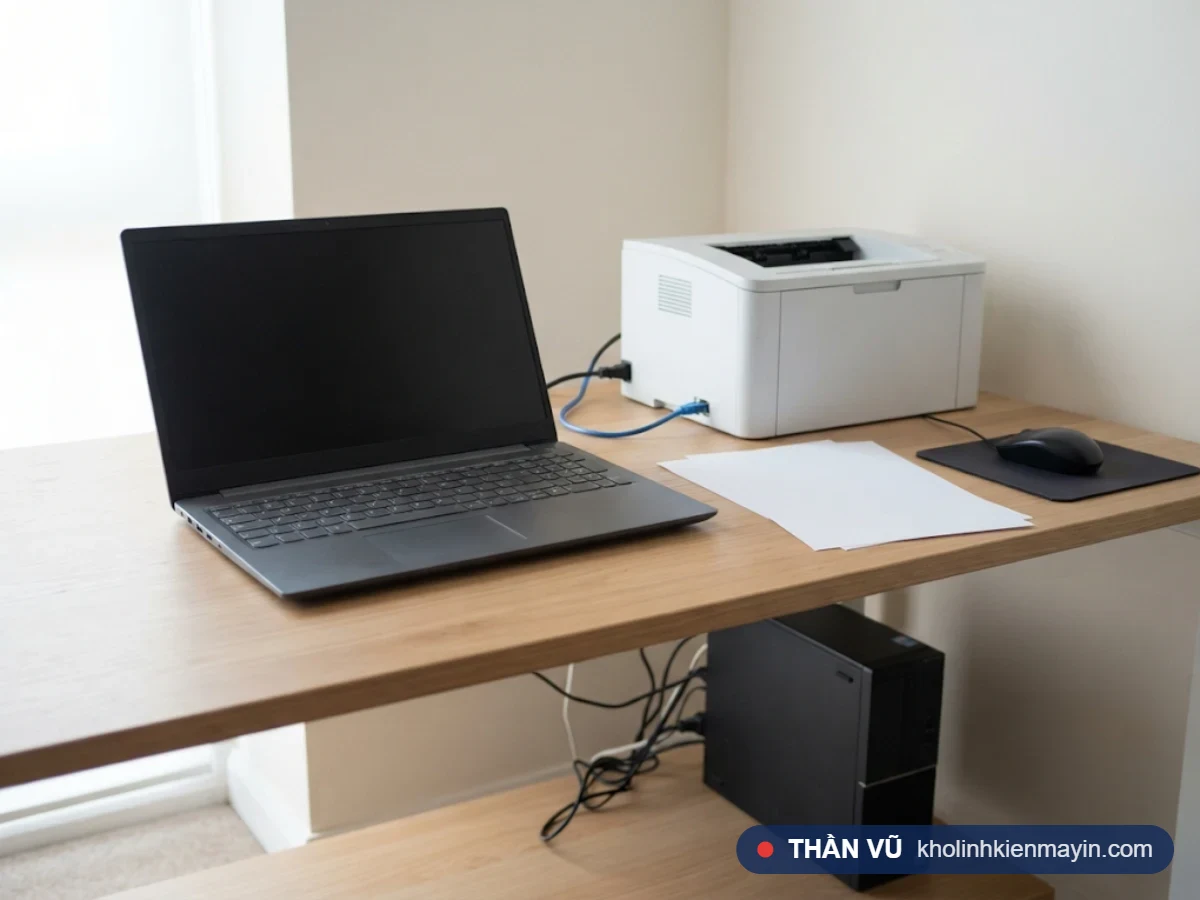
Lỗi 0x00000bc4 khi thêm máy in mạng trên Windows 11 (ảnh minh hoạ)
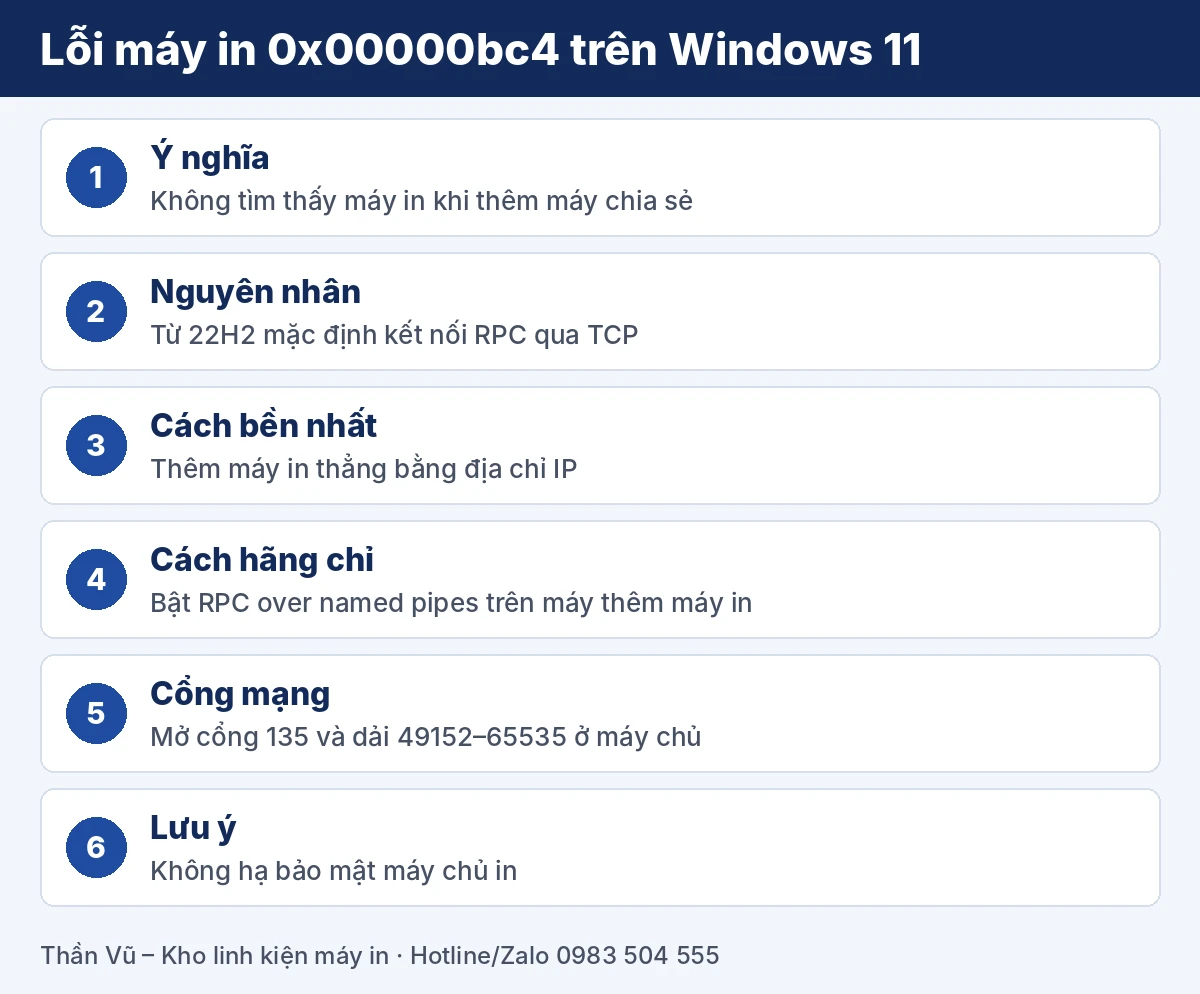
Lỗi 0x00000bc4: xử lý nhanh
Văn phòng có một máy in USB cắm vào máy kế toán, chia sẻ cho cả phòng. Máy Windows 10 cũ thêm được, máy mới cài Windows 11 bấm Add printer thì báo 0x00000bc4. Máy in không hỏng, máy chia sẻ vẫn in bình thường.
Bài viết lại chỉ giữ các cách xử lý có nguồn rõ ràng từ tài liệu hỗ trợ của Windows, sắp theo thứ tự Thần Vũ hay làm: thêm máy bằng IP trước, chỉnh kiểu kết nối RPC sau, và những gì không nên tự làm.
0x00000bc4 nghĩa là gì và vì sao Windows 11 mới hay gặp
Khi máy tính thêm một máy in được chia sẻ, nó phải nói chuyện với dịch vụ in (Print Spooler) trên máy chủ chia sẻ qua giao thức RPC. RPC có thể đi theo hai đường: RPC over TCP hoặc RPC over named pipes. Bài hướng dẫn của Windows về thay đổi kết nối RPC cho in ghi rõ: từ Windows 11 22H2, mặc định dùng RPC over TCP, named pipes vẫn có nhưng tắt sẵn.
| Thông tin | Trước Windows 11 22H2 | Từ Windows 11 22H2 |
|---|---|---|
| Kiểu kết nối in chia sẻ mặc định | Có thể dùng named pipes | RPC over TCP |
| RPC over named pipes | Dùng được | Có sẵn nhưng tắt mặc định |
| Máy lắng nghe kết nối | Theo cấu hình cũ | Mặc định chỉ lắng nghe RPC over TCP |
| Hệ quả hay gặp | Thêm máy in bình thường | Có máy báo không tìm thấy máy in |
Nếu máy chủ chia sẻ đời cũ, hoặc tường lửa trên máy chủ chặn dải cổng RPC động, kết nối TCP không thành và Windows báo không tìm thấy máy in. Mã 0x00000bc4 vì vậy là lỗi kết nối giữa hai máy tính, không phải lỗi driver hay lỗi máy in.
Đừng nhầm với các mã khác cùng nhóm chia sẻ: lỗi 0x0000011b liên quan bản vá bảo mật trên máy chủ, có bài riêng tại lỗi 0x0000011b khi chia sẻ; lỗi không đặt được máy mặc định xem bài lỗi 0x00000709.
Có cách nào tránh hẳn đường chia sẻ qua máy tính? Có, xem ngay bên dưới.
Cách bền nhất: thêm máy in mạng trực tiếp bằng địa chỉ IP
Nếu máy in có cổng LAN hoặc Wi-Fi, mỗi máy tính có thể in thẳng tới máy in qua cổng TCP/IP chuẩn. Cách này không cần máy chủ chia sẻ bật, không đi qua RPC giữa hai máy tính, nên lỗi máy in 0x00000bc4 không còn đất xuất hiện.
- In trang cấu hình hoặc xem trên màn hình máy in để lấy địa chỉ IP.
- Trên Windows 11 vào Settings, Bluetooth & devices, Printers & scanners, chọn Add device.
- Khi Windows chưa thấy máy, chọn dòng thêm thủ công (Add manually).
- Chọn thêm bằng địa chỉ TCP/IP hoặc tên máy, nhập IP của máy in.
- Chọn đúng driver của máy in, đặt tên dễ nhận, in thử một trang.
Nên đặt IP cố định cho máy in trên modem hoặc trên chính máy in, nếu không IP đổi sau khi khởi động lại mạng và máy tính lại mất máy in. Các bước chi tiết có ảnh xem bài thêm máy in bằng địa chỉ IP.
| Tình huống | Hướng nên chọn |
|---|---|
| Máy in có cổng mạng hoặc Wi-Fi | Thêm bằng IP cho mọi máy tính |
| Máy in chỉ có USB, văn phòng nhiều máy | Thiết bị print server hoặc máy in mạng |
| Máy in USB, ít máy tính, phải chia sẻ | Chỉnh kết nối RPC ở mục dưới |
| Không chắc máy in có mạng không | Xem cổng phía sau, in trang cấu hình |
Máy in chỉ có cổng USB có thể biến thành máy in mạng bằng bộ print server, giải thích ở bài print server là gì.
Bắt buộc phải giữ kiểu chia sẻ qua máy tính? Tiếp theo là chỉnh chính sách RPC.
Chỉnh chính sách Configure RPC connection settings trên bản Pro
Tài liệu của Windows liệt kê chính sách nhóm để buộc máy khách dùng RPC over named pipes khi kết nối máy chủ in. Bản Pro, Enterprise có trình chỉnh chính sách nhóm (gpedit.msc); làm trên máy tính đang thêm máy in, tức máy báo lỗi.
- Đăng nhập tài khoản quản trị, bấm Windows + R, gõ gpedit.msc.
- Vào Computer Configuration, Administrative Templates, Printers.
- Mở Configure RPC connection settings, chọn Enabled.
- Ở mục giao thức dùng cho kết nối RPC đi ra, chọn RpcOverNamedPipes, bấm OK.
- Khởi động lại máy tính rồi thêm lại máy in chia sẻ.
| Mục | Giá trị theo tài liệu hãng | Ghi chú |
|---|---|---|
| Đường dẫn | Computer Configuration › Administrative Templates › Printers | Chính sách cấp máy tính |
| Tên chính sách | Configure RPC connection settings | Bật Enabled |
| Lựa chọn giao thức | RpcOverNamedPipes | Mặc định là RpcOverTcp |
| Máy cần chỉnh | Máy khách đang thêm máy in | Không phải máy cắm máy in |
Tài liệu cũng nói thẳng: dùng RPC over named pipes không được khuyến nghị, chỉ nên dùng khi RPC over TCP không phải là lựa chọn khả thi. Nghĩa là đây là cách chữa cháy cho mạng nhỏ, không nên coi là chuẩn cho cả văn phòng.
Máy chạy Windows 11 Home không có gpedit? Có cách tương đương bằng Registry.
Windows 11 Home: giá trị RpcUseNamedPipeProtocol trong Registry
Bản Home không có trình chỉnh chính sách nhóm. Theo tài liệu hãng, chính sách trên tương ứng với một giá trị Registry kiểu REG_DWORD; giá trị 0 là RpcOverTcp (mặc định), giá trị 1 là RpcOverNamedPipes.
| Thành phần | Giá trị |
|---|---|
| Khoá | HKEY_LOCAL_MACHINE\SOFTWARE\Policies\Microsoft\Windows NT\Printers\RPC |
| Tên giá trị | RpcUseNamedPipeProtocol |
| Kiểu | REG_DWORD (32-bit) |
| Dữ liệu | 1 để dùng named pipes, 0 để quay về TCP |
- Tạo điểm khôi phục hệ thống trước khi sửa.
- Mở regedit bằng quyền quản trị, đi tới khoá ở bảng trên; khoá RPC có thể chưa có, cần tạo mới.
- Tạo giá trị DWORD (32-bit) tên RpcUseNamedPipeProtocol, đặt dữ liệu 1.
- Khởi động lại máy tính, thêm lại máy in.
Sửa sai khoá Registry có thể làm hệ thống lỗi. Nếu anh chị không quen thao tác này, để kỹ thuật làm. Muốn trả về như cũ, đổi dữ liệu về 0 hoặc xoá giá trị vừa tạo.
Đã chỉnh máy khách mà vẫn lỗi? Có thể vấn đề nằm ở máy chủ chia sẻ.
Phía máy chủ chia sẻ: cổng RPC, tường lửa và những gì không nên tự sửa
Muốn giữ mặc định RPC over TCP an toàn hơn, máy chủ phải nhận được kết nối. Tài liệu hãng dặn không chặn cổng 135 (RPC Endpoint Mapper) và mở dải cổng động 49152 đến 65535 trên máy chủ, hoặc thu hẹp dải cổng theo hướng dẫn riêng.
| Kiểm tra trên máy chủ | Vì sao |
|---|---|
| Cùng mạng LAN, ping được tên hoặc IP | Hai máy không thấy nhau thì không cách nào chia sẻ |
| Không chặn cổng 135 | Cổng ánh xạ điểm cuối RPC |
| Dải cổng động 49152–65535 không bị chặn | RPC over TCP dùng các cổng này |
| Máy in vẫn được chia sẻ, Print Spooler đang chạy | Tránh lỗi do chính máy chủ |
Tài liệu hãng còn nhắc vài thiết lập bổ sung trên máy chủ cho một số trường hợp named pipes, nhưng các thiết lập đó hạ mức bảo vệ của máy. Thần Vũ không hướng dẫn tự làm phần này; mạng có máy chủ, có miền quản lý thì để người quản trị mạng quyết định.
Làm lại chia sẻ từ đầu cho đúng quyền, đúng tên xem bài chia sẻ máy in qua mạng LAN.
Cuối cùng là những điều kỹ thuật Thần Vũ hay thấy khi xử lý mã lỗi này.
Kinh nghiệm xử lý 0x00000bc4 ở các văn phòng nhỏ
Ở xưởng và khi đi cài máy, kỹ thuật hay gặp văn phòng đã sửa Registry trên từng máy Windows 11, vài tháng sau máy chủ cài lại hệ điều hành và lỗi quay lại. Điều nhiều người bỏ qua là máy in đang dùng có sẵn cổng mạng, chỉ cần cắm dây vào modem và thêm bằng IP là hết hẳn lỗi máy in 0x00000bc4.
| Cách xử lý | Ưu điểm | Hạn chế |
|---|---|---|
| Thêm bằng IP | Không phụ thuộc máy chủ, ổn định | Máy in phải có cổng mạng |
| Print server | Biến máy USB thành máy mạng | Cần thêm thiết bị, cài đặt |
| Chính sách named pipes | Làm nhanh trên từng máy | Hãng không khuyến nghị |
| Mở cổng trên máy chủ | Giữ mặc định TCP | Cần hiểu tường lửa, quyền quản trị |
Nếu mạng có cả lỗi offline, máy in lúc nhận lúc không, nên xử lý luôn phần mạng thay vì sửa từng mã lỗi. Thần Vũ nhận cài đặt, bảo trì máy in cho văn phòng tại mục lắp đặt bảo trì.
Nhiều máy tính trong mạng cùng không thêm được máy in? Hẹn kỹ thuật Thần Vũ tới cài máy in mạng, chia sẻ lại cho cả văn phòng; chi phí báo sau khi kiểm tra, anh chị đồng ý mới làm.
Câu hỏi thường gặp
Lỗi 0x00000bc4 là gì?
Là lỗi Windows không tìm thấy máy in khi thêm máy in chia sẻ, hay gặp trên Windows 11 từ bản 22H2.
Vì sao Windows 10 vẫn thêm được còn Windows 11 thì không?
Windows 11 22H2 đổi kiểu kết nối in chia sẻ mặc định sang RPC over TCP; máy chủ hoặc tường lửa không đáp ứng thì báo lỗi.
Chỉnh chính sách RPC trên máy nào?
Trên máy tính đang thêm máy in, tức máy báo lỗi, không phải máy cắm máy in.
Bản Home không có gpedit thì làm sao?
Tạo giá trị DWORD RpcUseNamedPipeProtocol = 1 tại khoá Printers\RPC, sau khi tạo điểm khôi phục.
Dùng named pipes có an toàn không?
Tài liệu hãng không khuyến nghị; chỉ dùng khi không dùng được RPC over TCP. Thêm máy bằng IP là cách bền hơn.
Máy in chỉ có USB thì tránh lỗi thế nào?
Dùng bộ print server hoặc chuyển sang máy in có mạng để mọi máy tính in qua IP.
Liên hệ Thần Vũ
Kho & xưởng: Số 14–15, Ngách 76, Ngõ 172 Phú Diễn, Bắc Từ Liêm, Hà Nội – xem các cơ sở khác tại trang Liên hệ. Hotline/Zalo 0983 504 555 · Máy bàn 024 3992 1369. Giờ làm việc 7h30 – 18h00, Thứ 2 – Thứ 7.
ƯU ĐÃI ĐẾN 70% KHI
ĐĂNG KÍ ONLINE
THÔNG TIN CỦA QUÝ KHÁCH
HOÀN TOÀN BẢO MẬT

Cài Wi-Fi Máy In Canon iX6860, iX6870: Kết Nối WPS, Xem IP Và Đổi Mật Khẩu Quản Trị
Máy in in ngược thứ tự trang, trang cuối nằm trên: vì sao và cách chỉnh đúng
Máy In Canon LBP2900 Không Cài Được Driver Trên Laptop Windows 11
Máy In Canon LBP251dw Điện Thoại Mất Kết Nối Wi-Fi, Laptop Vẫn In Được
Chọn Máy In Đen Trắng Cho Văn Phòng Nhỏ: In 2 Mặt, Wi-Fi, Đổ Mực Rẻ
Cài Máy In Canon Trên Laptop Chip Snapdragon (Windows ARM): Làm Thế Nào?
Máy In Canon 2900 Có In Qua Wi-Fi, Điện Thoại Được Không? 4 Cách Làm
Cách Kết Nối Wi-Fi Máy In Brother DCP-T420W Và In Từ Điện Thoại
HP P2035 in kèm tờ trắng sau mỗi trang: Separator Page, in 2 mặt thủ công, kéo đúp
