
Cách Sửa Lỗi Máy In Báo Not Ready Offline Chuẩn Chuyên Gia
Bạn vừa soạn thảo xong một bản hợp đồng quan trọng, nhấn lệnh in (Ctrl+P) nhưng màn hình lại hiển thị thông báo Not Ready hoặc "You cannot print offline"? Dù bạn đang sử dụng "nồi đồng cối đá" Canon 2900, các dòng HP Laserjet, Brother tốc độ cao hay máy in màu Epson, thông báo ngoại tuyến này đều có chung một bản chất kỹ thuật.
Là một hệ thống phân phối linh kiện máy in hàng đầu, chúng tôi nhận thấy đa số người dùng thường hoảng hốt gọi thợ ngay lập tức. Tuy nhiên, chỉ cần nắm được tư duy xử lý của bài viết này, bạn hoàn toàn có thể tự bắt bệnh. Nếu cần hỗ trợ khẩn cấp, tổng đài sửa máy in Thần Vũ qua số 0243.992.1369 luôn sẵn sàng đồng hành cùng bạn.
1. Giải Mã Hiện Tượng Máy In Báo Not Ready Offline
Bất kể là thương hiệu nào (Canon, HP, Ricoh, Brother hay Pantum...), khi máy tính hiển thị trạng thái "Not Ready" hoặc "Offline", điều đó có nghĩa là mạch giao tiếp dữ liệu giữa máy tính và máy in đã bị đứt đoạn hoàn toàn.
Hệ điều hành Windows không thể tìm thấy thiết bị đích, do đó nó sẽ đưa biểu tượng máy in về trạng thái mờ (xám) và lưu các tài liệu vào hàng đợi (Print Queue) thay vì đẩy lệnh in ra ngoài.
2. Tư Duy Chẩn Đoán Lỗi Máy In Offline Của Chuyên Gia
Làm việc với thiết bị văn phòng, nếu bạn có suy nghĩ logic về mạch truyền tải thông tin, bạn sẽ có cái nhìn bao quát để tìm ra gốc rễ vấn đề nhanh nhất. Lỗi báo Offline bản chất là mất kết nối, vậy chúng ta phải truy xuất ngược dòng dữ liệu:
Sơ đồ kiểm tra khi máy in Canon, HP, Brother báo Not Ready
Hãy tự đặt ra các câu hỏi theo đúng trình tự sau để loại trừ:
Lệnh in chọn đúng tên máy chưa? (Trong văn phòng có nhiều máy, bạn muốn in ra máy HP nhưng lại đang chọn lệnh xuất vào máy Brother bị tắt nguồn).
Cổng USB trên máy tính: Có bị lỗi chân tiếp xúc, lỏng lẻo không?
Cáp kết nối USB: Sợi cáp truyền tín hiệu có bị chuột cắn đứt ngầm không?
Hệ điều hành & Driver: Windows có đang bị kẹt lệnh, xung đột Driver máy in không?
Card Formatter trên máy in: Bo mạch giao tiếp (chứa cổng cắm USB trên máy in) có bị sét đánh, chập cháy hay gãy chân kim không?
3. Quy Trình Khắc Phục Lỗi Máy In Báo Not Ready Offline Chuẩn 4 Bước
Dựa vào sơ đồ tư duy phía trên, chúng ta sẽ đi từ lỗi phần cứng bên ngoài vào lỗi phần mềm bên trong:
Bước 1: Kiểm tra cáp kết nối và trạng thái đèn nguồn
Đảm bảo máy in đã bật và không báo đèn đỏ báo lỗi (kẹt giấy, hết mực...). Hãy rút cáp USB ra và cắm sang một cổng USB khác trên máy tính (ưu tiên cổng cắm trực tiếp vào Mainboard ở phía sau thùng máy tính bàn).
Bước 2: Test chéo máy tính để kiểm tra Card Formatter máy in
Đây là bí quyết chẩn đoán cực kỳ quan trọng giúp bạn không bị đi lạc hướng.
Thao tác: Bê chiếc máy in cùng sợi cáp USB đó cắm sang một chiếc Laptop/Máy tính khác.
Phân tích kết quả như một chuyên gia:
Nếu máy tính mới kêu "Ting ting" báo nhận thiết bị mới $\rightarrow$ Chúc mừng bạn, cáp USB và Card Formatter của máy in hoàn toàn bình thường. Lỗi 100% nằm ở máy tính cũ (Windows lỗi hoặc hỏng Driver). Việc của bạn lúc này chỉ là xử lý phần mềm trên máy cũ.
Nếu máy tính mới cũng "im lìm" $\rightarrow$ Lỗi phần cứng. Bạn hãy thử thay một sợi cáp USB khác. Nếu thay cáp mới mà vẫn không nhận, chắc chắn Card Formatter của máy in đã chết mạch giao tiếp.
Bước 3: Tắt chế độ Use Printer Offline trên hệ điều hành Windows
Nếu bước 2 chứng minh phần cứng bình thường, hãy xử lý hệ điều hành:
Nhấp đúp chuột vào biểu tượng máy in đang báo mờ.
Cửa sổ Print Queue (Hàng đợi in) hiện ra. Nhấp vào tab Printer ở thanh menu.
Tìm dòng Use Printer Offline (Sử dụng máy in ngoại tuyến). Nếu nó đang có dấu tích (✓), hãy nhấp chuột để bỏ chọn. Lệnh in sẽ lập tức được thông.
Bước 4: Khởi động lại dịch vụ Spooler và cài đặt lại Driver
Nếu máy tính bị treo lệnh in, hãy vào lại menu Printer chọn Cancel All Documents. Trường hợp hệ điều hành bị lỗi file hệ thống không thể nhận cổng USB001, bạn buộc phải gỡ cài đặt Driver cũ, tải lại bản Driver mới nhất từ trang chủ của hãng (Canon/HP/Brother...) và cài đặt lại từ đầu.
4. Bảng Tóm Tắt Nguyên Nhân Và Cách Sửa Lỗi Máy In Offline Nhanh
| Biểu Hiện Thực Tế | Chẩn Đoán Của Chuyên Gia | Hướng Khắc Phục Lỗi Máy In |
| Cắm máy tính khác nhận bình thường | Lỗi Windows / Tràn bộ nhớ đệm máy cũ | Bỏ tích Use Printer Offline hoặc cài lại Driver/Windows. |
| Đổi cáp USB khác vẫn không nhận | Hỏng Card Formatter trên máy in | Bắt buộc phải thay thế Card Formatter mới. |
| In từ Word chọn sai tên máy | Lỗi thao tác người dùng | Nhấn Ctrl+P, chọn lại đúng tên máy in đang có chữ "Ready". |
| Đèn máy in nhấp nháy đỏ liên tục | Máy in lỗi phần cứng (hết mực, kẹt giấy) | Xử lý lỗi kẹt giấy, thay mực để đưa máy về trạng thái Ready. |
5. Thay Thế Linh Kiện Card Formatter Và Hỗ Trợ Kỹ Thuật
Trải qua bước test chéo, nếu bạn xác định được máy in (dù là HP, Canon, Brother hay Epson) đã bị hỏng mạch giao tiếp thì cũng đừng vội lo lắng. Hệ thống kholinhkienmayin.com luôn sẵn các linh kiện phụ kiện máy in các loại để thay cho anh chị em khách hàng. Kỹ thuật viên sẽ hỗ trợ thay thế Card Formatter nhanh chóng để máy in hồi sinh với trạng thái hoàn hảo nhất. Mọi nhu cầu vui lòng liên hệ ngay hotline vật tư: 0983.504.555.
Bên cạnh đó, nếu cỗ máy của bạn đã làm việc nhiều năm, thường xuyên hỏng hóc lặt vặt, thay vì tốn tiền sửa chữa liên tục, bạn có thể tham khảo dịch vụ bán máy in Thần Vũ. Chúng tôi chuyên tư vấn, thu cũ đổi mới và cung cấp các dòng máy in cũ Thần Vũ chất lượng cao, độ bền vượt trội để phục vụ tốt nhất cho văn phòng của bạn.
Để nâng cao tay nghề và bỏ túi thêm nhiều thủ thuật xử lý lỗi như một IT thực thụ, mời bạn theo dõi chuỗi bài viết tại chuyên mục chia sẻ kiến thức kỹ thuật máy in của chúng tôi. Chúc bạn làm chủ thiết bị thành công!
ƯU ĐÃI ĐẾN 70% KHI
ĐĂNG KÍ ONLINE
THÔNG TIN CỦA QUÝ KHÁCH
HOÀN TOÀN BẢO MẬT

Hướng dẫn sử dụng máy in phun màu CANON IX6770
Bảng mã lỗi áp dụng cho các mã máy in phun màu Canon được tổng hợp đầy đủ
Hướng Dẫn Vào Service Mode Và Reset Lỗi 5B00 Máy In Canon
Hướng dẫn in bản test đầu in đầu kim phun trên máy in màu Canon G1010 G1000
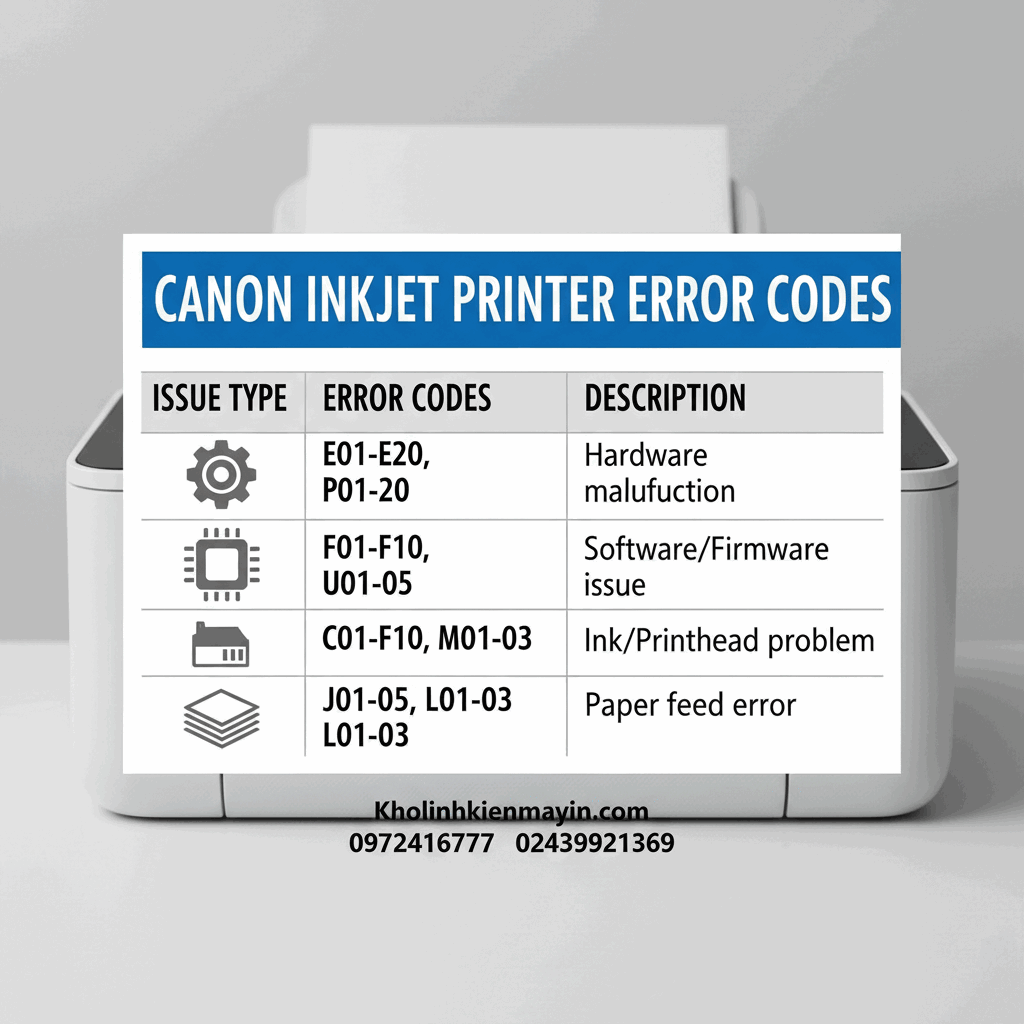
Bảng mã lỗi áp dụng cho các mã máy in phun màu Canon như IX6770 IX6860 G1010 ...
Cách Sửa Lỗi Canon iX6770, iX6860 Lỗi 7 Đèn, 8 Đèn Code 1700
Sửa Lỗi Epson L1300 In Được 1 Đoạn Rồi Tự Đẩy Giấy Ra: Nguyên Nhân & Cách Xử Lý
Hướng dẫn chọn máy in màu gia đình phù hợp từng nhu cầu sử dụng
Sửa Lỗi Epson L1800 In Sai Màu IN Không Đúng Ảnh File Thiết Kế
Sửa Lỗi Máy In Epson L1300 Mất Nguồn: Nguyên Nhân Và Quy Trình Xử Lý Từ A-Z







