

Cách Sửa Lỗi Máy In Báo Hộp Mực Không Chính Hãng Đơn Giản
Tổng Quan Về Tình Trạng Lỗi Máy In Báo Hộp Mực Không Chính Hãng
Một trong những tình huống gây ức chế tột độ nhất chốn văn phòng là khi bạn đang cần in gấp một tập tài liệu hợp đồng quan trọng, nhưng chiếc máy in lại giở chứng "đình công". Trên màn hình máy tính hoặc màn hình LCD của thiết bị bất thình lình hiển thị thông báo lạnh lùng: "Non-Genuine Cartridge Detected" (Phát hiện hộp mực không chính hãng) hoặc "Incompatible Ink" (Mực in không tương thích). Cỗ máy lập tức khóa chặt mọi lệnh in, dù bên trong hộp mực vẫn còn đầy ắp.
Để tối ưu hóa chi phí vận hành doanh nghiệp trong thời buổi kinh tế khó khăn, phần lớn người dùng hiện nay đều lựa chọn sử dụng mực in tương thích (thương hiệu thứ ba) hoặc đem vỏ hộp ra tiệm để tự nạp lại mực. Việc sử dụng vật tư tương thích mang lại lợi ích kinh tế khổng lồ. Tuy nhiên, các tập đoàn sản xuất máy in toàn cầu luôn tìm mọi biện pháp công nghệ để ngăn chặn điều này. Đừng quá hoang mang! Sự cố lỗi máy in báo hộp mực không chính hãng này hoàn toàn có thể giải quyết được bằng các thủ thuật mềm. Bài viết chuyên sâu này sẽ "mổ xẻ" nguyên nhân cốt lõi và cung cấp cho bạn một cẩm nang toàn tập, hướng dẫn cách "vượt rào" (bypass) thành công trên các dòng máy phổ biến nhất hiện nay như HP, Canon, Epson và Brother.
Tại Sao Lỗi Máy In Báo Hộp Mực Không Chính Hãng Lại Xuất Hiện?
Trước khi đi tìm "thuốc giải", chúng ta cần hiểu rõ "chiêu trò" bảo mật của các ông lớn công nghệ. Mô hình kinh doanh cốt lõi của ngành công nghiệp in ấn là chiến lược "Dao cạo và Lưỡi dao": Họ sẵn sàng bán chiếc
Để ép buộc người dùng phải mua mực chính hãng đắt đỏ, các hãng đã áp dụng 3 rào cản bảo mật cực kỳ gắt gao sau:
Chip điện tử (Microchip/IC): Mỗi hộp mực chính hãng xuất xưởng đều được hàn chết một con chip vi mạch nhỏ xíu. Con chip này không chỉ làm nhiệm vụ đếm số trang in (đếm hạt mực) mà còn chứa một mã xác thực bảo mật (DRM). Khi bạn nạp lại mực vào vỏ cũ hoặc mua hộp mực giá rẻ của bên thứ ba gắn chip giả lập, vi xử lý của máy in sẽ quét con chip này. Nếu mã không khớp hoặc chip báo đã hết vòng đời (hết bộ đếm), máy in lập tức từ chối nhận lệnh.
Bảo mật động (Dynamic Security): Đây là hệ thống lưới bảo mật cực kỳ tàn khốc (thường thấy nhất trên các dòng máy in HP hiện đại). Nó hoạt động ngầm, liên tục kết nối với máy chủ của hãng qua mạng Internet để kiểm tra tính hợp lệ của hộp mực theo thời gian thực.
Cập nhật phần mềm (Firmware Update): Hãng thường xuyên "lén" đẩy các bản cập nhật phần mềm vá lỗi vào thiết bị của bạn qua mạng Wi-Fi. Các bản cập nhật này thực chất chứa các thuật toán mới nhất nhằm nhận diện và vô hiệu hóa vĩnh viễn các con chip mực "lậu" vừa xuất hiện trên thị trường. Rất nhiều khách hàng mua máy in cũ thần vũ đã vô tình để máy tự update dẫn đến việc máy bị khóa, không nhận hộp mực tương thích nữa.
Xử Lý Lỗi Máy In Báo Hộp Mực Không Chính Hãng Cấp Độ Cơ Bản
Trước khi can thiệp sâu vào cấu hình phần mềm hay thực hiện bấm các tổ hợp phím phức tạp, bạn hãy thử áp dụng các phương pháp vật lý cơ bản dưới đây. Thực tế cho thấy, rất nhiều trường hợp máy báo lỗi chỉ đơn giản vì lý do tiếp xúc điện kém hoặc lỏng khớp cơ học. Nếu cần hướng dẫn trực tiếp, hãy gọi tổng đài kỹ thuật 0983504555 - 02439921369 để chuyên viên đồng hành cùng bạn.
Khắc Phục Vật Lý Chống Lỗi Máy In Báo Hộp Mực Không Chính Hãng
Tháo ra và lắp lại (Re-seat the cartridge): Đôi khi trong quá trình nạp giấy hoặc di chuyển, hộp mực bị xô lệch, chốt ngàm nhựa chưa được đẩy vào đúng khớp giữ. Hãy mở nắp máy, rút mạnh hộp mực ra ngoài và tiến hành đẩy mạnh nó vào rãnh lại cho đến khi tai bạn nghe thấy tiếng "Click" hoặc "Tách" vang lên giòn giã.
Vệ sinh điểm tiếp xúc chip (Cực kỳ quan trọng): Rút hẳn phích cắm điện của máy in ra khỏi ổ tường để xả điện. Lấy hộp mực ra ngoài, quan sát khu vực có dải đồng nhỏ (chính là con chip điện tử) gắn trên thân nhựa. Hãy dùng một cục tẩy bút chì (gôm học sinh) chà xát miết nhẹ nhàng lên bề mặt các điểm đồng này. Cục tẩy sẽ bào mòn và lấy đi lớp bụi bẩn, cặn mực khô hoặc lớp oxy hóa xanh xỉn cản trở dòng điện. Lưu ý: Tránh để ngón tay chạm trực tiếp vào mảng đồng vì mồ hôi muối có thể gây chập mạch, hỏng chip.
Khởi động lại toàn diện (Hard Reset): Tắt nút nguồn máy in, sau đó rút thẳng dây cáp nguồn điện ra khỏi ổ cắm và để máy nghỉ yên tĩnh trong khoảng 10-15 phút. Việc ngắt điện triệt để này giúp bo mạch chủ xả hết điện tích tụ trong tụ điện và làm sạch bộ nhớ đệm (Cache) đang lưu trữ mã lỗi. Sau đó, cắm điện và khởi động máy trở lại.
Nếu bạn đã cẩn thận thực hiện cả 3 bước vật lý cơ bản trên mà cỗ máy vẫn trơ trơ báo lỗi đỏ, chúng ta sẽ tiến hành xử lý chuyên sâu theo từng hãng máy cụ thể ngay dưới đây.
Vượt Rào Lỗi Máy In Báo Hộp Mực Không Chính Hãng Theo Hãng
Mỗi ông lớn trong ngành sản xuất máy văn phòng lại có một triết lý bảo mật riêng. Do đó, "chìa khóa" để mở khóa thông báo lỗi cũng hoàn toàn khác biệt.
Trị Lỗi Máy In Báo Hộp Mực Không Chính Hãng Dòng HP
HP (Hewlett-Packard) được giới kỹ thuật mệnh danh là hãng kiểm soát vấn đề bản quyền mực in gắt gao, tàn bạo nhất với tính năng "HP Cartridge Protection" (Khóa bảo vệ hộp mực). Tuy nhiên, vỏ quýt dày có móng tay nhọn, bạn vẫn có thể vượt rào bằng các thủ thuật sau do thợ sửa máy in thần vũ đúc kết:
Cách 1 - Bỏ qua cảnh báo hiển thị trên màn hình: Thường thì HP sẽ dùng đòn tâm lý để dọa người dùng yếu bóng vía. Khi bảng thông báo chữ đỏ "Non-HP Cartridge Detected" hoặc "Counterfeit Cartridge Advisory" chình ình hiện lên trên màn hình máy tính hoặc màn hình LCD nhỏ của máy in. Bạn đừng hoảng, hãy bình tĩnh rà chuột tìm các nút lệnh ẩn góc như: OK, Continue (Tiếp tục), Proceed (Tiến hành) hoặc Dismiss (Bỏ qua). Dứt khoát nhấn vào đó, máy in sẽ hiện thêm một bảng cảnh báo dọa nạt về việc từ chối bảo hành, bạn cứ bấm OK. Sau đó máy sẽ tiếp tục cho phép bạn in.
Cách 2 - Tắt tính năng bảo mật qua trình duyệt Web (Khuyên dùng nhất): Nếu máy in HP kiên quyết khóa cứng lệnh in, bạn bắt buộc phải luồn sâu vào hệ thống để tắt tính năng bảo vệ này đi.
Đảm bảo máy in HP của bạn đang kết nối chung một mạng Wi-Fi/LAN với chiếc máy tính đang thao tác.
Mở trình duyệt web (Google Chrome, Cốc Cốc) và nhập Địa chỉ IP của máy in vào thanh địa chỉ URL. (Để lấy IP, bạn có thể in bản Network Configuration Page từ menu máy in, hoặc dò trên màn hình LCD mục Network).
Trang web quản trị nội bộ của máy in HP (Embedded Web Server - EWS) sẽ hiện ra. Nếu trình duyệt báo không an toàn, cứ bấm Advanced -> Proceed.
Chuyển sang tab Settings (Cài đặt) hoặc tab System (Hệ thống).
Căng mắt tìm đến danh mục có tên Cartridge Protection (Bảo vệ hộp mực) hoặc Supply Settings.
Tích chọn vào ô Disable HP Cartridge Protection (Tắt tính năng bảo vệ hộp mực) hoặc chọn mục Off. Nhấn Apply (Áp dụng) để lưu lại và tắt bật lại máy in.
Sửa Lỗi Máy In Báo Hộp Mực Không Chính Hãng Dòng Canon
Các dòng thiết bị của hãng Canon (đặc biệt là dòng máy in phun màu PIXMA) thường có chính sách "dễ thở" và vị tha hơn rất nhiều so với HP. Khi bạn sử dụng dịch vụ đổ mực ngoài hoặc dùng hộp mực tương thích thay thế, máy sẽ hiện bảng cảnh báo: "The ink has run out" (Mực đã cạn) hoặc "Ink cartridge cannot be recognized", kèm theo hiện tượng đèn cảnh báo màu vàng (Alarm) trên thân máy in chớp nháy liên hồi không ngừng nghỉ.
Sử dụng "Tuyệt chiêu" ép Reset bằng phím cứng Stop: Đây là phương pháp kinh điển, được giới thợ áp dụng hiệu quả tới 99% cho mọi dòng máy in đơn năng và đa năng Canon.
Khi hộp thoại cảnh báo chết chóc hiện lên trên màn hình máy tính, yêu cầu bạn bỏ tiền mua mực chính hãng, bạn hãy ngó lơ nó và quan sát trên bảng điều khiển cơ học của chiếc máy in Canon.
Tìm nút Stop / Reset. Nút quyền lực này thường có thiết kế biểu tượng hình một hình tam giác lộn ngược nằm gọn trong một vòng tròn, và thường được sơn màu Đỏ rực hoặc Hồng.
Đặt ngón tay lên và Nhấn giữ lì nút Stop/Reset này liên tục không buông trong khoảng thời gian từ 7 đến 10 giây.
Lúc này, bo mạch sẽ ghi nhận lệnh ép. Bạn sẽ nghe thấy máy in phát ra tiếng kêu rột roạt rùng mình cơ học, guồng bơm bên trong bắt đầu chuyển động. Xin chúc mừng, bạn đã tắt thành công chức năng theo dõi lượng mực ảo (Ink Level Detection) của hệ thống Canon. Đèn báo lỗi màu vàng trên máy in có thể vẫn sẽ nhấp nháy hoặc sáng tĩnh (điều này là hết sức bình thường do bộ đếm đã bị vô hiệu), nhưng cỗ máy in sẽ ngoan ngoãn hoạt động trở lại và cuốn giấy in bình thường.
Xử Lý Lỗi Máy In Báo Hộp Mực Không Chính Hãng Hãng Epson Và Brother
Epson và Brother là hai thái cực công nghệ khác nhau, nhưng chúng đều có những rào cản nhận diện vật tư mà người dùng cần tinh tế bẻ khóa.
Bẻ Khóa Lỗi Máy In Báo Hộp Mực Không Chính Hãng Dòng Epson
Epson nổi tiếng với việc quản lý tuổi thọ hộp mực thông qua con chip điện tử gắn trên vỉ mạch cực kỳ khắt khe. Nếu doanh nghiệp của bạn đang dùng hệ thống mực liên tục độ chế (CISS) hoặc hộp mực tương thích giá rẻ, lỗi thường xuyên văng ra chặn họng người dùng nhất là "Ink Cartridge cannot be recognized" (Không thể nhận diện cụm mực), máy báo dấu chữ thập (X) màu đỏ chót ngay trên hình ảnh các thỏi mực.
Chấp nhận rủi ro trên Driver phần mềm: Khi thông báo lỗi hiện lên trên màn hình máy tính với dòng chữ đe dọa: "Bạn đang sử dụng mực in không chính hãng, điều này có thể làm giảm chất lượng bản in và hỏng máy. Bạn có muốn tiếp tục không?" -> Đừng rụt rè, hãy mạnh dạn bấm Yes (Đồng ý), Proceed (Tiếp tục) hoặc Continue. Hệ thống sẽ ghi nhận "bút sa gà chết" sự đồng ý miễn trừ trách nhiệm của bạn và nhả khóa tiếp tục cho in.
Thủ thuật Reset lại chip ARC tự động (Áp dụng cho máy CISS gắn ngoài): Nếu máy in cương quyết khóa lệnh cứng ngắc và báo chữ X đỏ trên hộp mực, bạn phải can thiệp phần cứng.
Bấm nút hình Giọt mực (Ink) màu đỏ trên nắp máy in để cụm bệ đầu phun trượt chạy ra vị trí thay mực ở giữa.
Quan sát phía trên cụm hộp mực đang nằm trong máy (hoặc phía trên dải vỉ chip xanh lá), bạn sẽ thấy thợ độ chế có gắn một chiếc nút bấm nhỏ xíu bằng nhựa (nút Reset).
Dùng ngón tay nhấn mạnh và giữ lì nút Reset này khoảng 5 đến 7 giây rồi nhả tay ra. Thao tác này giúp xả tĩnh điện và nạp lại xung ROM cho chip.
Bấm lại nút hình Giọt mực màu đỏ 1 lần nữa để cụm đầu phun trượt chạy về lại trạm đệm. Máy sẽ tự động rít lên, đọc lại thông số chip và báo mực đầy 100%. Nếu muốn chuyển đổi sang công nghệ bẻ khóa Firmware không dùng chip vĩnh viễn (Chipless), hãy liên hệ dịch vụ
máy in phun
Mẹo Xử Lý Lỗi Máy In Báo Hộp Mực Không Chính Hãng Dòng Brother
Hãng Brother lại đi theo một trường phái cơ khí thực dụng. Họ có cơ chế quản lý vòng đời mực thông qua bánh răng cơ học (đối với máy in Laser đen trắng) và phao nổi cảm biến quang (đối với máy in Phun màu). Khi bạn gọi thợ đổ mực ngoài, do thợ quên vặn lại bánh răng, máy vẫn hiểu là hộp mực cũ đã cạn kiệt. Màn hình báo Toner Ended hoặc Replace Toner.
Thủ thuật che mắt thần (Dán băng dính đen): Rút hẳn cụm hộp mực (Toner) ra khỏi máy in. Bạn hãy nhìn nghiêng sang bên hông vách nhựa của cụm mực (phần vách trơn không có bánh răng truyền động), bạn sẽ thấy một cái lỗ khoét khuyết nhỏ (đây là ô cửa sổ cảm biến quang học). Hãy lấy kéo cắt một mẩu băng dính đen (loại băng keo quấn điện dán kín ánh sáng) dán bít tịt cái lỗ hổng này lại. Khi bạn lắp cụm mực vào, tia laser từ vách máy chiếu sang không thể đi xuyên qua được cái lỗ đã bị bịt kín đó, hệ thống quang học sẽ lập tức "bị lừa" và báo về Mainboard rằng hộp mực này đang đặc khít, đầy 100% bột mực.
Sử dụng phím cứng ép Reset: Mở toang nắp cửa phía trước máy in ra. Nhấn giữ lì phím GO (hoặc phím Clear/Back đối với dòng có màn hình) cho đến khi tất cả các đèn sáng lên. Sau đó nhập các mã số lệnh bí mật (như bấm *00, hoặc chọn số 11 trên màn hình) để ép bo mạch chủ phải reset lại bộ đếm trang mực về con số 0.
Bảo Trì Tận Nơi Và Ngăn Ngừa Lỗi Máy In Báo Hộp Mực Không Chính Hãng
Việc nắm vững các mánh khóe "lách luật" bỏ qua lỗi hộp mực không chính hãng giúp bạn giải quyết được bài toán khủng hoảng in ấn ngay trước mắt, đảm bảo công việc không bị đình trệ. Tuy nhiên, để hệ thống phần cứng hoạt động ổn định và lâu dài khi sử dụng vật tư tương thích, đại lý bán máy in thần vũ khuyến nghị bạn phải tạo dựng các thói quen phòng vệ sau:
TẮT CHỨC NĂNG CẬP NHẬT PHẦN MỀM (Disable Auto Firmware Update): Đây là nguyên tắc sống còn, mang tính quyết định. Ngay khi kỹ thuật viên vừa bóc hộp cài máy xong, bạn hãy truy cập ngay vào mục Cài đặt (Settings/Setup) trên bảng điều khiển LCD của máy in, hoặc vào phần mềm quản lý Driver trên máy tính. Tìm kiếm đến mục Update hoặc Web Services và Tắt (Disable/Off) hoàn toàn tính năng tự động cập nhật. Các bản Firmware mới được đẩy xuống từ Internet chính là vũ khí tàn độc nhất tiêu diệt chip mực tương thích của bạn, biến máy thành cục gạch. Hơn thế nữa, hãy ưu tiên chọn mua mực từ các nhà cung cấp uy tín, có bảo hành chip thế hệ mới nhất.
Cứu Hộ Lỗi Máy In Tận Nơi Các Khu Công Viên, Cầu Giấy
Để hỗ trợ các doanh nghiệp, các startup bận rộn không có thời gian thao tác kỹ thuật, hệ thống dịch vụ của chúng tôi cung cấp giải pháp khắc phục sự cố máy in báo lỗi hộp mực, reset tràn bộ nhớ, bẻ khóa chip mực tận nơi siêu tốc. Đội ngũ kỹ thuật viên IT cơ động của chúng tôi luôn sẵn sàng có mặt tại mọi cung đường, mọi khu vực tập trung đông đúc các văn phòng và trung tâm kinh tế tại Hà Nội.
Khu vực trung tâm công nghệ Cầu Giấy: Chúng tôi phủ sóng và đáp ứng thần tốc cho các công ty tọa lạc quanh Công viên Cầu Giấy xanh mát, dọc theo tuyến phố Thành Thái, đường Trần Thái Tông, khu vực "Thung lũng Silicon" Duy Tân, đường Tôn Thất Thuyết, trục Xuân Thủy, phố Cầu Giấy, đường Nguyễn Phong Sắc, và khu đô thị mới Dịch Vọng. Mọi sự cố tắc mực, lỗi báo đèn đỏ đều được xử lý êm thấm.
Bảo Trì Máy In Khu Vực Mỹ Đình, Ngã Tư Nhổn
Sự phát triển mạnh mẽ của trục hành lang kinh tế phía Tây cũng nằm trong tầm ngắm phục vụ đặc biệt của hệ thống chúng tôi.
Khu vực Mỹ Đình - Mễ Trì: Có mặt bảo dưỡng máy tính, máy in cho các văn phòng hạng A dọc trục đường Phạm Hùng, xung quanh Công viên Mễ Trì, Công viên Nam Từ Liêm, đường Lê Đức Thọ, phố Nguyễn Cơ Thạch, đường Hàm Nghi, khu đô thị Trần Hữu Dực và đại lộ Thăng Long.
Khu vực cửa ngõ ngã tư Nhổn: Hỗ trợ kỹ thuật kịp thời cho các doanh nghiệp, trường học dọc tuyến Quốc lộ 32, khu vực Ngã tư Nhổn sầm uất, đường Cầu Diễn, phố Minh Khai, Tây Tựu, và khu vực trục đường công nghiệp Văn Tiến Dũng, phố Kiều Mai (Bắc Từ Liêm).
Bất kể văn phòng của bạn nằm ở khu vực nội thành hay ngoài vành đai, chỉ cần gặp rắc rối với thông báo lỗi hộp mực, hãy nhấc máy gọi chuyên gia. Bằng việc hiểu rõ cơ chế hoạt động, bạn hoàn toàn có thể tự tin làm chủ chiếc máy in đắt tiền của mình, thoát khỏi sự lệ thuộc o ép vào các hộp mực chính hãng đắt đỏ và tối ưu hóa tối đa ngân sách vận hành của doanh nghiệp. Để cập nhật các giải pháp reset mới nhất, mời quý khách truy cập hệ thống bách khoa trực tuyến của chúng tôi ngay hôm nay!
Thông tin liên hệ trung tâm hỗ trợ công nghệ và bảo trì thiết bị:
Máy in máy tính Thần Vũ
Hotline / Zalo (Trực hỗ trợ kỹ thuật 24/7): 0983 504 555 - 02439921369
Mail: Kholinhkienmayin@gmail.com
Website:
https://kholinhkienmayin.com/
ƯU ĐÃI ĐẾN 70% KHI
ĐĂNG KÍ ONLINE
THÔNG TIN CỦA QUÝ KHÁCH
HOÀN TOÀN BẢO MẬT

Sửa Lỗi Máy In Phun Màu Canon TS207 Báo 1430 Rớt Mực Nhòe
Cách Sửa Lỗi Máy In Màu Canon E560 Không Kéo Giấy Lấy Ngay
Hậu Quả Đổ Lẫn Mực Dye Và Pigment Trên Máy In Màu Epson
Sửa Máy In Phun Màu Canon G1020 Lỗi Support Code 7800
Một Lần Đổ Mực Máy In Màu Canon In Được Bao Nhiêu Trang?
Hướng Dẫn Đổ Mực Máy In Màu Canon G1010, G2010, G2000 Từ A-Z
Hướng Dẫn Reset Bộ Đếm Mực Thải Canon G2010 G3010 Tại Nhà
Sét Chế Độ In Ảnh Nền Bệt Đúng Cho Máy In Epson L1300 L1800
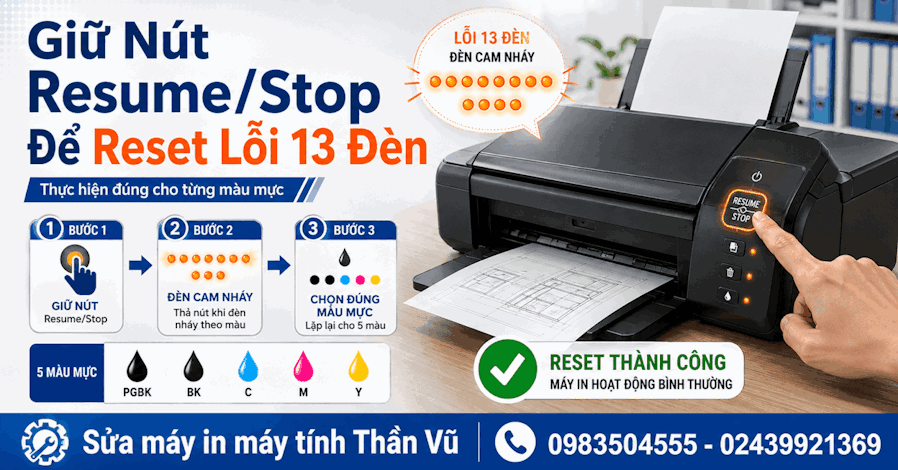
Xử Lý 13 Đèn Cam Canon IX6770 IX6870 IX6860 Bản Chất Lỗi
Tắt Cập Nhật Phần Mềm Epson C5390 C5790 Tránh Khóa Chip






