
Cách Reset Lỗi "Replace Toner" Brother MFC-L2701DW / L2701D
Lỗi "Replace Toner" (Thay hộp mực) trên các dòng máy in đa năng như Brother MFC-L2701DW hay MFC-L2701D được coi là một "đặc sản" gây ức chế cho người dùng văn phòng. Thậm chí, ngay cả khi bạn vừa nạp đầy bình mực hoặc mới mua một hộp mực mới toanh, thiết bị vẫn có thể báo lỗi đèn đỏ và từ chối mọi lệnh in.
Đừng vội vứt bỏ hộp mực hay gọi thợ sửa chữa ngay! Dưới góc độ của chuyên gia kỹ thuật từ hệ sinh thái kho linh kiện máy in Thần Vũ, bài viết này sẽ "mổ xẻ" nguyên nhân sâu xa của căn bệnh "hết mực ảo" này, đồng thời hướng dẫn bạn thủ thuật Reset phần mềm bằng phím bấm cực kỳ nhanh chóng.
1. Tại Sao Máy In Brother Báo Lỗi "Replace Toner" Dù Vẫn Còn Mực?
Nhiều người dùng thắc mắc tại sao mực vật lý vẫn còn in nét nhưng máy lại đình công. Để hiểu rõ, chúng ta cần đi sâu vào cơ chế đếm số trang của nhà sản xuất.
Khác biệt giữa chip mực và hệ thống nhông reset vật lý
Khác với các đối thủ như HP hay Canon thường sử dụng chip điện tử gắn trên hộp mực để tính toán dung lượng, hãng Brother lại đi theo một trường phái thiết kế cơ học: Sử dụng hệ thống nhông reset (bánh răng) kết hợp với bộ đếm trang (Counter) trên bo mạch chủ.
Khi hộp mực quay, bánh răng này sẽ gạt vào một lẫy cảm biến bên trong máy để thông báo tình trạng mực. Tuy nhiên, ở các lần nạp mực tiếp theo, nếu kỹ thuật viên không đặt lại vị trí bánh răng này cho chuẩn, máy sẽ không nhận mực mới. (Cần hỗ trợ kỹ thuật nạp mực Brother chuẩn, bạn có thể gọi nhanh qua Zalo chuyên gia: 0983 504 555).
Bản chất của việc reset phần mềm trên máy in Brother
Khi máy in chạy đủ số bản in quy định (thường là 2.600 trang đối với hộp mực mã TN-2385 tiêu chuẩn), Mainboard sẽ tự động khóa hệ thống và báo "Replace Toner". Việc thao tác phím bấm trên bảng điều khiển thực chất là ép hệ thống xóa bộ đếm (Counter) về mức 0, qua đó "đánh lừa" vi xử lý rằng bạn vừa nạp một bình mực hoàn toàn mới.
2. Hướng Dẫn 5 Bước Reset "Replace Toner" Brother L2701DW / L2701D
Bạn có thể tự mình khắc phục sự cố này mà không cần động đến tua vít để tháo lắp hộp mực. Hãy thực hiện đúng 5 bước "thần thánh" sau đây trực tiếp trên bảng điều khiển:
Bước 1: Mở nắp trước của máy in. Đảm bảo máy in đang được cắm điện và bật nguồn. Kéo mở nắp cửa trước (nơi bạn hay rút cụm Drum và Toner ra) và để nguyên trạng thái mở nắp. Màn hình LCD sẽ báo lỗi "Front Cover Open".
Bước 2: Kích hoạt chế độ Reset. Bấm và giữ chặt nút OK trên bảng điều khiển khoảng 2 - 3 giây. Đợi cho đến khi màn hình LCD hiển thị dòng chữ hỏi "Replace Drum?" (Thay cụm trống?).
Bước 3: Thao tác phím Start. Ở bước này, tuyệt đối KHÔNG nhấn phím số 1 hay 2. Hãy bấm phím Start (nút Khởi động màu xanh lá cây) một lần duy nhất. Màn hình sẽ chuyển sang trạng thái trắng trơn hoặc hiện một dòng chữ khác.
Bước 4: Nhập mã lệnh đặt lại bộ đếm (00). Bấm phím Mũi tên lên (▲) một lần, màn hình sẽ hiển thị số 01. Tiếp tục bấm phím Mũi tên xuống (▼) một lần để màn hình lùi về hiển thị số 00.
Bước 5: Xác nhận và hoàn tất. Bấm nút OK để lưu lệnh. Màn hình sẽ hiện chữ "Accepted" (Đã chấp nhận lệnh). Cuối cùng, bạn đóng chặt nắp trước lại, chờ máy khởi động guồng cơ làm nóng (Warm-up). Lỗi "Replace Toner" sẽ biến mất hoàn toàn!
3. Các Dòng Máy In Brother Có Thể Áp Dụng Chung Cách Reset Này
Quy trình Reset bằng bàn phím số (Numpad) và phím Start này là quy chuẩn chung của hãng thiết kế cho phân khúc máy in đa chức năng. Bạn có thể áp dụng thành công cho nhiều model khác nhau.
Áp dụng cho dòng đa năng Series MFC (Có phím số)
Với các dòng máy có tích hợp tính năng Fax và sở hữu cụm bàn phím số vật lý bên tay phải, cấu trúc menu hoàn toàn giống nhau. Các mã áp dụng chuẩn bao gồm: Brother MFC-L2700DW, MFC-L2701D, MFC-L2701DW, MFC-L2703DW.
Lưu ý nhỏ cho các dòng Series DCP (Không có phím số)
Các dòng đa năng không Fax như DCP-L2520D, DCP-L2540DW do không có bàn phím số, bạn sẽ thao tác bằng cách bấm nút "Menu" thay vì phím Start, sau đó dùng mũi tên lên/xuống để mò mã 00.
Để tham khảo hình ảnh trực quan và mẹo reset của các dòng máy in đơn năng không có màn hình hiển thị (như HL-L2321D), mời quý độc giả truy cập chuyên mục chia sẻ kiến thức – nơi tổng hợp các thủ thuật máy văn phòng hữu ích nhất từ đội ngũ kỹ thuật viên dày dặn kinh nghiệm của Thần Vũ.
4. Phân Biệt Nhanh Reset Toner (Mực) Và Reset Drum (Trống)
Rất nhiều người dùng đọc hướng dẫn trên mạng và thao tác nhầm lẫn giữa việc đặt lại mực (Toner) và đặt lại trống (Drum), dẫn đến máy vẫn đình công.
Dấu hiệu nhận biết lỗi Replace Toner (Liên quan đến khay mực)
Thông báo màn hình: "Replace Toner", "Toner Low", "Toner Ended".
Mục đích can thiệp: Chỉ đặt lại bộ đếm số trang cho khay chứa bột mực (Toner Cartridge).
Thao tác chốt: Sau khi giữ nút OK, phải bấm Start ➔ Chọn mũi tên về 00 ➔ Bấm OK.
Dấu hiệu nhận biết lỗi Replace Drum (Liên quan đến cây lăn hình)
Thông báo màn hình: "Replace Drum", "Drum End Soon".
Mục đích can thiệp: Đặt lại bộ đếm vòng quay cho cụm Trống hình (Drum Unit). Tuổi thọ Drum thường rơi vào khoảng 10.000 - 12.000 trang.
Thao tác chốt: Khi màn hình hỏi "Replace Drum? 1.Yes 2.No", bạn bấm ngay Phím số 1 (hoặc mũi tên lên) để đồng ý reset.
5. Lời Khuyên & Lưu Ý Trọng Tâm Từ Chuyên Gia MVP Thần Vũ
Việc nắm vững thủ thuật phần mềm giúp người dùng chủ động hơn trong công việc, tuy nhiên để bảo vệ tuổi thọ thiết bị, bạn cần ghi nhớ các nguyên tắc sau:
Đánh giá chất lượng bản in sau khi reset mực
Việc reset phần mềm chỉ là biện pháp tạm thời giúp bạn vắt kiệt lượng mực còn sót lại hoặc vượt qua cơ chế khóa ảo của hộp mực thương hiệu thứ 3. Nếu sau khi reset, bản in xuất hiện các vệt mờ dọc, chữ nhạt màu, đó là dấu hiệu bột mực đã cạn kiệt vật lý. Tuyệt đối không cố in tiếp vì sẽ làm hỏng bề mặt từ tính của cụm Drum. (Quý doanh nghiệp cần đặt mua cụm mực thay thế chính hãng với giá tốt, vui lòng liên hệ bộ phận kinh doanh vật tư: 0983.504.555).
Giải pháp xử lý khi màn hình báo lỗi "Canceled"
Nhiều trường hợp do thao tác bấm phím quá chậm hoặc nhầm nút, màn hình sẽ báo chữ Canceled. Đừng hoảng hốt! Hãy tắt nút nguồn máy in, rút dây điện ra khoảng 10 giây để bo mạch xả tụ, sau đó cắm lại và thực hiện từ Bước 1 một cách nhịp nhàng.
Sự cố báo mực ảo trên máy in Brother thực chất rất dễ kiểm soát nếu bạn hiểu rõ nguyên lý hoạt động của nó. Trong trường hợp bạn đã thử mọi cách reset nhưng máy vẫn từ chối lệnh in hoặc cụm nhông cơ bị kẹt, hãy liên hệ ngay với Hệ sinh thái Máy văn phòng Thần Vũ. Đội ngũ chuyên gia của chúng tôi luôn sẵn sàng hỗ trợ bảo dưỡng, nạp mực tận nơi và cung cấp các dòng máy in chất lượng cao.
👉 Mọi nhu cầu cần giải đáp, khiếu nại dịch vụ, quý khách vui lòng liên hệ tổng đài: 0243.992.1369 🌐 Website tra cứu linh kiện: mayinlongbien.vn | kholinhkienmayin.com
MVP Thần Vũ – Hiểu thiết bị để làm chủ công việc!
ƯU ĐÃI ĐẾN 70% KHI
ĐĂNG KÍ ONLINE
THÔNG TIN CỦA QUÝ KHÁCH
HOÀN TOÀN BẢO MẬT

Hướng dẫn sử dụng máy in phun màu CANON IX6770
Bảng mã lỗi áp dụng cho các mã máy in phun màu Canon được tổng hợp đầy đủ
Hướng Dẫn Vào Service Mode Và Reset Lỗi 5B00 Máy In Canon
Hướng dẫn in bản test đầu in đầu kim phun trên máy in màu Canon G1010 G1000
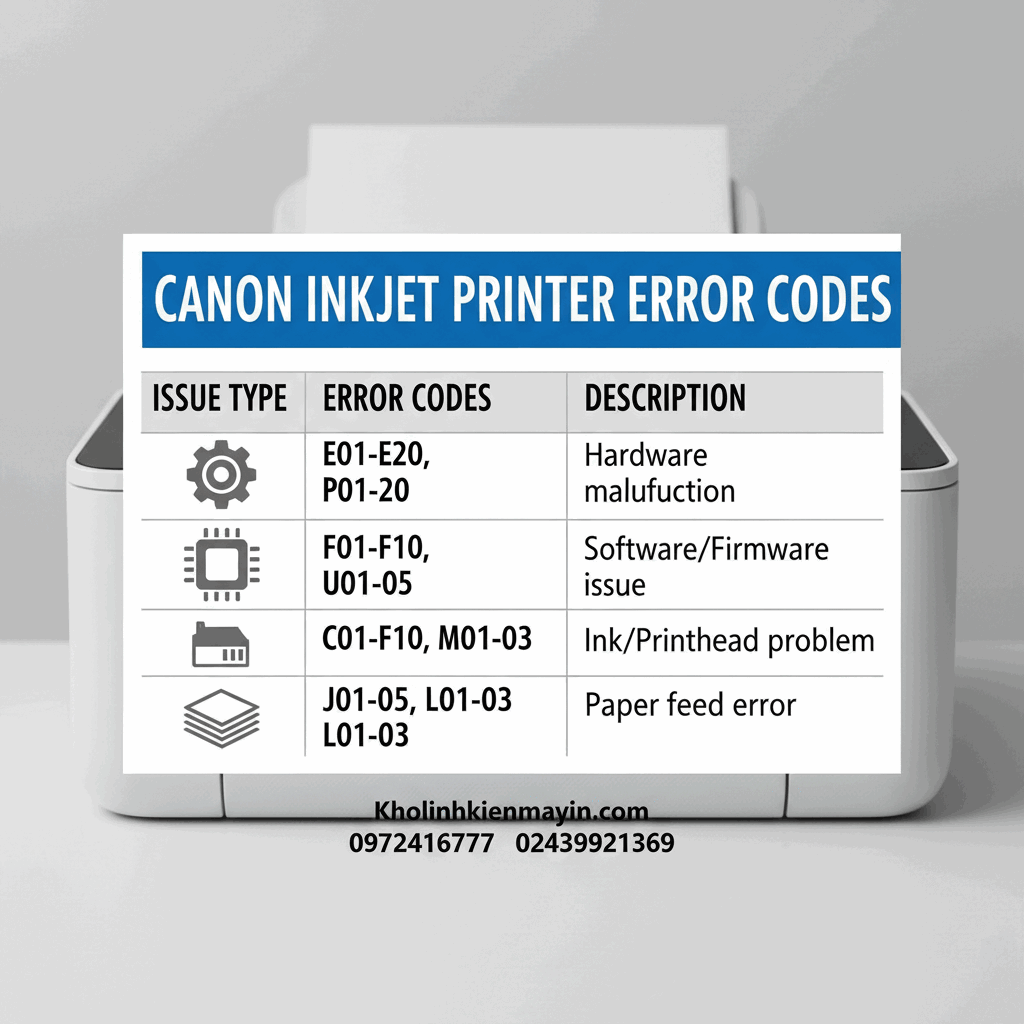
Bảng mã lỗi áp dụng cho các mã máy in phun màu Canon như IX6770 IX6860 G1010 ...
Cách Sửa Lỗi Canon iX6770, iX6860 Lỗi 7 Đèn, 8 Đèn Code 1700
Sửa Lỗi Epson L1300 In Được 1 Đoạn Rồi Tự Đẩy Giấy Ra: Nguyên Nhân & Cách Xử Lý
Hướng dẫn chọn máy in màu gia đình phù hợp từng nhu cầu sử dụng
Sửa Lỗi Epson L1800 In Sai Màu IN Không Đúng Ảnh File Thiết Kế
Sửa Lỗi Máy In Epson L1300 Mất Nguồn: Nguyên Nhân Và Quy Trình Xử Lý Từ A-Z







