
Cách Kiểm Máy In Phun Màu Epson L3210 L3250 L4160 Báo Lỗi
Đối với các dòng máy in Epson đời mới sử dụng hệ thống mực liên tục (EcoTank) như L3210, L3250, L4160, L4260..., độ bền bỉ là điều không thể bàn cãi. Tuy nhiên, khi máy bỗng dưng nháy đèn đỏ (đèn giọt mực, đèn tờ giấy hoặc nháy cả hai cùng lúc), việc đoán bệnh qua "ánh sáng" đôi khi khiến người dùng vô cùng bối rối.
Để biết chính xác "nỗi lòng" của thiết bị, chúng ta không thể chỉ đoán mò. Với kinh nghiệm 20 năm trong lĩnh vực sửa máy in Thần Vũ, tôi sẽ hướng dẫn bạn các phương pháp "đọc vị" lỗi máy in một cách chuẩn xác, chuyên nghiệp và nhanh chóng nhất.
1. Cách Xem Thông Báo Lỗi Qua Driver (Epson Status Monitor)
Đây là cách chính thống, chi tiết và mang lại kết quả chẩn đoán chính xác nhất được các kỹ thuật viên áp dụng.
Cách kiểm tra lỗi máy in Epson qua Status Monitor
Thay vì nhìn đèn nháy, hệ thống Driver trên máy tính sẽ báo chính xác thiết bị của bạn đang gặp vấn đề ở bộ phận nào. Hãy thực hiện tuần tự các bước sau:
Bước 1: Trên máy tính, vào Control Panel > Devices and Printers (hoặc Printers & Scanners trên Windows 10/11).
Bước 2: Click chuột phải vào biểu tượng máy in của bạn (Ví dụ: Epson L3250 Series) và chọn Printing Preferences.
Bước 3: Tại cửa sổ hiện ra, chọn tab Maintenance (Bảo trì).
Bước 4: Nhấn vào nút Epson Status Monitor 3.
Kết quả hiển thị: Một cửa sổ nhỏ sẽ hiện lên và báo chính xác trạng thái máy. Dưới đây là các mã thông báo kinh điển:
Service Required: Máy bị tràn bộ đếm (đầy mực thải), cần chạy phần mềm reset.
Paper Jam: Kẹt giấy hoặc có dị vật vướng vào khay giấy.
Scanner Error: Lỗi cụm quét hình ảnh (đứt cáp scan hoặc kẹt củ scan).
General Error: Lỗi hệ thống cơ học hoặc bo mạch (thường đi kèm mã code như 0x...).
2. Kiểm Tra Qua Ứng Dụng Điện Thoại Cho Dòng Có Wi-Fi
Nếu bạn đang sử dụng các dòng máy in có kết nối không dây (như L3250, L4160, L4260...), ứng dụng Epson Smart Panel trên smartphone là một công cụ cực kỳ lợi hại.
Mở ứng dụng trên điện thoại (đảm bảo điện thoại và máy in đang kết nối cùng một mạng Wi-Fi).
Nếu máy đang báo lỗi, ngay tại giao diện màn hình chính sẽ hiện biểu tượng dấu chấm than (!) hoặc thông báo màu đỏ.
Bấm vào cảnh báo đó, ứng dụng sẽ mô tả lỗi bằng tiếng Việt hoặc tiếng Anh rất rõ ràng. Thậm chí, app còn có hình ảnh hoạt họa hướng dẫn bạn cách khắc phục (ví dụ: mở nắp máy ở đâu để gỡ giấy kẹt).
Trong trường hợp ứng dụng báo thiết bị hỏng hóc phần cứng (như hỏng cụm bơm hút hoặc đứt cáp), bạn đừng cố tự tháo lắp. Hãy gọi ngay tổng đài cung cấp vật tư 0983.504.555. Bộ phận bán máy in Thần Vũ sẽ tư vấn linh kiện thay thế chuẩn zin hoặc phương án xử lý tiết kiệm nhất cho bạn.
3. "Dịch Mã" Nhanh Qua Quy Luật Nháy Đèn Máy In Epson
Nếu bạn không ngồi gần máy tính hoặc không có ứng dụng, hãy bình tĩnh nhìn kỹ cách các đèn LED nhấp nháy. Mỗi nhịp điệu đều mang một thông điệp riêng:
| Kiểu Nháy Đèn Báo Lỗi | Ý Nghĩa Chẩn Đoán Lỗi Thực Tế |
| Đèn Giấy & Đèn Mực nháy luân phiên (đèn này tắt thì đèn kia sáng) | Tràn bộ đếm mực thải (Service Required): Cần dùng phần mềm Resetter để chạy lại bộ nhớ. |
| Đèn Giấy & Đèn Mực nháy cùng lúc (Sáng cùng lúc, tắt cùng lúc) | Lỗi cơ hoặc kẹt giấy (Fatal Error): Kiểm tra xem có vật lạ (kẹp ghim, mẩu giấy vụn) rơi vào mâm kéo không. |
| Tất cả các đèn nháy loạn xạ / nháy liên tục | Lỗi cực nặng về phần cứng (Mainboard chập, đứt cáp Motor) hoặc lỗi cụm Scanner. |
| Đèn nguồn tắt, 2 đèn dưới nháy | Máy bị lỗi Firmware (IC nhớ) hoặc lỗi rớt điện trong quá trình khởi động. |
Nếu máy báo lỗi nháy 2 đèn cùng lúc kèm theo tiếng kêu "rẹt rẹt" rất to, bạn cần rút điện ngay lập tức. Đây là lúc bạn cần sự hỗ trợ của kỹ thuật viên chuyên nghiệp. Tổng đài kỹ thuật 0243.992.1369 luôn sẵn sàng lắng nghe và hướng dẫn bạn cách xử lý an toàn. Đối với những cỗ máy in cũ Thần Vũ đã qua độ chế, chuyên viên của chúng tôi sẽ có cách can thiệp riêng biệt để khôi phục máy nhanh nhất.
4. Mẹo Của Chuyên Gia Xử Lý Mã "General Error" (0x...)
Nếu Epson Status Monitor chỉ báo lỗi chung chung là "General Error", bạn cần sử dụng phần mềm kỹ thuật chuyên sâu như WIC Reset hoặc Adjustment Program (Resetter) để đọc mã lỗi Hexadecimal chi tiết.
Ví dụ: Mã 0x000031 là lỗi cụm Scanner không về được vị trí home (kẹt mô-tơ scan).
Ví dụ: Mã 0x0000FB là lỗi liên quan đến cụm đầu phun không đọc được thước Encoder.
💡 Lời khuyên xương máu từ chuyên gia: Với các dòng máy in phun đời cao này, 80% lỗi nháy đèn cùng lúc là do có vật lạ (gim kẹp, xác côn trùng) rơi vào khay giấy, hoặc sợi thước phim ngang (Encoder) bị dính dầu mỡ/vết mực. Bạn hãy thử rút điện, dùng đèn pin soi kỹ khay giấy và dùng khăn mềm khô vuốt nhẹ sợi thước nhựa trong suốt chạy ngang máy. Rất nhiều trường hợp chỉ cần thao tác đơn giản này là máy lại chạy "phăm phăm" mà không tốn một đồng sửa chữa nào.
Để trang bị thêm cho mình những kỹ năng bảo trì thiết bị văn phòng như một IT thực thụ, mời bạn theo dõi chi tiết các phương pháp kiểm tra lỗi máy in Epson L3210 L3250 L4160 tại thư viện kiến thức của chúng tôi. Chúc bạn làm chủ thiết bị thành công!
TÓM LƯỢC CHUNG NỘI DUNG BÀI VIẾT KIỂM TRA LỖI MÁY IN EPSON L3210 L3250 L4160
Bài viết hướng dẫn chi tiết 3 phương pháp chuẩn chuyên gia để "đọc vị" các mã lỗi trên dòng máy in Epson EcoTank (L3210, L3250, L4160...). Thay vì đoán mò qua ánh sáng nhấp nháy, người dùng được hướng dẫn cách kiểm tra mã lỗi chính xác qua Driver máy tính (Epson Status Monitor) để nhận diện lỗi tràn mực thải (Service Required), kẹt giấy (Paper Jam) hay hỏng cơ (General Error). Bài viết cũng cung cấp bảng giải mã quy luật nháy đèn luân phiên / cùng lúc, hướng dẫn dùng App Epson Smart Panel và đưa ra mẹo nhỏ vệ sinh thước phim giúp người dùng tự khắc phục lỗi tại nhà, tiết kiệm chi phí sửa chữa.
ƯU ĐÃI ĐẾN 70% KHI
ĐĂNG KÍ ONLINE
THÔNG TIN CỦA QUÝ KHÁCH
HOÀN TOÀN BẢO MẬT

Hướng dẫn sử dụng máy in phun màu CANON IX6770
Bảng mã lỗi áp dụng cho các mã máy in phun màu Canon được tổng hợp đầy đủ
Hướng Dẫn Vào Service Mode Và Reset Lỗi 5B00 Máy In Canon
Hướng dẫn in bản test đầu in đầu kim phun trên máy in màu Canon G1010 G1000
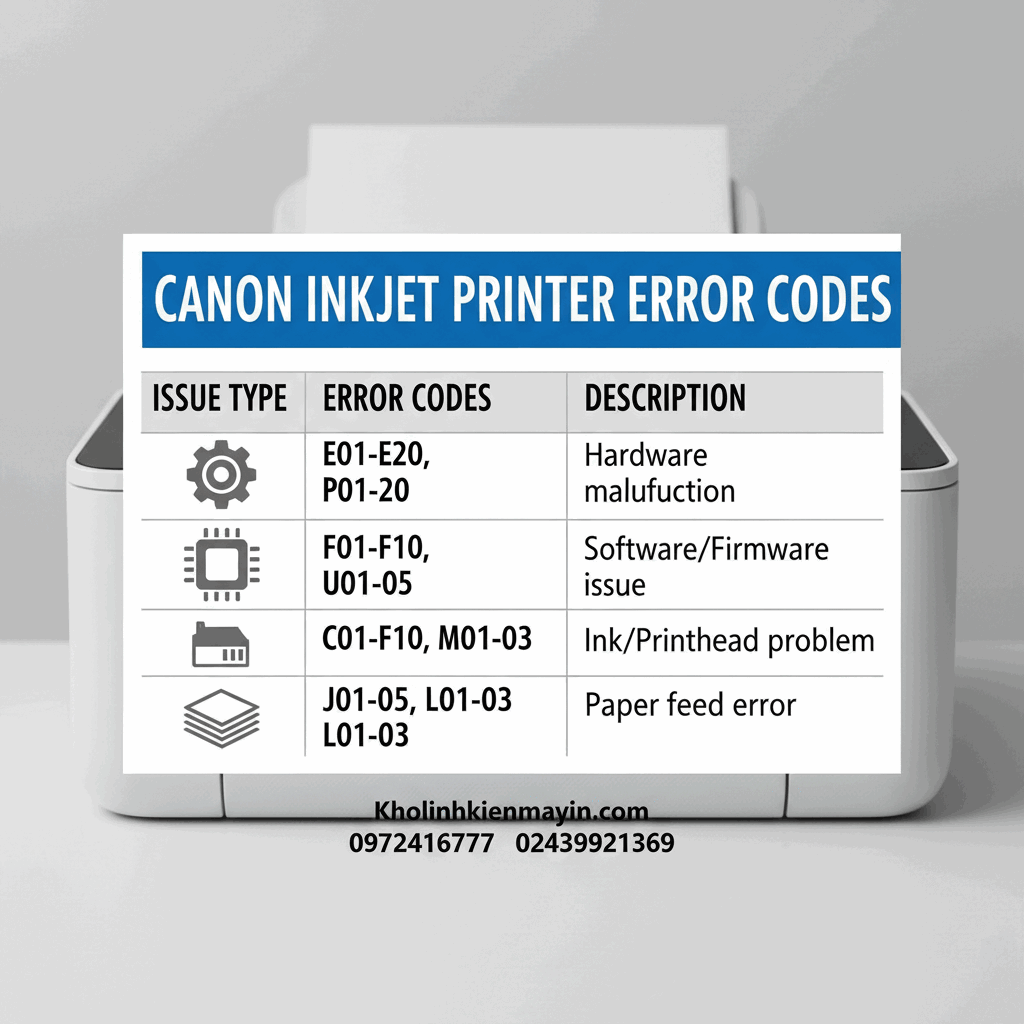
Bảng mã lỗi áp dụng cho các mã máy in phun màu Canon như IX6770 IX6860 G1010 ...
Cách Sửa Lỗi Canon iX6770, iX6860 Lỗi 7 Đèn, 8 Đèn Code 1700
Sửa Lỗi Epson L1300 In Được 1 Đoạn Rồi Tự Đẩy Giấy Ra: Nguyên Nhân & Cách Xử Lý
Hướng dẫn chọn máy in màu gia đình phù hợp từng nhu cầu sử dụng
Sửa Lỗi Epson L1800 In Sai Màu IN Không Đúng Ảnh File Thiết Kế
Sửa Lỗi Máy In Epson L1300 Mất Nguồn: Nguyên Nhân Và Quy Trình Xử Lý Từ A-Z







