

Bảng Mã Lỗi Đầy Đủ Về Mực Và Bản In Máy In Phun Màu Brother
Máy in phun màu Brother (đặc biệt là các dải sản phẩm InkBenefit được trang bị hệ thống tiếp mực liên tục chính hãng như DCP-T310, T510W, T720DW, MFC-T920DW...) từ lâu đã nổi tiếng và khẳng định được vị thế vững chắc trên toàn cầu nhờ dàn cơ học được mệnh danh là "nồi đồng cối đá" cùng thiết kế bình mực nạp lộ diện ở mặt trước vô cùng thông minh. Tuy nhiên, dẫu cỗ máy có bền bỉ đến đâu, trong quá trình hoạt động liên tục cày ải qua năm tháng, thiết bị vẫn sẽ phát sinh các cảnh báo lỗi liên quan trực tiếp đến hệ thống nhận diện mực và cụm đầu kim phun.
Khác biệt hoàn toàn với các đối thủ như Canon hay Epson thường chỉ nháy đèn đỏ chớp tắt gây hoang mang hoặc báo các mã lỗi chung chung trên máy tính, hệ thống bo mạch vi xử lý của Brother được trang bị khả năng tự chẩn đoán bệnh lý rất sâu. Cỗ máy này có thể xuất trực tiếp ra màn hình LCD các mã lỗi (Error Code) hoặc thông báo bằng văn bản (Text Message) cực kỳ cụ thể để "giao tiếp" với người dùng. Bài viết được biên soạn bởi chuyên gia 20 năm kinh nghiệm này sẽ tổng hợp, mổ xẻ và giải mã toàn bộ các mã lỗi mực và bản in thường gặp trên máy in phun màu Brother, qua đó giúp bạn làm chủ thiết bị của mình một cách chuyên nghiệp nhất.
Bảng Tra Cứu Mã Lỗi Mực Và Bản In Máy In Phun Màu Brother
Để giúp quý độc giả và các kỹ thuật viên văn phòng tiết kiệm tối đa thời gian, trước khi đi sâu vào các thao tác tháo ráp hay can thiệp phần mềm, chúng ta cần phân loại được mức độ nghiêm trọng của sự cố. Dưới đây là bảng tổng hợp các mã lỗi hiển thị trực quan trên màn hình LCD và ý nghĩa cốt lõi của chúng.
Hiểu Các Mã Lỗi Máy In
Việc nhận diện đúng mã lỗi sẽ quyết định tỷ lệ thành công khi bạn tự tay khắc phục sự cố tại nhà.
| Thông Báo / Mã Lỗi LCD | Ý Nghĩa Bệnh Lý Cốt Lõi | Phân Loại Mức Độ |
| Refill Ink / Ink Low | Máy cảnh báo lượng mực lỏng trong bình đang ở mức thấp, cần nạp thêm. | Nhẹ (Cảnh báo phần mềm) |
| Cannot Detect / No Ink | Máy không nhận diện được có mực trong hộp hoặc hệ thống cảm biến quang học phao mực bị kẹt/lỗi. | Trung bình (Cần can thiệp vật lý nhẹ) |
| Error 46 / Ink Box Full | Tràn bộ đếm mực thải (Waste Ink Pad Counter đã đạt 100% giới hạn thấm hút). | Nặng (Cần Reset Maintenance) |
| Print Unable 4F / 43 | Cảnh báo quá nhiệt đầu phun hoặc vỉ mạch điện tử cụm đầu kim phun đã bị chập, đoản mạch, hỏng hoàn toàn. | Rất Nặng (Phải thay linh kiện lõi) |
| Print Unable 50 / 51 / 52 | Lỗi phần cứng cơ học, kẹt cáp bẹ, kẹt giấy hoặc dải thước phim định vị Encoder bị bẩn gây sai lệch tọa độ văng mực. | Trung bình đến Nặng |
Giải Mã Cấu Trúc Mã Lỗi Mực Trực Tiếp Trên Máy Brother
Hệ thống tiếp mực liên tục (CISS) của Brother được các kỹ sư Nhật Bản trang bị các cảm biến cơ học và quang học nội bộ vô cùng nhạy bén. Khi các cảm biến này ghi nhận bất kỳ một thông số bất thường nào về dòng chảy của mực, máy sẽ lập tức kích hoạt chế độ an toàn, đóng băng lệnh in để bảo vệ cụm đầu kim phun đắt đỏ khỏi nguy cơ cháy nổ do in chay (in không có mực làm mát). Trong quá trình tư vấn và bán máy in thần vũ cho khách hàng khối doanh nghiệp, chúng tôi nhận thấy đây là nhóm lỗi người dùng hay hoang mang nhất nhưng lại dễ xử lý nhất.
Xử Lý Mã Lỗi Mực Báo Refill Ink Hay Ink Low
Trên các dải sản phẩm Brother T-Series nạp mực liên tục, thiết kế của hãng không sử dụng các con chip đếm IC gắn trực tiếp trên bình mực như máy laser. Thay vào đó, Mainboard sẽ tự động tính toán, ước lượng lượng mực tiêu hao tỷ lệ thuận qua số lượng và độ phủ màu của các trang đã in ra.
Hiện tượng thực tế: Bạn nhìn bằng mắt thường thấy các bình mực trong suốt bên ngoài vẫn còn đầy ắp mực lỏng, nhưng trên màn hình máy tính lại liên tục nhấp nháy biểu tượng dấu chấm than vàng cảnh báo "Ink Low", hoặc màn hình LCD của máy in đứng im hiện dòng chữ "Refill Ink [Tên Màu sắc]".
Bản chất và cách xử lý: Đây chỉ là sự chênh lệch giữa bộ đếm phần mềm ảo và lượng mực vật lý thực tế. Bạn chỉ cần thực hiện thao tác "khai báo" lại với bo mạch rằng bạn đã thực sự đổ đầy mực. Rất đơn giản: Hãy mở nắp khay nhựa bảo vệ bình chứa mực ở phía trước mặt máy ra, giữ khoảng 3 giây sau đó đóng nắp lại thật chặt. Ngay lập tức, màn hình LCD sẽ hiện câu hỏi xác nhận: "Did you refill [Black]?" (Bạn đã đổ mực đen chưa?). Lúc này, bạn chỉ việc nhấn phím Mũi tên hướng lên (Tương ứng với Yes) để xác nhận. Hãy làm tương tự nếu máy hỏi tiếp các màu Xanh, Đỏ, Vàng. Bo mạch sẽ tự động reset lại bộ đếm dung lượng mực về mức 100% và tiếp tục cho in ấn.
Sửa Mã Lỗi Mực Cannot Detect Hoàn Toàn Trên Brother
Lỗi này mang tính chất vật lý nhiều hơn và thường xảy ra sau khi bạn bưng bê, vận chuyển máy in đi xa, hoặc khi máy phải sử dụng một loại mực có quá nhiều cặn bẩn làm kẹt hệ thống cảm biến bên trong.
Bản chất vật lý cơ học: Khác với các hãng khác, sâu bên trong đáy của mỗi bình mực Brother có thiết kế một chiếc "phao" nhựa rỗng ruột siêu nhỏ. Nguyên lý hoạt động là: Khi có mực lỏng, lực đẩy Ác-si-mét làm phao nổi lên, che khuất một con mắt thần quang học. Khi cạn kiệt mực, chiếc phao chìm sát xuống đáy, mắt thần quang học sẽ phát ra tia sáng xuyên qua được bình nhựa, truyền tín hiệu về Mainboard báo lỗi. Tuy nhiên, nếu bạn để máy lâu ngày, cặn mực đặc quánh sẽ bám chặt làm chiếc phao nhựa này bị kẹt cứng dính chặt ở đáy bình. Hậu quả là, dù bạn có đổ mực lỏng tràn trề lên tận nắp, máy vẫn lầm tưởng là bình rỗng và kiên quyết báo lỗi "Cannot Detect" (Không nhận dạng được mực).
Tuyệt chiêu khắc phục triệt để:
Đầu tiên, hãy rút phích cắm điện máy in để đảm bảo an toàn tĩnh điện.
Mở nắp bình mực ra, dùng ngón tay búng hoặc gõ liên tục với lực vừa phải vào mặt nhựa trong suốt bên ngoài của bình mực đang bị báo lỗi. Mục đích là tạo ra các rung chấn cơ học vật lý, giúp đánh bật lớp cặn và giải phóng chiếc phao nhựa nhỏ xíu đang bị kẹt nổi lên bề mặt.
Nếu gõ không được, hãy dùng một chiếc xilanh y tế sạch (đã tháo bỏ đầu kim sắt), cắm vòi nhựa ngập sâu vào lỗ châm mực, sau đó bơm thốc một luồng không khí nén vào bên trong để sục sôi dòng mực lỏng, làm tan rã các lớp cặn keo tụ ở đáy bình. Khi thấy phao đã nổi, bạn cắm điện lại, máy sẽ lập tức quét qua lỗi và Ready (sẵn sàng).
Khắc Phục Mã Lỗi Mực Error 46 Hoặc Ink Box Full
Đây được xem là "căn bệnh" kinh điển, mang tính chu kỳ sinh lão bệnh tử của mọi chiếc máy in phun màu. Khi bạn sử dụng chức năng tự làm sạch đầu phun (Head Cleaning) quá nhiều lần, hoặc khi máy tự động thức dậy bảo dưỡng định kỳ, một lượng lớn mực thải đen ngòm sẽ được bơm hút tống thẳng xuống một khay chứa đầy mút xốp bọt biển nằm ẩn dưới đáy lồng máy. Khi bộ đếm điện tử (Purge Counter) đếm đủ số giọt đạt ngưỡng bão hòa của xốp, bo mạch sẽ tự động khóa cứng máy và hiện lỗi Error 46 để cảnh báo nguy cơ mực dâng tràn ra ngoài phá hỏng Mainboard.
Cách xử lý (Truy cập Maintenance Mode): Ưu điểm tuyệt đối của Brother so với Epson hay Canon (phải dùng phần mềm Tool Resetter cắm cáp phức tạp trên máy tính) là hãng cho phép kỹ thuật viên reset lỗi 46 trực tiếp bằng các tổ hợp phím cứng ngay trên bảng điều khiển.
Rút hẳn phích cắm dây điện ra khỏi tường.
Dùng ngón tay nhấn và giữ lỳ nút Menu (hoặc nút Start tùy thuộc vào đời máy có bàn phím số hay không), trong khi tay kia đồng thời cắm lại dây điện vào ổ cắm. Vẫn giữ lỳ phím cho đến khi màn hình LCD chuyển sang màn hình đen và hiện dòng chữ Maintenance, lúc này mới buông tay ra.
Nhấn phím mũi tên Lên/Xuống để tìm chọn số 8, nhấn OK. Tiếp tục chọn số 0, nhấn OK (Bạn vừa nhập mã 80 để vào vùng nhớ Rom).
Nhấn phím Mono Start (hoặc Black Start) liên tục khoảng 25-30 lần, chuyển qua nhiều trang thông số cho đến khi màn hình LCD hiện ra dòng chữ có chứa: Purge: xxxxx (xxxxx là những con số đếm hàng chục ngàn).
Nhập lệnh xóa bộ đếm: Bằng phím Lên/Xuống, bạn chọn lần lượt các con số 2, 7, 8, 3 (sau mỗi con số phải nhấn OK 1 lần để xác nhận). Ngay khi nhập xong số 3, bạn sẽ thấy chỉ số bộ đếm Purge lập tức bị xóa sạch và quay về 00000.
Nhấn phím Stop/Exit để thoát ra Menu ngoài. Tiếp tục nhập phím 9, 9 (hoặc chọn số 9 hai lần) để máy thoát chế độ bảo trì, lưu lệnh và khởi động lại. Máy in của bạn đã chính thức được mở khóa và tái sinh. (Lưu ý vàng: Dù phần mềm đã về 0, bạn vẫn nên tháo gầm máy lấy khay xốp đi giặt hoặc thay mới để tránh mực thải trào ra vật lý thực sự).
Phân Tích Mã Lỗi Cơ Học Ảnh Hưởng Đến Lỗi Mực Và Bản In
Bên cạnh các vấn đề về bình chứa, hệ thống LCD của Brother cũng đưa ra các mã báo lỗi cực kỳ nguy hiểm bắt đầu bằng tiền tố "Print Unable" (Không thể in). Đây đa phần là các mã lỗi phần cứng cơ điện tử cốt lõi, đòi hỏi sự can thiệp vật lý chính xác vào sâu bên trong lồng máy. Những kỹ thuật viên sửa máy in thần vũ luôn cẩn trọng cảnh báo khách hàng không nên tự ý chọc ngoáy vật nhọn khi gặp nhóm lỗi này để tránh làm đoản mạch.
Đọc Mã Lỗi Mực Và Bản In Print Unable 4F Hoặc 43
Hiện tượng thực tế: Bạn vừa bật công tắc nguồn máy in lên, cụm đầu kim phun vừa nhích ra ngoài kêu rẹt rẹt vài tiếng cực kỳ nặng nề rồi khựng lại giữa chừng. Màn hình ngay lập tức báo lỗi 4F hoặc 43 nhấp nháy liên hồi, không cho phép bạn thao tác bấm bất kỳ một phím nào khác, kể cả phím tắt máy.
Nguyên nhân kỹ thuật sâu xa: Đầu phun (Printhead) công nghệ Micro Piezo của Brother cần được cấp một nguồn điện áp khá lớn để kích hoạt các màng co bóp áp suất. Khi bạn vì ham rẻ mà sử dụng các loại mực in lô, mực trôi nổi có tính axit ăn mòn hóa học quá cao, lớp màng cao su bảo vệ khoang đầu phun sẽ bị thủng, bục rách. Mực lỏng lúc này sẽ rò rỉ, ngấm ngược xông thẳng lên vị trí vỉ mạch điện tử điều khiển nằm ngay phía trên thân đầu phun, gây ra hiện tượng chập cháy, đoản mạch. Hệ thống cảm biến nhiệt độ (Thermistor) lập tức báo về Mainboard một mức nhiệt lượng tăng đột biến bất thường, và để chống cháy nổ hỏa hoạn, Mainboard sẽ tự động ngắt điện cấp xuống cụm kim, chốt lại bằng mã lỗi 4F.
Cách xử lý: Rất đáng buồn và đầy xót xa, mã lỗi 4F hay 43 chính là "bản án tử hình" cho cụm đầu kim phun máy in Brother. Không có một phương pháp sửa chữa phần mềm, reset bo mạch hay hóa chất tẩy rửa nào có thể khâu lại được vỉ mạch đã bị chập cháy khét lẹt. Bạn bắt buộc phải dừng sử dụng và gọi kỹ thuật viên chuyên nghiệp để đặt mua thay mới hoàn toàn cụm Printhead với chi phí linh kiện khá đắt đỏ (thường chiếm 1/3 giá trị chiếc máy).
Xử Lý Mã Lỗi Bản In Print Unable 50, 51, 52 Do Kẹt Cơ
Bản chất nguyên nhân: Dải mã lỗi bắt đầu từ 5x đại diện cho nhóm bệnh liên quan đến truyền động. Nó thông báo rằng cụm đầu phun, dù đã được cấp điện, nhưng lại không thể di chuyển trơn tru trên đường ray trượt thép từ biên này sang biên kia. Nguyên nhân phần cứng thường gặp nhất là do có một mẩu giấy rách kẹt sâu, cuộn chặt bên trong trục nhông lồng máy, hoặc dây curoa kéo cáp đã bị trùng nhão. Phổ biến hơn cả là dải thước phim định vị quang học (Encoder Strip) đã bị bám đầy bụi mực đen xì (do in nhiều), khiến con mắt đọc cảm biến phía sau lưng cụm kim bị "mù", mất phương hướng và báo lỗi.
Cách xử lý tại chỗ: Tắt điện máy in hoàn toàn. Nhấc bổng toàn bộ cụm nắp máy quét (Scanner) lên cao, dùng một chiếc đèn pin siêu sáng rọi chiếu dọc theo đường ray kim loại. Dùng nhíp y tế khéo léo gắp bỏ mọi dị vật, ghim bấm hay từng mẩu giấy rách vụn li ti. Sau đó, công đoạn quan trọng nhất: Dùng một miếng khăn giấy thật mềm (không xơ), thấm một chút cồn ẩm, kẹp vào và vuốt thật nhẹ nhàng như nâng trứng để làm sạch dải nhựa trong suốt (thước phim Encoder) chạy căng ngang qua thân máy. Chờ 1 phút cho cồn bay hơi, bạn đóng nắp và cắm điện, máy in sẽ tự động rào rào dò lại tọa độ trục X và lỗi 50, 51 sẽ vĩnh viễn biến mất.
Sửa Các Mã Lỗi Mực Và Bản In Brother Không Báo LCD
Sẽ có những lúc "thử thách" sự kiên nhẫn của bạn, khi máy in không hề phát ra tiếng bíp cảnh báo, không báo bất kỳ một mã lỗi nào trên màn hình LCD, giấy in vẫn được cuốn chạy ra mượt mà êm ái, nhưng kết quả in ấn hiện trên mặt giấy lại là một thảm họa thị giác. Lúc này, bạn cần hóa thân thành một bác sĩ chẩn đoán thông qua việc phân tích trực tiếp trên bản in thực tế.
Mã Lỗi Bản In Bị Sọc Ngang Hay Mất Màu Hoàn Toàn
Đây là biểu hiện vật lý đặc trưng nhất của căn bệnh tắc nghẽn vòi kim phun do mực bị kết tủa, khô cặn sau một thời gian dài bạn lười in ấn. Đối với người dùng tìm mua máy in cũ thần vũ, việc tự test xuất ra bảng màu này là thao tác bắt buộc để kiểm định chất lượng máy trước khi xuống tiền.
Kiểm tra (Nozzle Check): Trên mặt máy, bạn vào Menu > Maintenance (hoặc Ink) > Chọn mục Test Print > Nhấn vào Print Quality. Máy sẽ nhả ra một tờ giấy in một bảng lưới gồm hàng ngàn ô bậc thang nhỏ đại diện cho 4 màu CMYK. Nếu bạn thấy các khối màu bị sọc trắng đứt gãy, thiếu nét, hoặc mất hoàn toàn một màu nào đó, đầu phun đích thị đã bị nghẹt vòi.
Chữa bệnh bằng phần mềm: Vào lại Menu > Cleaning (Làm sạch). Máy sẽ hỏi bạn muốn làm sạch màu nào, hãy chọn màu đang bị đứt nét (Black hoặc Color). Tiếp theo, máy cho phép bạn chọn cường độ bơm hút làm sạch từ mức Normal (Bình thường), Strong (Mạnh) đến Strongest (Cực mạnh). Lời khuyên là hãy luôn chọn Normal trước để thử, nếu in test lại vẫn không hết sọc thì mới tăng dần cấp độ lên. Tuyệt đối không bấm liên tục lệnh Strongest nhiều lần trong ngày vì nó sẽ ép máy xả cạn kiệt bình mực của bạn và làm nhanh tràn bộ đếm 46.
Lỗi Bản In Bị Nhòe Viền Và Chữ Bóng Đôi
Lỗi này làm mắt người xem vô cùng nhức mỏi. Nó xảy ra khi các trục cao su kéo giấy đã bị hao mòn, nhão, hoặc bộ ly hợp đầu phun bị lệch điểm chết, dẫn đến sai lệch tọa độ khi hạt mực bắn xuống mặt giấy đang chuyển động.
Thao tác khắc phục (Print Head Alignment): Bạn tiến hành vào Menu > Maintenance > Chọn Alignment (Căn chỉnh đầu kim). Máy in sẽ tự động in ra một tờ giấy mẫu (Pattern) dày đặc các khối màu vuông hoặc các đường kẻ sọc thẳng đứng được đánh số từ 1 đến 9.
Nhiệm vụ của bạn là soi thật kỹ bằng mắt thường, tìm và chọn ra khối màu nào nhìn mịn màng nhất, liền mạch nhất, hoặc đường kẻ nào thẳng tắp nhất (không bị xước vằn vện). Sau đó, bạn dùng phím số trên máy in để nhập con số tương ứng của cái ô đẹp nhất đó vào màn hình LCD để báo cho máy biết. Bộ vi xử lý của Mainboard sẽ thu nhận con số này và tự động viết lại thuật toán bù trừ cơ học, chỉnh lại thời điểm rơi của giọt mực cho thẳng hàng tuyệt đối. Bóng đôi sẽ tan biến ngay lập tức.
Khắc Phục Bản In Bị Lem Đen Bốn Mép Giấy
Rất nhiều văn phòng gặp tình cảnh in văn bản giữa trang thì đẹp, nhưng mặt sau tờ giấy, hoặc 4 mép viền bìa xung quanh lại bị lem luốc những vệt mực đen bóng bẩn thỉu.
Nguyên nhân: Đầu phun Brother được tinh chỉnh di chuyển sát là là trên mặt giấy với khoảng cách tiếp xúc cực gần, chỉ khoảng 1mm. Nếu bạn nạp vào khay các loại giấy định lượng quá dày (giấy ép ảnh, giấy bìa làm thiệp) hoặc xấp giấy in để lâu ngày hút ẩm bị cong vênh vểnh mép lên. Lúc này, phần bụng phẳng lì của cụm đầu phun (hiện đang dính đầy mực ướt rỏ giọt) sẽ va chạm, cạ trực tiếp vào phần mép giấy nhô cao đó, quệt ra các vệt đen bẩn như bùn.
Mẹo khắc phục triệt để: Bạn hãy mở cửa sổ Printing Preferences (Cài đặt tùy chọn in) trên máy tính kết nối. Trong thẻ Basic, tại mục Media Type (Loại giấy in), thay vì để Plain Paper mặc định, hãy xổ xuống và khai báo đúng loại giấy dày bạn đang nạp (Ví dụ chọn: Brother BP71 Photo Paper hoặc Inkjet Paper). Khi nhận được lệnh khai báo là giấy dày, hệ thống cơ cấu nhông nâng hạ cơ học vi mô của máy in Brother sẽ tự động nhấc bệ chứa đầu phun lên cao hơn một vài milimet so với bình thường để né tránh hiện tượng quệt giấy. Đồng thời, đừng quên dùng tay vuốt gập thật phẳng mép tờ giấy bìa trước khi nạp vào khay dưới.
Bí Quyết Chuyên Gia Ngừa Mã Lỗi Mực Và Bản In Máy Brother
Trong giới kỹ thuật, dòng máy in phun màu thương hiệu Brother luôn được đánh giá là sở hữu một tư duy thiết kế bo mạch và cơ khí rất bảo thủ nhưng vô cùng đặc biệt, mục tiêu cao nhất là nhằm bảo vệ tối đa dàn cơ truyền động và đầu kim phun mỏng manh. Để cỗ máy của bạn trường tồn với thời gian, không bao giờ phải đối mặt với các mã lỗi nhức đầu đòi hỏi sự can thiệp tốn kém ở trên, bạn hãy khắc cốt ghi tâm nguyên tắc vận hành tối thượng sau đây.
Bảo Vệ Máy In Tránh Các Mã Lỗi Mực Thường Gặp
Quy tắc vàng số 1: TUYỆT ĐỐI KHÔNG BAO GIỜ ĐƯỢC RÚT PHÍCH CẮM ĐIỆN VÀO CUỐI NGÀY LÀM VIỆC.
Rất nhiều văn phòng công ty có thói quen sau giờ hành chính là ngắt cầu dao tổng để chống cháy nổ và tiết kiệm điện. Đây là cách "giết" máy in phun nhanh nhất. Đối với Brother, bạn chỉ nên và bắt buộc phải tắt máy in bằng nút cứng Power (Nút Nguồn) được thiết kế trên bảng mặt điều khiển. Khi bạn nhấn nút này, máy in sẽ từ từ dọn dẹp hệ thống, khóa chặt kim phun vào trạm đỗ để đậy nắp chống không khí, và chuyển sang trạng thái Standby (Ngủ đông chờ lệnh).
Khám phá tính năng Auto-Cleaning bí mật: Chính ở chế độ Standby ngủ đông vẫn cắm điện này, máy in Brother sở hữu một bộ vi xử lý đếm thời gian ngầm cực kỳ thông minh. Tùy thuộc vào nhiệt độ và độ ẩm biến thiên của môi trường xung quanh, cứ sau khoảng chu kỳ từ 15 đến 30 ngày nằm im bất động, cỗ máy sẽ tự động "thức dậy" giữa đêm khuya. Nó khẽ khởi động bơm, rút một chút xíu mực lỏng tươi mới tống qua ngõng kim để làm ẩm màng áp suất đầu kim phun, sau đó nó lại yên bình chìm vào giấc "ngủ đông".
Đây chính là tính năng bảo vệ tuyệt vời, đắt giá và đáng đồng tiền bát gạo nhất làm nên tên tuổi bách chiến bách thắng của Brother. Nếu bạn ngắt cầu dao rút phích cắm điện, máy sẽ hoàn toàn mất đi nguồn năng lượng để tự bảo dưỡng cơ thể. Lượng mực lỏng tồn đọng nằm im lìm trong các vòi kim đầu phun sẽ dần bay hơi nước, kết tủa và bị khô đóng cục cứng ngắc lại như khối xi măng chỉ sau một hai tháng nghỉ lễ không in ấn. Điều này dẫn đến sự tắc nghẽn vĩnh viễn, khi bật lại cố in sẽ gây quá áp suất, chập nổ và cháy vỉ mạch điện tử báo lỗi tử thần 4F.
Bên cạnh yếu tố nguồn điện, để tránh lỗi mực, hãy luôn kiên định sử dụng mực in phun chính hãng do Brother cung cấp (Các mã phổ biến như BTD60BK màu đen béo, BT5000 màu). Mực chính hãng được điều chế với độ tinh khiết tuyệt đối, cân bằng độ pH hoàn hảo, không sinh cặn thô tạp chất, do đó sẽ không bao giờ gây ra phản ứng ăn mòn hóa học làm mủn hệ thống gioăng cao su, màng lọc Damper bên trong lòng cỗ máy.
Hiện nay, các khu vực tập trung đông đảo các tập đoàn tư nhân, công ty công nghệ, doanh nghiệp đầu tư nước ngoài (FDI) khổng lồ không thuộc vốn nhà nước tại Hà Nội như khu phố Duy Tân, Tôn Thất Thuyết, Phạm Hùng (Tòa nhà Keangnam sừng sững), Mạc Thái Tổ, Trần Thái Tông, hay trục đường Khuất Duy Tiến ngập tràn các văn phòng khởi nghiệp, đều cực kỳ ưa chuộng trang bị dòng máy in phun Brother này vì sự nồi đồng cối đá và tiết kiệm mực của nó. Với mật độ in ấn chứng từ, bản vẽ thiết kế, catalogue màu dày đặc hàng ngày của khối kinh tế tư nhân, nếu gặp bất kỳ ca bệnh lỗi mực hay bản in khó nhằn nào vượt quá tầm tay, các nhân viên IT Helpdesk cũng đừng quá lo lắng. Nếu gặp ca khó, đừng ngần ngại gọi ngay hotline kỹ thuật cấp cứu 0983504555 - 02439921369 để được các kỹ sư dày dặn kinh nghiệm của chúng tôi hỗ trợ tư vấn qua điện thoại, hoặc trực tiếp đến tận nơi văn phòng để bảo dưỡng, hồi sinh thiết bị trong thời gian ngắn nhất, đảm bảo mạch chảy công việc của doanh nghiệp không bao giờ bị đứt gãy.
Việc trang bị kiến thức, nắm vững ý nghĩa thực sự của các dòng mã báo lỗi nhấp nháy trên màn hình LCD, cũng như rèn luyện kỹ năng đọc "bệnh lý" học thông qua từng điểm khiếm khuyết trên bản in giấy thực tế sẽ biến bạn từ một người dùng thụ động, luôn lo âu sợ hãi mỗi khi máy kêu tiếng lạ, vươn lên thành một người chủ thực thụ, kiểm soát hoàn toàn chiếc máy in Brother của doanh nghiệp mình. Đa phần các báo lỗi hệ thống cảnh báo mực hết ảo hay các sai lệch nét in mờ nhòe đều có thể tự giải quyết, xử lý nhanh chóng chỉ bằng cách bấm các công cụ bảo trì mạnh mẽ đã được nhà sản xuất tích hợp sẵn trong Menu lệnh.
Hãy luôn luôn tuân thủ nguyên tắc vàng về việc giữ kết nối nguồn điện Standby liên tục và đổ đúng loại mực chất lượng chính hãng. Cỗ máy in tâm huyết của bạn chắc chắn sẽ cống hiến hoạt động cực kỳ bền bỉ, trơn tru, sản sinh ra hàng vạn bản in sắc nét rực rỡ sắc màu trong suốt nhiều thập kỷ dài phục vụ. Để tìm hiểu thêm, so sánh chuyên sâu về các đời máy, giải pháp thay thế linh kiện, bệ cơ, hay tìm mua các hệ
TRUNG TÂM PHÂN PHỐI, BẢO HÀNH VÀ GIẢI PHÁP MÁY IN TOÀN DIỆN:
Đơn vị điều hành: Máy in máy tính Thần Vũ
Tổng đài Kỹ thuật & Chăm sóc khách hàng (24/7): 0983 504 555 - 02439921369
Hộp thư điện tử tiếp nhận yêu cầu: Kholinhkienmayin@gmail.com
Cổng thông tin & Tra cứu linh kiện:
https://kholinhkienmayin.com/
ƯU ĐÃI ĐẾN 70% KHI
ĐĂNG KÍ ONLINE
THÔNG TIN CỦA QUÝ KHÁCH
HOÀN TOÀN BẢO MẬT

Sửa Lỗi Máy In Phun Màu Canon TS207 Báo 1430 Rớt Mực Nhòe
Cách Sửa Lỗi Máy In Màu Canon E560 Không Kéo Giấy Lấy Ngay
Hậu Quả Đổ Lẫn Mực Dye Và Pigment Trên Máy In Màu Epson
Sửa Máy In Phun Màu Canon G1020 Lỗi Support Code 7800
Một Lần Đổ Mực Máy In Màu Canon In Được Bao Nhiêu Trang?
Hướng Dẫn Đổ Mực Máy In Màu Canon G1010, G2010, G2000 Từ A-Z
Hướng Dẫn Reset Bộ Đếm Mực Thải Canon G2010 G3010 Tại Nhà
Sét Chế Độ In Ảnh Nền Bệt Đúng Cho Máy In Epson L1300 L1800
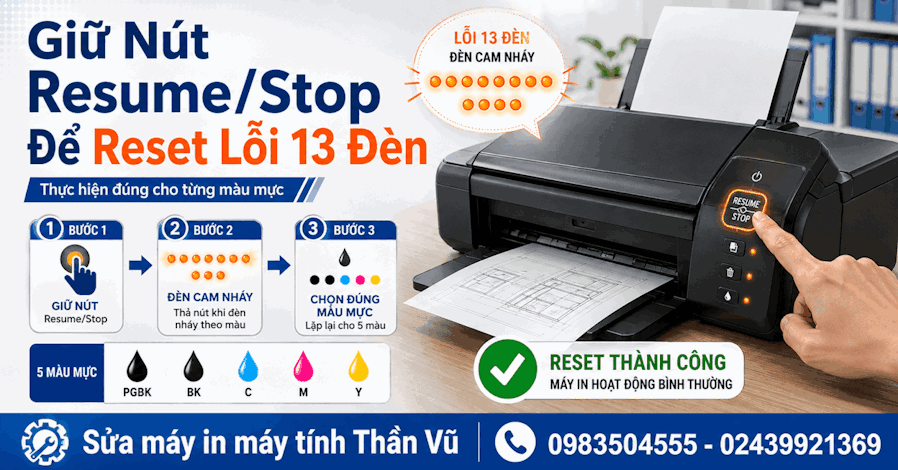
Xử Lý 13 Đèn Cam Canon IX6770 IX6870 IX6860 Bản Chất Lỗi
Tắt Cập Nhật Phần Mềm Epson C5390 C5790 Tránh Khóa Chip






