
Máy in Wi-Fi hay rớt mạng, mất kết nối: nguyên nhân và cách khắc phục
Trả lời nhanh
Máy in Wi-Fi hay mất kết nối, lúc in được lúc báo Offline thường do máy in bị đổi địa chỉ IP, sóng Wi-Fi yếu, modem đổi mật khẩu, đổi băng tần, hoặc chế độ ngủ sâu làm máy ngắt Wi-Fi. Cách khắc phục bền nhất: đặt IP tĩnh cho máy in, cài máy in trên máy tính bằng cổng TCP/IP theo IP, đặt máy gần modem hoặc dùng cáp LAN nếu có cổng mạng.
- Kiểm tra nhanh: in trang cấu hình mạng xem máy in còn kết nối và IP hiện tại.
- IP đổi: đặt IP tĩnh hoặc giữ IP trên modem, rồi sửa cổng in trên máy tính.
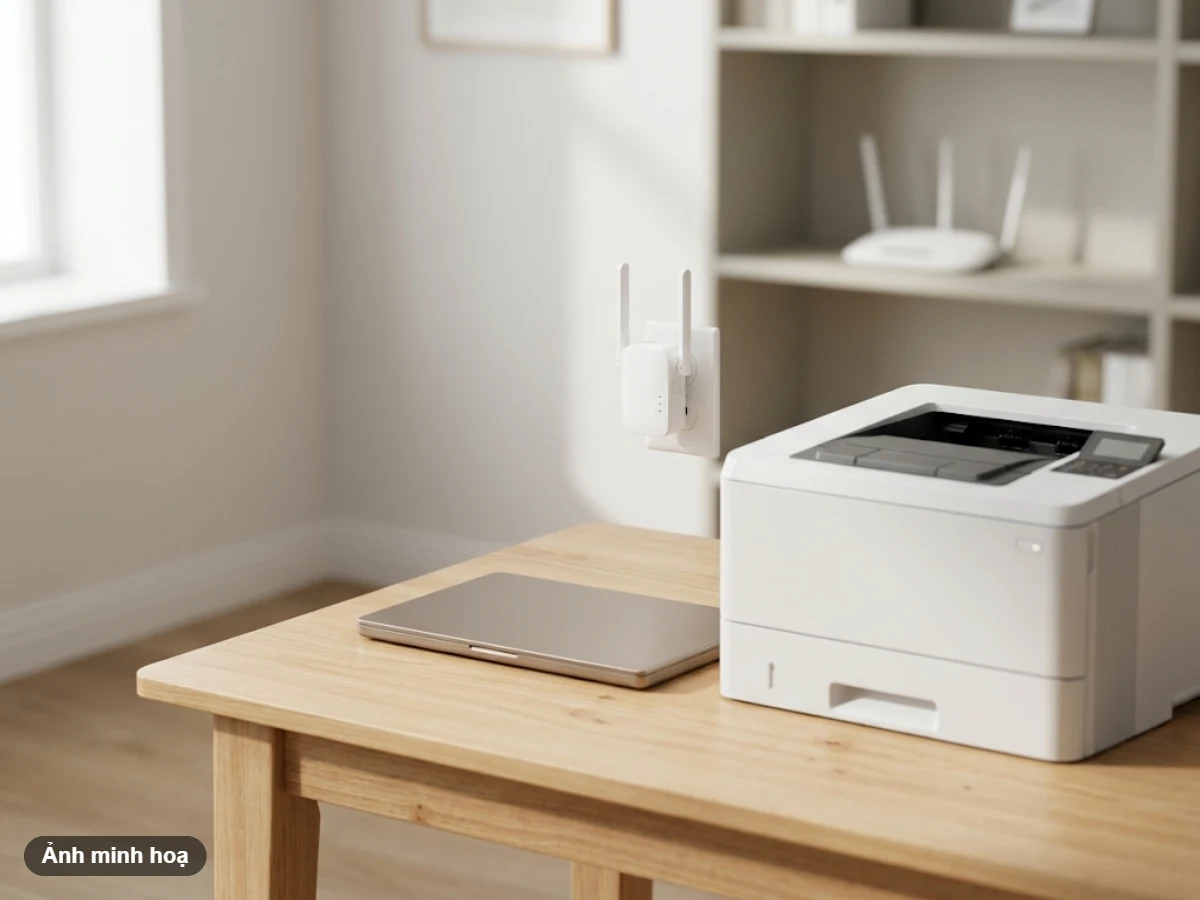
- Sóng yếu: dời máy gần modem, thêm bộ kích sóng, tách Wi-Fi 2.4 GHz riêng.
- Sáng ra mới mất kết nối: kiểm tra chế độ ngủ sâu, tăng thời gian chờ ngủ.
Gửi trang cấu hình mạng (Network Configuration) của máy in qua Zalo 0983 504 555 để kỹ thuật xem giúp.
Máy in Wi-Fi tiện vì không cần dây, nhưng lỗi khó chịu nhất là hôm nay in được, mai lại báo Offline, hoặc buổi sáng bật máy tính lên là không tìm thấy máy in. Bài này tổng hợp nguyên nhân hay gặp khiến máy in rớt mạng và các cách khắc phục theo thứ tự, áp dụng cho máy in Canon, HP, Brother, Epson có Wi-Fi.
Bài viết thuộc chuyên mục chia sẻ kiến thức máy in, máy văn phòng của Thần Vũ.
Bước 1: Kiểm tra máy in còn kết nối không
- Nhìn đèn Wi-Fi hoặc biểu tượng Wi-Fi trên màn hình máy in: sáng đứng là đang kết nối, nháy hoặc tắt là mất kết nối.
- In trang cấu hình mạng (Network Configuration / Network Status) để xem trạng thái, tên Wi-Fi đang kết nối, cường độ sóng và địa chỉ IP hiện tại.
- So IP này với IP máy tính đang dùng để in (xem trong Printer properties → tab Ports). Khác nhau là nguyên nhân chính khiến máy báo Offline.
Nguyên nhân và cách khắc phục
| Nguyên nhân | Dấu hiệu | Cách khắc phục |
|---|---|---|
| Máy in bị modem cấp IP khác | Máy in vẫn sáng đèn Wi-Fi nhưng máy tính báo Offline | Đặt IP tĩnh hoặc giữ IP trên modem; sửa cổng in theo IP mới |
| Sóng Wi-Fi yếu | Lúc in được lúc không, in chậm, lệnh in treo | Dời máy gần modem, thêm bộ kích sóng, tránh vách bê tông, tủ sắt |
| Đổi modem, đổi mật khẩu Wi-Fi | Mất kết nối hẳn từ hôm thay đổi | Kết nối lại máy in vào Wi-Fi mới |
| Modem gộp 2.4 GHz và 5 GHz | Máy in hay rớt, khó kết nối lại | Tách thành tên Wi-Fi 2.4 GHz riêng cho máy in |
| Chế độ ngủ sâu, tự tắt | Sáng ra hoặc sau thời gian không in thì mất kết nối | Tăng thời gian chờ ngủ, tắt tự động tắt nguồn nếu cần |
| Máy tính dùng cổng WSD | Hay mất máy in sau khi khởi động lại máy tính | Thêm máy in bằng cổng TCP/IP theo địa chỉ IP |
| Modem quá tải, nhiều thiết bị | Mạng chậm, nhiều thiết bị rớt cùng lúc | Khởi động lại modem; nâng cấp modem cho văn phòng đông người |
Cách khắc phục bền nhất: IP tĩnh và cổng TCP/IP
- Đặt IP tĩnh cho máy in trên trang quản trị web của máy hoặc giữ IP cố định trên modem.
- Trên mỗi máy tính: Printers & scanners → máy in → Printer properties → Ports → Add Port → Standard TCP/IP Port, nhập IP máy in, chọn cổng vừa tạo.
- In thử. Từ nay máy tính luôn tìm máy in theo một địa chỉ cố định, không còn báo Offline do đổi IP.
Máy in báo Offline do nguyên nhân khác xem máy in báo Offline trên Windows 10, 11.
Kết nối lại máy in vào Wi-Fi
Khi đổi modem, đổi mật khẩu hoặc máy in mất hẳn kết nối, cần kết nối lại bằng nút WPS, bảng điều khiển hoặc app của hãng theo bài cách kết nối máy in với Wi-Fi lần đầu. Nếu vẫn không được, có thể khôi phục cài đặt mạng của máy in (Network Reset) rồi kết nối lại từ đầu.
Khi nào nên chuyển sang cáp LAN?
Văn phòng nhiều người in chung, máy in đặt xa modem hoặc mạng Wi-Fi nhiều thiết bị nên cắm cáp mạng LAN nếu máy in có cổng mạng: kết nối ổn định hơn hẳn Wi-Fi. Máy chỉ có USB có thể chia sẻ qua một máy tính, xem chia sẻ máy in qua mạng LAN. Trường hợp riêng: Canon MF264dw mất kết nối Wi-Fi với MacBook sau khi tắt máy, Epson L3150 không kết nối được Wi-Fi.
Xem thêm: máy in báo Printer in error state trên Windows.
Xem thêm: cách khôi phục cài đặt gốc máy in.
Xem thêm: khởi động lại máy tính là mất máy in.
Xem thêm: đổi router, đổi mật khẩu Wi-Fi máy in không in được.
Xem thêm: chỉnh chế độ ngủ, tự tắt máy in.
Câu hỏi thường gặp
Vì sao máy in Wi-Fi hay báo Offline?
Nguyên nhân phổ biến nhất là máy in được modem cấp địa chỉ IP khác sau khi tắt bật, trong khi máy tính vẫn tìm theo IP cũ. Đặt IP tĩnh cho máy in và cài cổng TCP/IP theo IP đó sẽ khắc phục.
Đổi mật khẩu Wi-Fi thì máy in có tự kết nối lại không?
Không. Máy in lưu mật khẩu cũ nên sẽ mất kết nối, cần kết nối lại máy in vào Wi-Fi bằng WPS, bảng điều khiển hoặc app của hãng.
Máy in có dùng được Wi-Fi 5 GHz không?
Phần lớn máy in văn phòng phổ thông chỉ dùng Wi-Fi 2.4 GHz. Nên để modem phát tên Wi-Fi 2.4 GHz riêng cho máy in để kết nối ổn định.
Bộ kích sóng có giúp máy in đỡ rớt mạng không?
Có, nếu nguyên nhân là sóng yếu do máy đặt xa modem. Tuy nhiên với văn phòng nhiều người in chung, cắm cáp LAN vẫn ổn định hơn.
Vì sao sáng ra máy tính không tìm thấy máy in?
Máy in có thể đang ở chế độ ngủ sâu, máy tính dùng cổng WSD hoặc modem đã cấp IP khác qua đêm. Kiểm tra chế độ ngủ, đặt IP tĩnh và dùng cổng TCP/IP.
Làm sao biết máy in đang có IP gì?
In trang cấu hình mạng (Network Configuration) từ menu hoặc nút trên máy in; trên trang này có địa chỉ IP, tên Wi-Fi và trạng thái kết nối.
Liên hệ Thần Vũ
Máy in Wi-Fi rớt mạng liên tục, cần cài lại mạng hoặc tư vấn chuyển sang kết nối LAN, liên hệ Zalo 0983 504 555, máy bàn 024 3992 1369. Kho & xưởng: Số 14–15, Ngách 76, Ngõ 172 Phú Diễn, Bắc Từ Liêm, Hà Nội – xem các cơ sở khác tại trang Liên hệ. Giờ làm việc 7h30 – 18h00, Thứ 2 – Thứ 7.
ƯU ĐÃI ĐẾN 70% KHI
ĐĂNG KÍ ONLINE
THÔNG TIN CỦA QUÝ KHÁCH
HOÀN TOÀN BẢO MẬT

Cài Wi-Fi Máy In Canon iX6860, iX6870: Kết Nối WPS, Xem IP Và Đổi Mật Khẩu Quản Trị
Máy in in ngược thứ tự trang, trang cuối nằm trên: vì sao và cách chỉnh đúng
Máy In Canon LBP2900 Không Cài Được Driver Trên Laptop Windows 11
Máy In Canon LBP251dw Điện Thoại Mất Kết Nối Wi-Fi, Laptop Vẫn In Được
Chọn Máy In Đen Trắng Cho Văn Phòng Nhỏ: In 2 Mặt, Wi-Fi, Đổ Mực Rẻ
Cài Máy In Canon Trên Laptop Chip Snapdragon (Windows ARM): Làm Thế Nào?
Máy In Canon 2900 Có In Qua Wi-Fi, Điện Thoại Được Không? 4 Cách Làm
Cách Kết Nối Wi-Fi Máy In Brother DCP-T420W Và In Từ Điện Thoại
HP P2035 in kèm tờ trắng sau mỗi trang: Separator Page, in 2 mặt thủ công, kéo đúp
