
Cách Đặt IP Tĩnh Cho Máy In Mạng LAN, Wi-Fi Hết Lỗi Offline
Trả lời nhanh
In trang cấu hình để xem IP hiện tại, rồi đặt IP tĩnh trên trang quản trị web của máy in hoặc trên màn hình máy, chọn IP ngoài dải cấp tự động của modem; sau đó cập nhật IP mới trên các máy tính.
- Cách 1: gõ IP máy in vào trình duyệt → Network → TCP/IPv4 → Manual/Static.
- Cách 2: Menu → Mạng → TCP/IP → đặt IP thủ công.
- Cách 3: giữ IP cố định cho máy in trên modem (DHCP reservation).
- Cuối cùng: sửa cổng in trên máy tính sang IP mới.
Gửi ảnh lỗi kèm tên máy qua Zalo 0983 504 555 để kỹ thuật xem giúp.
Máy in kết nối mạng LAN hoặc Wi-Fi hôm trước in bình thường, hôm sau cả phòng báo Offline, phải cài lại máy in mới in được: nguyên nhân phổ biến nhất là máy in bị đổi địa chỉ IP sau khi modem khởi động lại hoặc mất điện. Cách xử lý dứt điểm là đặt IP tĩnh cho máy in, để máy in luôn giữ một địa chỉ cố định. Bài này hướng dẫn 3 cách làm, áp dụng cho máy in mạng HP, Canon, Brother, Epson.
Bài viết thuộc chuyên mục chia sẻ kiến thức máy in, máy văn phòng của Thần Vũ.
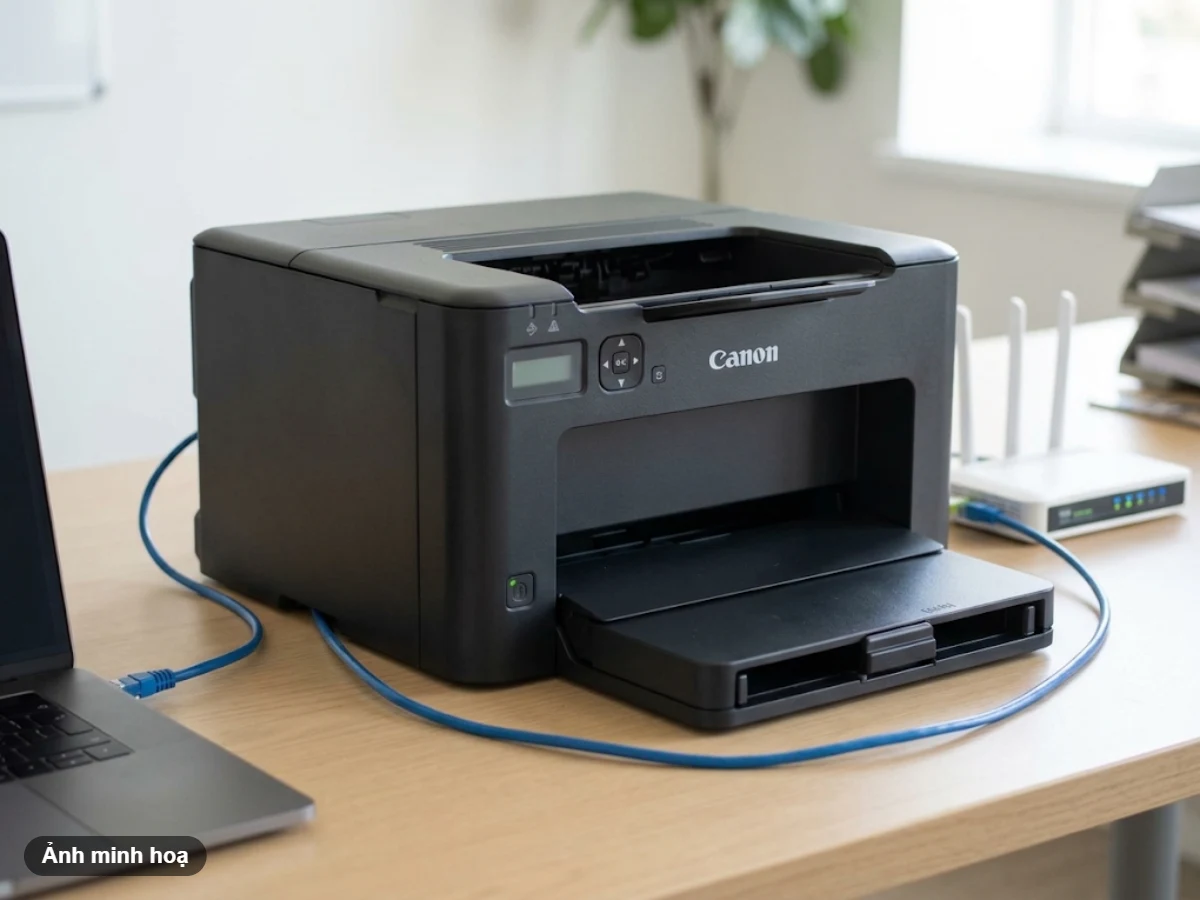
Vì sao máy in mạng hay bị đổi IP?
Mặc định máy in nhận IP tự động từ modem (chế độ DHCP). Modem cấp IP theo lượt, mỗi lần khởi động lại, mất điện hoặc thêm thiết bị mới có thể cấp cho máy in một địa chỉ khác. Máy tính vẫn gửi lệnh in tới địa chỉ cũ nên báo Offline hoặc treo lệnh in. Đặt IP tĩnh (hoặc giữ IP cố định trên modem) là xong chuyện này.
Bước 1: Xem IP hiện tại của máy in và dải IP của mạng
- In trang cấu hình mạng (Network Configuration Page) từ máy in, xem cách làm theo từng hãng trong bài cách in trang cấu hình máy in. Ghi lại: IP Address, Subnet Mask, Default Gateway và địa chỉ MAC.
- Trên máy tính, mở cmd, gõ
ipconfig: dòng Default Gateway chính là IP modem (thường 192.168.1.1 hoặc 192.168.0.1). - Chọn IP cho máy in: cùng 3 số đầu với modem, số cuối nằm ngoài vùng modem tự cấp. Ví dụ modem 192.168.1.1, chọn 192.168.1.200 cho máy in.
- Kiểm tra IP chưa ai dùng: gõ
ping 192.168.1.200; nếu báo Request timed out hoặc Destination host unreachable là còn trống.
Cách 1: Đặt IP tĩnh trên trang quản trị web của máy in
- Trên máy tính cùng mạng, mở trình duyệt, gõ IP hiện tại của máy in vào thanh địa chỉ (ví dụ
192.168.1.35). - Đăng nhập quyền quản trị nếu được hỏi. Mật khẩu mặc định khác nhau theo hãng và đời máy, nhiều máy mới in sẵn trên tem dán ở mặt sau hoặc trong tài liệu đi kèm máy.
- Tìm mục cài đặt mạng TCP/IP (IPv4):
HP: Networking → TCP/IP Settings → IPv4 Config Method chọn Manual.
Canon: Settings/Registration → Network Settings → TCP/IP Settings → IPv4, bỏ chọn DHCP, chọn dùng IP cố định.
Brother: Network → Wired (hoặc Wireless) → TCP/IP, mục Boot Method chọn Static. - Nhập IP Address đã chọn, Subnet Mask 255.255.255.0, Gateway là IP modem, rồi lưu (Apply/Submit).
- Máy in khởi động lại phần mạng; mở lại trình duyệt bằng IP mới để kiểm tra.
Cách 2: Đặt IP tĩnh ngay trên màn hình máy in
Máy in có màn hình (Canon MF244dw, MF264dw, HP M428, Brother MFC-L2701DW…) đặt được trực tiếp trên máy, tên menu khác nhau đôi chút theo hãng:
- Vào Menu (hoặc Settings / Cài đặt) → Network (Mạng) → TCP/IP → IPv4.
- Ở mục cách lấy IP (IP Mode, Boot Method, IP Address Settings) chọn Manual hoặc Static, tắt DHCP/Auto.
- Nhập IP Address, Subnet Mask, Gateway giống cách 1, lưu lại và khởi động lại máy in nếu được yêu cầu.
Cách 3: Giữ IP cố định cho máy in trên modem (an toàn nhất)
Thay vì sửa trên máy in, có thể bảo modem luôn cấp cùng một IP cho máy in, dựa theo địa chỉ MAC trên trang cấu hình. Đăng nhập trang quản trị modem (thường 192.168.1.1), tìm mục DHCP → Static IP / Address Reservation / DHCP Binding, thêm địa chỉ MAC của máy in và IP muốn gán, lưu lại rồi tắt bật máy in. Cách này không làm sai cấu hình máy in, đổi modem thì chỉ cần khai lại trên modem mới.
Bước cuối: Cập nhật địa chỉ IP mới trên các máy tính
- Vào Printers & scanners → bấm tên máy in → Printer properties → thẻ Ports.
- Bấm Add Port → chọn Standard TCP/IP Port → New Port, nhập IP mới của máy in, Next đến khi xong.
- Tích chọn cổng vừa tạo, bỏ cổng cũ (cổng WSD hoặc IP cũ), bấm Apply rồi in thử.
Làm trên tất cả máy tính đang dùng máy in đó. Máy in nên kết nối qua cổng TCP/IP chuẩn thay vì cổng WSD, vì cổng WSD hay mất kết nối khi máy in đổi IP; tham khảo trường hợp Canon MF232w Wi-Fi chập chờn, nhảy IP.
Lỗi hay gặp sau khi đặt IP tĩnh
| Biểu hiện | Nguyên nhân | Cách xử lý |
|---|---|---|
| Không vào được trang web máy in bằng IP mới | Gõ sai dải IP (khác 3 số đầu với modem) | Đặt lại IP đúng dải trên màn hình máy in |
| Lúc in được lúc không, mạng chập chờn | Trùng IP với thiết bị khác | Chọn IP khác, ngoài vùng modem tự cấp |
| Ping được máy in nhưng không in | Máy tính vẫn dùng cổng cũ | Thêm Standard TCP/IP Port với IP mới |
| Máy in không nhận IP, không ping được dù đã cắm mạng | Dây mạng, cổng LAN hoặc card mạng trên máy in lỗi | Xem máy in Canon LBP121dn không nhận IP |
Hướng dẫn chung khi máy in báo Offline (USB, mạng LAN, Wi-Fi, máy in dùng chung): xem máy in báo Offline: 5 cách khắc phục.
Xem thêm: cách kết nối máy in với Wi-Fi lần đầu (WPS, app, bảng điều khiển).
Xem thêm: máy in Wi-Fi hay mất kết nối, báo Offline: cách khắc phục.
Xem thêm: cách thêm máy in mạng bằng địa chỉ IP.
Xem thêm: cách khôi phục cài đặt gốc máy in.
Xem thêm: khởi động lại máy tính là mất máy in.
Xem thêm: trang quản trị web của máy in.
Xem thêm: reset cài đặt mạng máy in.
Xem thêm: máy tính không tìm thấy máy in mạng.
Câu hỏi thường gặp
Máy in Wi-Fi có đặt IP tĩnh được không?
Được. Cách làm giống máy in cắm dây LAN, chỉ khác là chọn mục Wireless/Wi-Fi trong phần TCP/IP. Cách giữ IP cố định trên modem theo địa chỉ MAC cũng dùng được cho máy in Wi-Fi.
Nên chọn IP tĩnh cho máy in là số bao nhiêu?
Chọn cùng dải với modem và ở cuối dải, ví dụ 192.168.1.200 hoặc 192.168.1.250, để không trùng với IP modem tự cấp cho máy tính, điện thoại. Mỗi máy in một IP khác nhau.
Đặt IP tĩnh xong máy in USB có cần làm gì không?
Không. IP chỉ dùng cho máy in kết nối mạng. Máy in cắm USB chia sẻ qua máy tính thì nên đặt IP tĩnh cho máy tính chủ, xem cách chia sẻ máy in qua mạng LAN.
Đổi modem mới có phải đặt lại IP máy in không?
Nếu modem mới dùng cùng dải IP (ví dụ vẫn 192.168.1.x) thì máy in giữ nguyên IP và in bình thường. Nếu modem mới dùng dải khác (192.168.0.x), phải đặt lại IP cho máy in và cập nhật cổng trên máy tính.
Quên mật khẩu trang quản trị máy in thì sao?
Đặt IP trực tiếp trên màn hình máy in (cách 2) hoặc giữ IP trên modem (cách 3) đều không cần mật khẩu máy in.
Đặt IP tĩnh có làm máy in chậm hay ảnh hưởng mạng không?
Không. IP tĩnh chỉ giữ địa chỉ cố định, không làm chậm máy in hay mạng. Chỉ cần tránh trùng IP với thiết bị khác.
Liên hệ Thần Vũ
Cần cài máy in mạng, đặt IP cho cả văn phòng hoặc sửa máy in không nhận mạng, nhắn Zalo 0983 504 555 hoặc gọi máy bàn 024 3992 1369. Kho & xưởng: Số 14–15, Ngách 76, Ngõ 172 Phú Diễn, Bắc Từ Liêm, Hà Nội – xem các cơ sở khác tại trang Liên hệ. Giờ làm việc 7h30 – 18h00, Thứ 2 – Thứ 7.
ƯU ĐÃI ĐẾN 70% KHI
ĐĂNG KÍ ONLINE
THÔNG TIN CỦA QUÝ KHÁCH
HOÀN TOÀN BẢO MẬT

Canon iX6770, iX6860 Nháy 7 Đèn, 8 Đèn: Lỗi 5B00, 1700 Bộ Thấm Mực Thải Và Cách Sửa
Epson L805, L800, L1800, L1300, L310 dùng sai cách hỏng đầu in: thói quen cần bỏ ngay
Brother MFC-L2701DW báo No Toner sau khi thay hộp mực, cụm trống: kiểm gì, xử lý sao
HP M254dw in thừa lề dưới, mất chữ cuối trang: chỉnh khổ A4, khay giấy, căn vị trí
Thu mua thanh lý máy in cũ, hỏng giá cao: HP 1020, Canon 2900, laser, phun màu, đa năng
Epson L1110, L3110 Báo "Dịch Vụ Bắt Buộc": Bộ Thấm Mực Thải Hết Tuổi Thọ, Xử Lý Đúng
Khi gọi dịch vụ sửa chữa máy in, máy tính cần chuẩn bị gì? Hướng dẫn khách hàng
