
Cách khôi phục cài đặt gốc máy in Brother, HP, Canon, Epson (Factory reset)
Trả lời nhanh
Khôi phục cài đặt gốc (Factory reset, Restore defaults, Initialize) đưa máy in về cài đặt lúc xuất xưởng, xoá cài đặt mạng, Wi-Fi, IP, danh bạ fax và các tuỳ chỉnh. Vị trí thường gặp: Brother: Menu → Initial Setup → Reset; HP: Setup / Settings → Service hoặc General → Restore Defaults; Canon: Menu → Management Settings → Initialize Menu (máy laser), Setup → Device settings → Reset setting (máy phun); Epson: Settings → General Settings → Restore Default Settings. Thường chỉ cần reset riêng phần mạng khi máy lỗi Wi-Fi.
- In trang cấu hình trước khi reset để ghi lại IP, tên Wi-Fi, cài đặt cần đặt lại.
- Reset mạng chỉ xoá Wi-Fi, IP; reset toàn bộ xoá cả danh bạ fax, cài đặt giấy.
- Không phải reset mực thải hay reset hộp mực; đó là thao tác khác.
- Máy in mạng dùng chung: reset xong phải kết nối lại Wi-Fi, đặt lại IP, sửa cổng in trên các máy tính.
Máy in lỗi sau khi reset, không vào được menu hoặc cần cài lại mạng cho văn phòng, nhắn Zalo 0983 504 555.
Khôi phục cài đặt gốc hữu ích khi máy in bị cài sai nhiều thứ, đổi router Wi-Fi không kết nối lại được, mua máy cũ cần xoá cài đặt của người dùng trước, hoặc trước khi bán, chuyển máy sang văn phòng khác. Nhưng reset cũng xoá các cài đặt đang dùng tốt, nên cần chuẩn bị trước và chọn đúng mức reset. Bài viết hướng dẫn theo từng hãng.
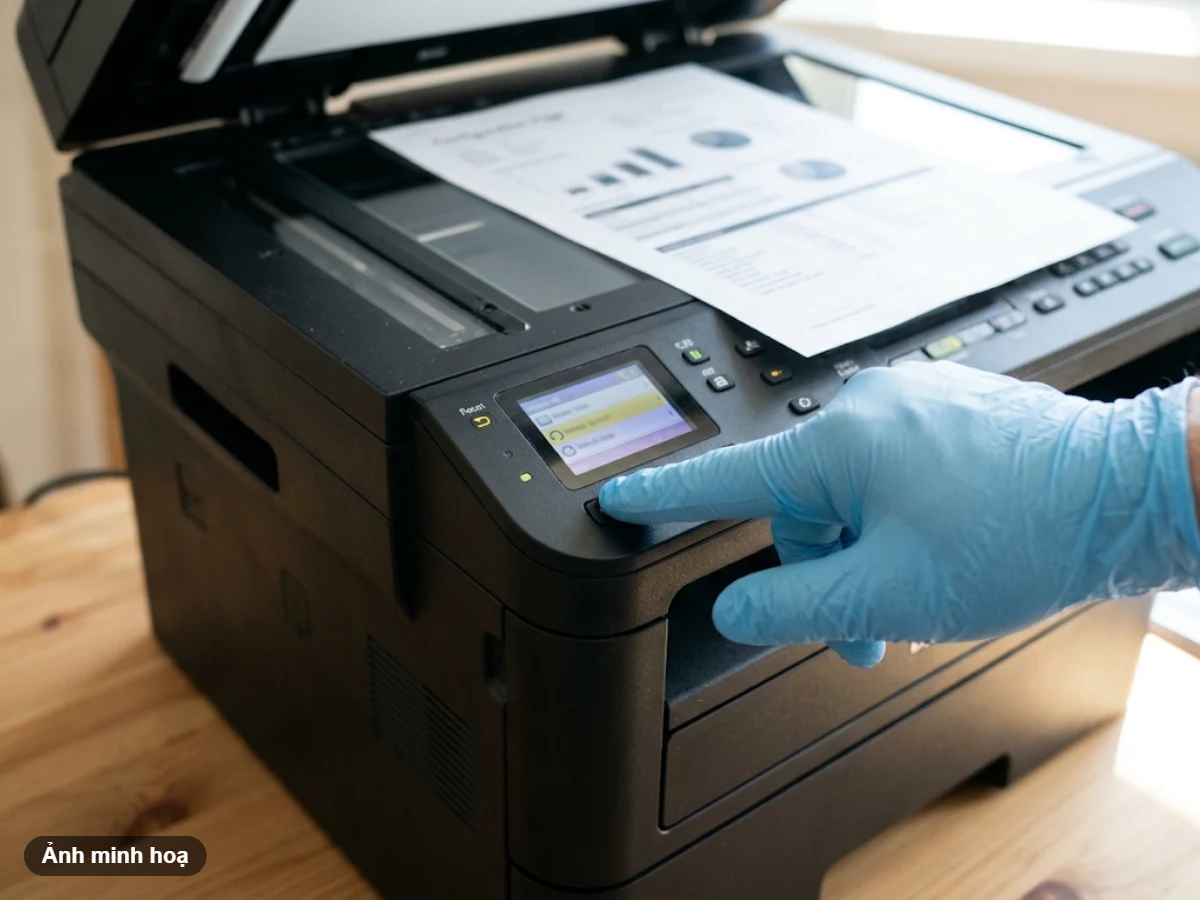
Các mức reset và khi nào dùng
| Mức reset | Xoá những gì | Khi nào dùng |
|---|---|---|
| Reset mạng (Network reset) | Wi-Fi, IP, cài đặt mạng | Đổi router, đổi mật khẩu Wi-Fi, máy không vào mạng được |
| Reset cài đặt máy (Machine reset) | Khổ giấy, khay, tuỳ chỉnh in, copy | Cài đặt rối, máy in sai khổ, sai khay |
| Reset toàn bộ (All settings, Factory reset) | Tất cả, kể cả danh bạ fax, nhật ký | Bán, chuyển giao máy, mua máy cũ |
| Reset bộ đếm mực thải, hộp mực, trống | Bộ đếm vật tư | Không thuộc khôi phục cài đặt gốc; làm theo hướng dẫn riêng |
Chuẩn bị trước khi reset
- In trang cấu hình và trang cấu hình mạng để lưu IP, tên Wi-Fi, cài đặt hiện tại: cách in trang cấu hình máy in.
- Ghi lại danh bạ fax, địa chỉ quét về thư mục, email (nếu máy có).
- Chuẩn bị tên và mật khẩu Wi-Fi để kết nối lại.
- Thông báo cho người dùng chung nếu là máy in mạng.
Vị trí menu reset theo hãng
| Hãng / loại máy | Đường dẫn thường gặp | Ghi chú |
|---|---|---|
| Brother laser, đa năng có màn hình | Menu (hoặc Settings) → Initial Setup → Reset → Machine Reset / Network / All Settings / Factory Reset | Màn hình 1 dòng: dùng phím lên/xuống, OK |
| HP LaserJet có màn hình | Setup → Service → Restore Defaults; hoặc Settings → General → Restore Factory Settings | Reset mạng: mục Network Setup → Restore Network Settings |
| HP máy phun không màn hình | Một số model: giữ nút Wireless và Cancel vài giây để reset mạng | Xem hướng dẫn đúng model |
| Canon laser (MF, LBP) | Menu → Management Settings → Initialize Menu hoặc Initialize All Data/Settings | Một số máy yêu cầu mã quản trị |
| Canon phun (Pixma, G có màn hình) | Setup → Device settings → Reset setting | Có tuỳ chọn reset mạng riêng |
| Epson có màn hình | Settings → General Settings → Restore Default Settings → Network / All Settings | Máy không màn hình: dùng nút trên máy theo hướng dẫn model |
Tên menu khác nhau theo đời máy và firmware; khi không thấy, tra mục "Restore", "Reset", "Initialize" trong sách hướng dẫn đúng model. Màn hình đang ở ngôn ngữ lạ: cách đổi ngôn ngữ màn hình máy in.
Sau khi reset
- Chọn lại ngôn ngữ, ngày giờ, khổ giấy A4.
- Kết nối lại Wi-Fi hoặc mạng LAN: kết nối máy in với Wi-Fi.
- Đặt lại IP tĩnh và sửa cổng in trên các máy tính: đặt IP tĩnh cho máy in, thêm máy in bằng IP.
- In thử từ máy tính, điện thoại.
Phân biệt với các loại reset khác
- Reset mực thải máy phun: mực thải máy in phun đầy, reset bộ đếm mực thải Epson L805, L1800, reset mực thải Canon G2010, G3010.
- Reset hộp mực, trống máy laser: reset máy in Brother báo Replace Toner.
Xem thêm: cách reset máy in HP (Power reset).
Câu hỏi thường gặp
Khôi phục cài đặt gốc máy in có mất dữ liệu gì?
Mất cài đặt mạng, Wi-Fi, IP, khổ giấy, tuỳ chỉnh và có thể cả danh bạ fax, địa chỉ quét. Không ảnh hưởng tới mực, hộp mực hay bộ đếm trang.
Máy in lỗi Wi-Fi có cần reset toàn bộ không?
Không cần. Chỉ reset phần mạng (Network reset) rồi kết nối lại Wi-Fi, giữ nguyên các cài đặt khác.
Reset cài đặt gốc có sửa được lỗi phần cứng không?
Không. Reset chỉ xoá cài đặt; lỗi kẹt giấy, mờ mực, hỏng linh kiện vẫn còn.
Reset xong các máy tính không in được?
Máy in có thể đã nhận IP mới. Kiểm tra IP trên trang cấu hình, đặt IP tĩnh và sửa cổng in trên các máy tính.
Factory reset có xoá bộ đếm mực thải không?
Không. Bộ đếm mực thải và bộ đếm vật tư không bị xoá bằng khôi phục cài đặt gốc; cần quy trình riêng.
Canon báo yêu cầu mã khi Initialize?
Một số máy văn phòng có mã quản trị hệ thống. Dùng mã mặc định theo tài liệu máy hoặc liên hệ người quản trị, kỹ thuật.
Liên hệ Thần Vũ
Cần reset, cài lại mạng cho máy in văn phòng hoặc reset mực thải, hộp mực, liên hệ Thần Vũ qua Zalo 0983 504 555, máy bàn 024 3992 1369. Kho & xưởng: Số 14–15, Ngách 76, Ngõ 172 Phú Diễn, Bắc Từ Liêm, Hà Nội – xem các cơ sở khác tại trang Liên hệ. Giờ làm việc 7h30 – 18h00, Thứ 2 – Thứ 7.
ƯU ĐÃI ĐẾN 70% KHI
ĐĂNG KÍ ONLINE
THÔNG TIN CỦA QUÝ KHÁCH
HOÀN TOÀN BẢO MẬT

Lỗi 5B00 Máy In Canon: Cách Vào Service Mode Và Reset (Có Sơ Đồ)
Key reset máy in Epson L3210, L3250, L5290, L1210: tặng miễn phí
Brother HL-L2321D báo thay trống: đặt lại bộ đếm đúng bước hãng, lý do làm không được
Epson PX-1004, PX-1001 nháy 2 đèn đỏ: miếng thấm mực thải hay lỗi máy
Máy in phun báo đệm mực thải đầy: bộ đếm mực thải là gì và xử lý thế nào cho đúng
Tắt diệt virus Windows để chạy phần mềm reset máy in
