
Tắt diệt virus Windows để chạy phần mềm reset máy in
Trả lời nhanh
Phần mềm reset tràn mực thải (Epson Adjustment Program, WIC Reset Utility, Service Tool Canon) hay bị Windows Defender và các phần mềm diệt virus báo nhầm là nguy hiểm, tự xoá file .exe nên không chạy được. Cách làm an toàn:
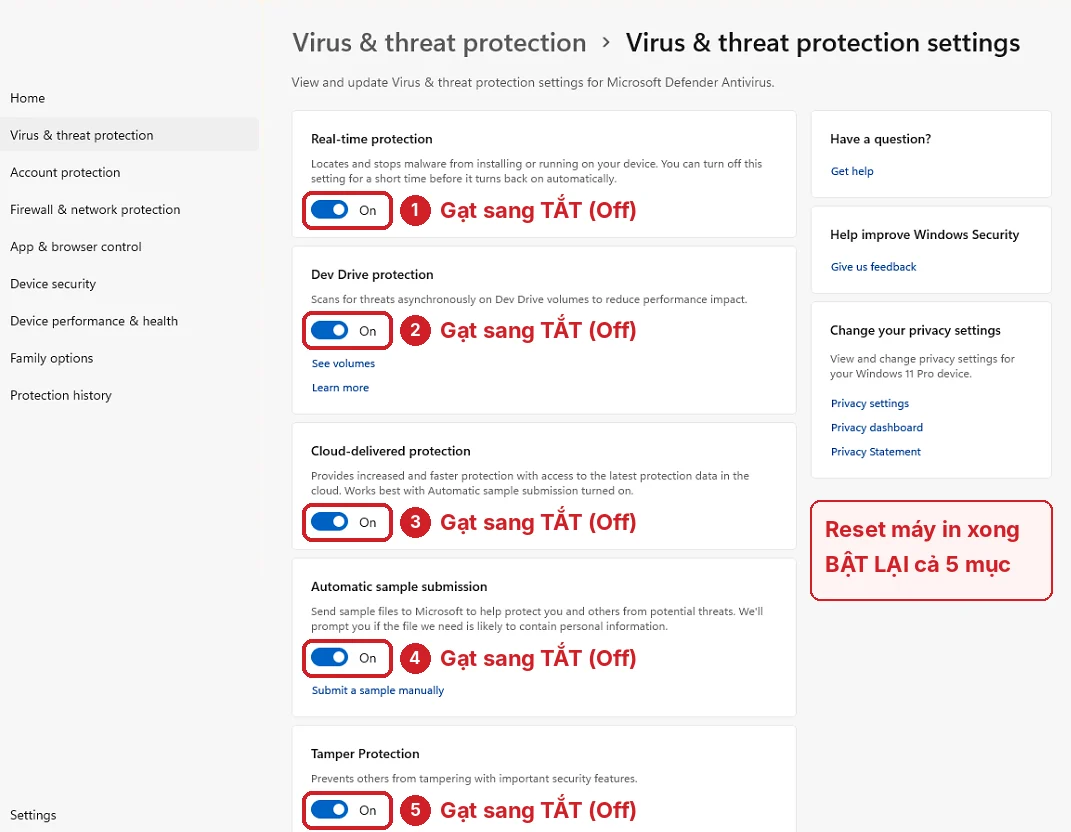
- Bước 1: Bảo mật Windows → Bảo vệ khỏi virus và mối đe dọa → Quản lý cài đặt → gạt TẮT 5 mục: Real-time protection, Dev Drive protection, Cloud-delivered protection, Automatic sample submission, Tamper Protection.
- Bước 2: Thêm một thư mục loại trừ (ví dụ C:\ResetMayIn) để file reset không bị xoá lại.
- Bước 3: Giải nén toàn bộ vào thư mục đó, chuột phải file chạy → Run as administrator → nhập key, reset.
- Bước 4: Reset xong bật lại cả 5 mục vừa tắt, rồi xử lý tấm thấm mực thải.
- Làm mãi không được? Chỉ cắm 1 máy in cần reset vào máy tính, mở UltraViewer rồi gửi ID + mật khẩu qua Zalo 0983 504 555, kỹ thuật Thần Vũ báo phí trước, anh chị đồng ý mới kết nối reset (xem cách chuẩn bị).
Bộ máy tính văn phòng – ảnh sản phẩm minh hoạ
Vì sao phần mềm reset máy in bị diệt virus chặn?
Phần mềm reset bộ đếm mực thải can thiệp trực tiếp vào bộ nhớ của máy in qua cổng USB, thường được đóng gói nén, không có chữ ký số của hãng và ít người tải. Với các phần mềm diệt virus, đó là những dấu hiệu "đáng ngờ", nên chúng hay:
- Xoá hoặc cách ly file .exe ngay khi giải nén, mở thư mục ra không thấy file chạy.
- Chặn mở phần mềm, hiện thông báo kiểu "Threats found", "Virus detected", "Trojan…".
- Trình duyệt chặn tải file nén về máy.
- Hiện màn hình xanh "Windows đã bảo vệ PC của bạn" (SmartScreen) khi bấm mở.
Lưu ý quan trọng: báo nhầm là chuyện thường gặp với phần mềm reset, nhưng không phải file nào bị báo cũng là báo nhầm. Bản "crack" hay file tải từ link trôi nổi có thể chứa mã độc thật. Chỉ tắt diệt virus cho phần mềm và key lấy từ nơi anh chị tin cậy (người bán key, kỹ thuật quen), không tắt để chạy file không rõ nguồn gốc.
Dấu hiệu nhận biết phần mềm reset đang bị chặn
| Hiện tượng | Nguyên nhân thường gặp | Cách xử lý |
| Giải nén xong không thấy file .exe | Diệt virus đã cách ly file | Tắt bảo vệ, khôi phục file trong "Lịch sử bảo vệ" hoặc giải nén lại vào thư mục loại trừ |
| Bấm mở không có phản ứng gì | File bị chặn ngầm hoặc thiếu quyền | Chuột phải → Run as administrator, kiểm tra Lịch sử bảo vệ |
| Màn hình "Windows đã bảo vệ PC của bạn" | SmartScreen | Bấm "Thông tin thêm" → "Vẫn chạy" |
| Trình duyệt báo "tệp có thể nguy hiểm" | Chặn tải của trình duyệt | Vào mục Tải xuống, chọn giữ lại tệp (chỉ khi nguồn tin cậy) |
| Báo thiếu file .dll khi mở | Chạy trực tiếp trong file nén hoặc file .dll bị xoá | Giải nén toàn bộ ra thư mục loại trừ rồi chạy lại |
Cách tắt Windows Defender (Bảo mật Windows) trên Windows 10, 11
Windows 10 và 11 có sẵn bộ diệt virus Microsoft Defender, nằm trong ứng dụng Bảo mật Windows (Windows Security). Máy chưa cài phần mềm diệt virus nào khác thì làm theo các bước dưới đây.
Bước 1: Tắt các mục bảo vệ trong Virus & threat protection settings
- Bấm nút Start, gõ Bảo mật Windows (máy tiếng Anh gõ Windows Security) rồi mở ứng dụng.
- Chọn Bảo vệ khỏi virus và mối đe dọa (Virus & threat protection).
- Ở mục "Cài đặt bảo vệ khỏi virus và mối đe dọa", bấm Quản lý cài đặt (Manage settings) để vào trang Virus & threat protection settings.
- Gạt lần lượt 5 mục sau sang Tắt (Off), mỗi lần Windows hỏi quyền thì bấm Có (Yes):
| Mục trên máy (tiếng Anh) | Tên tiếng Việt | Tác dụng khi tắt |
| 1. Real-time protection | Bảo vệ theo thời gian thực | Không quét, không xoá file reset khi giải nén và chạy |
| 2. Dev Drive protection | Bảo vệ Dev Drive | Tắt Real-time thì mục này tự chuyển Off (mờ đi). Chỉ có trên một số máy Windows 11; không thấy thì bỏ qua |
| 3. Cloud-delivered protection | Bảo vệ được cung cấp qua đám mây | Không gửi lên máy chủ Microsoft để chặn nhanh file lạ |
| 4. Automatic sample submission | Tự động gửi mẫu | Không tự gửi file reset lên Microsoft |
| 5. Tamper Protection | Bảo vệ chống giả mạo | Tránh trường hợp Windows tự bật lại bảo vệ khi đang reset |
Tắt đúng sẽ trông như ảnh dưới: các công tắc chuyển sang Off, Windows hiện khung đỏ "Real-time protection is off…" và khung vàng "Cloud-delivered protection is off…". Đây là thông báo bình thường khi đang tắt, không phải lỗi.
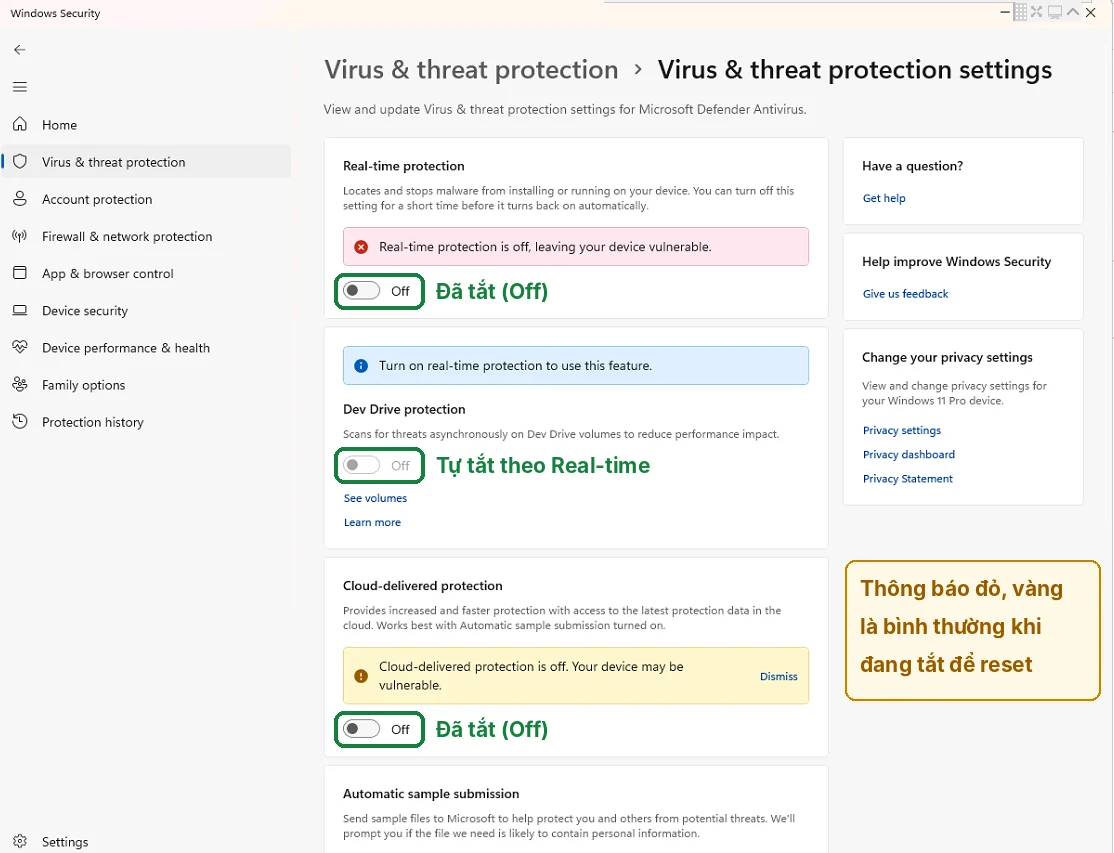
Quan trọng: đây là cách tắt tạm để chạy phần mềm reset. Reset máy in xong phải vào lại đúng trang này và bật lại (On) cả 5 mục. Riêng Real-time protection, nếu quên bật Windows cũng sẽ tự bật lại sau một thời gian ngắn, nhưng các mục còn lại sẽ nằm ở trạng thái tắt cho đến khi anh chị tự bật.
Bước 2: Thêm thư mục loại trừ cho phần mềm reset
- Tạo một thư mục riêng, ví dụ C:\ResetMayIn.
- Cũng trong trang Quản lý cài đặt, kéo xuống mục Loại trừ (Exclusions) → Thêm hoặc loại bỏ các loại trừ.
- Bấm Thêm loại trừ → Thư mục → chọn C:\ResetMayIn.
Chỉ loại trừ đúng thư mục này. Không loại trừ cả ổ C:, thư mục Downloads hay Desktop vì sẽ mở cửa cho mọi file khác.
Bước 3: Khôi phục file đã bị xoá (nếu có)
Nếu file reset đã bị cách ly trước đó: vào Bảo mật Windows → Bảo vệ khỏi virus và mối đe dọa → Lịch sử bảo vệ (Protection history), chọn mục có tên phần mềm reset → Hành động (Actions) → Khôi phục (Restore) hoặc Cho phép trên thiết bị (Allow on device). Cách đơn giản hơn: xoá file cũ, giải nén lại từ file nén gốc vào thư mục loại trừ.
Bước 4: Qua màn hình SmartScreen
Khi bấm mở phần mềm mà hiện màn hình xanh "Windows đã bảo vệ PC của bạn", bấm Thông tin thêm (More info) → Vẫn chạy (Run anyway). Không cần tắt SmartScreen trong cài đặt.
Với Windows 11: nếu máy bật Smart App Control (Kiểm soát ứng dụng thông minh) và phần mềm vẫn bị chặn, không nên tắt tính năng này chỉ để reset máy in, vì trên một số bản Windows tắt rồi khó bật lại. Cách nhanh hơn là dùng một máy tính khác để reset, hoặc nhờ kỹ thuật reset từ xa.
Cách tạm tắt các phần mềm diệt virus khác
Máy đã cài phần mềm diệt virus riêng thì Windows Defender thường tự nhường quyền, lúc này phải tắt phần mềm đó. Cách chung: chuột phải biểu tượng phần mềm ở góc phải thanh Taskbar (gần đồng hồ, có thể nằm trong mũi tên ^) và tìm mục tạm dừng bảo vệ.
| Phần mềm | Mục cần tìm | Nên chọn |
| Kaspersky | Pause protection (Tạm dừng bảo vệ) | Tạm dừng theo thời gian, ví dụ 30 phút |
| Avast, AVG | Shields control / Protection (Kiểm soát lá chắn) | Tắt trong 10 phút hoặc 1 giờ |
| ESET | Pause protection (Tạm dừng bảo vệ) | Tạm dừng 10 phút hoặc 1 giờ |
| McAfee, Norton | Real-Time Scanning / Auto-Protect | Tắt trong 15 phút hoặc 1 giờ |
| BKAV và phần mềm khác | Tạm dừng / Tắt tự động bảo vệ | Chọn thời gian ngắn nhất đủ để reset |
Tên mục có thể khác chút tuỳ phiên bản. Luôn chọn kiểu tắt có thời hạn thay vì "tắt vĩnh viễn" hay "đến khi khởi động lại", để phần mềm tự bật lại sau khi xong việc. Nhiều phần mềm cũng có mục "Exclusions / Ngoại lệ" để thêm thư mục C:\ResetMayIn giống như với Windows Defender.
Chạy phần mềm reset tràn mực thải sau khi tắt diệt virus
- Chuẩn bị máy in: cắm cáp USB trực tiếp vào máy tính (không qua hub), bật máy in, xoá lệnh in đang treo. Máy cần cài driver và hiện đúng tên trong "Máy in và máy quét".
- Giải nén: giải nén toàn bộ file vào C:\ResetMayIn. Không chạy thẳng trong file nén.
- Chạy bằng quyền quản trị: chuột phải file chạy → Run as administrator.
- Reset: chọn đúng đời máy và cổng USB, nhập key nếu phần mềm yêu cầu (WIC Reset cần mạng Internet để kiểm tra key), rồi thực hiện reset bộ đếm mực thải. Hướng dẫn chi tiết từng phần mềm: cách dùng WIC Reset Utility cho Epson, Canon; với Canon báo 5B00 cần vào Service Mode rồi mới reset.
- Tắt máy in khoảng 10 giây rồi bật lại theo hướng dẫn của phần mềm, in thử 1 trang.
- Bật lại bảo vệ: vào lại Bảo mật Windows → Virus & threat protection settings, gạt On cả 5 mục (Real-time, Dev Drive, Cloud-delivered, Automatic sample submission, Tamper Protection), hoặc bật lại phần mềm diệt virus đã tạm dừng. Màn hình Bảo mật Windows hiện dấu tích xanh là đã bật đủ.
Chưa chắc máy mình có đúng là tràn mực thải không? Xem bảng mã lỗi đèn nháy Epson L3110, L3150, L1110 hoặc bảng mã lỗi nháy đèn máy in Canon trước khi reset.
Điều kiện để reset thành công (rất quan trọng)
- Thân máy hoạt động bình thường: kéo giấy bình thường, không kẹt giấy, không báo lỗi cơ khí khác.
- Máy nhận hộp mực, chip mực bình thường: không báo lỗi mực, không nháy đèn mực.
- Máy Canon kiểm tra kết quả: sau khi bấm reset, máy phải in ra được tờ thông số có dòng D=0.00000 (bộ đếm mực thải đã về 0) thì mới là reset thành công. Máy không kéo giấy hoặc không in ra được tờ này thì reset chưa ăn, cần sửa phần kéo giấy, nhận mực trước.
Máy đang kẹt giấy, không nhận mực? Gửi video lỗi qua Zalo 0983 504 555 hoặc mang máy tới xưởng Phú Diễn để kỹ thuật kiểm tra trước.
Đã tắt diệt virus nhưng vẫn không reset được?
- Phần mềm báo không tìm thấy máy in: đổi cổng USB, thử cáp khác, kiểm tra máy in đã nhận driver. Máy in nối qua Wi-Fi nên chuyển sang cáp USB khi reset.
- Báo key sai hoặc key đã dùng: key thường gắn với từng máy in và từng lần reset. Kiểm tra lại đời máy, chép key không thừa dấu cách, liên hệ người bán key.
- Không có đúng đời máy trong danh sách: mỗi phần mềm chỉ hỗ trợ một số đời máy. Cần đúng bản cho đời máy của mình, không chọn đại đời máy khác.
- Reset xong máy vẫn nháy đèn: tắt bật lại máy in đúng cách; nếu vẫn lỗi có thể là lỗi khác như kẹt giấy, cảm biến, đầu phun – nên gửi video cho kỹ thuật xem.
Reset xong vẫn phải xử lý tấm thấm mực thải
Reset chỉ đưa bộ đếm về 0, còn tấm thấm (bông thải) bên trong máy vẫn đang đầy mực. Dùng tiếp lâu ngày, mực thải có thể tràn ra bàn, ra sàn hoặc chảy vào bo mạch. Sau khi reset nên:
- Vệ sinh hoặc thay tấm thấm mực thải, hoặc
- dẫn mực thải ra bình ngoài để không phải lo tràn mực về sau.
Kho Thần Vũ có sẵn linh kiện máy in phun màu (cụm bơm hút mực, hộp mực thải…) và xưởng nhận vệ sinh, dẫn mực thải tại Phú Diễn, Bắc Từ Liêm; thợ, cửa hàng có thể gửi máy qua xưởng Thần Vũ Phú Diễn.
Chưa có key, phần mềm reset? Kho Thần Vũ tặng key reset tràn mực thải Epson, Canon miễn phí: điền tên máy, gửi qua Zalo là nhận key và hướng dẫn.
Nhờ Thần Vũ reset từ xa qua UltraViewer: chuẩn bị 3 việc
Không muốn tự làm, hoặc đã thử mà không được? Chuẩn bị đúng 3 việc dưới đây, kỹ thuật Thần Vũ kết nối vào máy tính và reset giúp anh chị, không cần mang máy đi.
- Tắt diệt virus theo hướng dẫn ở trên (tắt 5 mục trong Virus & threat protection settings hoặc tạm dừng phần mềm diệt virus đang dùng).
- Chỉ để 1 máy in cần reset mực thải nối với máy tính: rút cáp USB của các máy in khác, cắm cáp USB của máy cần reset thẳng vào máy tính (không qua hub), bật máy in. Máy Canon báo 5B00 thì đưa máy vào Service Mode trước.
- Gửi UltraViewer cho Thần Vũ: cài phần mềm UltraViewer (tải tại ultraviewer.net), mở lên rồi nhắn ID và mật khẩu qua Zalo 0983 504 555, kèm tên máy in và ảnh đèn báo lỗi. Kỹ thuật xem lỗi và báo phí trước, anh chị đồng ý mới kết nối và reset.
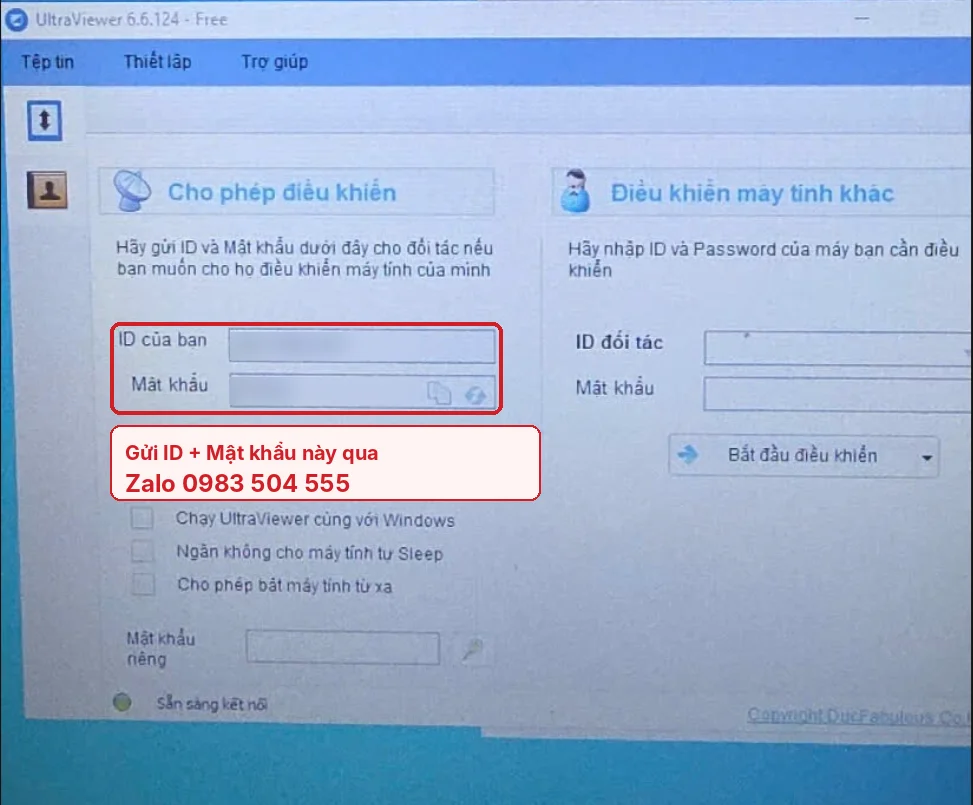
Trong lúc kỹ thuật thao tác, anh chị để nguyên máy tính và máy in, không rút cáp, không tắt máy in khi chưa được hướng dẫn. Reset xong nhớ bật lại diệt virus.
Câu hỏi thường gặp
Tắt diệt virus để chạy phần mềm reset có nguy hiểm không?
Nếu chỉ tắt trong thời gian ngắn, dùng phần mềm và key từ nguồn tin cậy và bật lại ngay sau khi xong thì rủi ro thấp. Nguy hiểm là tắt để chạy file không rõ nguồn gốc hoặc để máy tắt bảo vệ nhiều ngày.
Cần tắt những mục nào trong Windows Defender?
Vào Virus & threat protection settings, tắt 5 mục: Real-time protection, Dev Drive protection (nếu có), Cloud-delivered protection, Automatic sample submission và Tamper Protection. Reset xong bật lại cả 5 mục.
Windows Defender có tự bật lại không?
Chỉ Real-time protection tự bật lại sau một thời gian ngắn hoặc khi khởi động lại máy. Cloud-delivered protection, Automatic sample submission và Tamper Protection thì phải tự bật lại bằng tay, nên reset xong nhớ vào bật lại đủ.
Mở thư mục không thấy file .exe nữa thì làm sao?
File đã bị cách ly. Vào Bảo mật Windows → Bảo vệ khỏi virus và mối đe dọa → Lịch sử bảo vệ, chọn file và bấm Khôi phục; hoặc giải nén lại từ file nén gốc vào thư mục loại trừ.
Có cần tắt tường lửa (Firewall) không?
Thường không cần. Riêng phần mềm cần kiểm tra key qua mạng (như WIC Reset) mà bị chặn kết nối thì cho phép phần mềm đó qua tường lửa khi Windows hỏi, không cần tắt hẳn tường lửa.
Không tự làm được thì có ai hỗ trợ không?
Có. Tắt diệt virus, chỉ cắm 1 máy in cần reset vào máy tính, mở UltraViewer rồi gửi ID và mật khẩu qua Zalo 0983 504 555, kỹ thuật Thần Vũ báo phí trước, anh chị đồng ý mới kết nối reset; hoặc mang máy tới kho Phú Diễn, Bắc Từ Liêm để làm trực tiếp.
Tắt diệt virus rồi vẫn không reset được? Chỉ cắm 1 máy in cần reset vào máy tính, mở UltraViewer rồi gửi ID + mật khẩu và tên máy in qua Zalo, kỹ thuật Thần Vũ báo phí trước rồi mới kết nối reset từ xa.
Nhắn Zalo hỗ trợ · Gọi 0983 504 555 · Chỉ đường tới kho Phú Diễn
ƯU ĐÃI ĐẾN 70% KHI
ĐĂNG KÍ ONLINE
THÔNG TIN CỦA QUÝ KHÁCH
HOÀN TOÀN BẢO MẬT
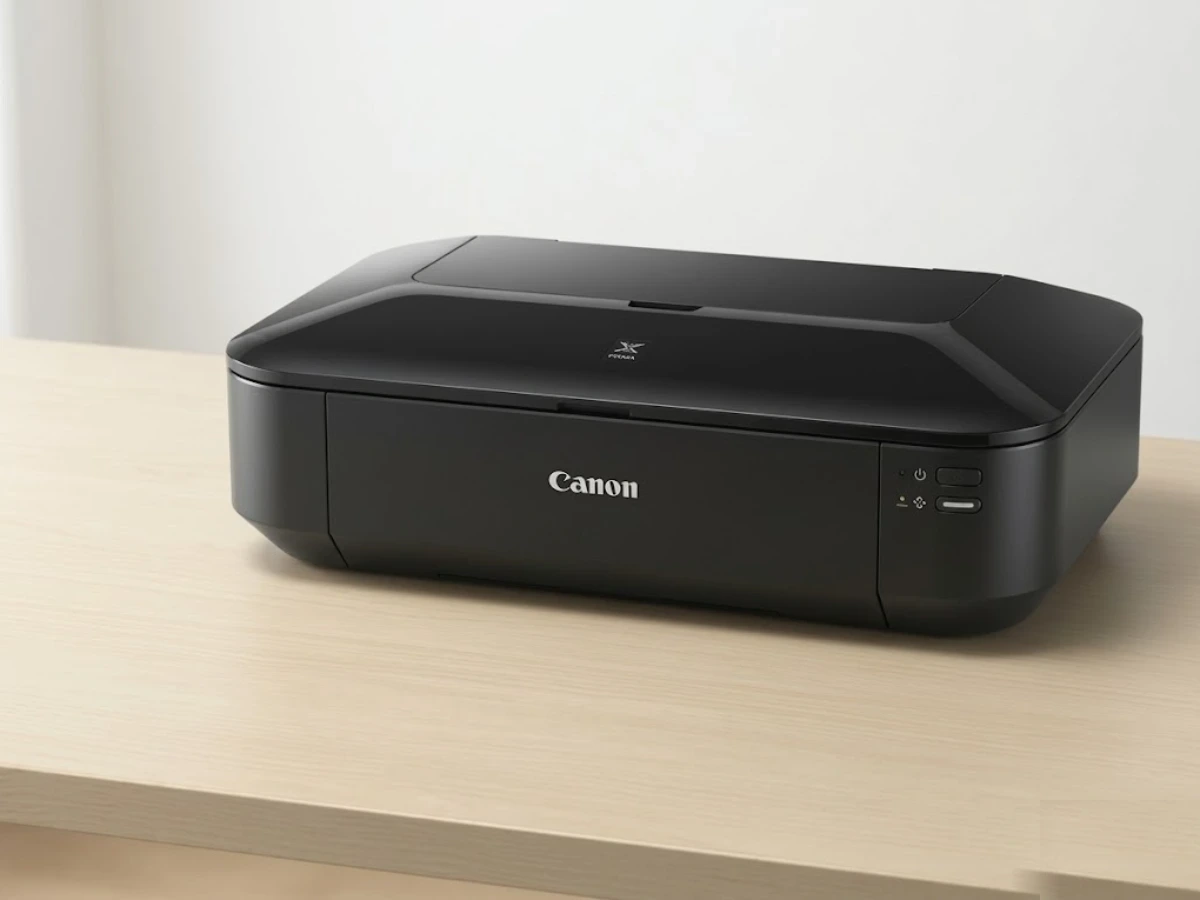
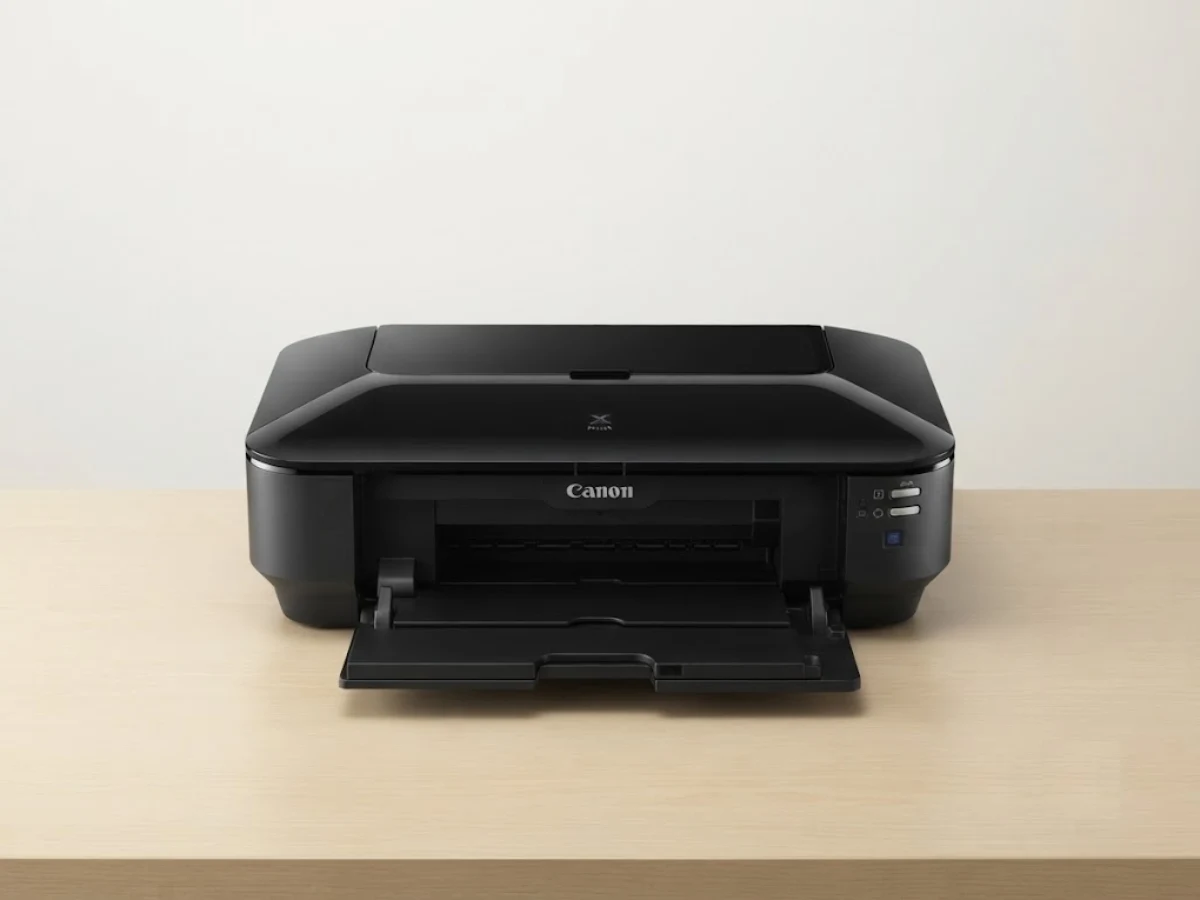
Hướng Dẫn Sử Dụng Máy In Phun Màu Canon iX6770 Từ A–Z: Lắp Đặt, In A3, Bảo Dưỡng
Lỗi 5B00 Máy In Canon: Cách Vào Service Mode Và Reset (Có Sơ Đồ)
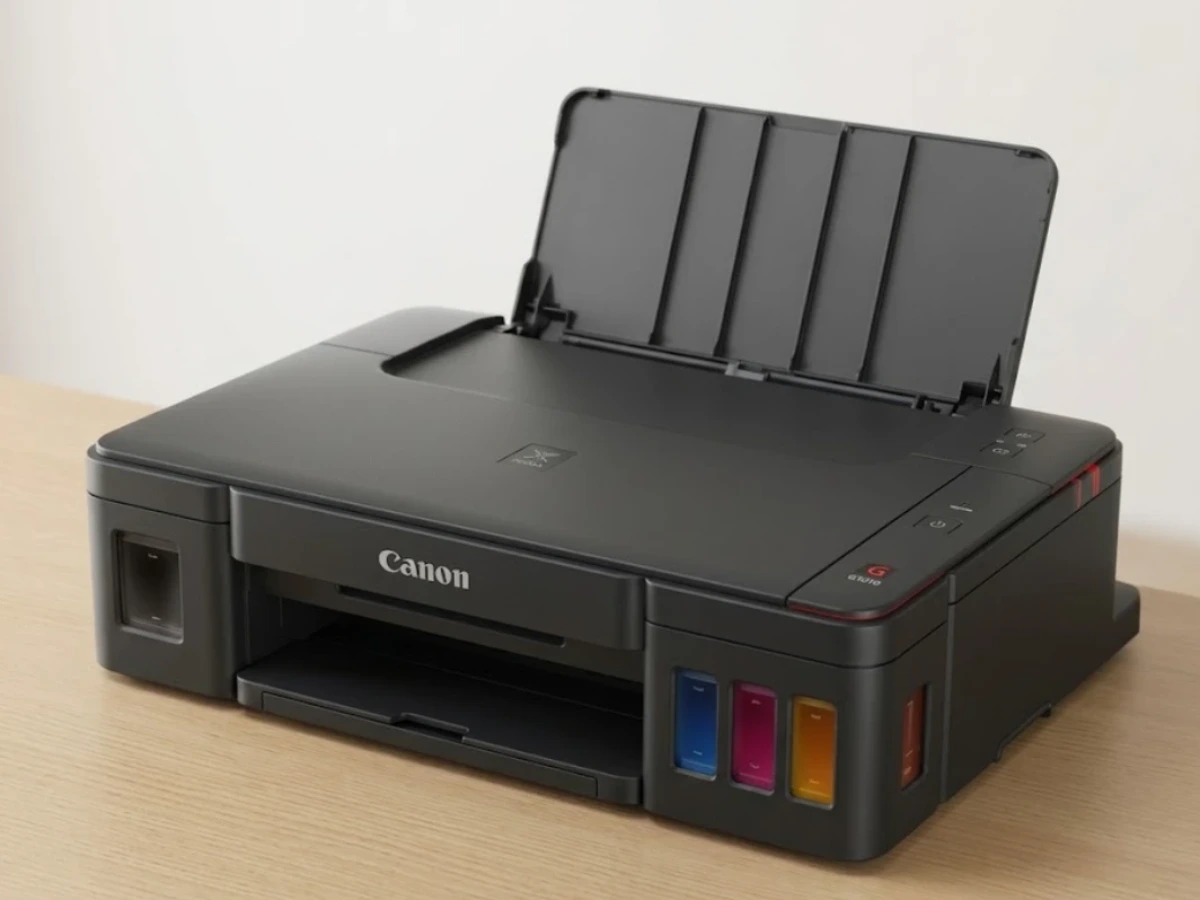
Bảng Mã Lỗi Máy In Phun Màu Canon (iX6770, iX6860, G1010…): Support Code Và Cách Xử Lý
Lỗi Máy In Canon iX6770, iX6860 Nháy 7 Đèn, 8 Đèn (Lỗi 1700, 5B00): Cách Sửa
Máy In Epson L1300 In Được Một Đoạn Rồi Tự Đẩy Giấy Ra: Nguyên Nhân Và Cách Xử Lý
Chọn Máy In Màu Gia Đình: Phun Màu Hay Laser Màu Phù Hợp Nhu Cầu?
Máy In Epson L1800 In Sai Màu, Không Đúng Màu File Thiết Kế: Nguyên Nhân Và Cách Sửa
Máy In Epson L1300 Mất Nguồn, Bật Không Lên: Nguyên Nhân Và Cách Kiểm Tra Từ Dễ Đến Khó