
Máy tính không tìm thấy máy in mạng khi Add printer: kiểm lớp mạng, thêm bằng IP
Trả lời nhanh
Khi máy tính không tìm thấy máy in mạng trong cửa sổ Add printer, nguyên nhân phần lớn nằm ở mạng chứ không ở driver. Danh sách tự dò chỉ hiện máy in khi hai bên cùng lớp mạng và tín hiệu dò không bị chặn. Cách nhanh nhất là bỏ qua bước dò: in trang cấu hình mạng để lấy địa chỉ IP của máy in, gõ IP đó vào trình duyệt trên máy tính; mở được trang quản trị nghĩa là hai bên đã thông nhau, lúc đó thêm máy in thủ công bằng địa chỉ IP qua cổng TCP/IP.
- Kiểm đầu tiên: ba nhóm số đầu của IP máy tính và máy in có giống nhau không.
- Wi-Fi khách: thường cách ly thiết bị, máy tính không nhìn thấy máy in dù cùng tên mạng gốc.
- Sau khi thêm được: đặt IP cố định cho máy in để lần sau không mất.
Xem chi tiết trong bài: Vì sao không dò thấy › · Lấy IP máy in › · Cùng lớp mạng › · Thêm bằng IP › · Cài đặt máy tính › · Giữ ổn định › · Hỏi đáp ›
Văn phòng có máy tính không thêm được máy in mạng? Gửi Zalo cho Thần Vũ ảnh trang cấu hình mạng của máy in và ảnh thông số mạng trên máy tính, kỹ thuật chỉ ra chỗ lệch và cách thêm máy in.
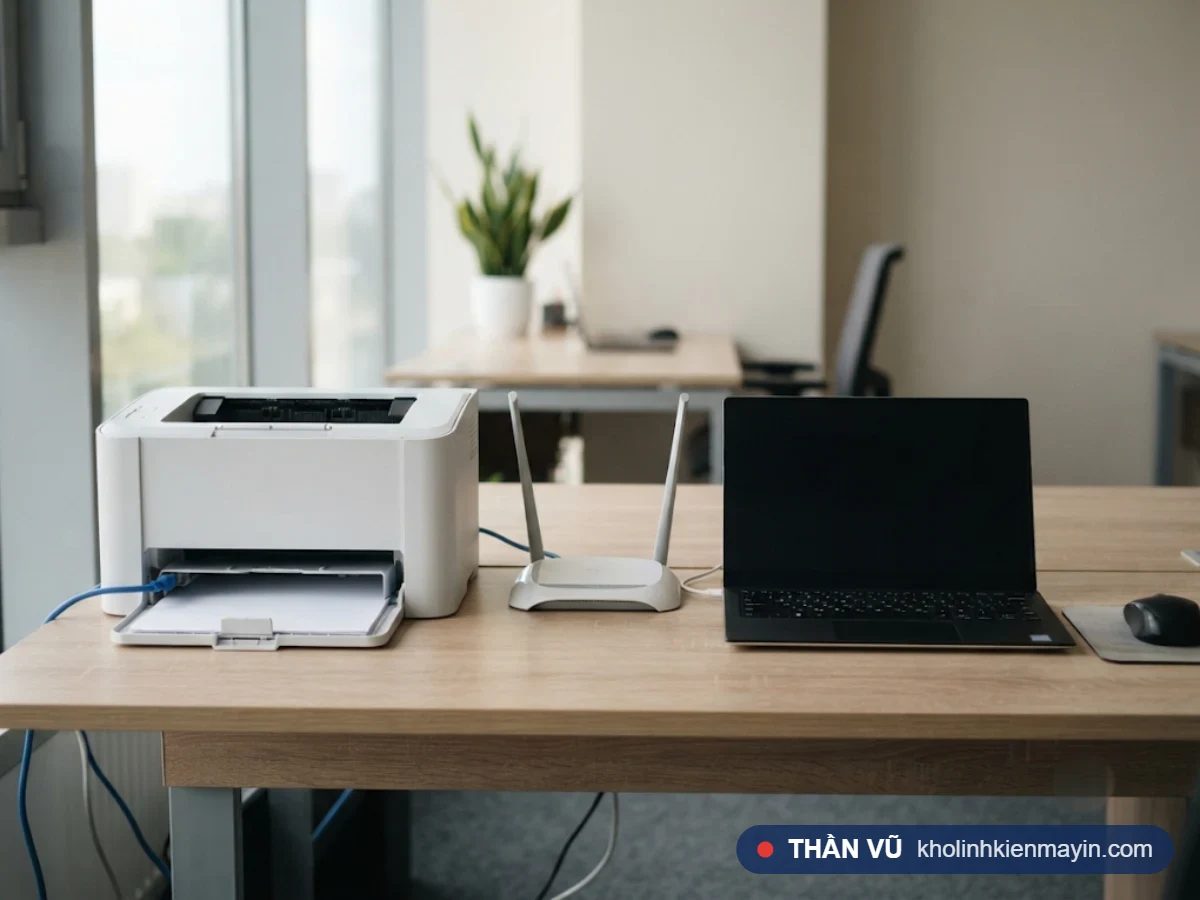
Máy in mạng, bộ phát Wi-Fi và máy tính phải cùng lớp mạng (ảnh minh hoạ)
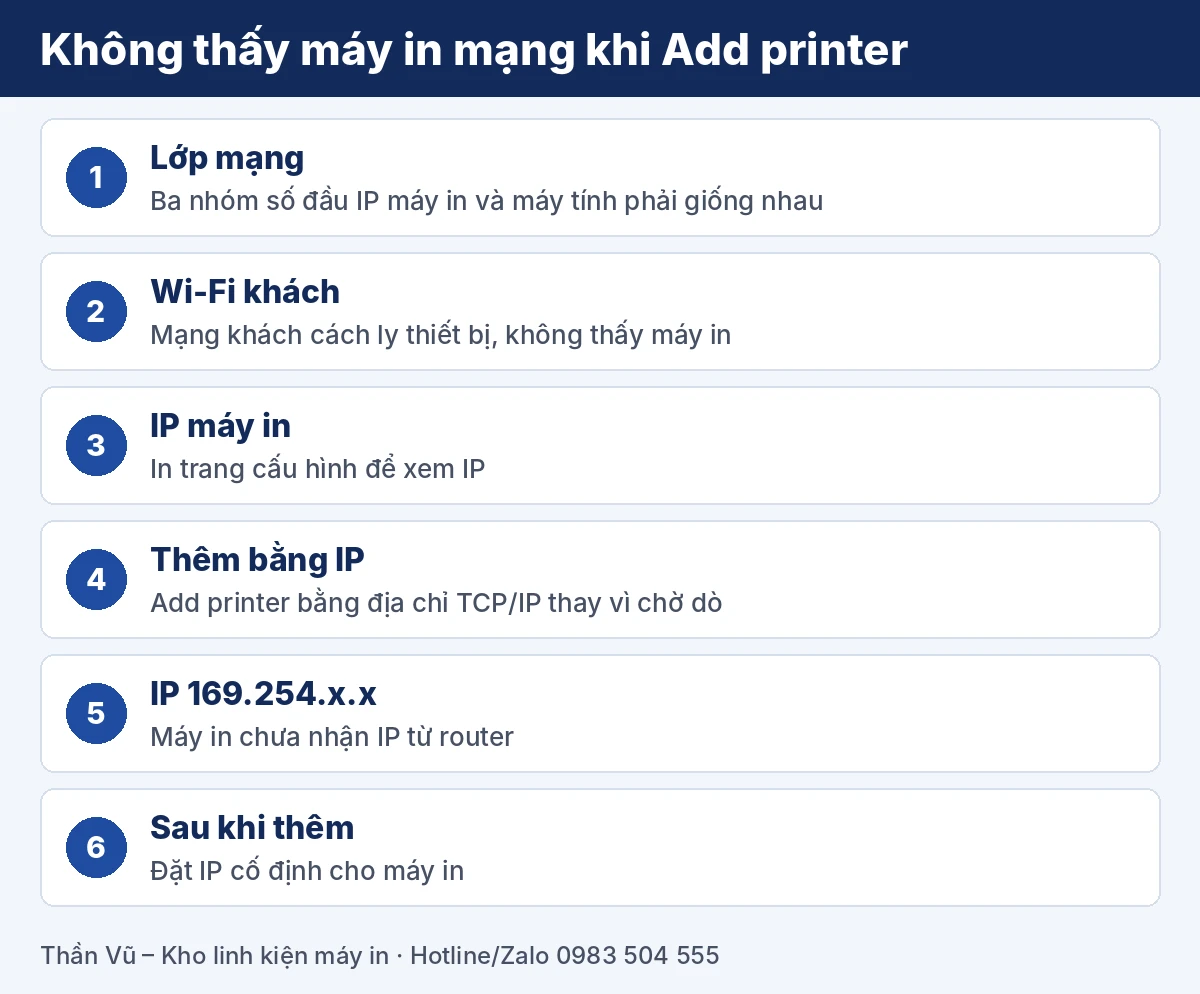
Không thấy máy in mạng: kiểm tra nhanh
Máy in đã cắm dây mạng hoặc kết nối Wi-Fi, đèn báo bình thường, các máy khác vẫn in được, riêng một máy tính bấm Add printer thì vòng tròn quay mãi rồi trả về danh sách trống. Phản xạ thường gặp là gỡ driver cài lại, nhưng lần nào cũng không ăn thua.
Thần Vũ viết lại bài theo thứ tự kỹ thuật dùng khi tới văn phòng: hiểu vì sao bước dò không thấy, lấy IP máy in, kiểm lớp mạng, thêm thủ công bằng IP, chỉnh cài đặt máy tính, rồi giữ kết nối ổn định. Tên mục trong menu có thể khác theo phiên bản hệ điều hành.
Vì sao cửa sổ Add printer không dò thấy máy in
Bước dò tự động gửi tín hiệu hỏi trong mạng nội bộ và chờ thiết bị trả lời. Tín hiệu này chỉ đi trong cùng một lớp mạng, bị chặn bởi một số cài đặt bộ phát và tường lửa, và máy in đang ngủ sâu có thể không trả lời kịp.
| Nguyên nhân | Dấu hiệu nhận biết | Hướng kiểm |
|---|---|---|
| Máy tính ở mạng khác: Wi-Fi khách, 4G, mạng tầng khác | IP hai bên khác ba nhóm số đầu | Kiểm lớp mạng |
| Bộ phát bật cách ly thiết bị | Cùng lớp mạng nhưng gõ IP máy in không mở được | Đổi sang mạng nội bộ hoặc cắm dây |
| Máy tính để mạng ở chế độ công cộng | Không thấy thiết bị nào trong mục mạng | Đổi sang mạng riêng, bật dò thiết bị |
| Tường lửa, phần mềm diệt virus chặn | Các máy khác thấy, máy này không | Kiểm tường lửa |
| Máy in ngủ sâu, mất mạng, đổi IP | Trang cấu hình ghi IP khác lần trước | In lại trang cấu hình |
Điểm mấu chốt: bước dò không thấy chưa chắc là không kết nối được. Rất nhiều trường hợp gõ IP vẫn in bình thường.
Mọi bước sau đều cần IP của máy in. Cách lấy IP ngay bên dưới.
Lấy địa chỉ IP của máy in từ trang cấu hình mạng
Hầu hết máy in mạng in được trang cấu hình hoặc trang trạng thái mạng từ nút bấm hay menu trên màn hình. Trên trang này có địa chỉ IP, mặt nạ mạng, cổng mặc định, tên mạng Wi-Fi đang kết nối và trạng thái dây mạng.
| Dòng trên trang cấu hình | Ví dụ dạng giá trị | Đọc thế nào |
|---|---|---|
| Địa chỉ IP | 192.168.1.50 | Dùng để gõ vào trình duyệt và thêm máy in |
| Mặt nạ mạng | 255.255.255.0 | Ba nhóm số đầu của IP là lớp mạng |
| Cổng mặc định | 192.168.1.1 | Nên trùng với cổng mặc định của máy tính |
| Cách nhận IP | Tự động hoặc thủ công | Tự động thì IP có thể đổi sau khi tắt máy |
| IP dạng 169.254.x.x | Máy in tự gán khi không nhận được IP | Máy in chưa vào được mạng |
Cách in trang cấu hình theo từng kiểu máy có ở bài in trang cấu hình máy in. Gõ IP vào trình duyệt để mở trang quản trị, xem bài trang quản trị web của máy in.
Có IP rồi, đối chiếu với IP máy tính để biết hai bên có cùng lớp mạng không.
Kiểm máy tính và máy in có cùng lớp mạng, cùng Wi-Fi nội bộ
Xem IP của máy tính trong phần thông tin kết nối mạng. Với mạng văn phòng thông thường dùng mặt nạ 255.255.255.0, hai thiết bị cùng lớp mạng khi ba nhóm số đầu giống nhau, ví dụ 192.168.1.50 và 192.168.1.23.
| IP máy tính | IP máy in | Kết luận |
|---|---|---|
| 192.168.1.23 | 192.168.1.50 | Cùng lớp, kiểm tiếp cài đặt máy tính |
| 192.168.10.15 | 192.168.1.50 | Khác lớp, máy tính đang ở mạng khác |
| 10.0.0.8 | 192.168.1.50 | Có thể đang dùng Wi-Fi khách hoặc 4G |
| 192.168.1.23 | 169.254.20.7 | Máy in chưa nhận IP từ bộ phát |
Wi-Fi 2,4 GHz và 5 GHz phát từ cùng một bộ thường vẫn chung một lớp mạng, nên khác băng tần ít khi là nguyên nhân. Mạng khách lại khác: nhiều bộ phát cấp lớp mạng riêng và chặn thiết bị nhìn thấy nhau. Văn phòng có nhiều bộ phát nối tầng cũng có thể chia ra nhiều lớp mạng.
Vừa đổi bộ phát hoặc mật khẩu Wi-Fi thì máy in thường mất mạng, xem bài đổi bộ phát, đổi mật khẩu Wi-Fi máy in không in được.
Hai bên đã cùng lớp mạng và mở được trang quản trị? Thêm máy in thủ công theo mục dưới.
Thêm máy in thủ công bằng địa chỉ IP qua cổng TCP/IP
- Mở mục thêm máy in, đợi bước dò chạy xong, bấm dòng báo máy in cần tìm không có trong danh sách.
- Chọn thêm máy in bằng địa chỉ TCP/IP hoặc tên máy chủ.
- Nhập IP của máy in, để máy tính tự nhận diện thiết bị.
- Nếu máy tính không tự nhận ra, chọn driver đúng model đã tải từ trang hỗ trợ của hãng máy in.
- Đặt tên dễ nhận ra, in trang thử để xác nhận.
| Kiểu cổng | Dùng khi | Ghi chú |
|---|---|---|
| Cổng TCP/IP chuẩn, kiểu RAW | Phổ biến nhất cho máy in mạng | Cổng mặc định thường là 9100 |
| LPR | Máy in hoặc hộp in mạng yêu cầu | Cần tên hàng đợi đúng |
| IPP | Máy in hỗ trợ in qua giao thức in internet | Hay dùng cho máy đời mới |
| WSD | Cổng do bước dò tự tạo | Dễ mất khi máy in đổi IP |
Hướng dẫn chi tiết có ảnh từng bước có ở bài thêm máy in bằng địa chỉ IP. Thêm bằng IP cũng giúp tránh việc cổng WSD tự tạo bị mất mỗi khi máy in đổi địa chỉ.
Gõ IP vẫn không mở được trang quản trị dù cùng lớp mạng? Kiểm cài đặt trên máy tính ở mục sau.
Network discovery, kiểu mạng và tường lửa trên máy tính
Trên Windows, mạng đang dùng được đặt là công cộng (Public) thì máy tính tắt dò thiết bị để an toàn. Ở mạng văn phòng tin cậy, đổi sang mạng riêng (Private) rồi bật Network discovery trong phần cài đặt chia sẻ nâng cao.
| Cài đặt | Nên để | Ảnh hưởng |
|---|---|---|
| Kiểu mạng | Riêng (Private) ở văn phòng | Công cộng sẽ tắt dò thiết bị |
| Network discovery | Bật | Tắt thì danh sách Add printer trống |
| Tường lửa, phần mềm diệt virus | Cho phép chia sẻ tệp và máy in trong mạng riêng | Chặn thì máy này không thấy, máy khác vẫn thấy |
| Kết nối VPN | Tắt khi thêm máy in | VPN có thể chuyển máy tính sang mạng khác |
Tạm tắt tường lửa chỉ để thử khoanh vùng, thử xong bật lại ngay và thêm quy tắc cho phép thay vì tắt hẳn.
Thêm được máy in rồi, làm sao để vài hôm sau không mất lại? Mục cuối trả lời.
Giữ kết nối ổn định và kinh nghiệm khi đi mạng văn phòng
| Việc nên làm | Vì sao |
|---|---|
| Đặt IP cố định cho máy in hoặc giữ IP trên bộ phát | IP đổi là các máy tính mất máy in |
| Máy in nhiều người dùng: cắm dây mạng | Ổn định hơn Wi-Fi |
| Tắt chế độ ngủ sâu tắt hẳn mạng nếu máy có tuỳ chọn | Máy in ngủ sâu có thể không trả lời bước dò |
| Ghi IP máy in lên sổ kỹ thuật của văn phòng | Thêm máy tính mới nhanh hơn |
Cách đặt IP cố định có ở bài đặt IP tĩnh cho máy in. Khi máy tính không tìm thấy máy in mạng ở nhiều máy cùng lúc, thường là máy in đổi IP hoặc bộ phát vừa thay; dịch vụ cài đặt tại văn phòng có ở trang lắp đặt và bảo trì.
Kinh nghiệm thực tế tại xưởng Thần Vũ
Ở xưởng, kỹ thuật hay gặp văn phòng lắp thêm bộ phát Wi-Fi cắm nối tiếp, bộ mới tự cấp một lớp mạng riêng nên máy tính bắt sóng bộ đó không thấy máy in. Điều nhiều người bỏ qua là máy tính xách tay tự nhảy sang Wi-Fi khách khi sóng mạnh hơn.
Tóm lại, khi máy tính không tìm thấy máy in mạng, cứ lấy IP máy in, kiểm cùng lớp mạng, thử mở trang quản trị rồi thêm bằng IP; driver chỉ là bước cuối.
Cần người tới đi lại mạng, đặt IP cố định cho máy in văn phòng? Kỹ thuật Thần Vũ nhận cài đặt máy in mạng, chia sẻ máy in cho văn phòng tại Hà Nội; chi phí báo sau khi kiểm tra số máy.
Câu hỏi thường gặp
Vì sao Add printer không hiện máy in Wi-Fi?
Thường do khác lớp mạng, Wi-Fi khách cách ly thiết bị, mạng để chế độ công cộng hoặc máy in đổi IP.
Làm sao biết máy tính và máy in cùng mạng?
So ba nhóm số đầu của IP và thử gõ IP máy in vào trình duyệt.
Không thấy trong danh sách thì thêm thế nào?
Chọn máy in không có trong danh sách, thêm bằng địa chỉ TCP/IP.
IP máy in dạng 169.254 là sao?
Máy in chưa nhận được IP từ bộ phát; kiểm dây mạng hoặc Wi-Fi.
Wi-Fi 2,4 GHz và 5 GHz có làm mất máy in không?
Thường không, nếu cùng một bộ phát và cùng lớp mạng.
Thần Vũ có cài máy in mạng cho văn phòng không?
Có, nhắn Zalo 0983 504 555 kèm ảnh trang cấu hình máy in.
Liên hệ Thần Vũ
Kho & xưởng: Số 14–15, Ngách 76, Ngõ 172 Phú Diễn, Bắc Từ Liêm, Hà Nội – xem các cơ sở khác tại trang Liên hệ. Hotline/Zalo 0983 504 555 · Máy bàn 024 3992 1369. Giờ làm việc 7h30 – 18h00, Thứ 2 – Thứ 7.
ƯU ĐÃI ĐẾN 70% KHI
ĐĂNG KÍ ONLINE
THÔNG TIN CỦA QUÝ KHÁCH
HOÀN TOÀN BẢO MẬT

Cài Wi-Fi Máy In Canon iX6860, iX6870: Kết Nối WPS, Xem IP Và Đổi Mật Khẩu Quản Trị
Máy in in ngược thứ tự trang, trang cuối nằm trên: vì sao và cách chỉnh đúng
Máy In Canon LBP2900 Không Cài Được Driver Trên Laptop Windows 11
Máy In Canon LBP251dw Điện Thoại Mất Kết Nối Wi-Fi, Laptop Vẫn In Được
Chọn Máy In Đen Trắng Cho Văn Phòng Nhỏ: In 2 Mặt, Wi-Fi, Đổ Mực Rẻ
Cài Máy In Canon Trên Laptop Chip Snapdragon (Windows ARM): Làm Thế Nào?
Máy In Canon 2900 Có In Qua Wi-Fi, Điện Thoại Được Không? 4 Cách Làm
Cách Kết Nối Wi-Fi Máy In Brother DCP-T420W Và In Từ Điện Thoại
HP P2035 in kèm tờ trắng sau mỗi trang: Separator Page, in 2 mặt thủ công, kéo đúp
