
Máy In Canon MF264dw Mất Kết Nối Wi-Fi Với MacBook Sau Khi Tắt Máy: Cách Sửa
Trả lời nhanh
Máy in Canon MF264dw mất kết nối Wi-Fi với MacBook sau khi tắt máy thường do máy in nhận địa chỉ IP mới mỗi lần khởi động, Mac vẫn tìm theo địa chỉ cũ. Cách sửa: đặt IP cố định cho máy in, xoá máy in cũ trên Mac rồi thêm lại theo IP.
- Nguyên nhân chính: IP máy in thay đổi sau khi tắt bật.
- Cách sửa: IP cố định + thêm máy in trên Mac bằng IP.
- Lưu ý: máy chỉ dùng Wi-Fi 2.4 GHz.
Biểu hiện bạn đang gặp
Người dùng Canon MF264dw kết nối Wi-Fi với MacBook hỏi: máy hay bị mất kết nối sau khi tắt máy, sáng bật lên là Mac báo máy in offline, phải cài lại mới in được.
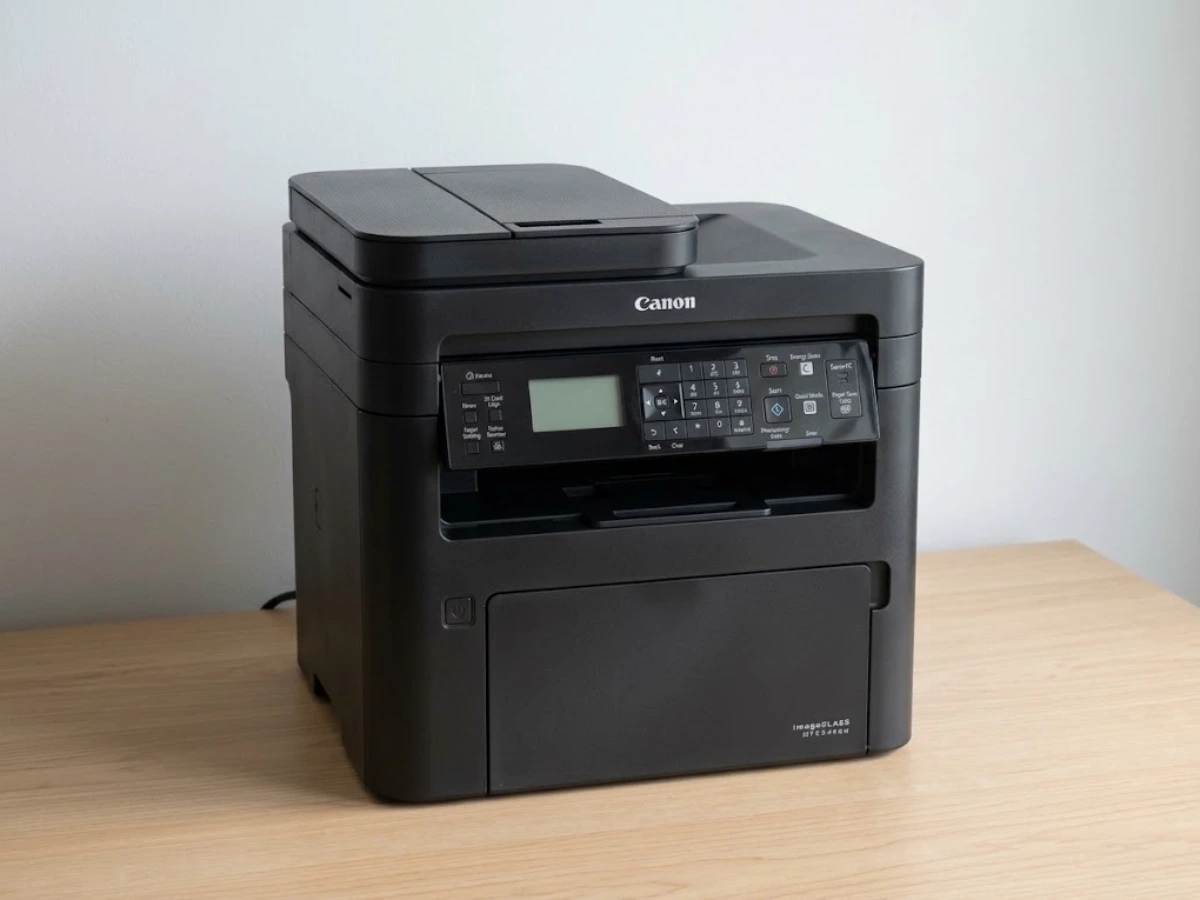
Máy in Canon imageCLASS MF264dw – ảnh sản phẩm minh hoạ
Vì sao tắt máy bật lại là mất kết nối?
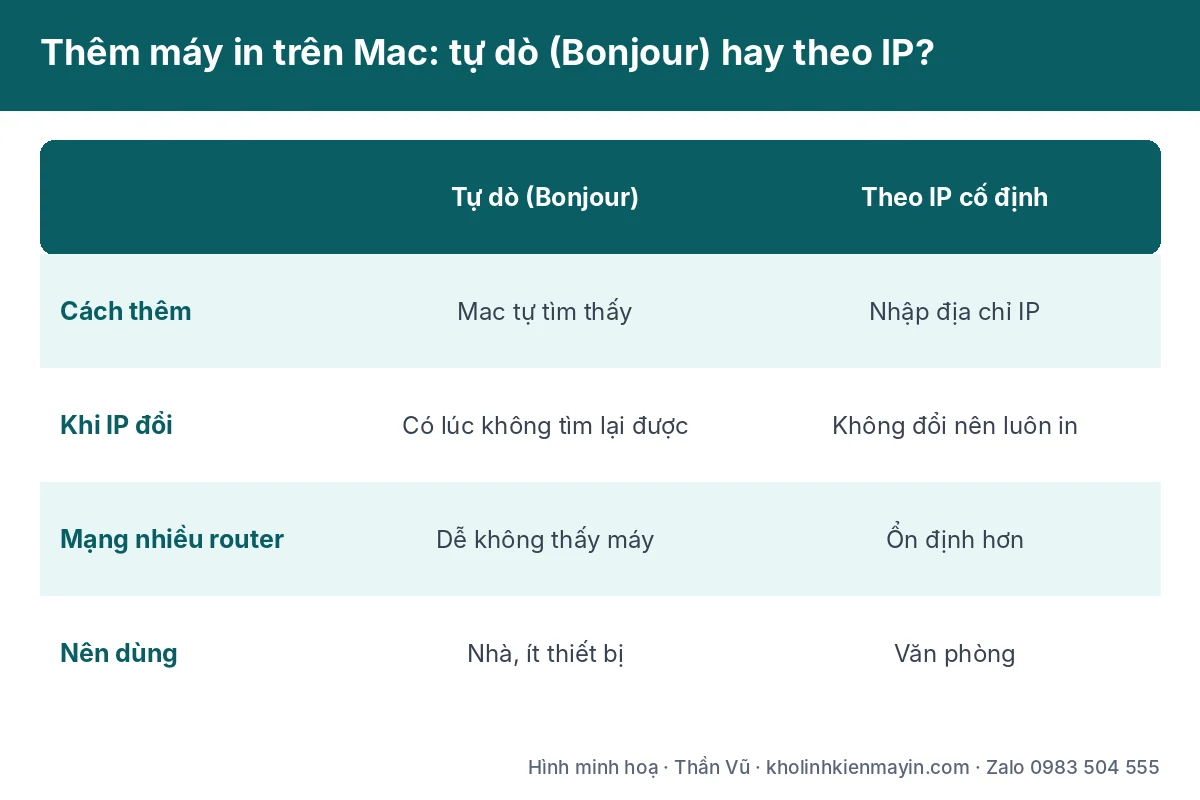
Router cấp IP tự động (DHCP). Mỗi lần máy in tắt lâu rồi bật, router có thể cấp IP khác. Mac đã lưu máy in theo IP cũ hoặc theo tên tự dò nên không tìm thấy, báo offline.
Cách sửa từng bước
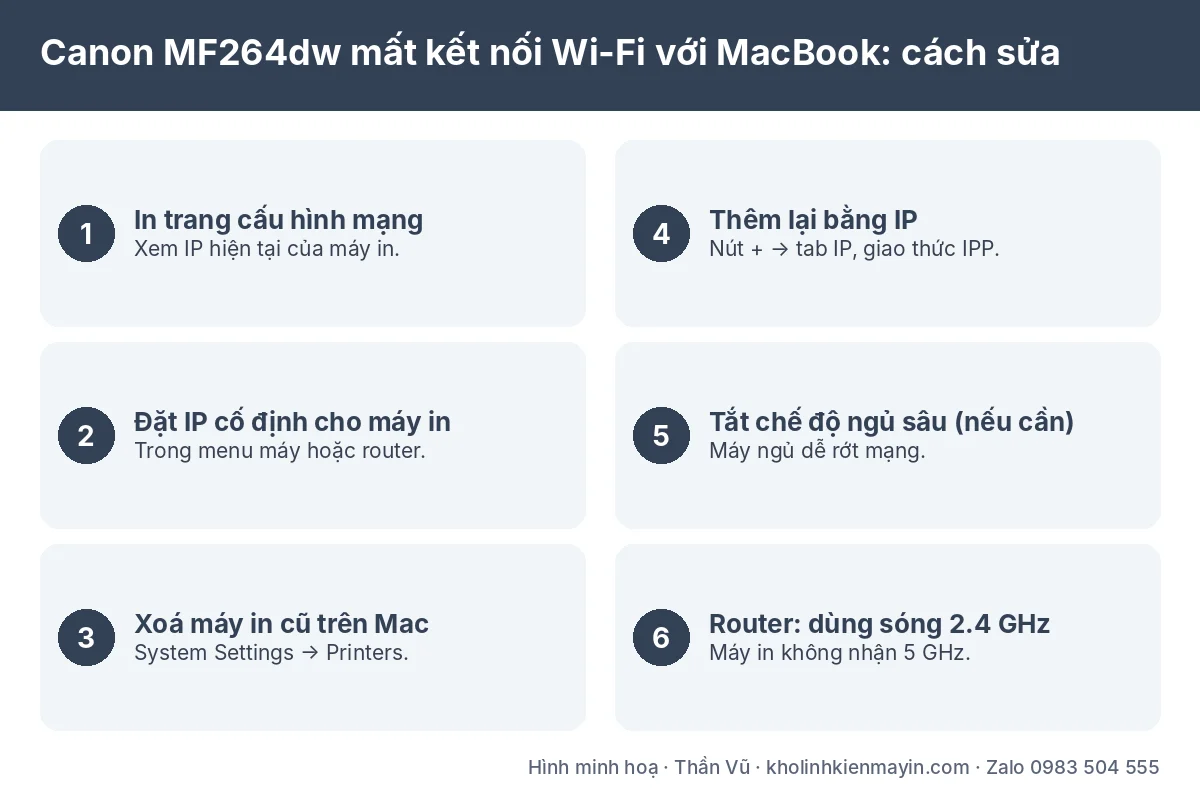
- In trang cấu hình mạng: xem IP hiện tại, tên Wi-Fi máy đang bắt.
- Đặt IP cố định: trên máy (Menu → Tùy chọn mạng → TCP/IP) hoặc giữ chỗ IP trong router.
- Xoá máy in cũ trên Mac: System Settings → Printers & Scanners → chọn máy → dấu trừ.
- Thêm lại bằng IP: nút + → tab IP, nhập IP, giao thức IPP hoặc LPD.
- Kiểm tra chế độ ngủ: máy ngủ sâu có lúc rớt mạng; chỉnh thời gian ngủ nếu cần.
- Router: dùng sóng 2.4 GHz, tách tên sóng 2.4/5 GHz nếu hay lỗi.
Bảng tra nhanh: biểu hiện → nguyên nhân → cách xử lý
| Biểu hiện | Nguyên nhân hay gặp | Cách xử lý |
|---|---|---|
| Tắt máy bật lại là Mac báo máy in offline | IP máy in đổi sau khi khởi động | Đặt IP cố định, thêm lại theo IP |
| Mac không còn thấy máy in trong danh sách | Máy in đổi IP, mạng khác | Kiểm tra cùng Wi-Fi, thêm lại máy |
| In được từ Windows, Mac thì không | Mac thêm máy bằng tên cũ, driver Generic | Xoá máy, thêm lại bằng IP |
| Máy in hay rớt Wi-Fi | Router xa, sóng 5 GHz, máy ngủ sâu | Dùng sóng 2.4 GHz, chỉnh chế độ ngủ |
| Scan từ Mac không được | Chưa cài driver scan Canon | Cài thêm driver, phần mềm scan |
| Lệnh in kẹt trong hàng đợi | Kết nối cũ chưa xoá | Xoá hàng đợi, thêm lại máy |
Thao tác chi tiết trên Canon MF264dw và macOS
- In trang cấu hình mạng: trên máy vào Menu → Tùy chọn → Mạng (tên mục có thể khác theo phiên bản) để xem IP hiện tại.
- Đặt IP cố định trên máy in: vào cài đặt TCP/IP → IPv4 → tắt DHCP, nhập IP ngoài dải router tự cấp, subnet, gateway theo router.
- Hoặc giữ chỗ IP trên router: vào trang quản trị router, mục DHCP Reservation, gán IP cố định theo địa chỉ MAC máy in.
- Xoá máy in cũ trên Mac: System Settings → Printers & Scanners → chọn máy → nút “–”.
- Thêm lại theo IP: nút “+” → tab IP → nhập IP, Protocol: IPP, Use: chọn driver Canon hoặc AirPrint.
- In thử, tắt bật máy in: tắt máy in 1 phút, bật lại, in tiếp từ Mac để chắc chắn không mất kết nối.
Khi nào nên dừng lại, mang máy ra thợ?
- Không vào được cài đặt mạng trên máy.
- Router không có mục giữ chỗ IP, mạng văn phòng phức tạp.
- Máy in mất Wi-Fi liên tục kể cả khi đứng gần router.
- Cần cài in, scan cho nhiều máy Mac cùng lúc.
Cách phòng tránh lỗi tái diễn
- Luôn đặt IP cố định cho máy in dùng chung.
- Thêm máy in trên Mac theo IP thay vì tự dò.
- Không đổi tên Wi-Fi, mật khẩu router mà không cài lại máy in.
- Đặt router gần máy in hoặc dùng bộ kích sóng.
- Ghi lại IP máy in, dán lên thân máy để tiện cài cho máy mới.
Sửa tại xưởng Thần Vũ Phú Diễn
Thần Vũ hỗ trợ cài máy in Canon, HP, Brother cho MacBook, đặt IP cố định, cài in qua mạng cho văn phòng; hỗ trợ từ xa (báo phí trước) hoặc tận nơi khu vực Hà Nội.
Bài viết, linh kiện liên quan
- Hướng dẫn cài driver máy in trên MacBook
- MacBook gửi lệnh in không chạy
- Canon MF264dw báo lỗi E015-0001
- Máy in Canon MF264dw cũ
MacBook không in được qua Wi-Fi? Nhắn Zalo, kỹ thuật hỗ trợ cài đặt từ xa hoặc tận nơi.
Nhắn Zalo báo giá · Gọi 0983 504 555 · Chỉ đường tới kho Phú Diễn
Kho & xưởng: Số 14–15 Ngách 76, Ngõ 172 Phú Diễn, Bắc Từ Liêm, Hà Nội · Mở cửa 7h30 – 18h00, Thứ 2 – Thứ 7 · Giao hàng toàn quốc.
Không tự xử lý được? Thợ Thần Vũ nhận Sửa Máy In Canon MF264dw Tận Nơi Hà Nội. Gọi/Zalo 0983 504 555 để hẹn giờ, làm việc 7h30 – 18h00, Thứ 2 – Thứ 7.
Câu hỏi thường gặp
Vì sao Canon MF264dw tắt máy bật lại là MacBook không in được?
Thường do máy in nhận địa chỉ IP mới sau khi khởi động, trong khi Mac vẫn tìm theo địa chỉ cũ. Đặt IP cố định cho máy in rồi thêm lại trên Mac là ổn.
Đặt IP cố định cho máy in ở đâu?
Trên bảng điều khiển máy (Menu → cài đặt mạng → TCP/IP) hoặc giữ chỗ IP (DHCP reservation) trong router. Chọn IP ngoài dải router tự cấp để không trùng.
MF264dw có bắt được Wi-Fi 5 GHz không?
Máy chỉ dùng Wi-Fi 2.4 GHz. Router phát 2 băng tần cùng tên đôi khi gây khó kết nối; nên tách tên sóng 2.4 GHz.
Có cần cài driver Canon trên Mac không?
Có thể dùng AirPrint hoặc driver Canon UFR II cho Mac. Nếu cần scan bằng phần mềm Canon thì cài thêm driver scan.
Windows có bị như vậy không?
Có. Máy tính Windows cũng mất kết nối khi IP máy in đổi; cách xử lý tương tự: IP cố định, thêm máy in theo IP.
Đổi router mới có phải cài lại máy in không?
Có. Máy in cần kết nối lại Wi-Fi mới và các máy tính, Mac phải thêm lại máy in theo IP mới.
MF264dw có in từ iPhone được không?
Được qua AirPrint khi iPhone và máy in cùng mạng Wi-Fi.
ƯU ĐÃI ĐẾN 70% KHI
ĐĂNG KÍ ONLINE
THÔNG TIN CỦA QUÝ KHÁCH
HOÀN TOÀN BẢO MẬT

Hướng Dẫn Sử Dụng Máy In Phun Màu Canon iX6770 Từ A–Z: Lắp Đặt, In A3, Bảo Dưỡng
Lỗi 5B00 Máy In Canon: Cách Vào Service Mode Và Reset (Có Sơ Đồ)
Bảng Mã Lỗi Máy In Phun Màu Canon (iX6770, iX6860, G1010…): Support Code Và Cách Xử Lý
Lỗi Máy In Canon iX6770, iX6860 Nháy 7 Đèn, 8 Đèn (Lỗi 1700, 5B00): Cách Sửa
Máy In Epson L1300 In Được Một Đoạn Rồi Tự Đẩy Giấy Ra: Nguyên Nhân Và Cách Xử Lý
Chọn Máy In Màu Gia Đình: Phun Màu Hay Laser Màu Phù Hợp Nhu Cầu?
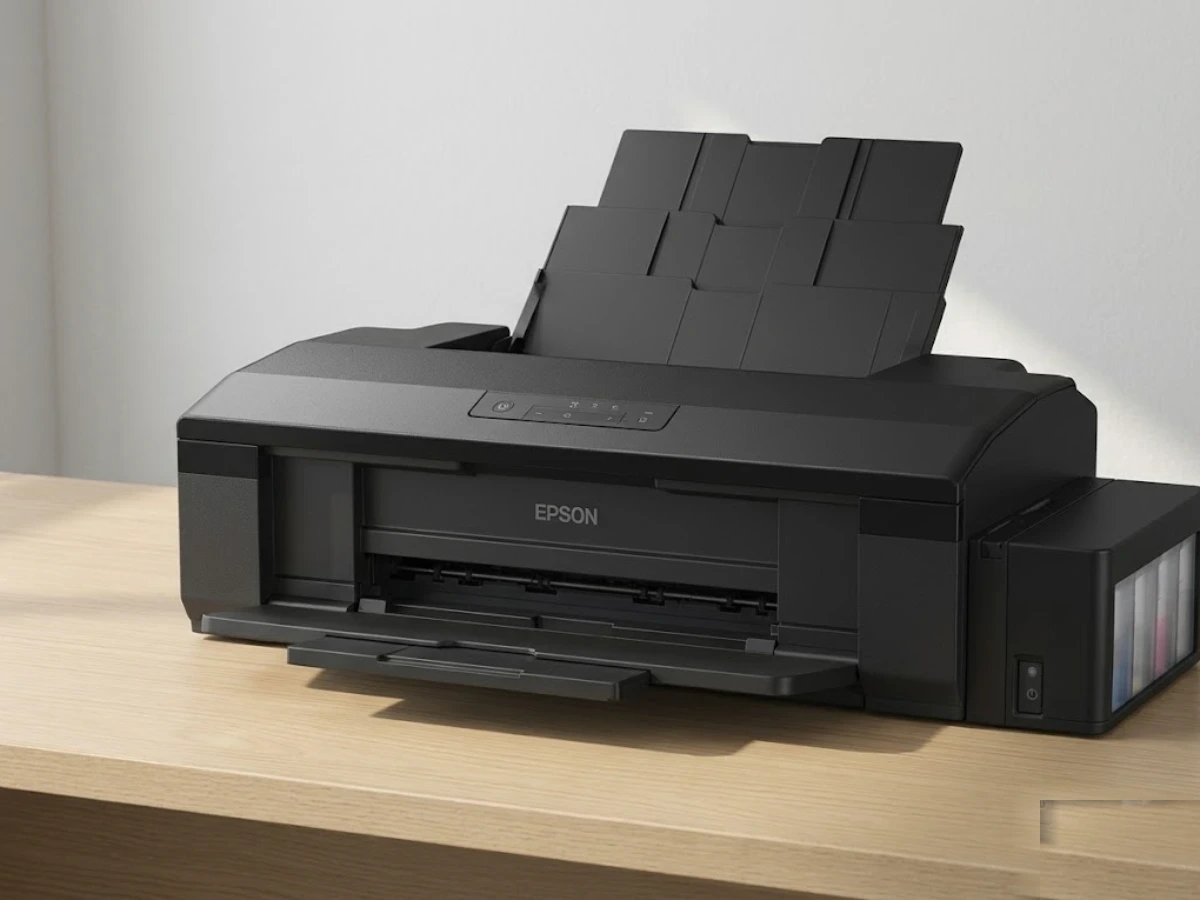
Máy In Epson L1800 In Sai Màu, Không Đúng Màu File Thiết Kế: Nguyên Nhân Và Cách Sửa
Máy In Epson L1300 Mất Nguồn, Bật Không Lên: Nguyên Nhân Và Cách Kiểm Tra Từ Dễ Đến Khó