
Máy in tự thu nhỏ tài liệu khi in: nguyên nhân và cách in đúng 100%
Trả lời nhanh
Bản in bị thu nhỏ, chữ bé hơn, lề rộng bất thường thường do cài đặt chứ không phải máy in hỏng: tỷ lệ in (Scale) khác 100%, đang bật Fit / Shrink to page, khổ giấy Letter thay vì A4, in nhiều trang trên một tờ, chế độ booklet, hoặc Excel đặt Fit to 1 page. Kiểm tra lần lượt trong phần mềm và trong Printing Preferences của máy in.
- PDF: chọn Actual size thay cho Fit hoặc Shrink oversized pages.
- Word: hộp in → mục cuối (Pages per sheet) chọn 1 page per sheet, Scale to paper size No Scaling.
- Driver: Paper size A4, Scale/Zoom 100%, tắt Fit to page, Booklet, Poster.
- Máy photocopy, máy đa năng: kiểm tra tỷ lệ sao chụp (Reduce/Enlarge) trên màn hình.
Mọi file, mọi phần mềm đều in thu nhỏ dù đã đặt 100%, gửi tên máy qua Zalo 0983 504 555.
In một văn bản A4 mà máy in ra nhỏ lại, nội dung dồn vào giữa hoặc góc trên, lề rộng; in mẫu biểu sai kích thước so với thực tế. Phần lớn trường hợp do một tuỳ chọn co giãn đang được bật ở phần mềm hoặc driver, đôi khi nhiều người dùng chung máy đã thay đổi mà không đặt lại. Bài viết chỉ ra từng chỗ cần kiểm tra.
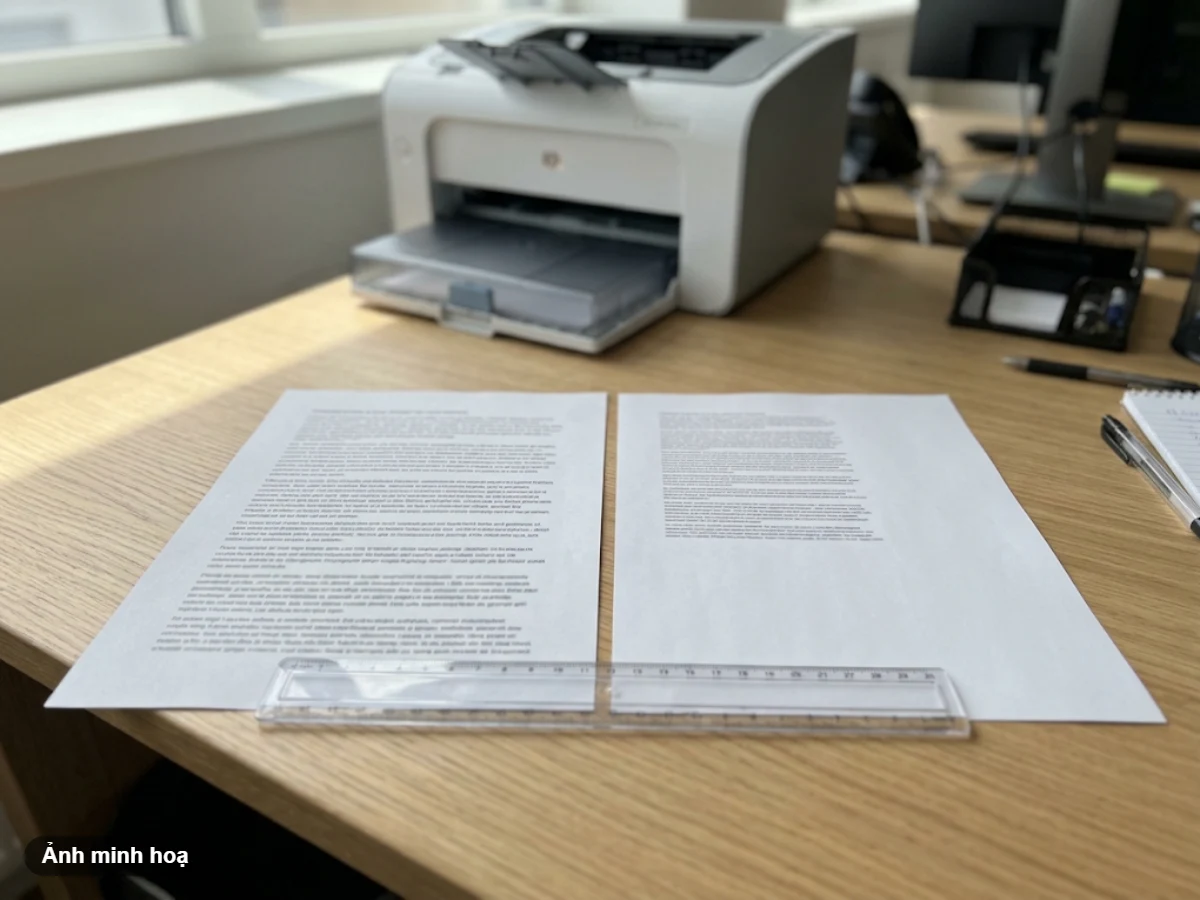
Các nguyên nhân khiến bản in bị thu nhỏ
| Nguyên nhân | Dấu hiệu | Sửa ở đâu |
|---|---|---|
| Fit to page, Shrink oversized pages (PDF) | PDF in nhỏ hơn bản gốc, lề rộng | Hộp in của trình đọc PDF → Actual size |
| Khổ giấy Letter thay vì A4 | Nội dung hơi nhỏ, lệch, lề dưới rộng | Paper size A4 trong phần mềm và driver |
| Scale/Zoom trong driver khác 100% | Mọi file đều nhỏ theo cùng tỷ lệ | Printing Preferences → Scale 100% |
| In nhiều trang trên một tờ | 2 hoặc 4 trang nhỏ trên một mặt | Pages per sheet = 1 |
| Chế độ Booklet, Poster | Trang xoay ngang, nhỏ một nửa | Tắt Booklet, Poster trong driver |
| Excel đặt Fit to 1 page | Bảng nhỏ li ti | Page Setup → Scaling 100% hoặc Fit chiều ngang |
| Tỷ lệ sao chụp trên máy đa năng | Chỉ bản copy bị nhỏ | Màn hình máy → Copy → 100% |
Kiểm tra trong phần mềm
- PDF (Adobe Acrobat Reader): hộp Print → Page Sizing & Handling → chọn Actual size. Chỉ dùng Fit khi file PDF lớn hơn A4.
- Word: Layout → Size phải là A4. Trong File → Print, mục cuối cùng chọn 1 Page Per Sheet và Scale to Paper Size: No Scaling.
- Excel: Page Layout → Scale to Fit: Width, Height Automatic, Scale 100%; hoặc chỉ Fit chiều ngang 1 trang để chữ không quá nhỏ, xem cách in Excel vừa 1 trang A4.
- Trình duyệt: mục Scale để Default; xem cách in trang web không mất chữ, lệch lề.
Kiểm tra trong driver máy in
- Mở Control Panel → Devices and Printers, chuột phải máy in → Printing preferences.
- Paper Size / Document Size: A4; Output Size (nếu có): Same as Paper Size hoặc A4.
- Scaling / Zoom / Reduce-Enlarge: 100% hoặc Off; tắt Fit to Paper Size nếu không cần.
- Layout / Multiple Page: Normal / 1 page; tắt Booklet, Poster.
- Apply, in thử trang có thước kẻ hoặc khung đo 10 cm để kiểm tra đúng tỷ lệ.
Muốn chủ động in 2, 4 trang trên một tờ hoặc in sách, xem cách in nhiều trang trên một tờ A4 và cách in thành quyển sách.
Đã đặt đúng 100% mà vẫn thu nhỏ
- Chỉ một file bị: file PDF có khổ lớn hơn A4 hoặc trang có lề trắng sẵn; kiểm tra kích thước trang trong thuộc tính file.
- Mọi phần mềm đều bị: gỡ và cài lại driver đầy đủ đúng model theo cách gỡ sạch driver máy in cũ.
- Chỉ bản copy bị nhỏ trên máy đa năng: chỉnh tỷ lệ sao chụp về 100%, kiểm tra khổ bản gốc; với máy photocopy xem cách photo phóng to, thu nhỏ A3, A4.
Xem thêm: máy in báo sai khổ giấy.
Xem thêm: in thiết kế Canva ra máy in.
Câu hỏi thường gặp
Vì sao in PDF ra bị nhỏ hơn bản gốc?
Thường do đang chọn Fit hoặc Shrink oversized pages trong hộp in. Chọn Actual size để in đúng 100%.
In Word bị thu nhỏ phải chỉnh ở đâu?
Kiểm tra Layout → Size là A4, trong hộp in chọn 1 Page Per Sheet và Scale to Paper Size là No Scaling.
Khổ Letter và A4 khác nhau thế nào?
Letter rộng 21,6 cm, dài 27,9 cm; A4 rộng 21 cm, dài 29,7 cm. Đặt sai khổ làm nội dung bị co, lệch hoặc mất dòng cuối.
Đặt mặc định 100% cho máy in ở đâu?
Control Panel → Devices and Printers → chuột phải máy in → Printing preferences, chỉnh Scale 100%, khổ A4 rồi Apply; áp dụng cho mọi phần mềm.
Excel in ra chữ quá nhỏ là sao?
Do Scale to Fit đặt vừa 1 trang cho bảng rộng, dài. Chỉ Fit chiều ngang 1 trang, để chiều dọc Automatic hoặc đổi khổ ngang.
Máy photocopy tự thu nhỏ bản copy?
Tỷ lệ sao chụp đang khác 100% hoặc máy tự chọn tỷ lệ theo khổ giấy. Chỉnh về 100% và chọn đúng khổ giấy trên màn hình.
Liên hệ Thần Vũ
Cần cài đặt driver, chỉnh in đúng tỷ lệ cho văn phòng hoặc sửa máy in, liên hệ Thần Vũ qua Zalo 0983 504 555, máy bàn 024 3992 1369. Kho & xưởng: Số 14–15, Ngách 76, Ngõ 172 Phú Diễn, Bắc Từ Liêm, Hà Nội – xem các cơ sở khác tại trang Liên hệ. Giờ làm việc 7h30 – 18h00, Thứ 2 – Thứ 7.
ƯU ĐÃI ĐẾN 70% KHI
ĐĂNG KÍ ONLINE
THÔNG TIN CỦA QUÝ KHÁCH
HOÀN TOÀN BẢO MẬT

Canon iX6770, iX6860 Nháy 7 Đèn, 8 Đèn: Lỗi 5B00, 1700 Bộ Thấm Mực Thải Và Cách Sửa
Epson L805, L800, L1800, L1300, L310 dùng sai cách hỏng đầu in: thói quen cần bỏ ngay
Brother MFC-L2701DW báo No Toner sau khi thay hộp mực, cụm trống: kiểm gì, xử lý sao
HP M254dw in thừa lề dưới, mất chữ cuối trang: chỉnh khổ A4, khay giấy, căn vị trí
Thu mua thanh lý máy in cũ, hỏng giá cao: HP 1020, Canon 2900, laser, phun màu, đa năng
Epson L1110, L3110 Báo "Dịch Vụ Bắt Buộc": Bộ Thấm Mực Thải Hết Tuổi Thọ, Xử Lý Đúng
Khi gọi dịch vụ sửa chữa máy in, máy tính cần chuẩn bị gì? Hướng dẫn khách hàng
