
Cách in trang web, email không bị mất chữ, lệch lề trên máy in (Chrome, Edge, Gmail)
Trả lời nhanh
In trang web bị mất chữ bên phải, lệch lề, thừa quảng cáo: nhấn Ctrl + P, mở More settings / Cài đặt khác, đặt Paper size A4, Margins: Default hoặc Minimum, Scale giảm xuống 80–90% (hoặc Fit to page), tắt Headers and footers. Trang nhiều quảng cáo: bôi đen phần cần in và chọn chỉ in phần chọn, hoặc dùng chế độ đọc rồi mới in.
- Bảng rộng bị cắt: đổi Layout sang Landscape (khổ ngang).
- Mất hình nền, màu ô: tích Background graphics.
- Email Gmail: dùng biểu tượng In tất cả trong thư thay vì Ctrl + P.
- Vẫn lỗi: lưu thành PDF (Save as PDF) rồi in từ file PDF.
In trang web bị lỗi font, mất chữ có dấu hoặc máy in cắt lề, gửi tên máy qua Zalo 0983 504 555.
Trang web được thiết kế để xem trên màn hình nên khi in ra hay gặp lỗi: chữ bên phải bị cắt, bảng tràn lề, menu và quảng cáo chiếm nửa trang, cuối trang in thêm đường link và ngày giờ. Phần lớn lỗi nằm ở cài đặt trong hộp in của trình duyệt, không phải máy in. Bài viết hướng dẫn chỉnh cho Chrome, Edge, Cốc Cốc (cùng giao diện in), Firefox và cách in email Gmail, Outlook gọn gàng.
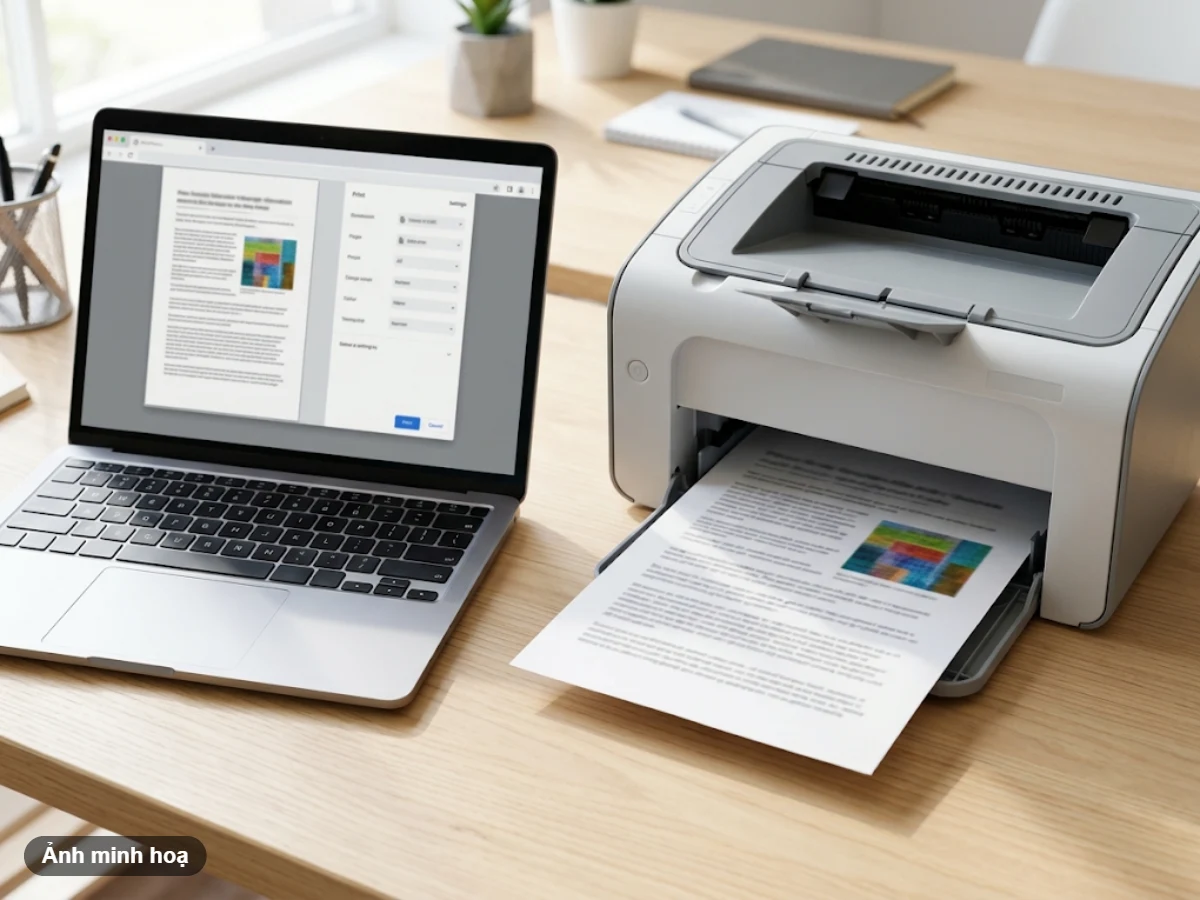
Các tuỳ chọn quan trọng trong hộp in của trình duyệt
Nhấn Ctrl + P (Mac: Cmd + P). Ở Chrome, Edge, Cốc Cốc, nhiều mục nằm trong More settings (Cài đặt khác).
| Tuỳ chọn | Nên đặt | Tác dụng |
|---|---|---|
| Destination / Printer | Đúng tên máy in (không chọn Save as PDF nếu muốn in giấy) | Tránh in nhầm máy |
| Paper size | A4 | Khổ Letter làm lệch, mất chữ khi in trên giấy A4 |
| Layout | Portrait; bảng rộng chọn Landscape | Khổ ngang chứa được bảng nhiều cột |
| Margins | Default hoặc Minimum | None dễ làm máy cắt mất chữ ở mép |
| Scale | Default; mất chữ thì Custom 80–90% hoặc Fit to page | Thu nhỏ để vừa chiều ngang trang |
| Headers and footers | Bỏ tích | Bỏ tiêu đề, đường link, ngày giờ ở mép trang |
| Background graphics | Tích nếu cần màu nền, ô màu | Mặc định trình duyệt bỏ màu nền để tiết kiệm mực |
| Pages | All hoặc Custom (ví dụ 1-3) | Không in trang bình luận, chân trang thừa |
Bấm vào ô xem trước bên trái, cuộn qua các trang để kiểm tra trước khi bấm Print. Nếu chữ bị lỗi dấu tiếng Việt, ô vuông hay mất chữ có dấu, xem in bị mất chữ ư, ơ do lỗi font.
Chỉ in nội dung cần thiết, bỏ quảng cáo và menu
- In phần được chọn: bôi đen đoạn cần in, nhấn Ctrl + P. Chrome hiện tuỳ chọn Selection only (Chỉ phần đã chọn) trong More settings; Firefox chọn Print selection khi chuột phải.
- Chế độ đọc: Edge có Immersive Reader (F9) bỏ quảng cáo, menu; Firefox có biểu tượng chế độ đọc trên thanh địa chỉ và tuỳ chọn Simplify page trong hộp in.
- Nút In của trang web: nhiều trang tin, trang ngân hàng, cổng dịch vụ công có nút In, Xuất PDF riêng, cho bản in gọn hơn Ctrl + P.
In email Gmail, Outlook không bị lệch
- Gmail trên web: mở thư, bấm biểu tượng máy in In tất cả ở góc trên bên phải. Gmail mở bản in riêng chỉ gồm nội dung thư, không có thanh menu, danh sách thư.
- Outlook trên máy tính: File → Print, chọn kiểu Memo Style; tệp đính kèm có thể in kèm qua Print Options.
- Outlook trên web: mở thư → biểu tượng ba chấm → Print.
- File đính kèm (Word, Excel, PDF): tải về rồi mở bằng phần mềm tương ứng để in, tránh in qua bản xem trước của trình duyệt dễ lệch trang.
Lưu thành PDF rồi in
Khi trình duyệt vẫn in lệch, hoặc cần gửi bản in cho người khác in: trong hộp in chọn Destination Save as PDF (hoặc Microsoft Print to PDF), lưu file, sau đó mở bằng phần mềm đọc PDF và in. Từ file PDF có thể chọn Fit hoặc Shrink oversized pages để vừa trang, in nhiều trang trên một tờ theo cách in nhiều trang trên một tờ A4. File PDF không in được, xem không in được file PDF.
Lỗi do máy in chứ không phải trình duyệt
- Bản xem trước đủ chữ nhưng bản in mất một dải bên lề: khổ giấy trong driver khác giấy trong khay (Letter và A4), hoặc thanh gạt khay giấy lệch.
- Mọi phần mềm đều in mất chữ một bên: có thể lỗi phần cứng như trống, gương quét, xem ví dụ Brother HL-L2366DW in mất chữ một bên.
- Trang web có màu nền tốn mực màu: bỏ tích Background graphics hoặc in đen trắng theo cách in đen trắng trên máy in màu.
In trang web từ điện thoại, xem cách in từ điện thoại ra máy in.
Xem thêm: cách in hóa đơn điện tử đúng khổ A4, A5.
Xem thêm: cách in từ Google Drive, Docs, Sheets.
Xem thêm: không in được từ trình duyệt Chrome, Edge.
Câu hỏi thường gặp
Vì sao in trang web bị mất chữ bên phải?
Thường do khổ giấy đặt Letter thay vì A4, lề đặt None hoặc trang web rộng hơn khổ giấy. Đặt Paper size A4, Margins Default, Scale 80–90% hoặc Fit to page, hoặc đổi sang khổ ngang.
Làm sao bỏ đường link và ngày giờ ở đầu, cuối trang in?
Trong hộp in của Chrome, Edge, mở More settings và bỏ tích Headers and footers. Firefox: trong hộp in, bỏ các tuỳ chọn tiêu đề và chân trang.
In trang web không ra màu nền, ô màu?
Trình duyệt mặc định bỏ màu nền để tiết kiệm mực. Tích Background graphics trong More settings nếu cần in màu nền.
Có cách nào chỉ in một đoạn trên trang web?
Bôi đen đoạn cần in, nhấn Ctrl + P và chọn Selection only (Chrome) hoặc Print selection (Firefox). Có thể copy sang Word rồi in.
In email Gmail thế nào cho gọn?
Mở thư và bấm biểu tượng In tất cả trong thư. Gmail tạo bản in chỉ có nội dung thư, không kèm menu và danh sách thư.
Xem trước đủ chữ nhưng in ra vẫn mất chữ?
Lỗi nằm ở máy in hoặc driver: kiểm tra khổ giấy trong driver trùng giấy trong khay, thanh gạt khay giấy, in thử từ Word. Mọi phần mềm đều mất chữ thì cần kiểm tra phần cứng.
Liên hệ Thần Vũ
Máy in cắt lề, mất chữ ở mọi phần mềm hoặc cần cài đặt in cho văn phòng, liên hệ Thần Vũ qua Zalo 0983 504 555, máy bàn 024 3992 1369. Kho & xưởng: Số 14–15, Ngách 76, Ngõ 172 Phú Diễn, Bắc Từ Liêm, Hà Nội – xem các cơ sở khác tại trang Liên hệ. Giờ làm việc 7h30 – 18h00, Thứ 2 – Thứ 7.
ƯU ĐÃI ĐẾN 70% KHI
ĐĂNG KÍ ONLINE
THÔNG TIN CỦA QUÝ KHÁCH
HOÀN TOÀN BẢO MẬT

Canon iX6770, iX6860 Nháy 7 Đèn, 8 Đèn: Lỗi 5B00, 1700 Bộ Thấm Mực Thải Và Cách Sửa
Epson L805, L800, L1800, L1300, L310 dùng sai cách hỏng đầu in: thói quen cần bỏ ngay
Brother MFC-L2701DW báo No Toner sau khi thay hộp mực, cụm trống: kiểm gì, xử lý sao
HP M254dw in thừa lề dưới, mất chữ cuối trang: chỉnh khổ A4, khay giấy, căn vị trí
Thu mua thanh lý máy in cũ, hỏng giá cao: HP 1020, Canon 2900, laser, phun màu, đa năng
Epson L1110, L3110 Báo "Dịch Vụ Bắt Buộc": Bộ Thấm Mực Thải Hết Tuổi Thọ, Xử Lý Đúng
Khi gọi dịch vụ sửa chữa máy in, máy tính cần chuẩn bị gì? Hướng dẫn khách hàng
