
Máy In Tự Nhảy Nhiều Cổng USB, Báo Lỗi Communication: Cách Xử Lý
Trả lời nhanh
Máy in tự nhảy lên nhiều cổng USB (USB001, USB002… thậm chí hàng chục cổng) và báo lỗi Communication là do Windows tạo cổng USB mới mỗi lần máy in cắm sang cổng khác hoặc cài lại driver, trong khi driver vẫn trỏ vào cổng cũ. Cách xử lý: chọn đúng cổng, xoá cổng thừa, gỡ sạch driver rồi cài lại.
- Làm ngay: Thuộc tính máy in → Cổng (Ports): tick cổng USB có tên máy in.
- Dọn dẹp: xoá cổng USB thừa, gỡ máy in và gói driver cũ, xoá lệnh in kẹt.
- Phòng lỗi: cắm máy in cố định một cổng USB, không qua hub lỏng.
Biểu hiện bạn đang gặp
Câu hỏi thực tế từ thợ trong nhóm: "Máy in của khách tự nhiên nhảy lên 91 cổng USB, mà khách chỉ dùng một máy in. Báo Communication. Đã tải file fix mà chưa được". Thợ có kinh nghiệm thường xử lý bằng cách xoá cổng, gỡ driver và cài lại – nhanh và an toàn hơn chạy file sửa lỗi không rõ nguồn.
Máy in laser văn phòng – ảnh sản phẩm minh hoạ
Vì sao máy in nhảy nhiều cổng USB?
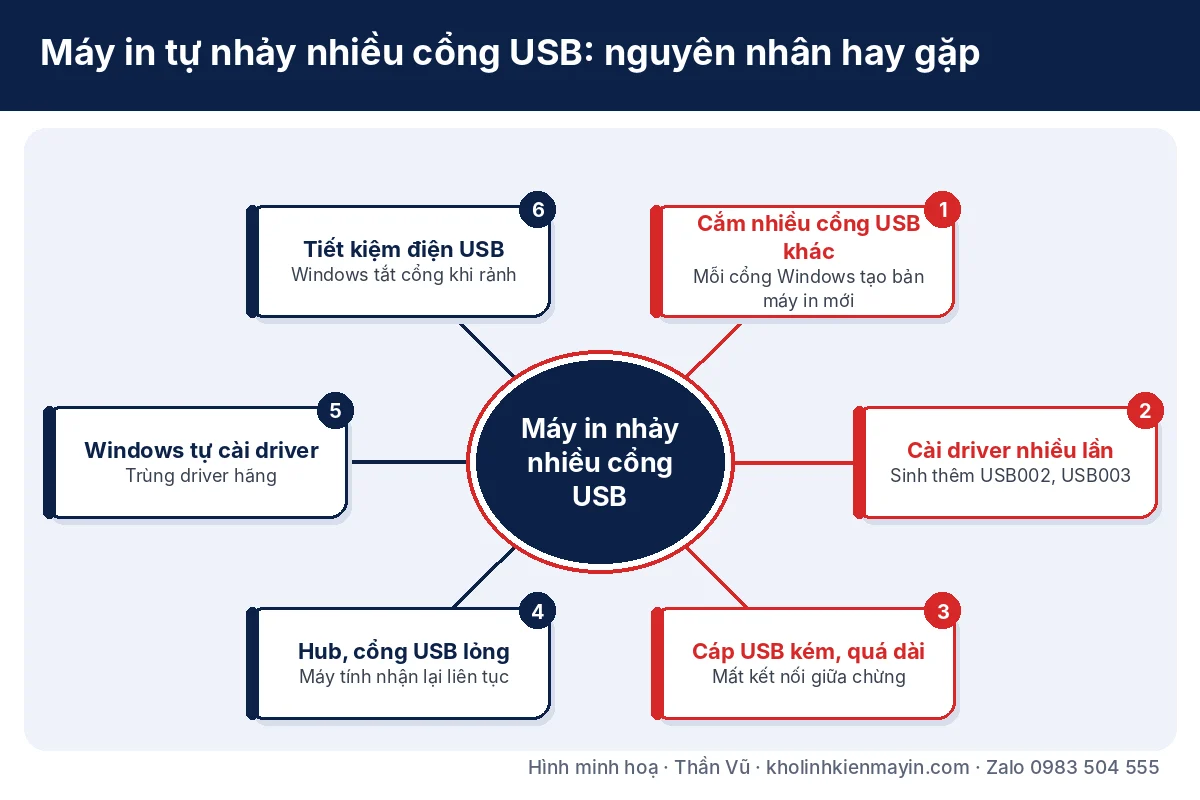
| Nguyên nhân | Biểu hiện | Cách xử lý |
|---|---|---|
| Cắm máy in sang cổng USB khác, qua hub | Mỗi lần cắm lại tạo thêm cổng mới | Cắm cố định một cổng ở mặt sau máy tính |
| Cài driver nhiều lần, nhiều bản | Nhiều máy in trùng tên (Copy 1, Copy 2…) | Gỡ sạch máy in và gói driver, cài lại 1 bản |
| Cáp USB lỏng, chập chờn | Windows nhận mất rồi nhận lại liên tục | Thay cáp USB chống nhiễu, dài 1,5 m |
| Lệnh in kẹt trong hàng đợi | Máy in báo lỗi dù đã chọn đúng cổng | Xoá lệnh in, khởi động lại dịch vụ Print Spooler |
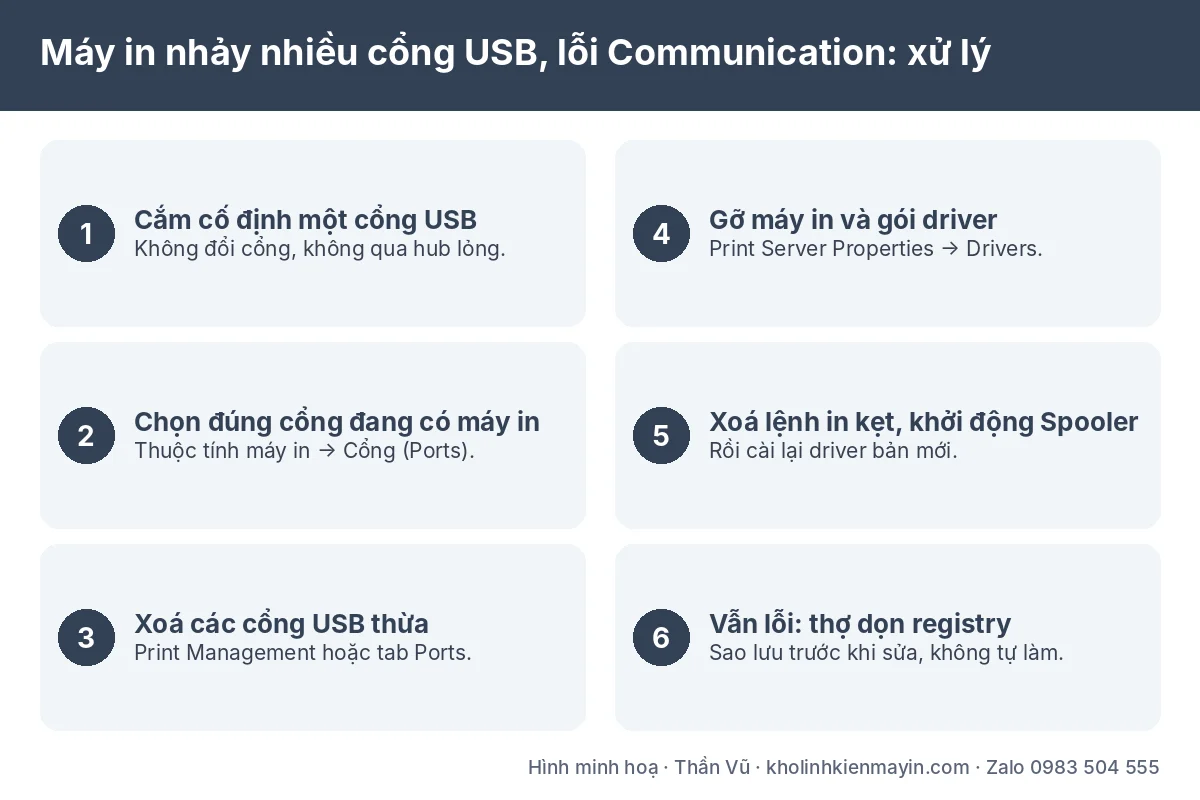
Cách xử lý từng bước trên Windows
- Cắm máy in trực tiếp vào một cổng USB ở mặt sau máy tính (hoặc cổng cố định trên laptop), bật máy in.
- Chọn đúng cổng: Cài đặt → Máy in → chuột phải máy in → Thuộc tính máy in → tab Cổng, tick cổng USB có mô tả là tên máy in → Áp dụng, in thử.
- Vẫn lỗi, xoá cổng thừa: trong tab Cổng (hoặc công cụ Print Management), chọn các cổng USB không dùng → Xoá cổng.
- Gỡ máy in và driver: xoá máy in; vào Print Server Properties → Drivers, xoá gói driver của máy in đó.
- Xoá lệnh in kẹt: dừng dịch vụ Print Spooler, xoá file trong thư mục spool\PRINTERS, bật lại dịch vụ.
- Cài lại driver bản mới từ trang hãng, cắm USB khi trình cài yêu cầu.
Lưu ý: có những ca Windows lưu rất nhiều cổng USB cũ trong registry. Việc dọn registry chỉ nên để thợ có kinh nghiệm làm, sao lưu trước khi sửa; không chạy file "fix" tải từ nguồn lạ vì dễ làm lỗi thêm hệ thống.
Bảng tra nhanh: biểu hiện → nguyên nhân → cách xử lý
| Biểu hiện | Nguyên nhân hay gặp | Cách xử lý |
|---|---|---|
| Mỗi lần cắm lại máy in, Windows tạo thêm máy in “(Copy 1)” | Cắm sang cổng USB khác | Luôn cắm một cổng cố định |
| Lệnh in gửi đi nhưng máy không chạy | Đang in vào máy in ảo, cổng cũ | Chọn đúng máy in, đúng cổng USB |
| Báo lỗi Communication | Cáp USB kém, cổng lỏng | Thay cáp ngắn, chống nhiễu |
| Máy in lúc nhận lúc mất | Hub USB, tiết kiệm điện USB | Cắm trực tiếp, tắt tiết kiệm điện |
| Nhiều driver trùng tên | Cài driver nhiều lần | Gỡ sạch, cài lại một lần |
| Sau cập nhật Windows không in được | Windows thay driver | Cài lại driver hãng |
Thao tác chi tiết trên Windows 10, 11
- Xem máy in đang dùng cổng nào: (Windows 11) Settings → Bluetooth & devices → Printers & scanners → chọn máy → Printer properties → tab Ports.
- Chọn đúng cổng USB: tích cổng USB00x đang có máy in (ghi “USB Virtual printer port”) rồi Apply.
- Xoá bản máy in thừa: xoá các bản “(Copy 1)”, “(Copy 2)” không dùng.
- Tắt tiết kiệm điện USB: Device Manager → Universal Serial Bus controllers → USB Root Hub → Power Management → bỏ tích cho phép tắt.
- Thay cáp USB: dùng cáp ngắn (1,5 m) có lõi chống nhiễu, cắm thẳng vào máy tính.
- In thử, ghi nhớ cổng: từ nay cắm đúng một cổng USB cố định.
Khi nào nên dừng lại, mang máy ra thợ?
- Đã đổi cáp, đổi cổng mà vẫn báo Communication.
- Máy tính không nhận bất kỳ máy in USB nào.
- Cổng USB trên máy in lỏng, gãy.
- Cần cài in qua mạng cho nhiều máy.
Cách phòng tránh lỗi tái diễn
- Đánh dấu cổng USB dành cho máy in.
- Không cài driver nhiều lần chồng nhau.
- Dùng cáp USB chất lượng, độ dài vừa đủ.
- Tắt tự động cài driver của Windows nếu hay bị thay driver.
- Cân nhắc chuyển sang in qua mạng LAN, Wi-Fi.
Sửa tại xưởng Thần Vũ Phú Diễn
Kỹ thuật Thần Vũ hỗ trợ dọn cổng, cài lại driver máy in qua UltraViewer (báo phí trước khi làm) hoặc tại kho Phú Diễn; kho có sẵn cáp USB máy in chống nhiễu.
Bài viết, linh kiện liên quan
- Canon LBP2900 báo lỗi kết nối
- Share máy in báo lỗi 0x00000012
- Sửa lỗi Canon 2900 treo lệnh in
- Cáp USB máy in 1,5 m chống nhiễu
Xem thêm: Máy in bị sét đánh: hỏng bộ phận nào, có sửa được không
Xem thêm: Canon LBP6030 báo Device Descriptor Request Failed, không gửi được lệnh in
Xem thêm: Epson L805 cắm máy tính nào cũng không nhận
Xem thêm: HP M12a máy tính không nhận – có phải hỏng formatter
Xem thêm: HP 1020 không nhận lệnh in
Câu hỏi thường gặp
Vì sao máy in tự nhảy lên rất nhiều cổng USB001, USB002…?
Mỗi lần cắm máy in vào cổng USB khác, qua hub khác hoặc cài lại driver, Windows có thể tạo thêm một cổng USB ảo mới. Driver vẫn trỏ vào cổng cũ nên máy báo lỗi giao tiếp (Communication), không in được.
Lỗi Communication khi in qua USB xử lý thế nào?
Mở Thuộc tính máy in → Cổng, chọn đúng cổng USB đang có tên máy in; xoá các cổng thừa, gỡ máy in và gói driver cũ, xoá lệnh in kẹt rồi cài lại driver bản mới. Luôn cắm máy in vào cố định một cổng USB.
Tải file sửa lỗi trên mạng về chạy có được không?
Không nên chạy file không rõ nguồn. Phần lớn trường hợp xử lý được bằng các bước trong Windows; việc dọn registry chỉ nên để thợ có kinh nghiệm làm và phải sao lưu trước.
Đã làm hết mà vẫn báo lỗi giao tiếp thì sao?
Thử cáp USB khác, cổng USB khác ở mặt sau máy tính, thử máy in với máy tính khác. In được ở máy khác thì lỗi nằm ở máy tính; không máy nào in được thì kiểm tra cổng USB, mạch USB của máy in.
Có nên dùng hub USB cho máy in không?
Không nên; hub kém dễ mất kết nối. Nên cắm thẳng vào máy tính.
Cáp USB dài 5 m có in được không?
Có thể, nhưng cáp dài dễ nhiễu, mất kết nối; nên dùng cáp 1,5–3 m chống nhiễu.
Máy in báo lỗi Communication? Nhắn Zalo ảnh tab Cổng (Ports) của máy in, kỹ thuật hướng dẫn chọn cổng hoặc hỗ trợ từ xa.
Nhắn Zalo báo giá · Gọi 0983 504 555 · Chỉ đường tới kho Phú Diễn
Kho & xưởng: Số 14–15 Ngách 76, Ngõ 172 Phú Diễn, Bắc Từ Liêm, Hà Nội · Mở cửa 7h30 – 18h00, Thứ 2 – Thứ 7 · Giao hàng toàn quốc.
ƯU ĐÃI ĐẾN 70% KHI
ĐĂNG KÍ ONLINE
THÔNG TIN CỦA QUÝ KHÁCH
HOÀN TOÀN BẢO MẬT
Hướng Dẫn Sử Dụng Máy In Phun Màu Canon iX6770 Từ A–Z: Lắp Đặt, In A3, Bảo Dưỡng
Lỗi 5B00 Máy In Canon: Cách Vào Service Mode Và Reset (Có Sơ Đồ)
Bảng Mã Lỗi Máy In Phun Màu Canon (iX6770, iX6860, G1010…): Support Code Và Cách Xử Lý
Lỗi Máy In Canon iX6770, iX6860 Nháy 7 Đèn, 8 Đèn (Lỗi 1700, 5B00): Cách Sửa
Máy In Epson L1300 In Được Một Đoạn Rồi Tự Đẩy Giấy Ra: Nguyên Nhân Và Cách Xử Lý
Chọn Máy In Màu Gia Đình: Phun Màu Hay Laser Màu Phù Hợp Nhu Cầu?
Máy In Epson L1800 In Sai Màu, Không Đúng Màu File Thiết Kế: Nguyên Nhân Và Cách Sửa
Máy In Epson L1300 Mất Nguồn, Bật Không Lên: Nguyên Nhân Và Cách Kiểm Tra Từ Dễ Đến Khó